
Sfrutta al massimo GymNext Flex Timer
Una guida completa a tutte le funzionalità dell'app Flex Timer per iPhone — dal primo accesso alla gestione di uno stadio pieno di timer sincronizzati. Usa la barra laterale per passare a un argomento, oppure leggi dall'inizio alla fine.
1. Accesso e creazione account
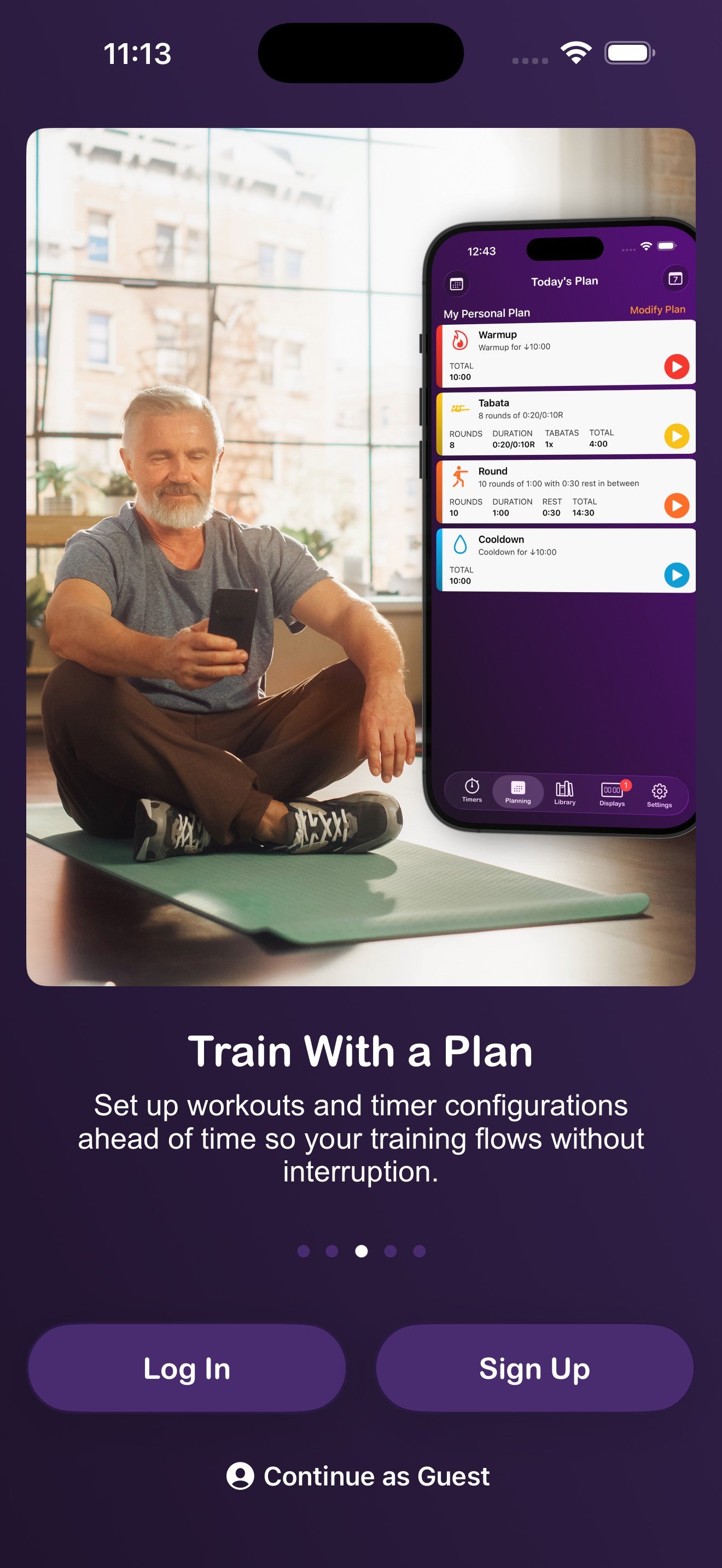
Quando avvii l'app per la prima volta, ti troverai nella schermata di benvenuto con tre opzioni: Accedi, Registrati o Continua come ospite.
Registrati con email
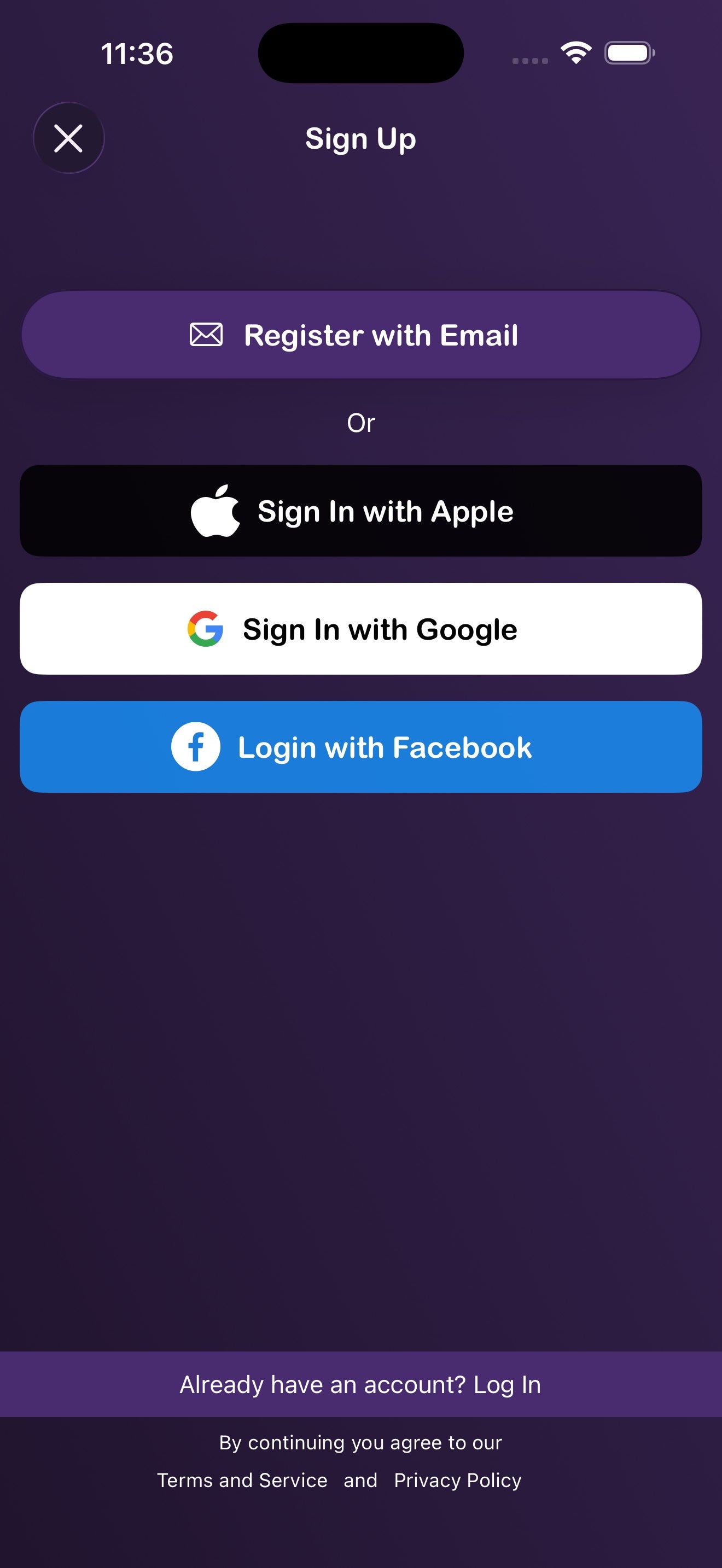
- Nella schermata di benvenuto, tocca Registrati.
- Tocca Registrati con email.
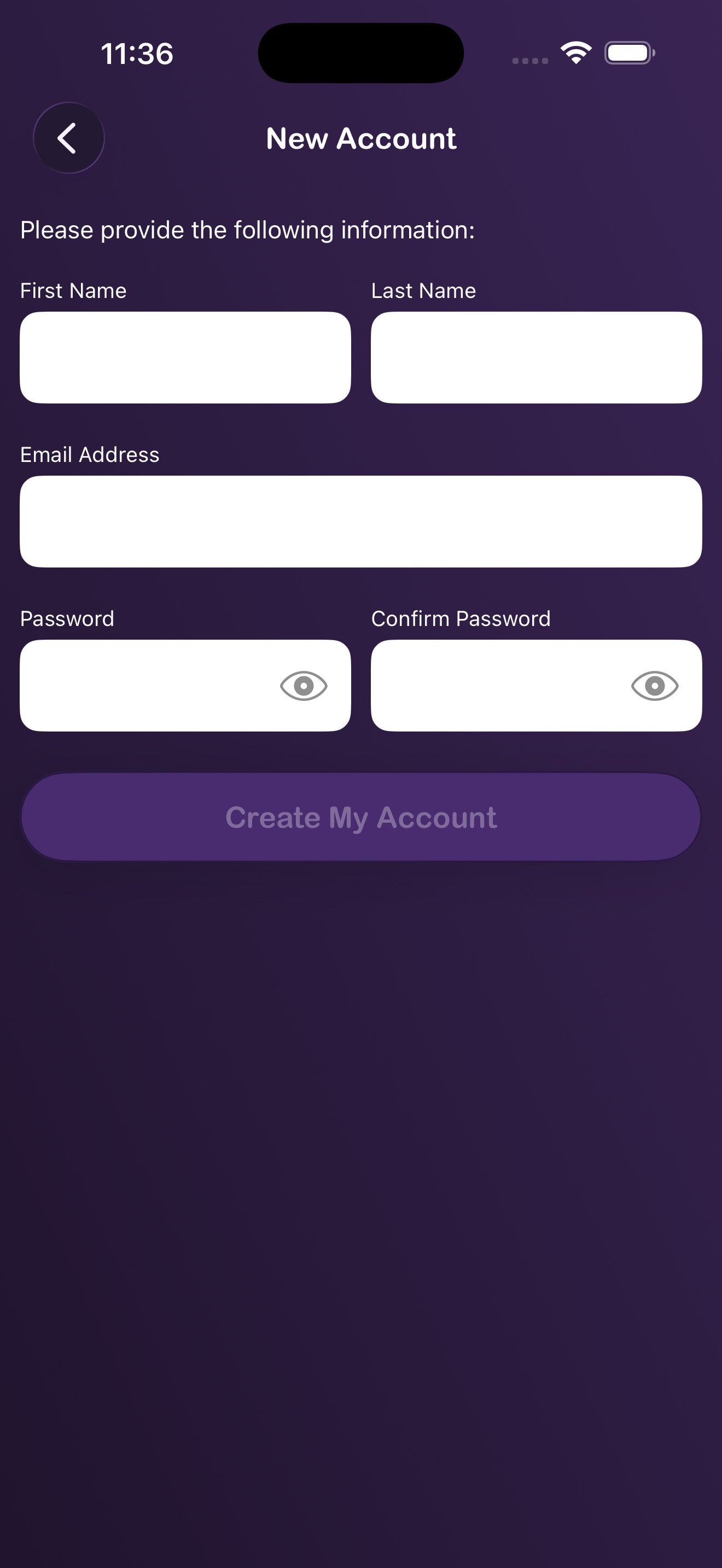
- Inserisci nome, cognome, indirizzo email e una password (ti verrà chiesta la conferma).
- Tocca Crea il mio account per completare.
Registrati o accedi con Apple, Google o Facebook
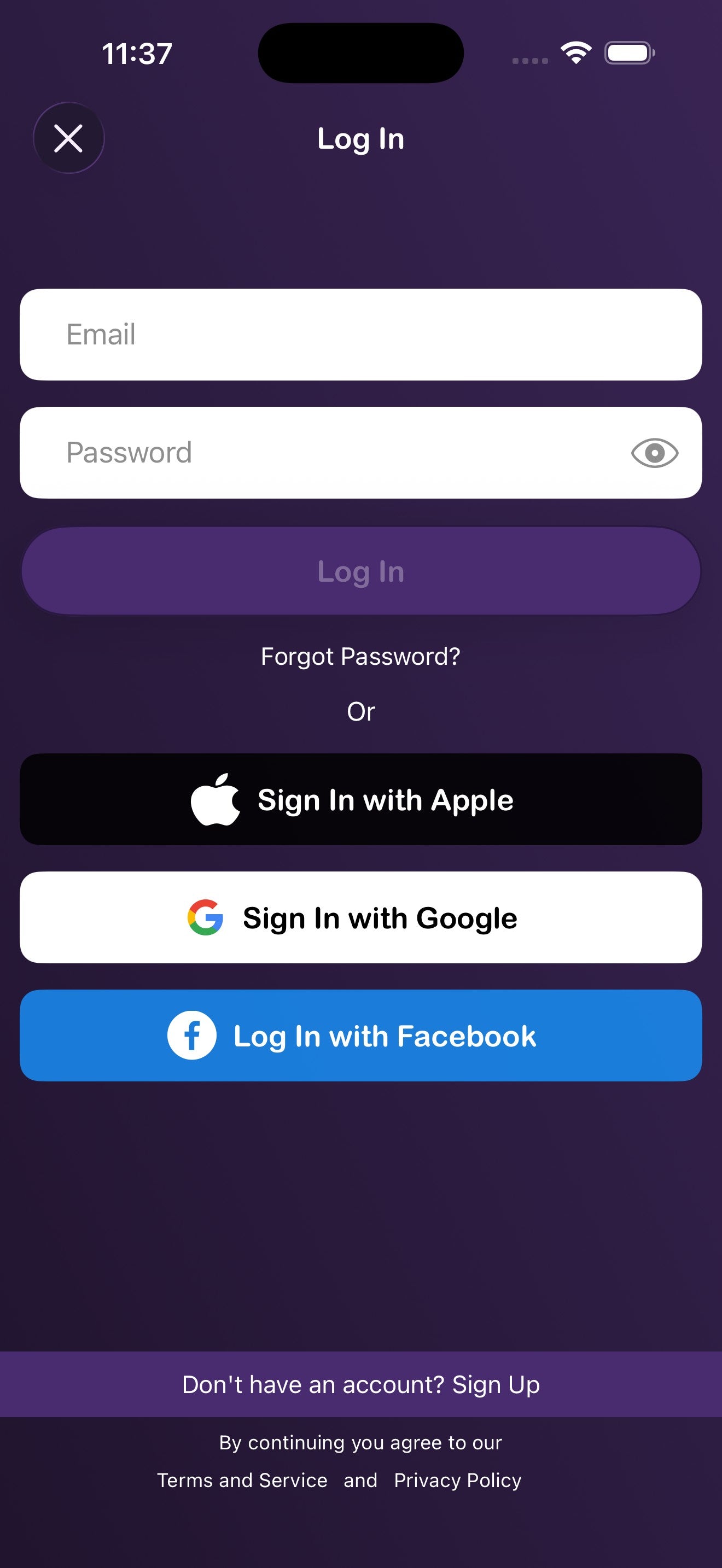
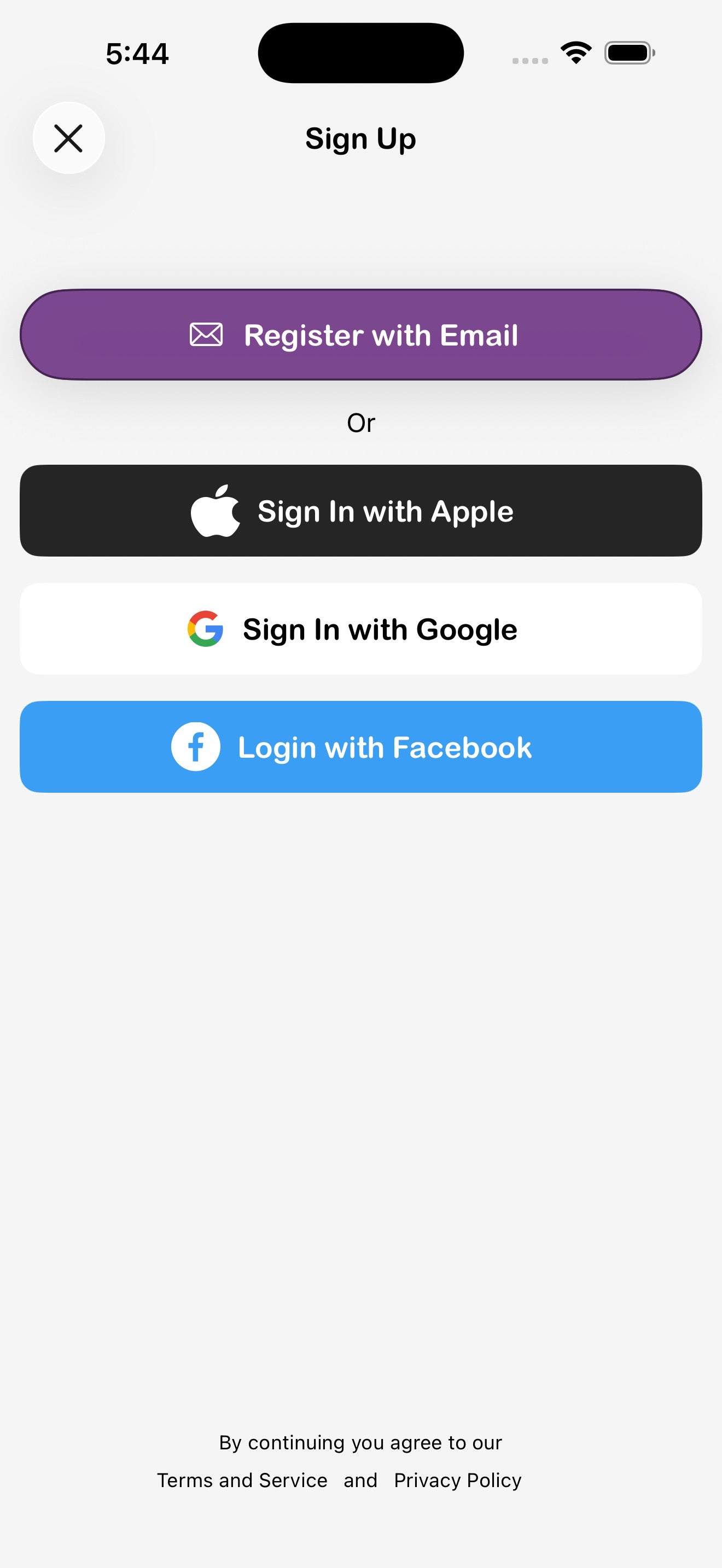
Sia dalla schermata di registrazione che da quella di accesso puoi usare il tuo account Apple, Google o Facebook. Tocca il pulsante corrispondente e segui le istruzioni del provider.
Reimposta una password dimenticata
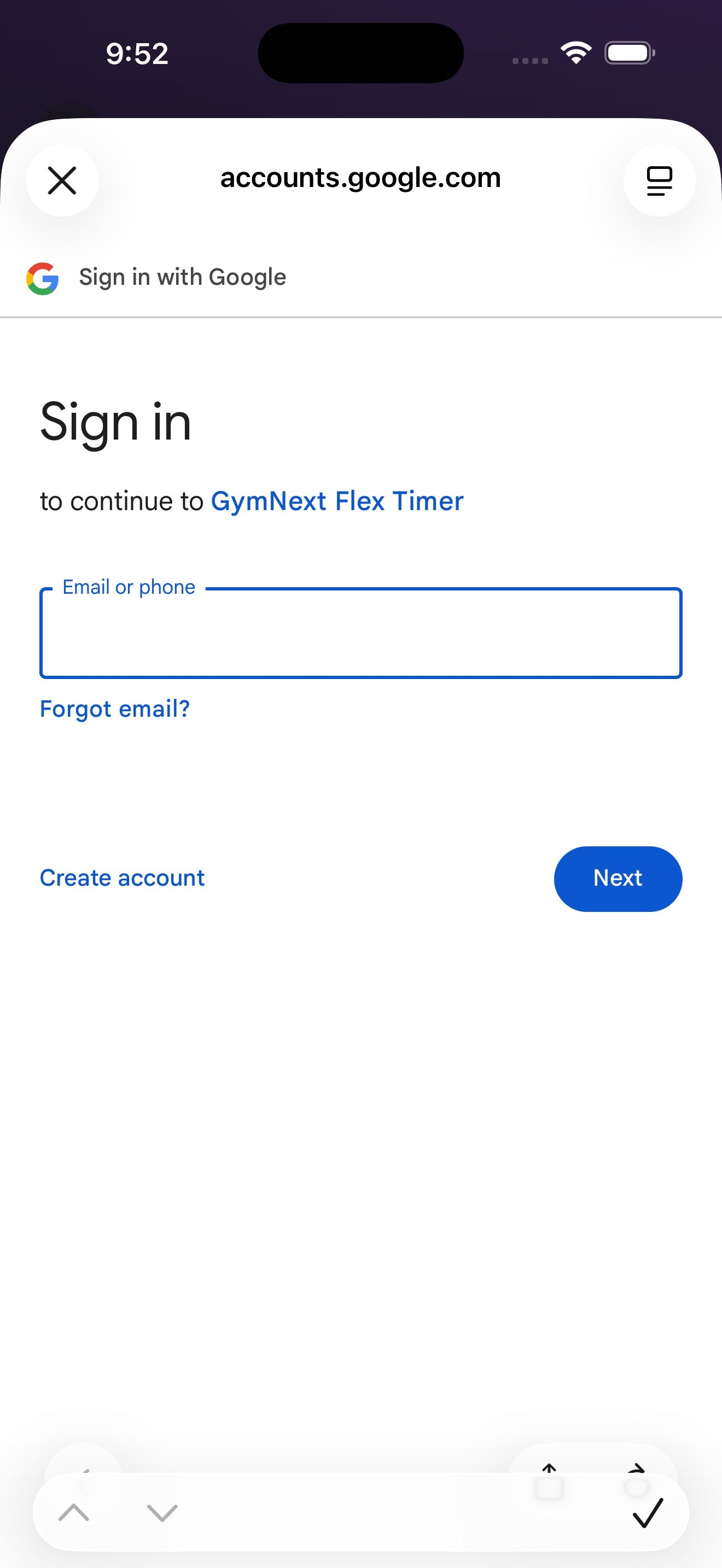
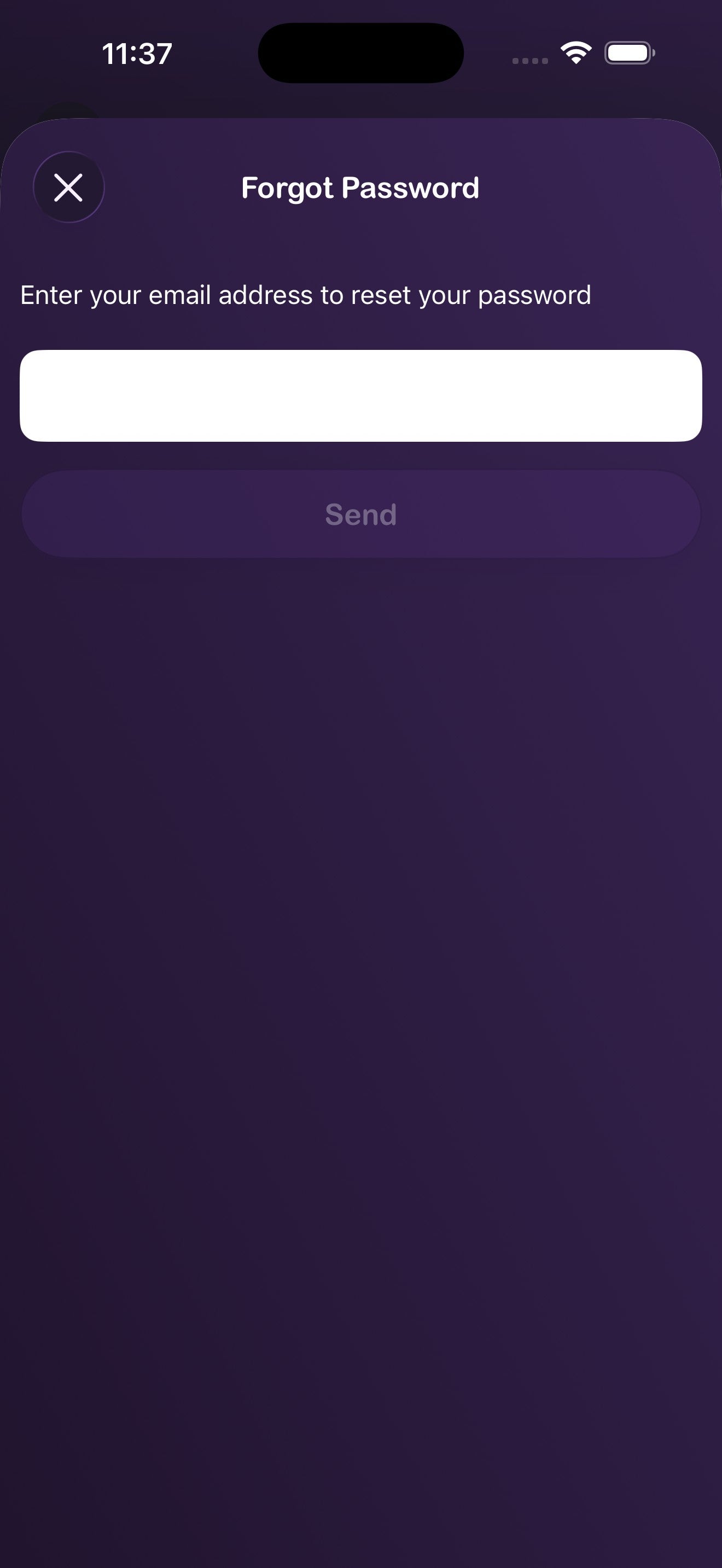
- Nella schermata di accesso, tocca Password dimenticata?
- Inserisci l'email associata al tuo account e tocca Invia.
- Controlla la posta in arrivo e segui il link per impostare una nuova password.
2. Continua come ospite e aggiorna in seguito
Vuoi provare l'app senza registrarti? Tocca Continua come ospite nella schermata di benvenuto. Tutto ciò che crei — timer, preferiti, piani — viene salvato localmente e migrato in modo sicuro quando aggiorni l'account.
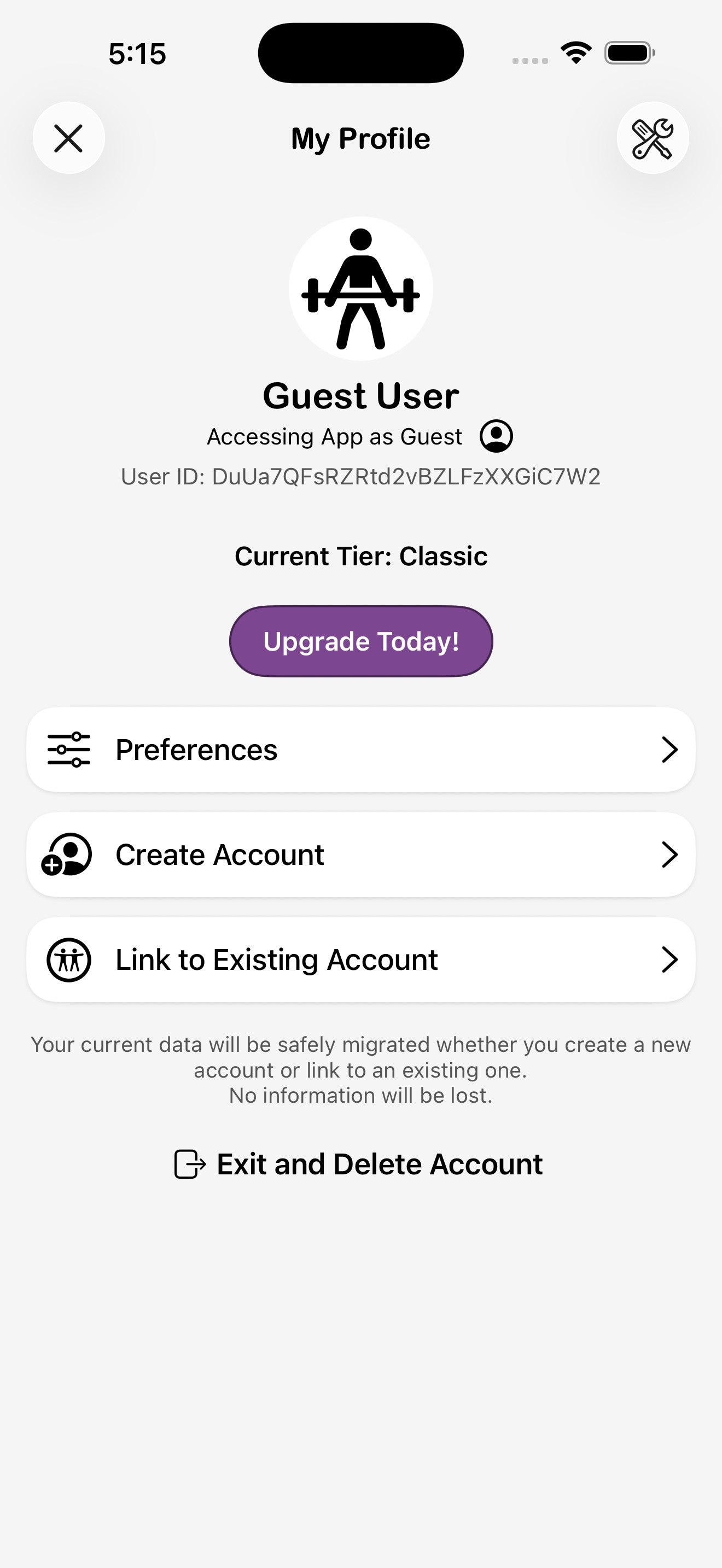
Converti un account ospite in un account completo
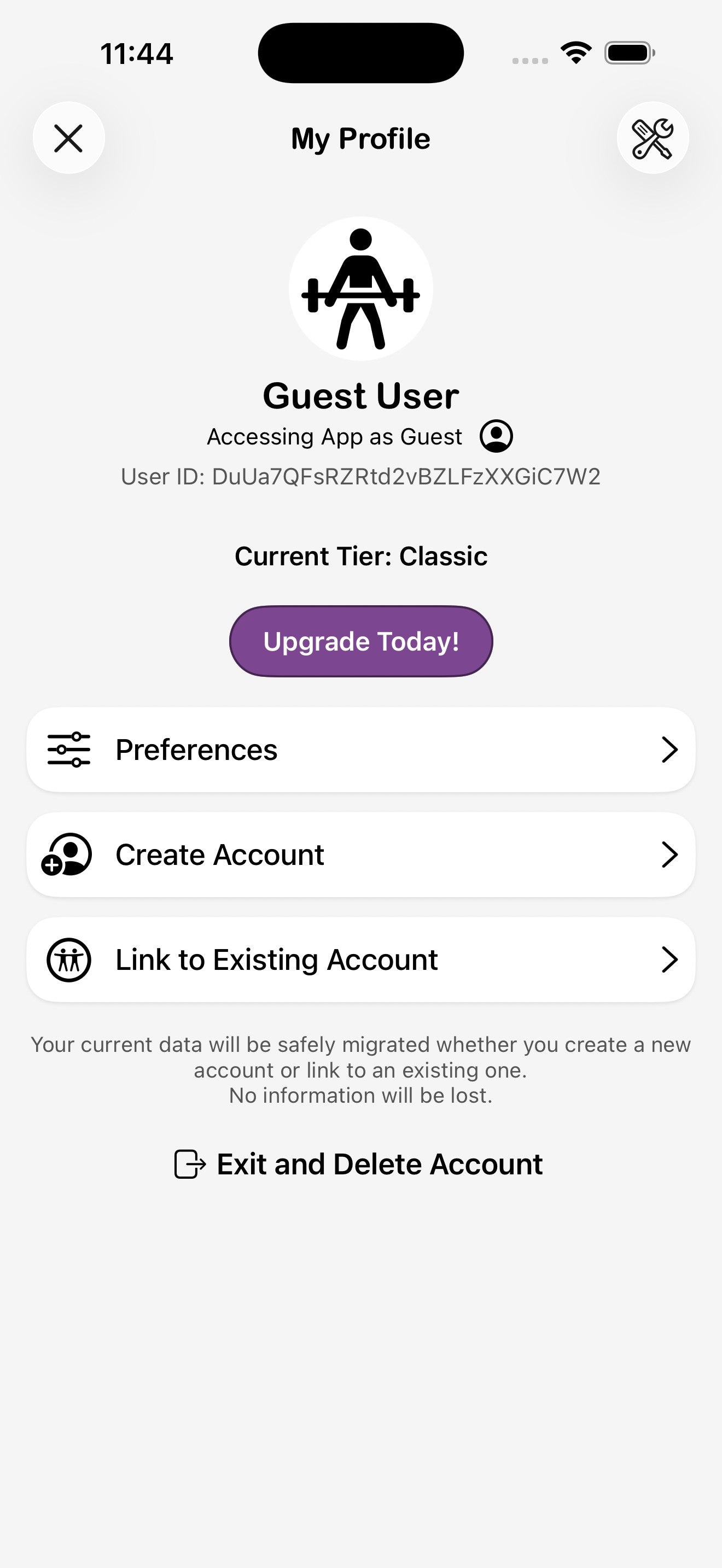
- Da qualsiasi schermata, tocca Impostazioni nella barra di navigazione in basso, poi Il mio profilo.
- Tocca Crea account se sei nuovo, oppure Collega a un account esistente se hai già un account GymNext su un altro dispositivo.
- Scegli un metodo di registrazione (email, Apple, Google o Facebook) e segui le istruzioni.
Cosa trovi nella schermata del profilo
3. Personalizza la tua esperienza
Dopo la registrazione, l'app ti guida attraverso una breve configurazione iniziale per adattare il timer al tuo modo di allenarti. Puoi modificare qualsiasi impostazione in seguito in Impostazioni → Preferenze.
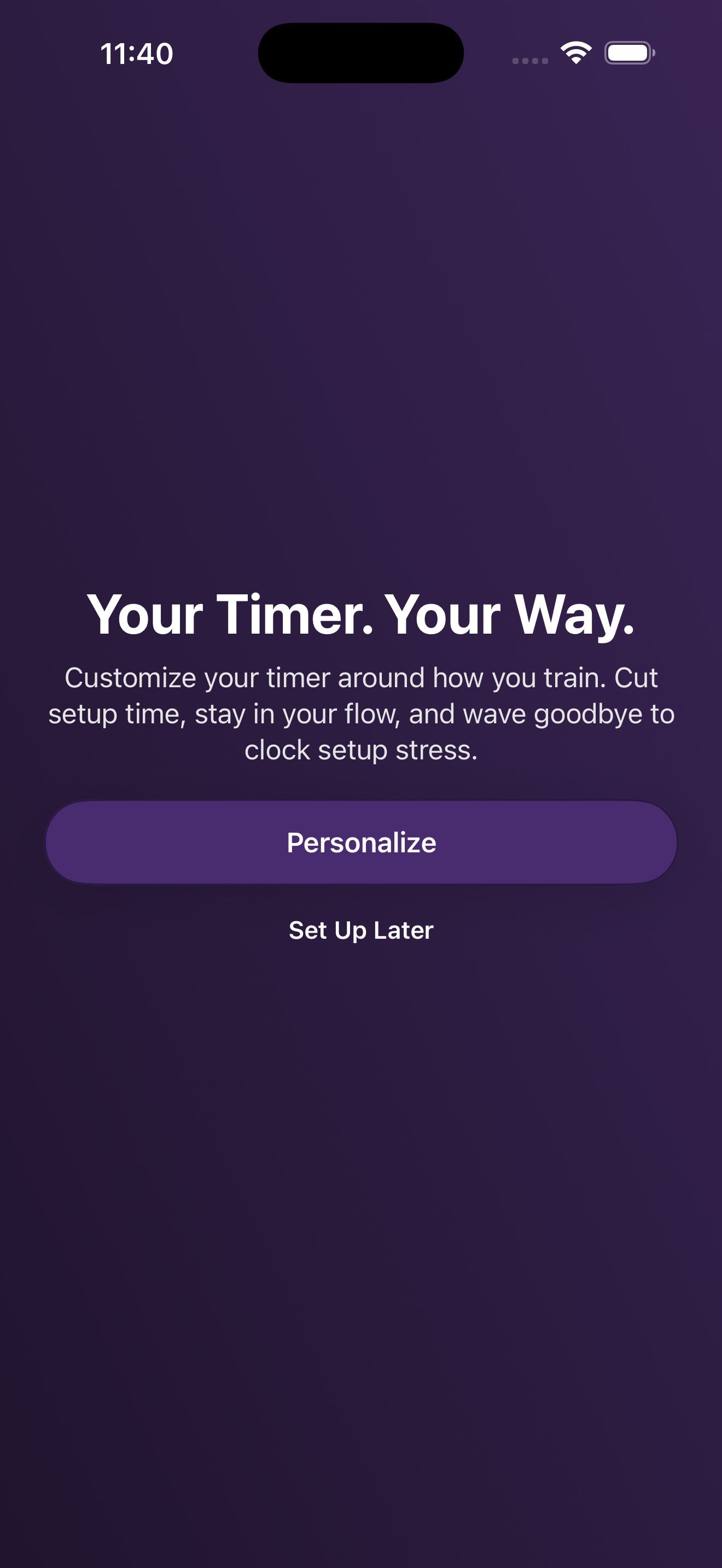
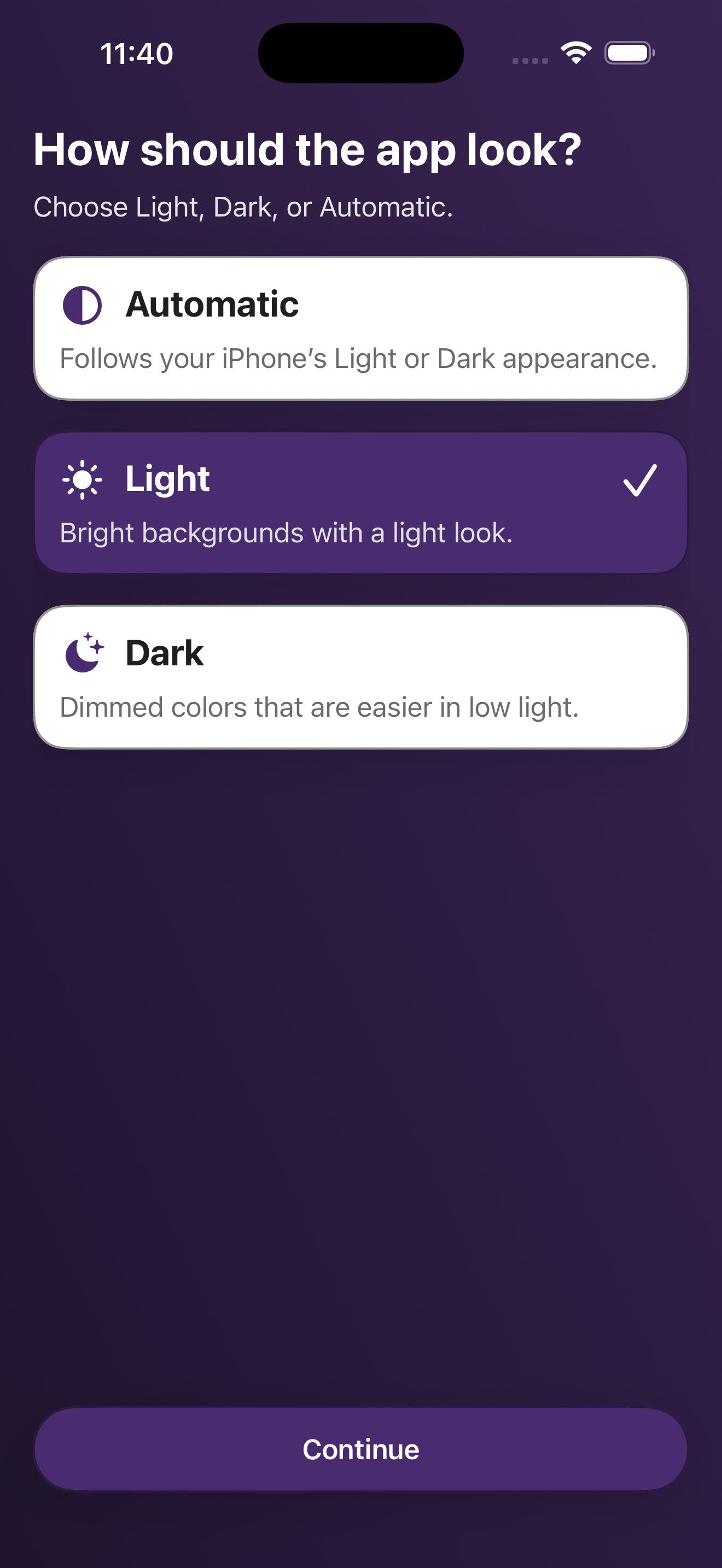
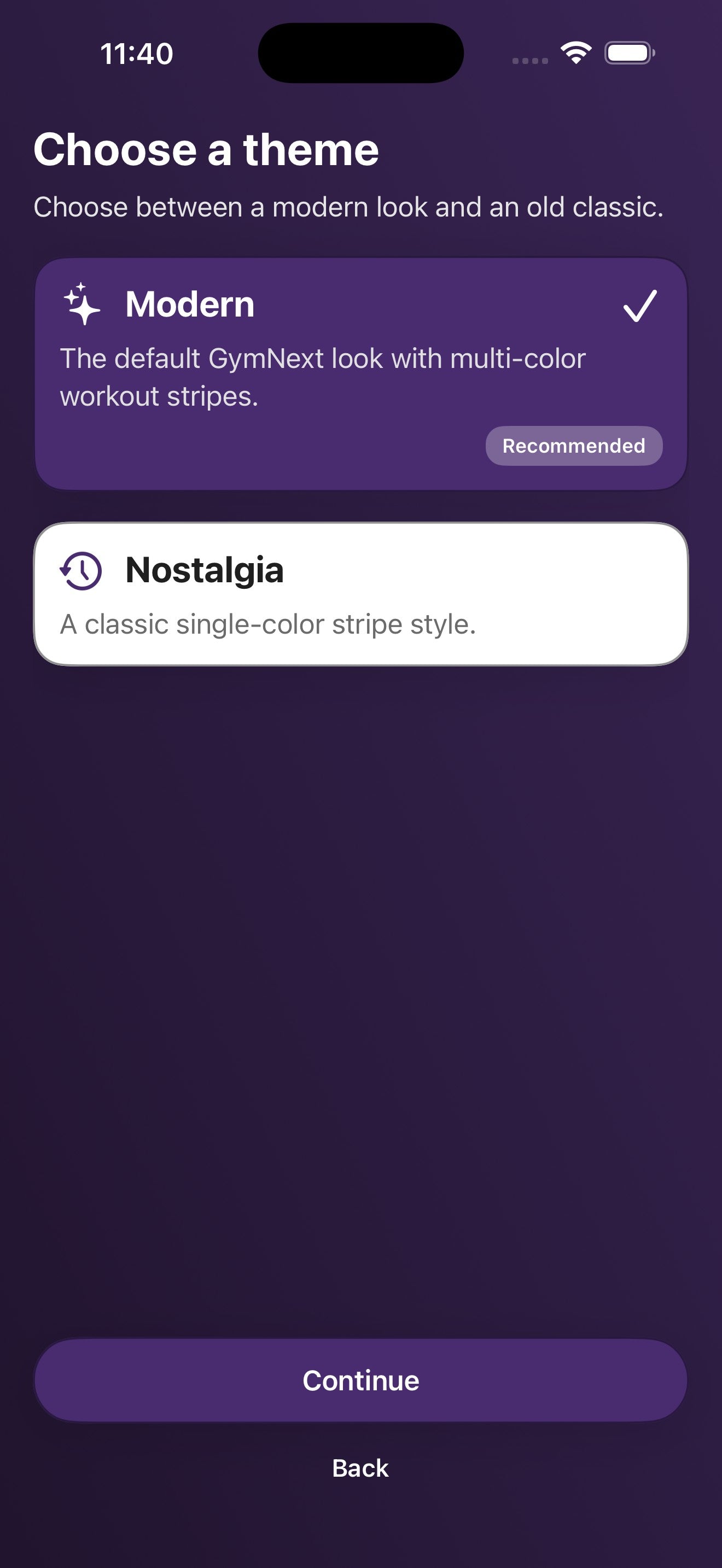
Passo 1 · Chiaro, Scuro o Automatico
Scegli l'aspetto dell'app. Automatico segue l'impostazione di aspetto del tuo iPhone. Chiaro e Scuro la sovrascrivono.
Passo 2 · Moderno o Nostalgia
Moderno è il look predefinito di GymNext con strisce colorate per l'allenamento. Nostalgia è uno stile classico a striscia singola per chi preferisce l'aspetto originale.
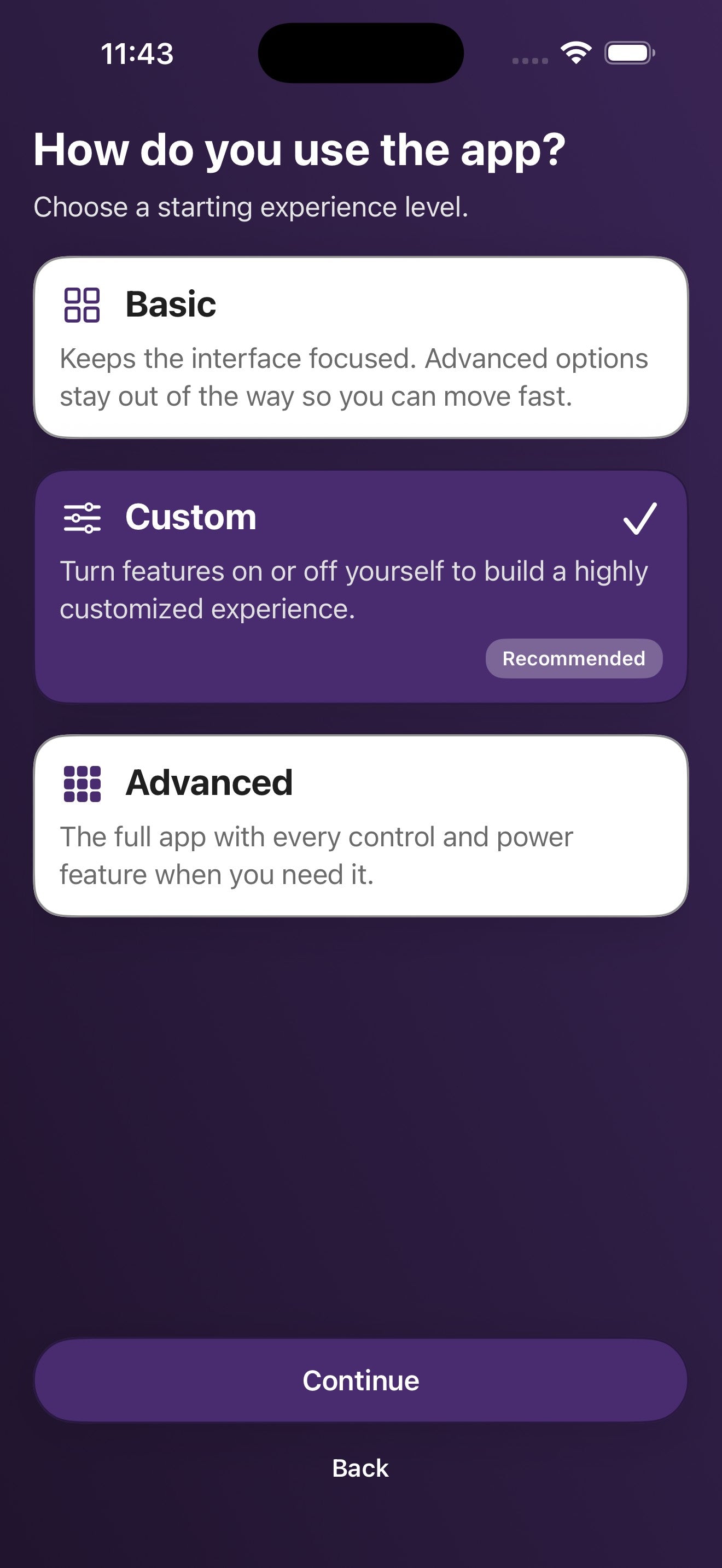
Passo 3 · Base, Personalizzato o Avanzato
Base nasconde i controlli avanzati per muoversi rapidamente. Personalizzato (consigliato) ti permette di attivare o disattivare le singole funzionalità per un'esperienza altamente personalizzata. Avanzato mostra ogni opzione disponibile. Puoi cambiare in qualsiasi momento.
Passo 4 · Scegli il tuo stile di allenamento
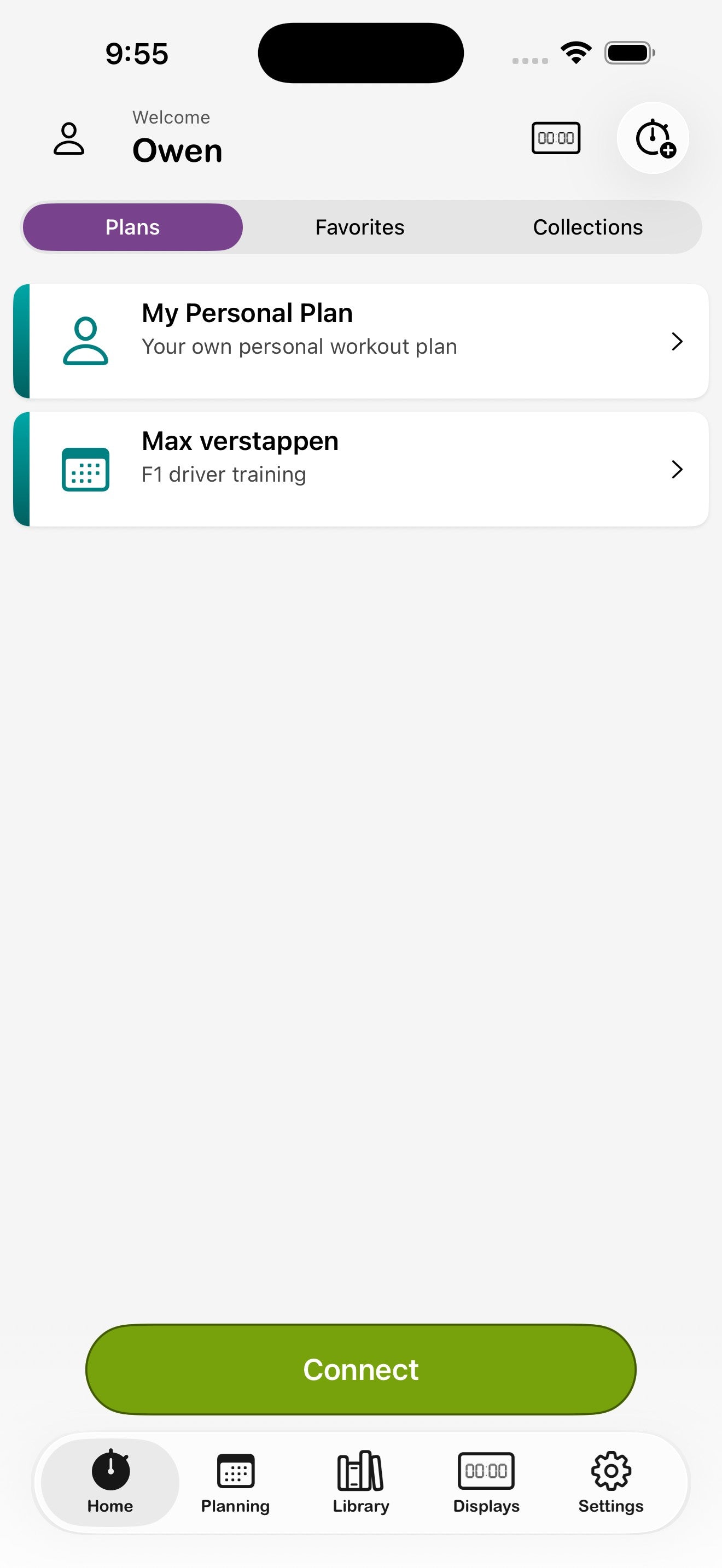
Il passo "Allenati a modo tuo" seleziona un flusso di lavoro predefinito. Ognuno orienta la schermata principale verso il tuo modo di allenarti.
4. Connetti i display Flex Timer
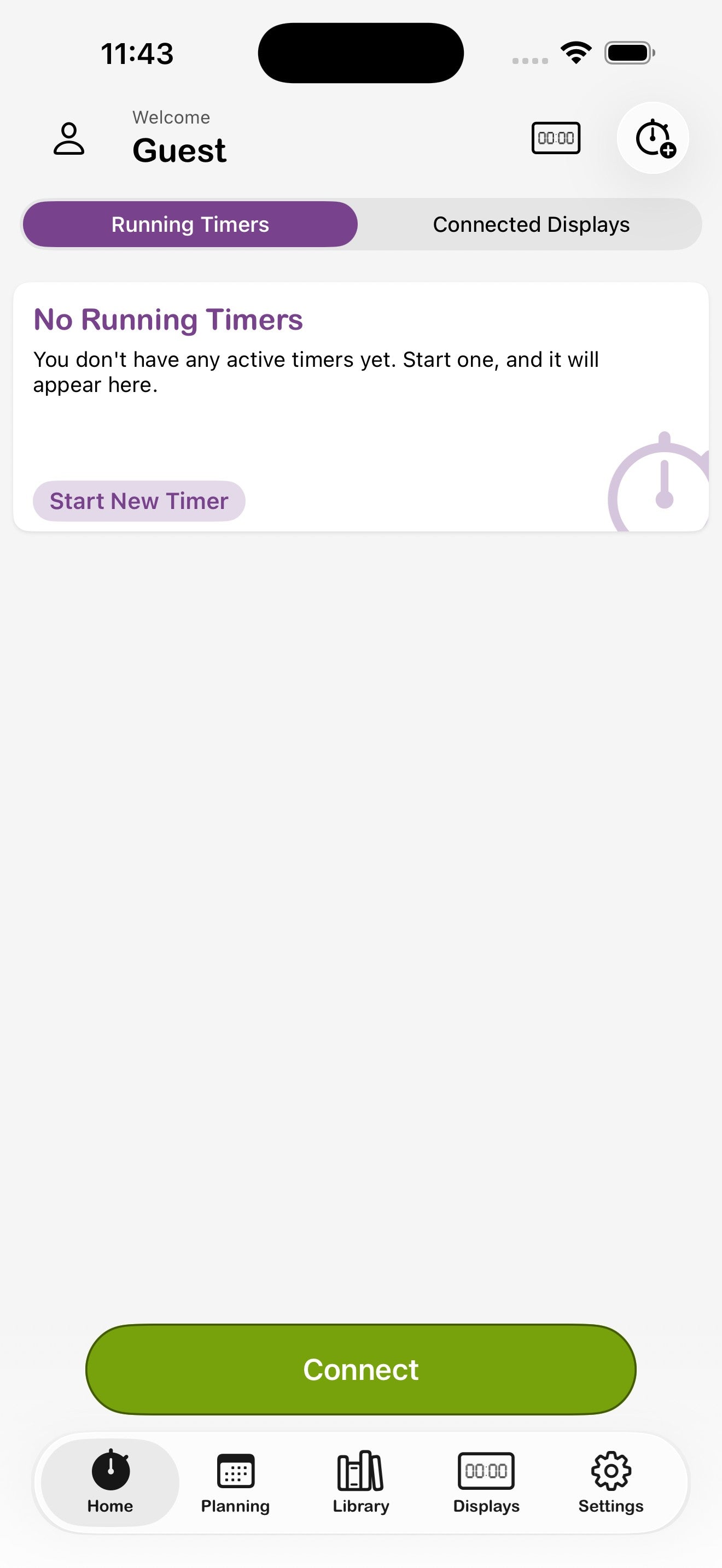
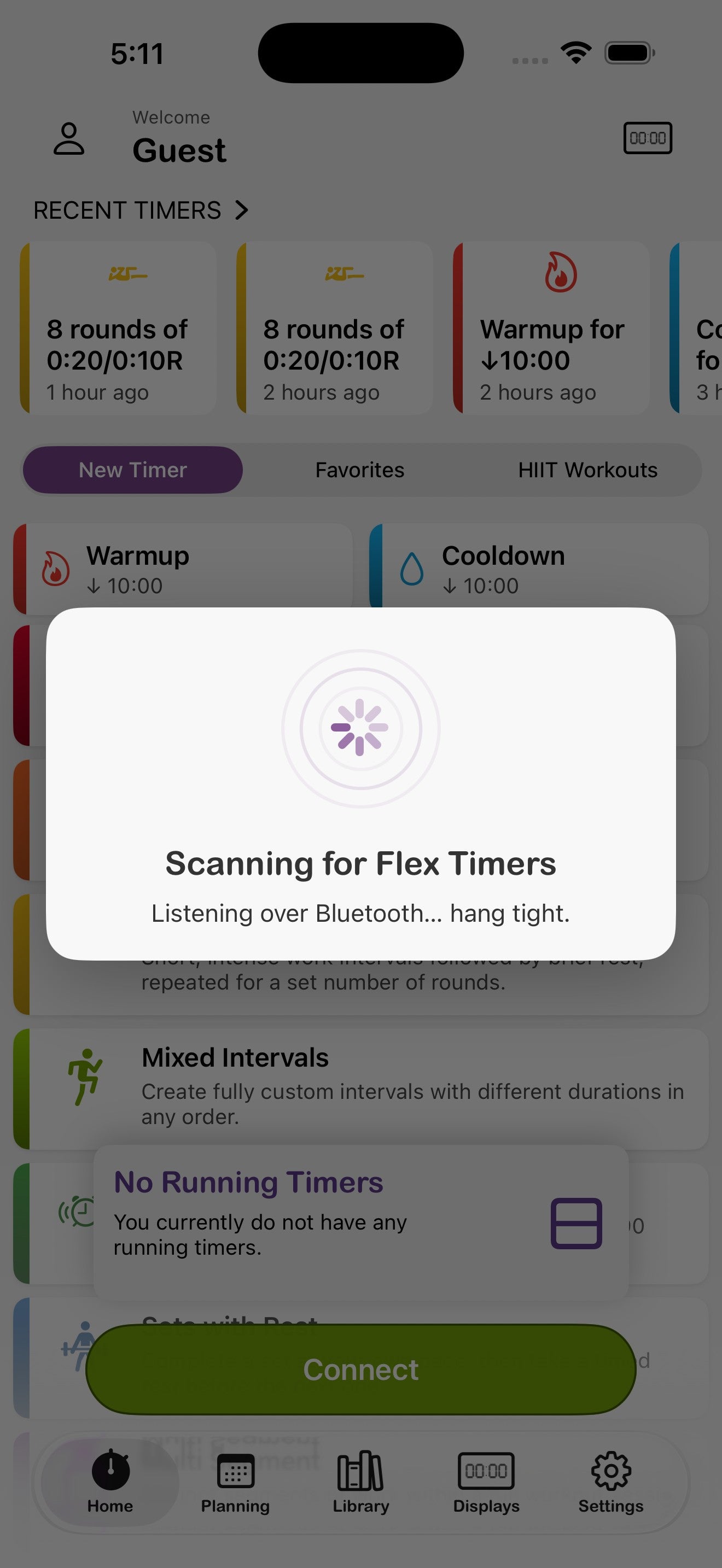
L'app funziona da sola, ma dà il meglio di sé abbinata a uno o più display LED Flex Timer fisici. Il grande pulsante Connetti in fondo alla schermata principale cerca i display nelle vicinanze tramite Bluetooth.
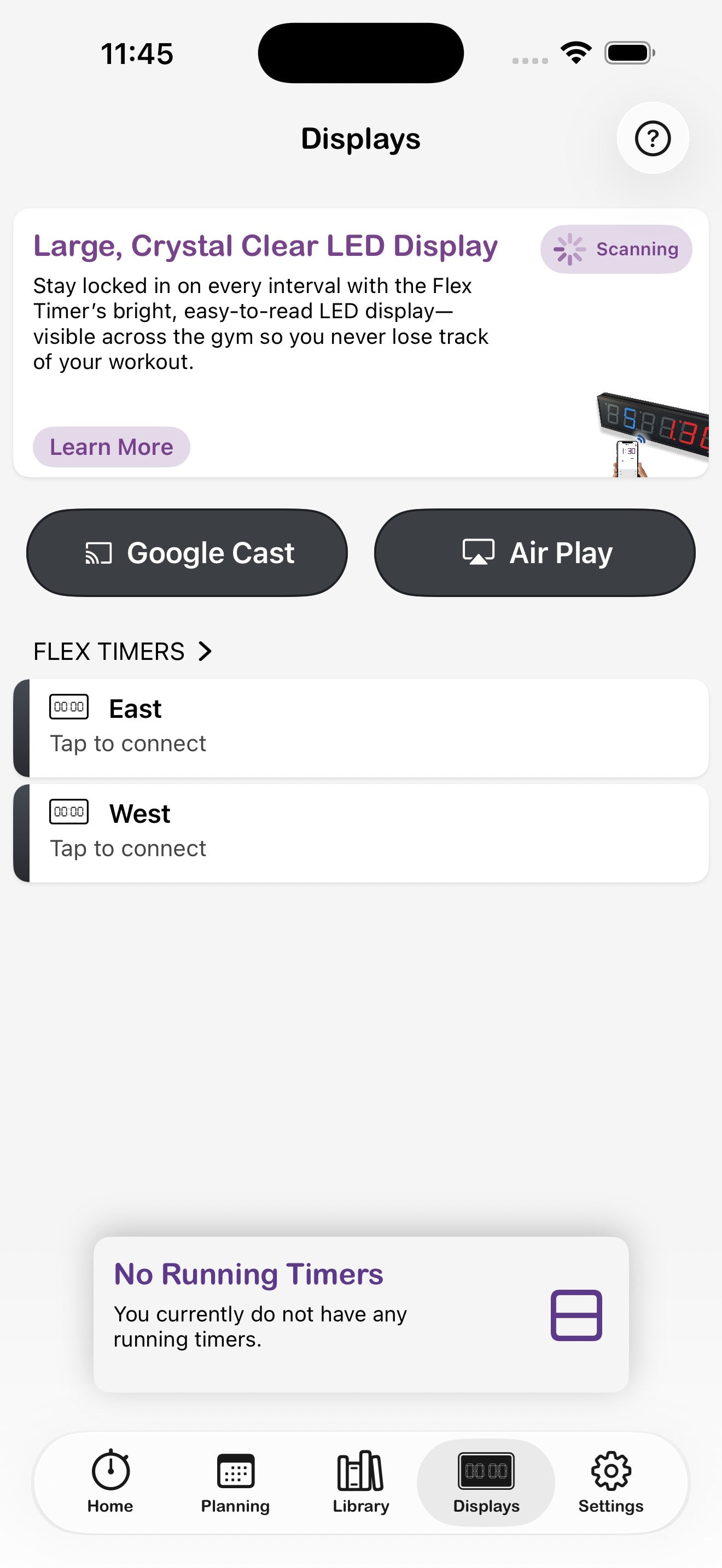
Abbina un nuovo display
- Accendi l'hardware Flex Timer e assicurati che sia nel raggio Bluetooth.
- Dalla schermata principale, tocca il pulsante verde Connetti.
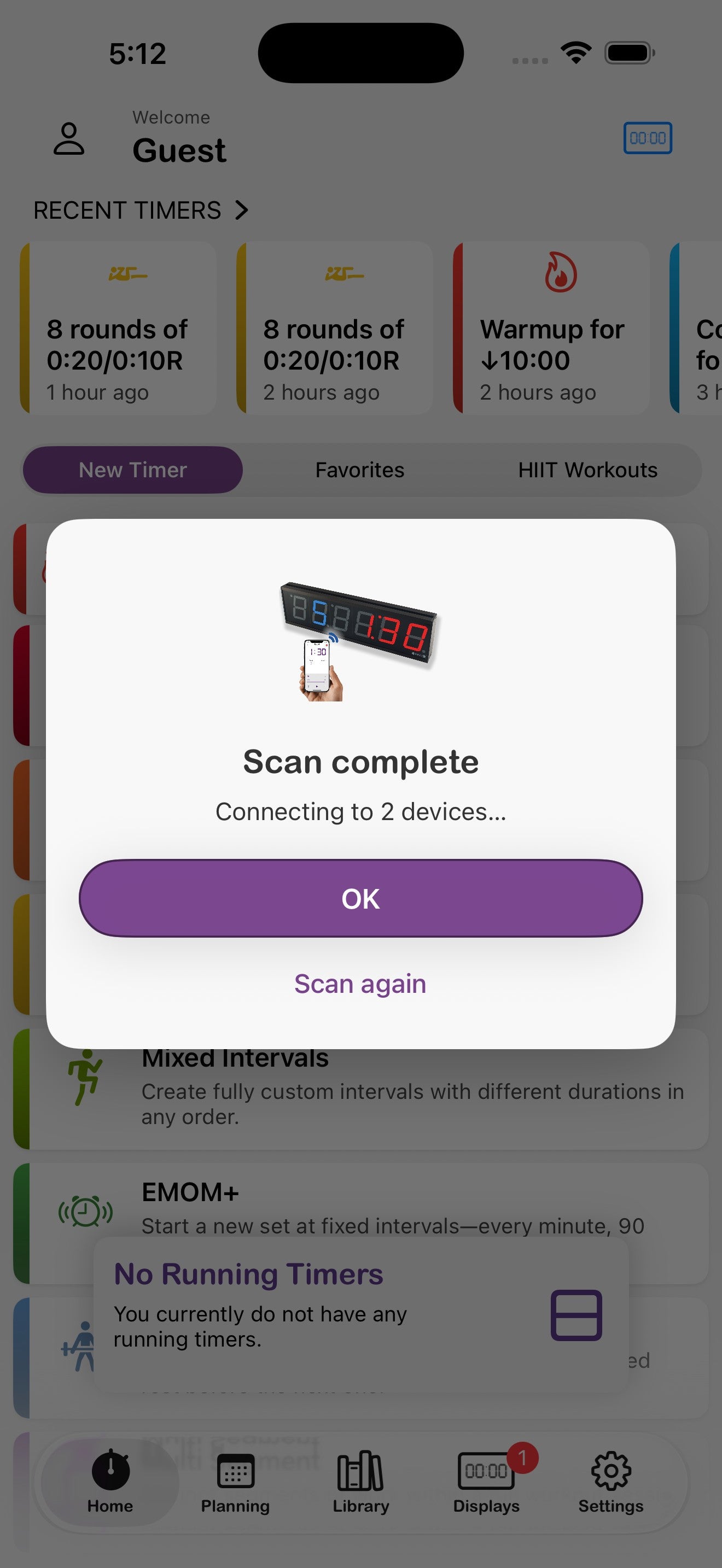
- Attendi il termine della scansione, poi tocca OK.
La scheda Display
Apri Display dalla barra di navigazione in basso per vedere ogni Flex Timer connesso, con le opzioni per eseguire il mirroring su Google Cast o AirPlay. Ogni display mostra la versione software/hardware e gli eventuali avvisi — ad esempio, un banner Fuso orario non corrispondente che puoi correggere con un solo tocco.
5. Creare timer
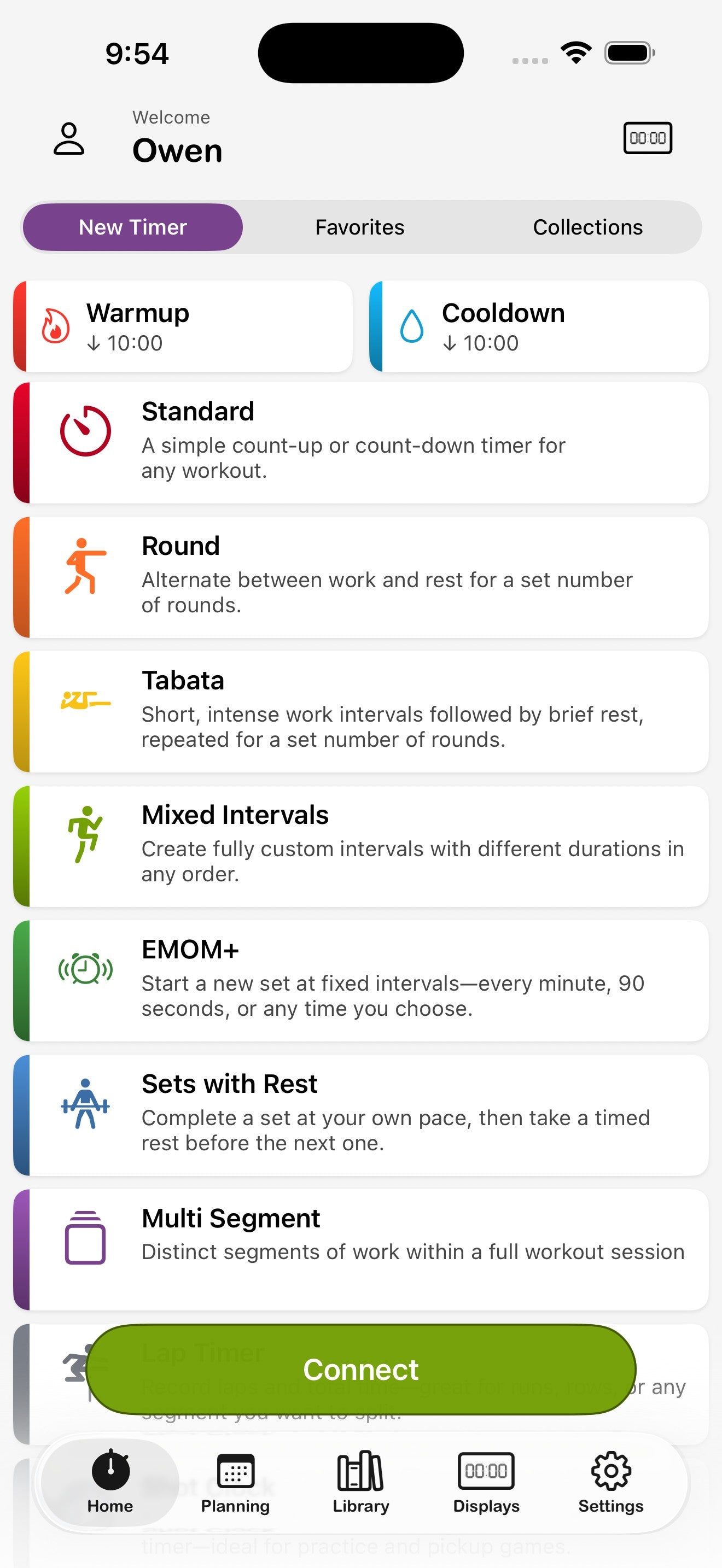
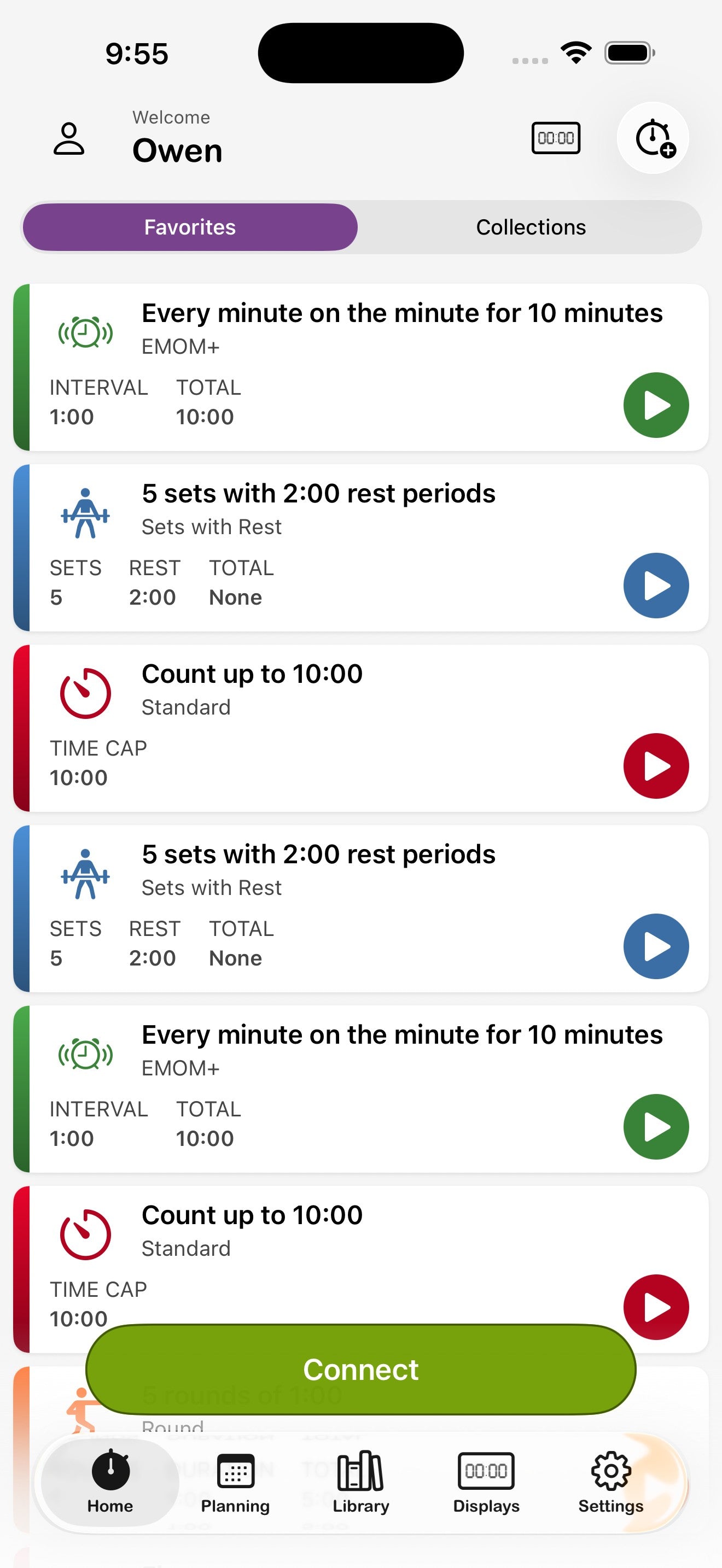
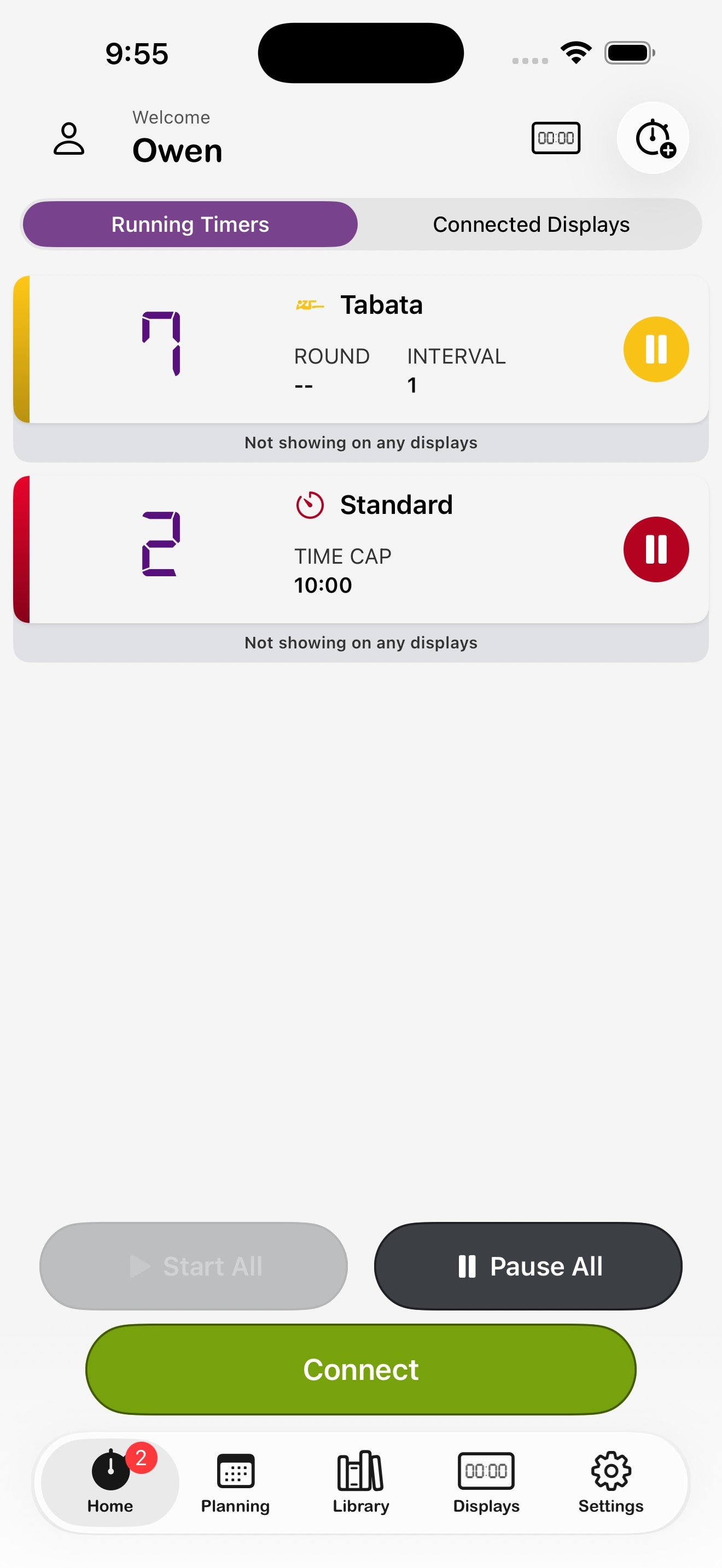
Il modo in cui avvii un timer dipende dalla tua modalità di allenamento. In modalità Freestyle (quella predefinita), le modalità timer sono elencate direttamente nella schermata principale — tocca quella che preferisci per configurarla e partire. In modalità Replay, Program e Maestro, un pulsante + in alto a destra apre invece il foglio Crea nuovo allenamento. Tutte le modalità consentono di accedere a Preferiti e Raccolte dalla schermata principale.
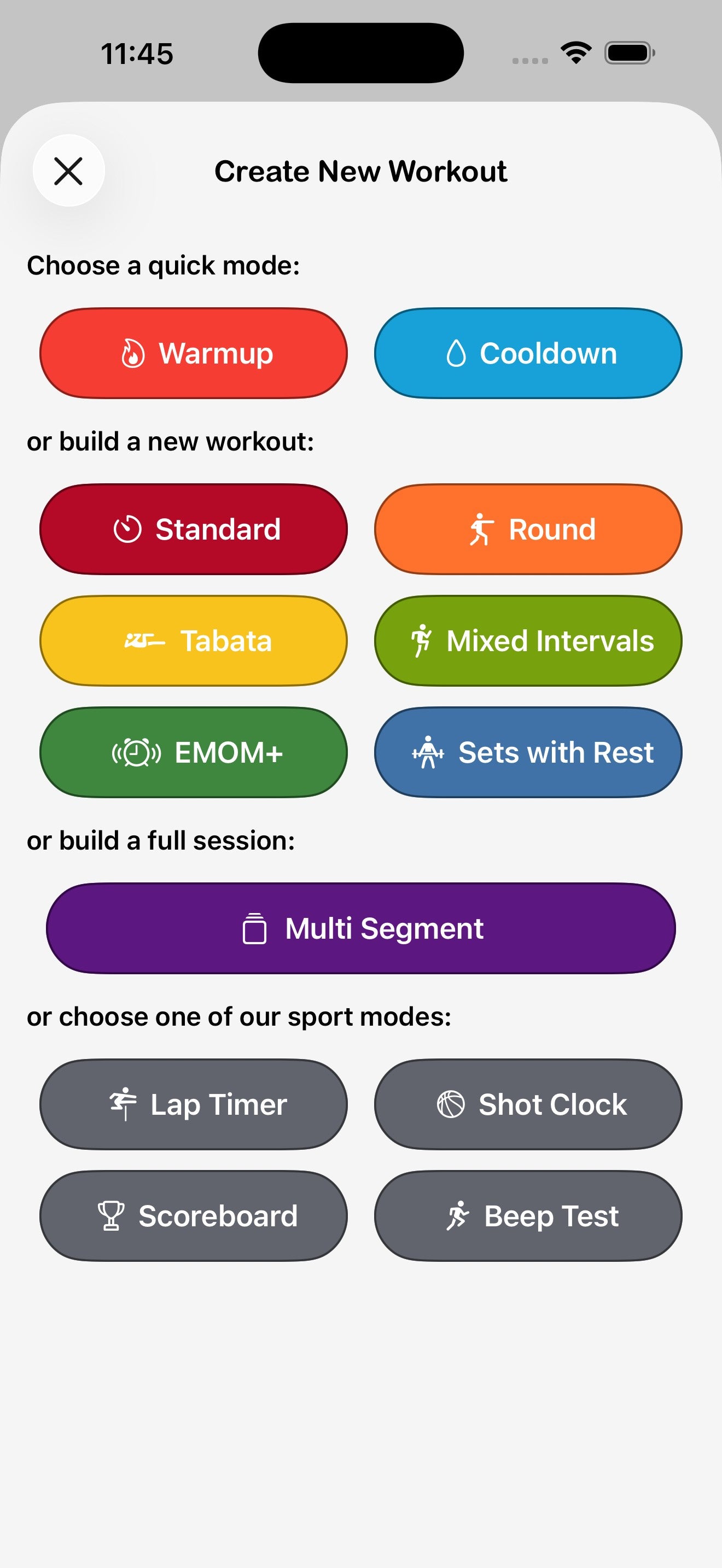
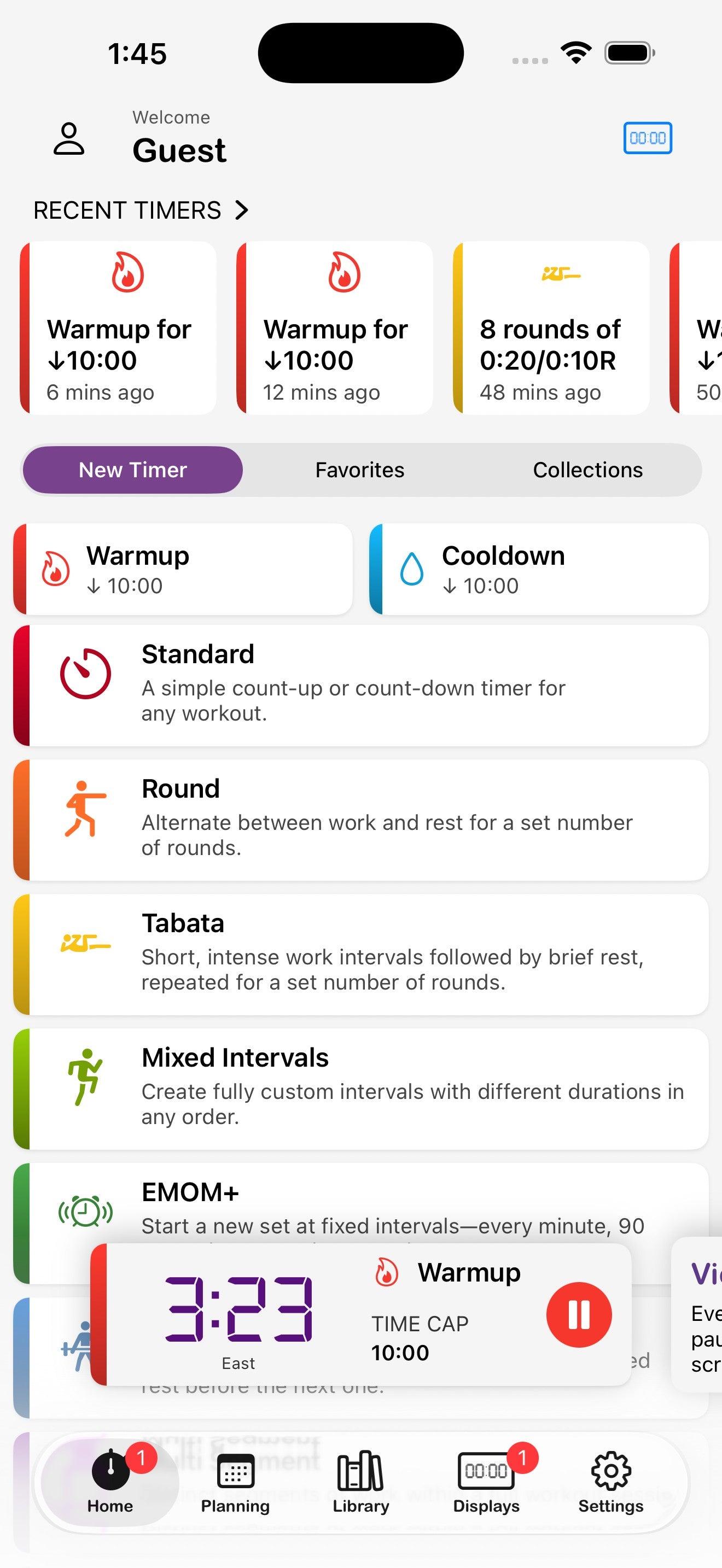
I tipi di timer in sintesi
Avvia un nuovo timer (modalità Freestyle)
In modalità Freestyle, la schermata principale elenca direttamente tutte le modalità timer. Tocca una modalità per aprire la sua schermata di configurazione, regola le impostazioni (vedi Configurare i timer), poi tocca Salva per avviare.
Avvia un nuovo timer (modalità Replay, Program e Maestro)
- Tocca l'icona + in alto a destra nella schermata principale.
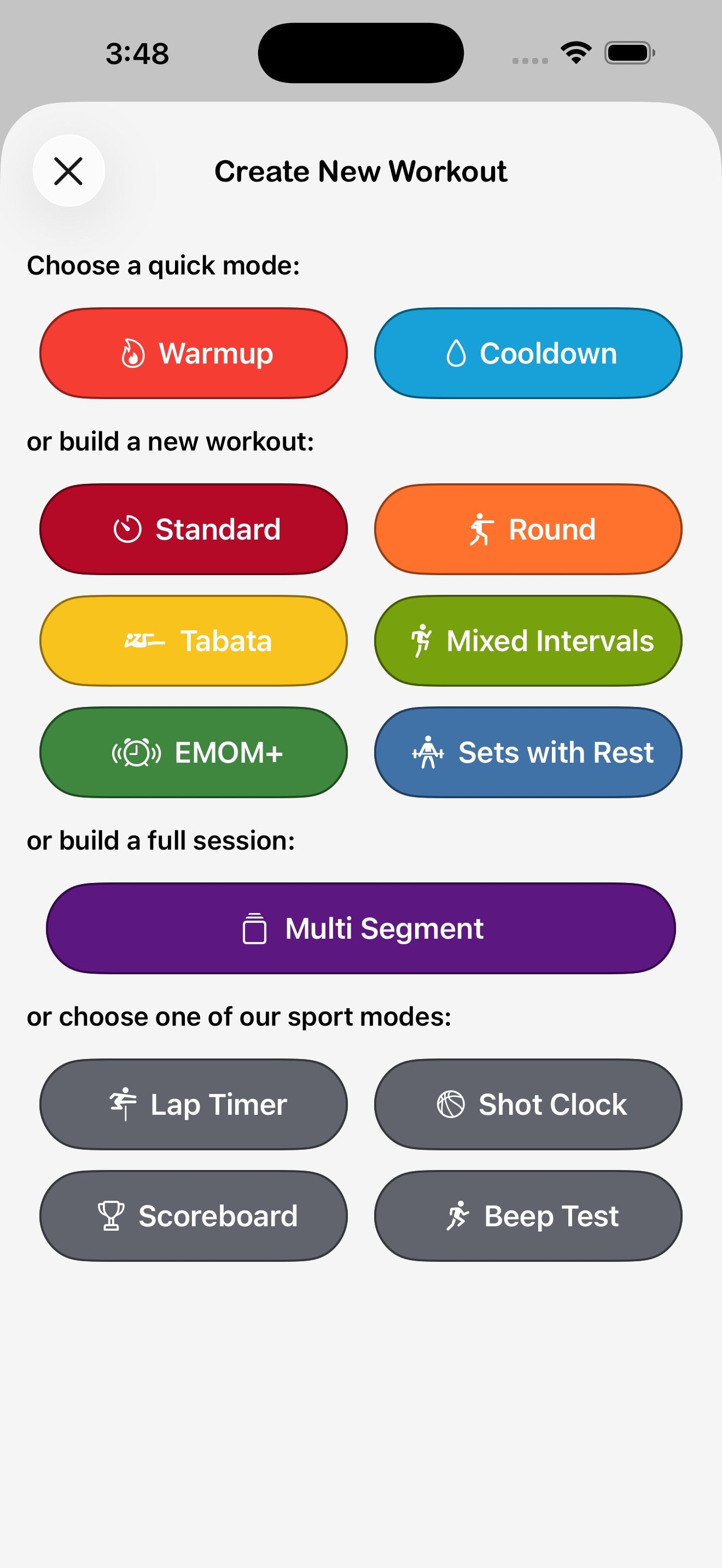
- Nel foglio Crea nuovo allenamento, scegli un tipo di timer.
- Regola le impostazioni e tocca Salva.
Esegui un allenamento salvato o tra i preferiti
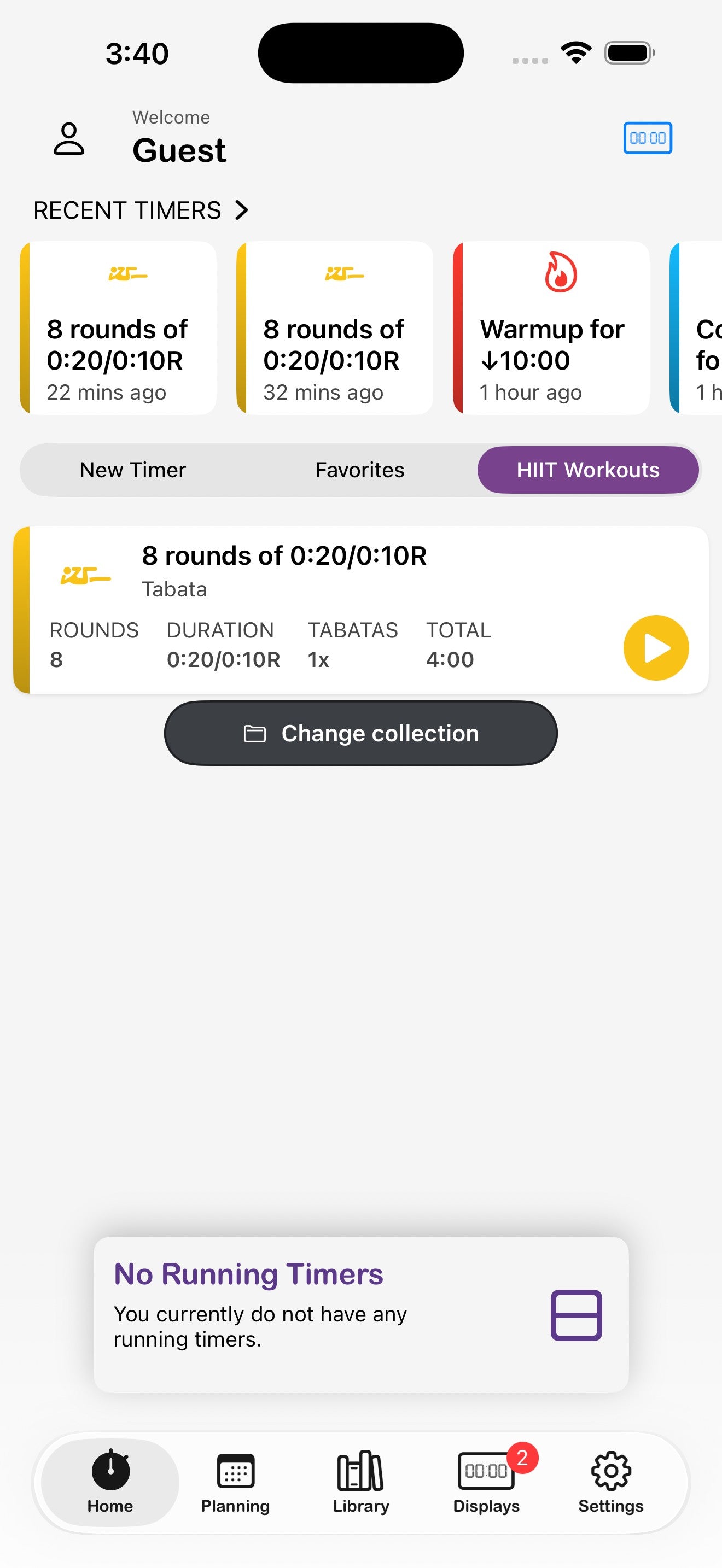
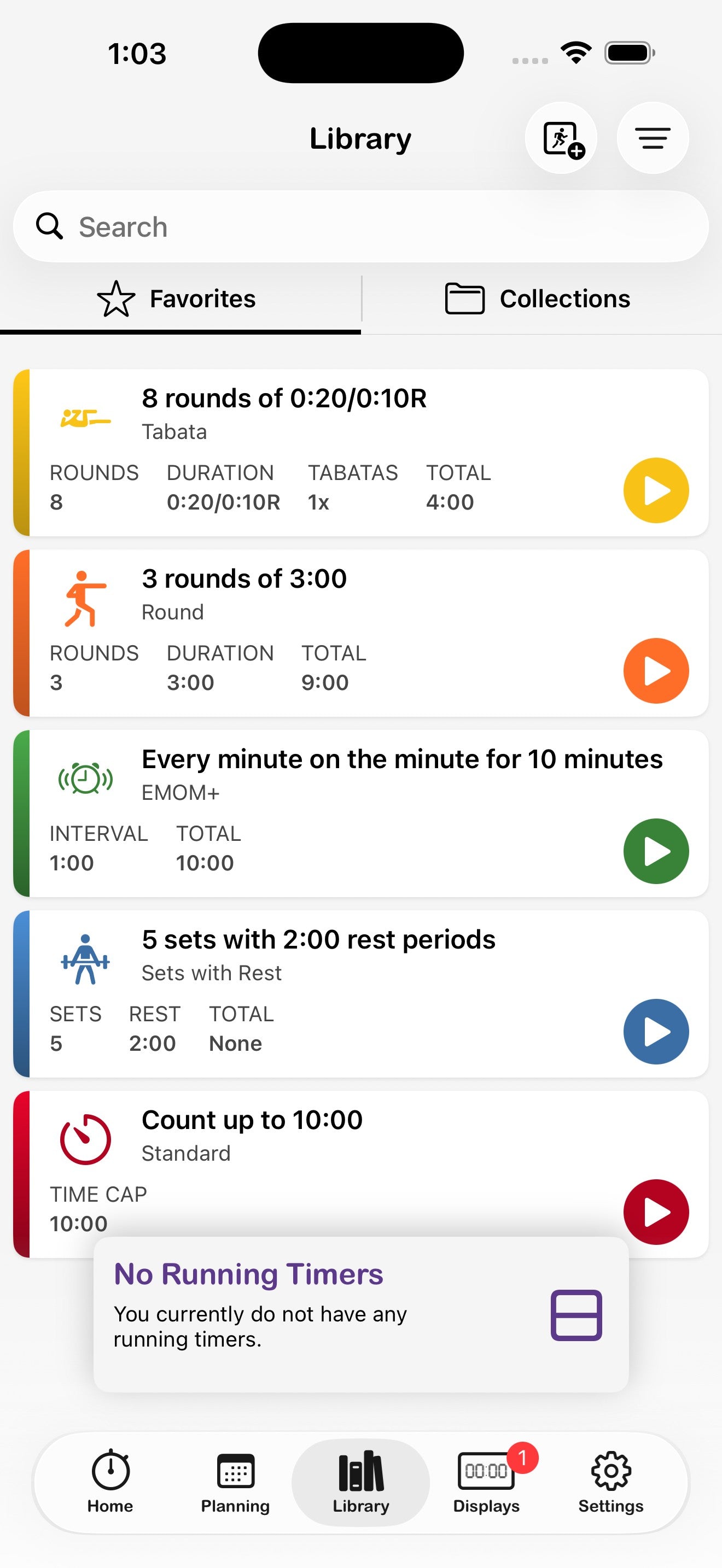
- Nella schermata principale, passa alla scheda Preferiti per gli allenamenti rapidi, o alla scheda Raccolte per sfogliare i tuoi gruppi tematici.
- Tocca il pulsante di riproduzione su qualsiasi scheda allenamento per avviarlo immediatamente.
6. Configurare i timer
Ogni timer ha le stesse quattro schede di configurazione nella parte superiore: un orologio per il timing, un altoparlante per i segnali audio, un ingranaggio per le opzioni avanzate e un'icona Flex Timer per scegliere quali display ricevono l'allenamento.
Le quattro schede
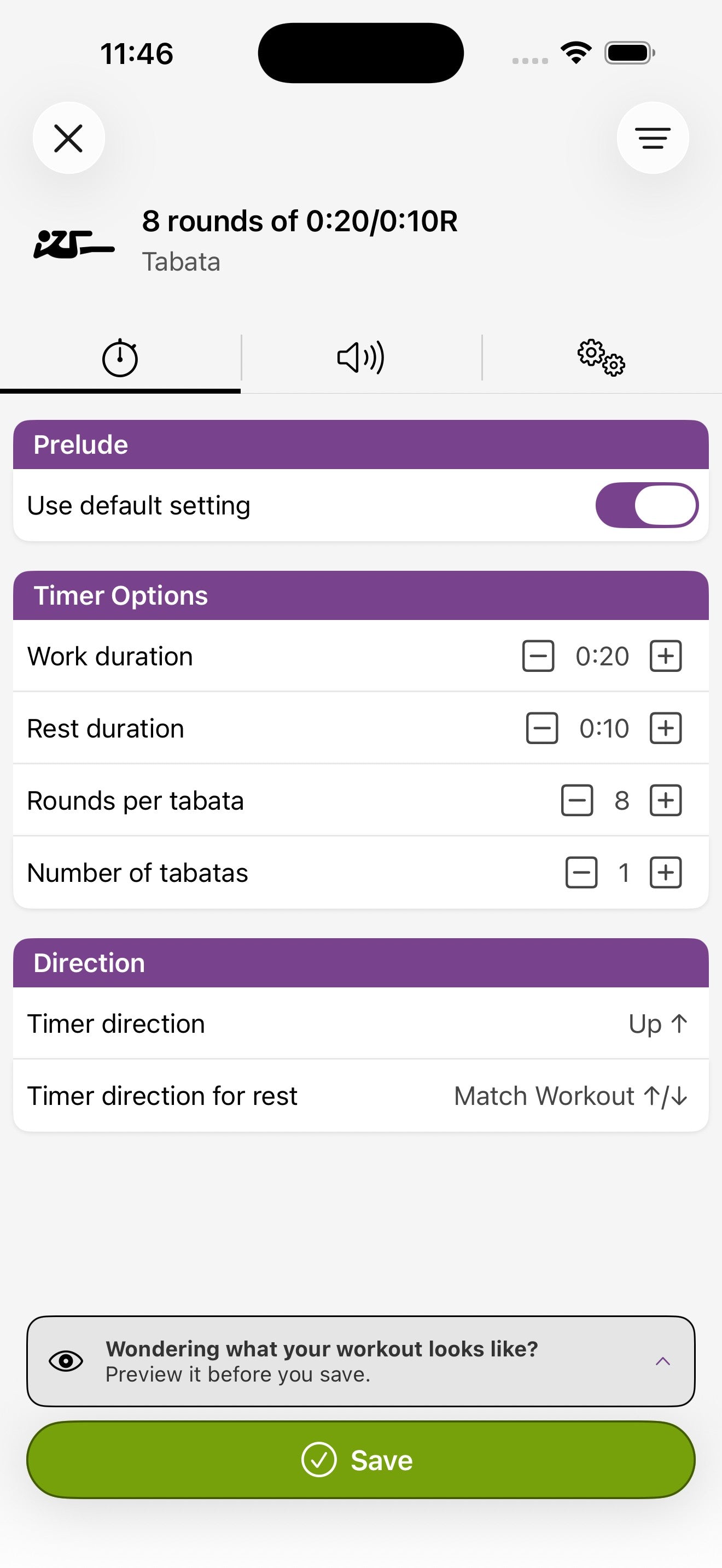
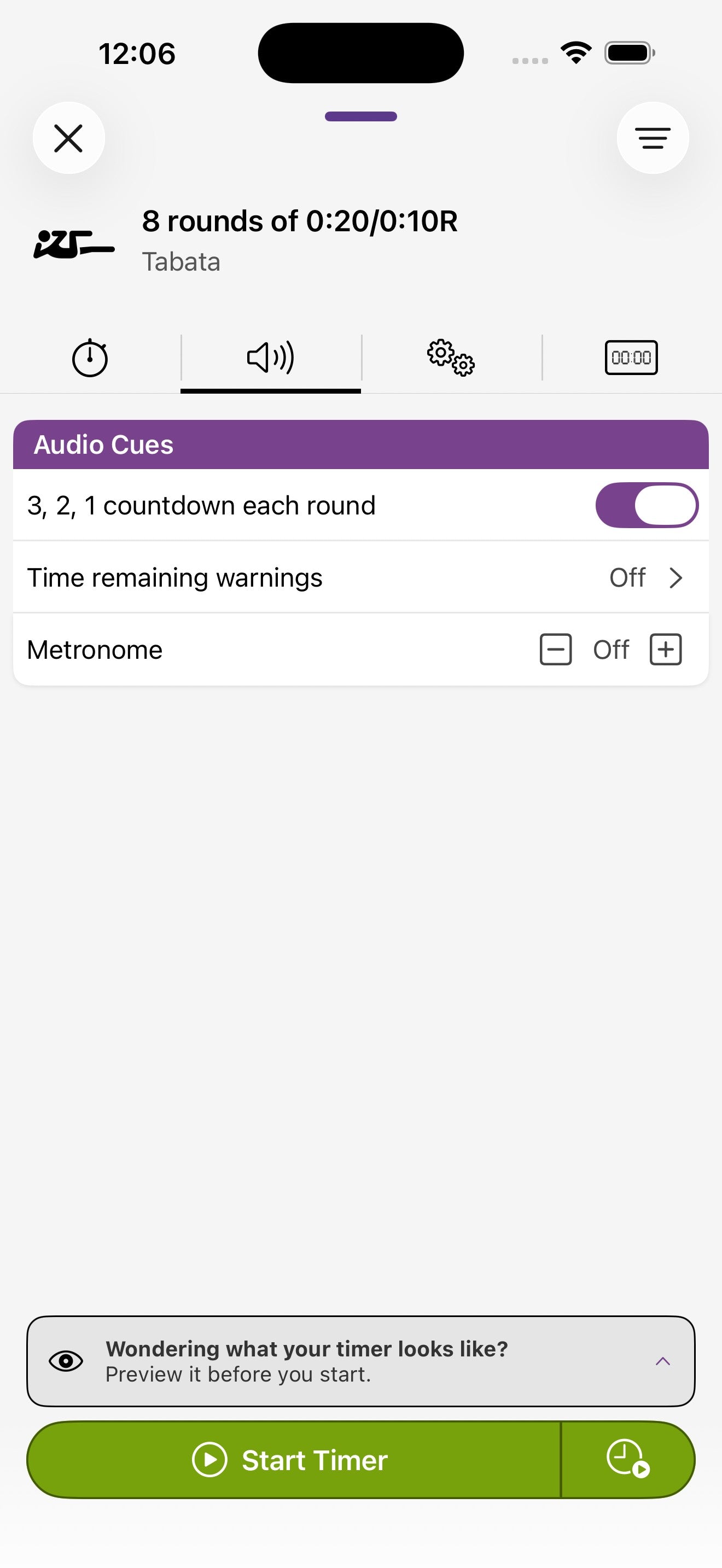
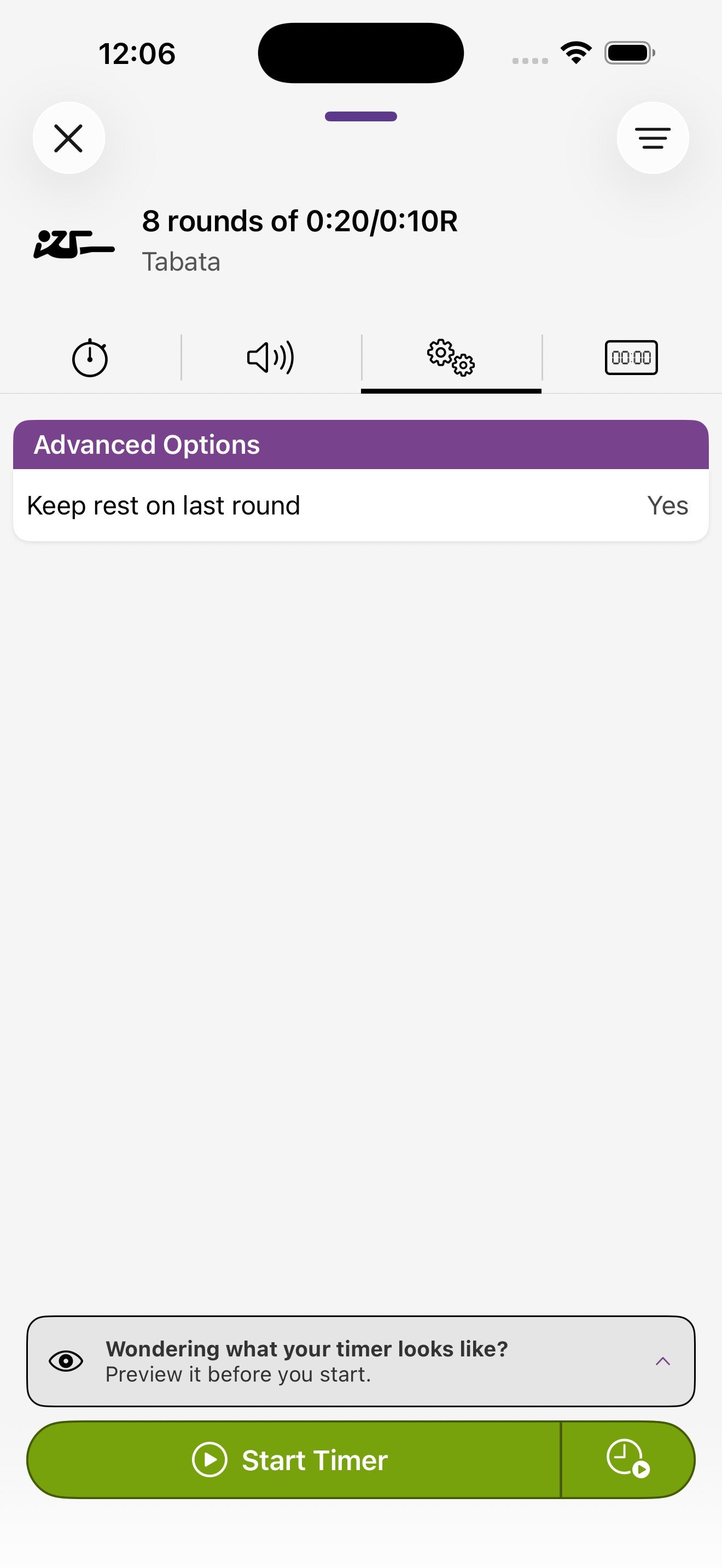
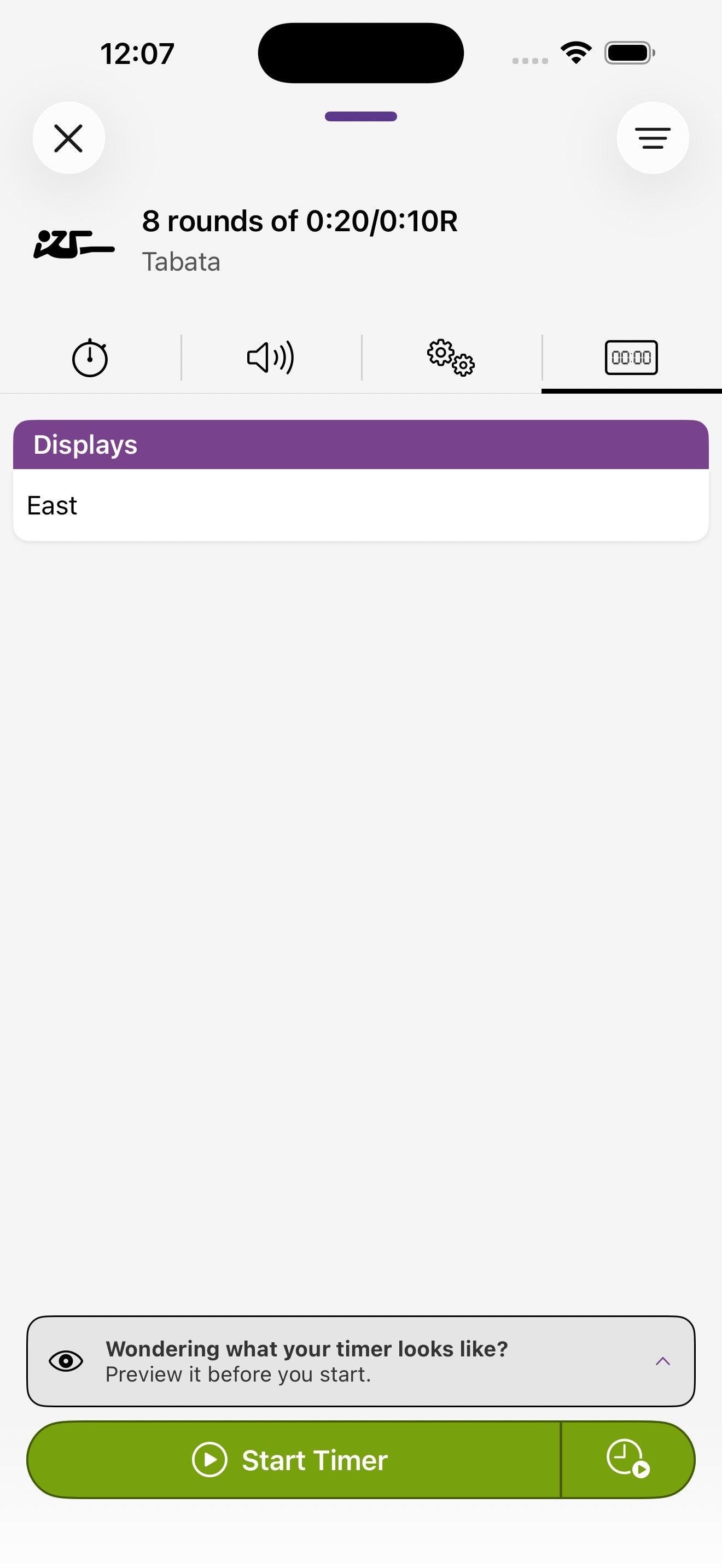
Opzioni comuni della scheda Orologio
Segnali audio
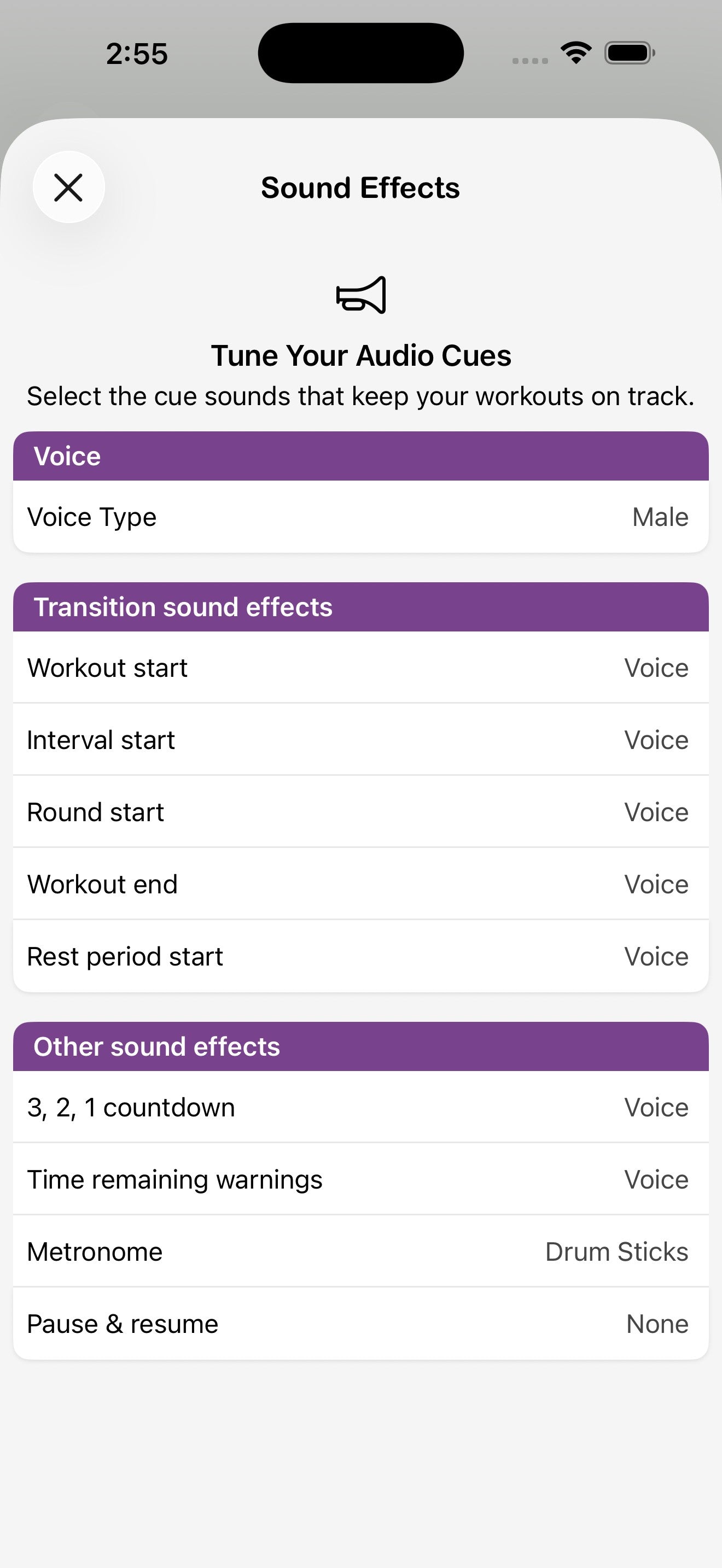
Attiva un conto alla rovescia 3, 2, 1 alla fine di ogni round, imposta avvisi di tempo rimanente e aggiungi un metronomo a qualsiasi BPM. La voce e i singoli effetti sonori possono essere regolati globalmente in Preferenze → Audio.
Scelta dei display
Nella scheda Display (la piccola icona orologio a destra), seleziona quali Flex Timer devono eseguire questo allenamento. Deseleziona un display per lasciarlo libero per un altro timer.
Opzioni specifiche per tipo di timer
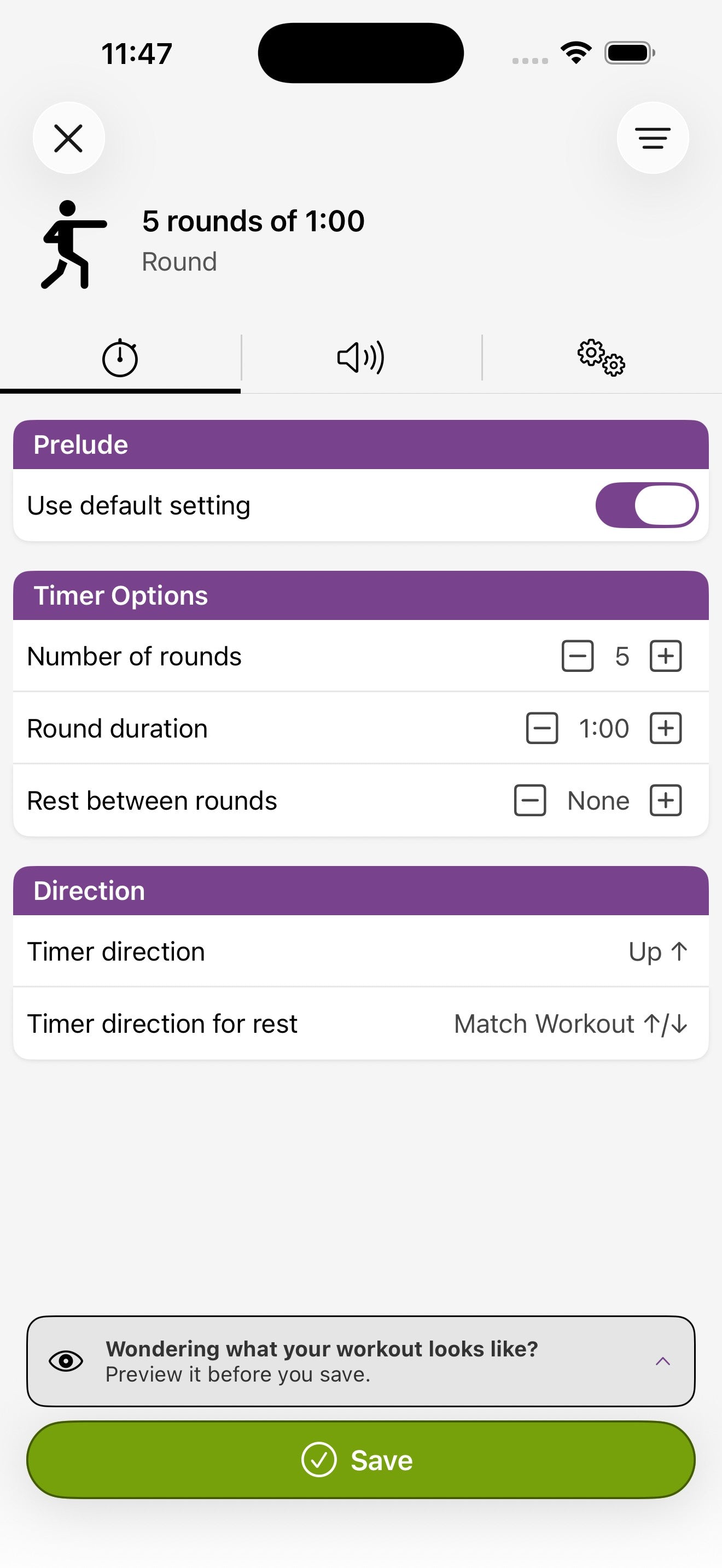
Round
Imposta il numero di round, la durata di ciascun round e un eventuale riposo tra i round. Ogni round può contare in avanti o alla rovescia in modo indipendente.
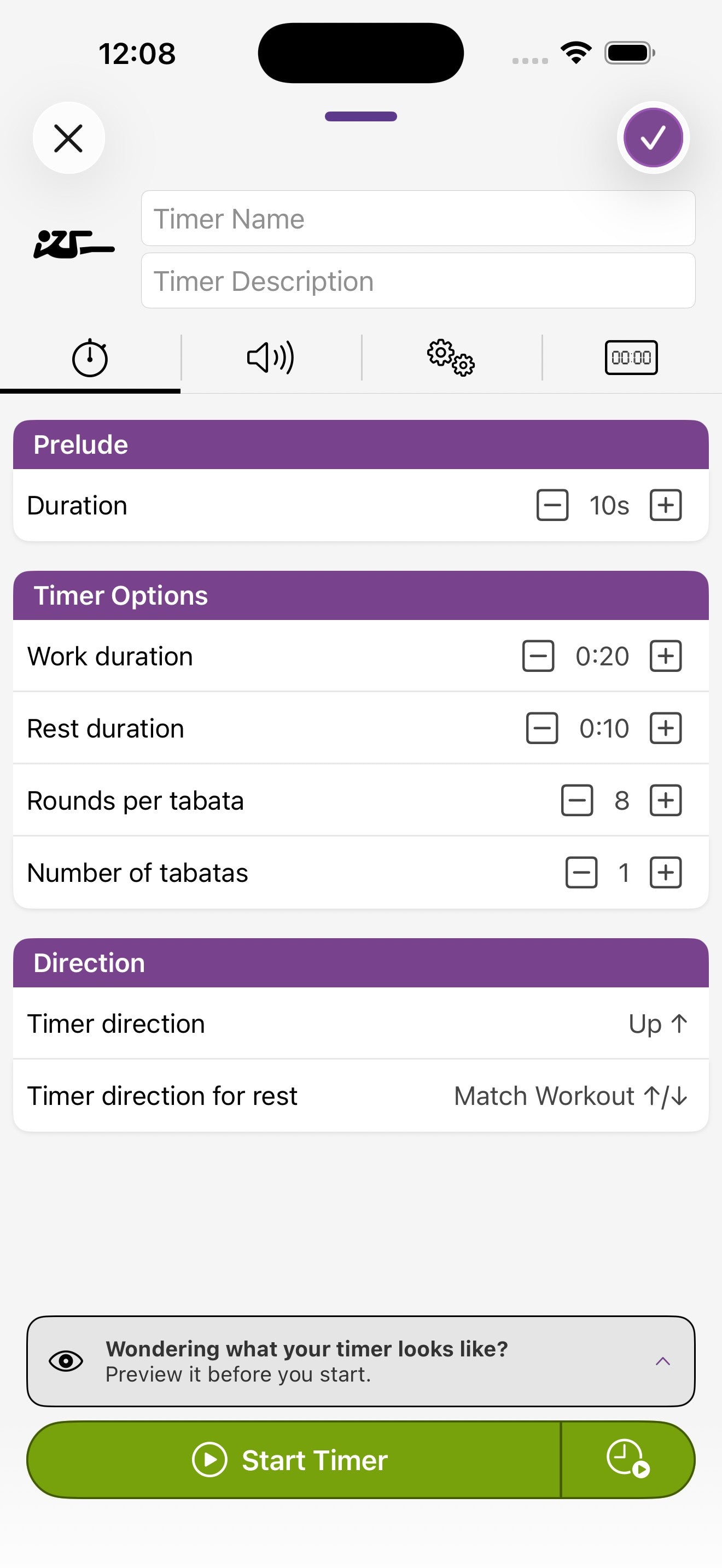
Tabata
Configura la durata del lavoro, la durata del riposo, i round per Tabata e il numero di Tabata da concatenare. Le opzioni avanzate permettono di mantenere o saltare il riposo all'ultimo round.
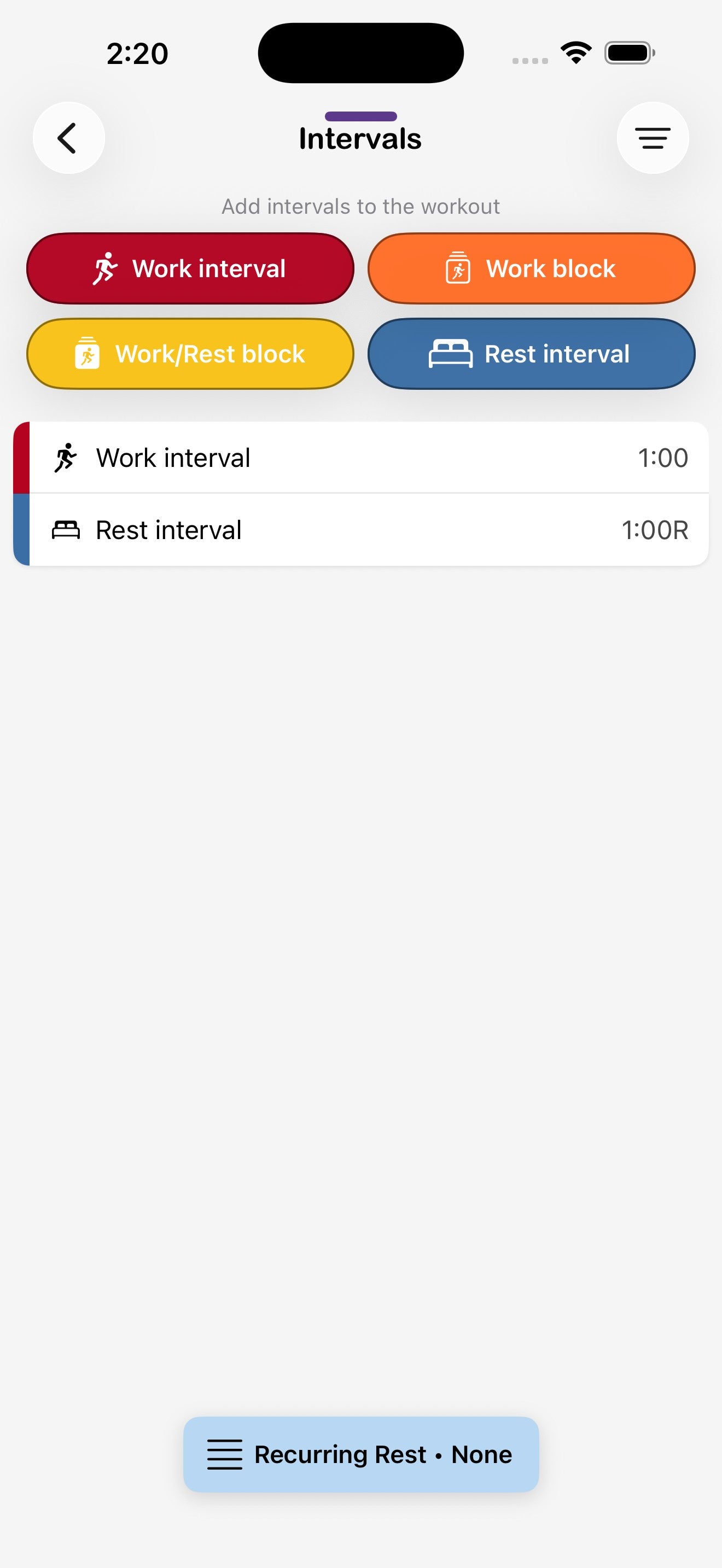
Mixed Intervals
Mixed Intervals ha due schermate di configurazione. La schermata di configurazione principale imposta il preludio, le ripetizioni e la direzione. Da lì, tocca Tocca per configurare accanto a Intervalli per aprire l'editor degli intervalli e aggiungere elementi di tipo Lavoro, Riposo, Blocco lavoro o Blocco lavoro/riposo. Disponili in qualsiasi ordine e aggiungi un blocco di riposo ricorrente se desideri che venga inserito automaticamente.
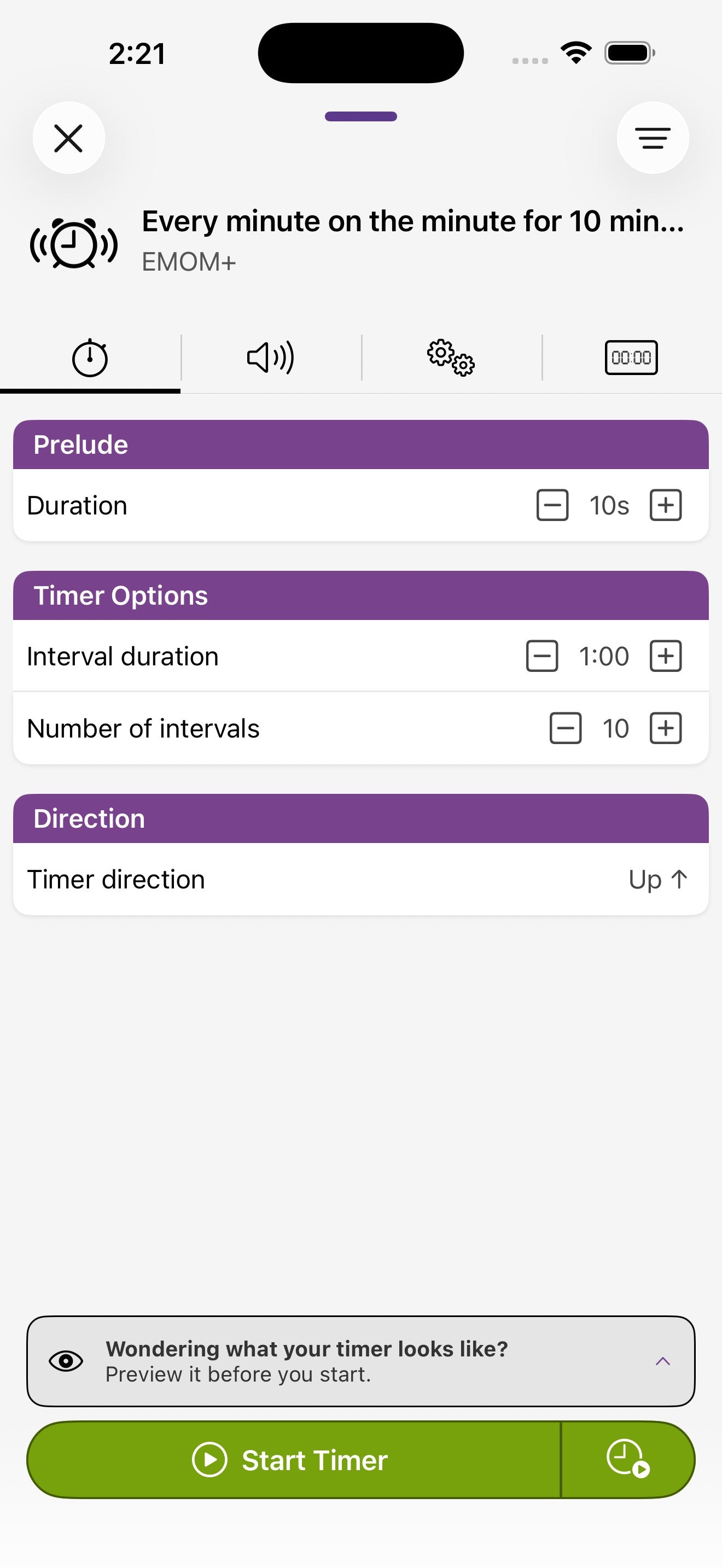
EMOM+
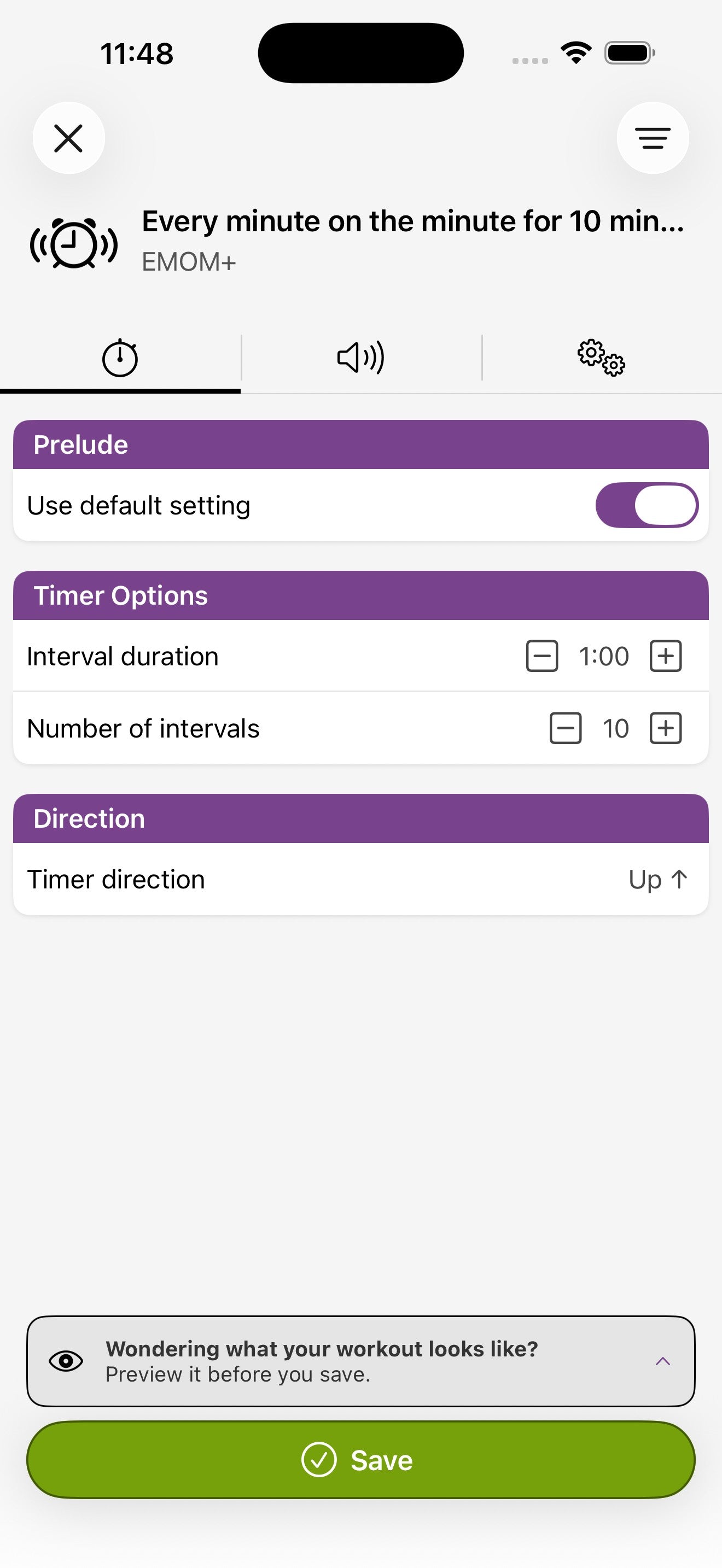
Imposta la frequenza con cui deve partire un nuovo intervallo (ogni minuto, 90 secondi o qualsiasi durata desideri) e quanti intervalli eseguire. Il display di stato Flex Timer può mostrare il numero del round, il tempo o rimanere vuoto.
Sets with Rest
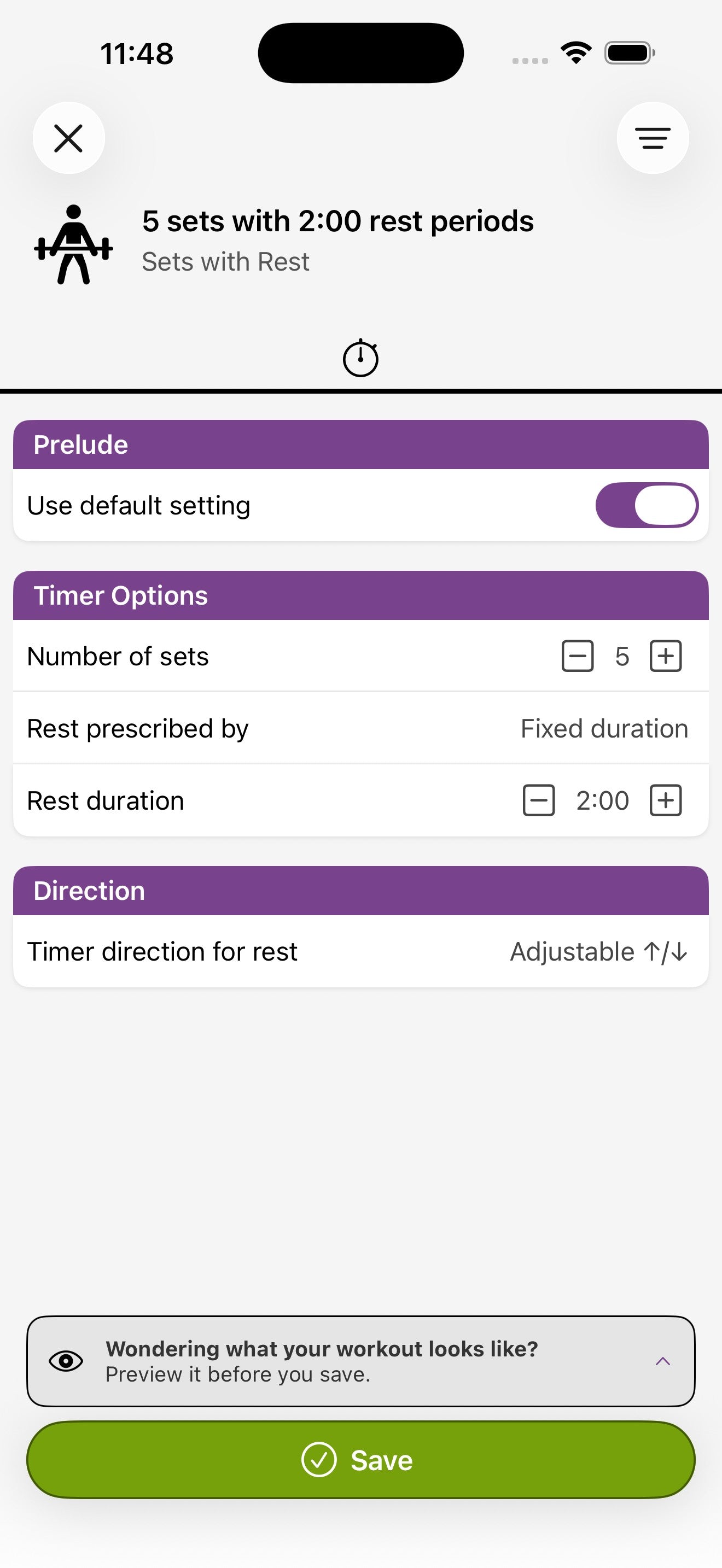
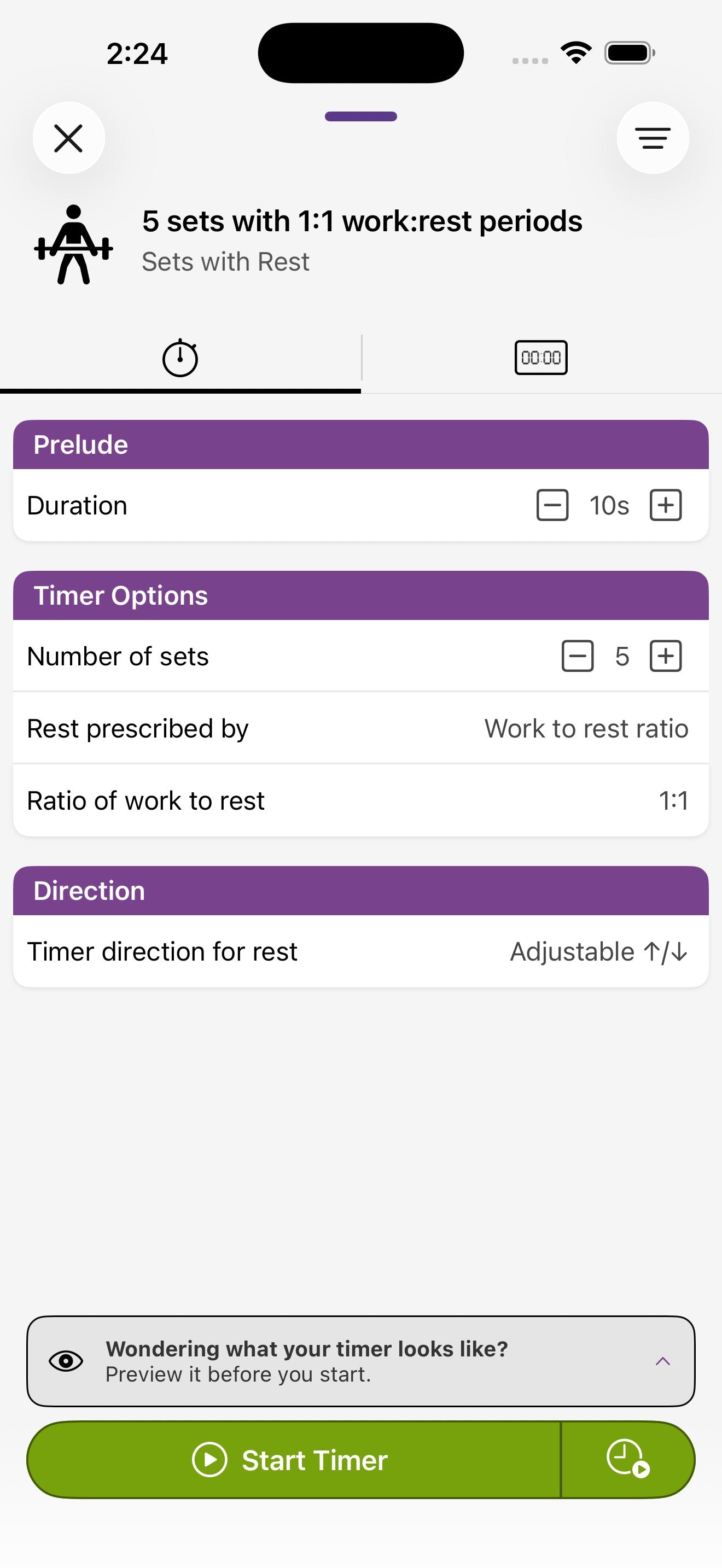
Scegli il numero di serie e come viene prescritto il riposo. Sets with Rest ha due modalità di riposo, controllate dall'opzione Riposo prescritto da:
- Durata fissa — ogni riposo ha la stessa durata (es. 2:00).
- Rapporto lavoro/riposo — il riposo si adatta alla durata effettiva della serie (es. un rapporto 1:1 fa riposare per la stessa durata della serie appena completata).
Multi Segment
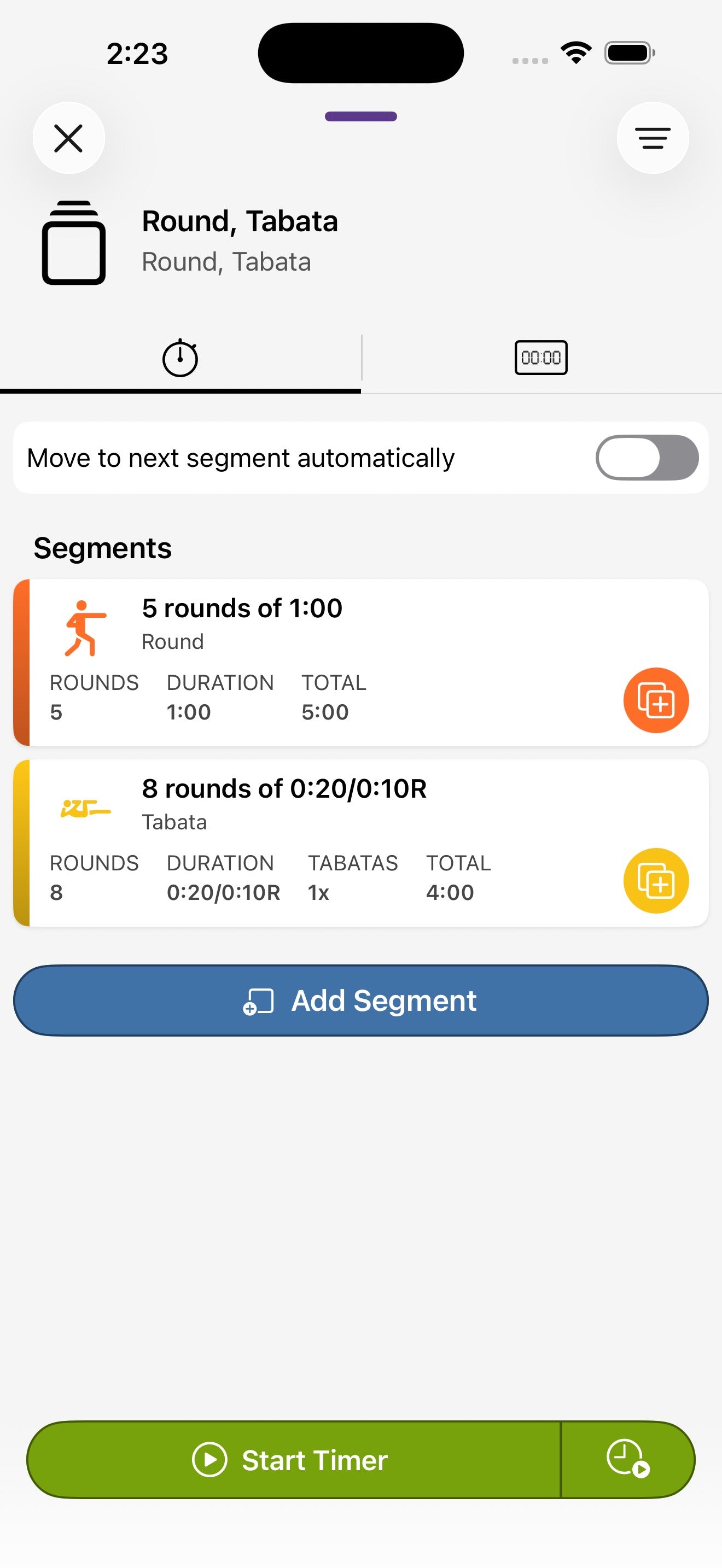
Costruisci una sessione di allenamento completa aggiungendo segmenti — un Warmup, una parte Standard, alcuni Round, poi un Cooldown, ad esempio. Ogni segmento mantiene le proprie impostazioni e puoi scegliere se avanzare automaticamente o manualmente tra essi.
Modalità sport
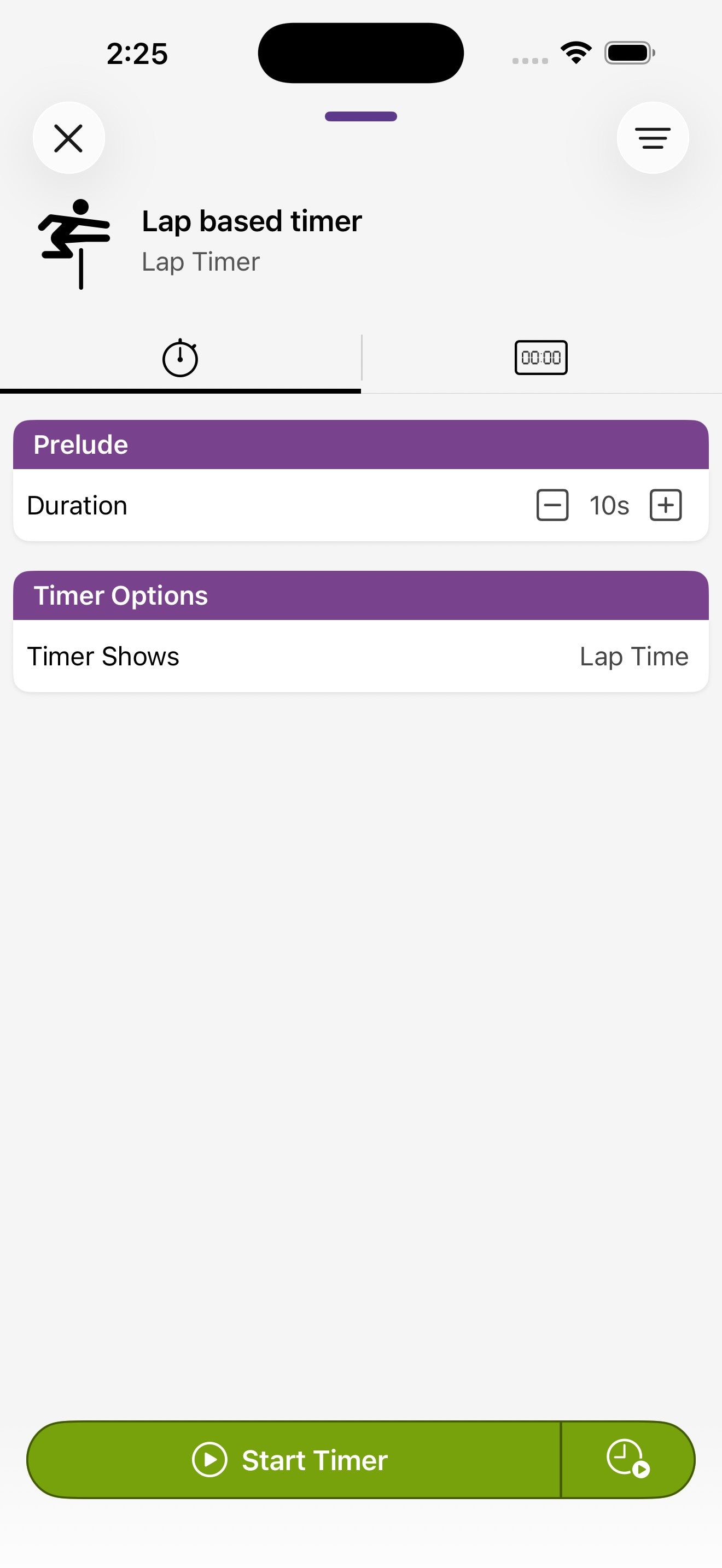
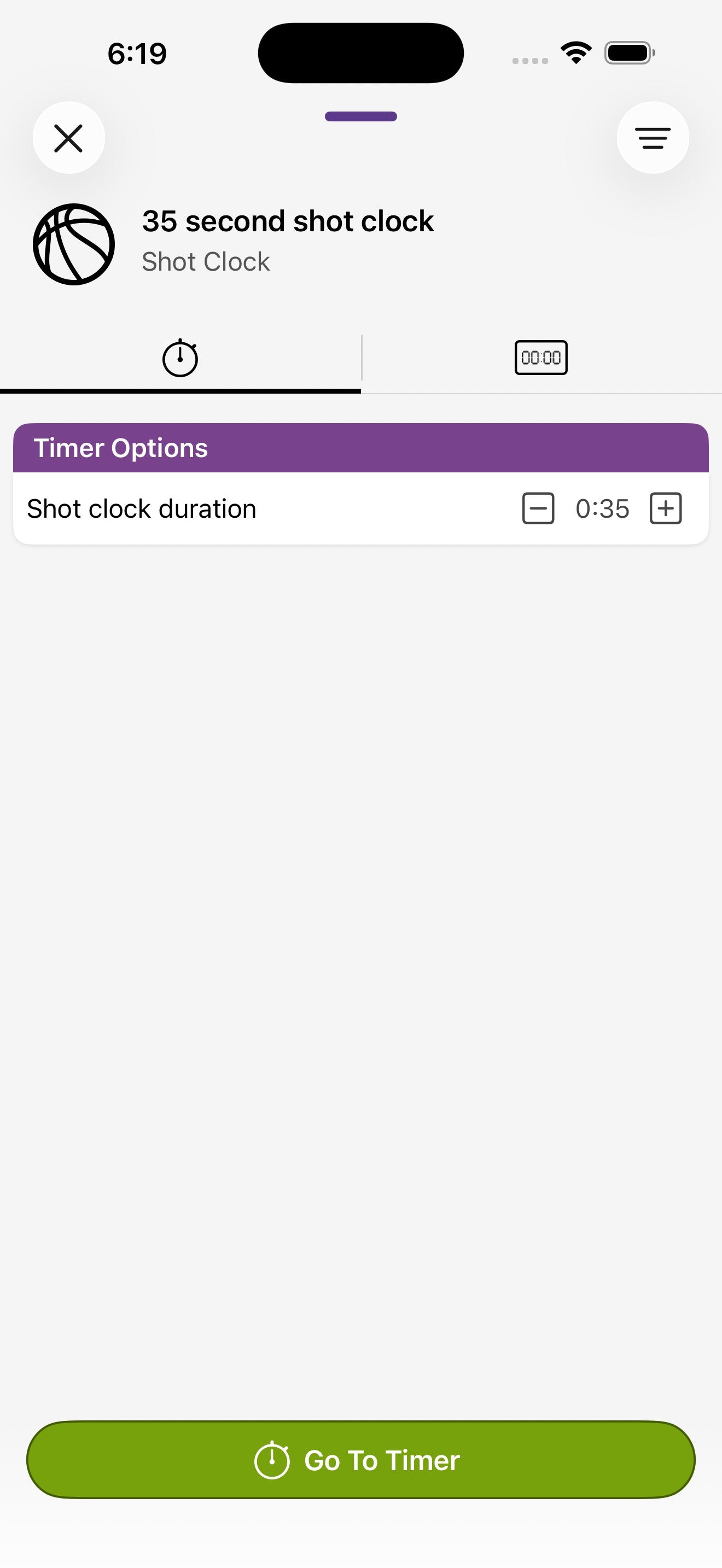
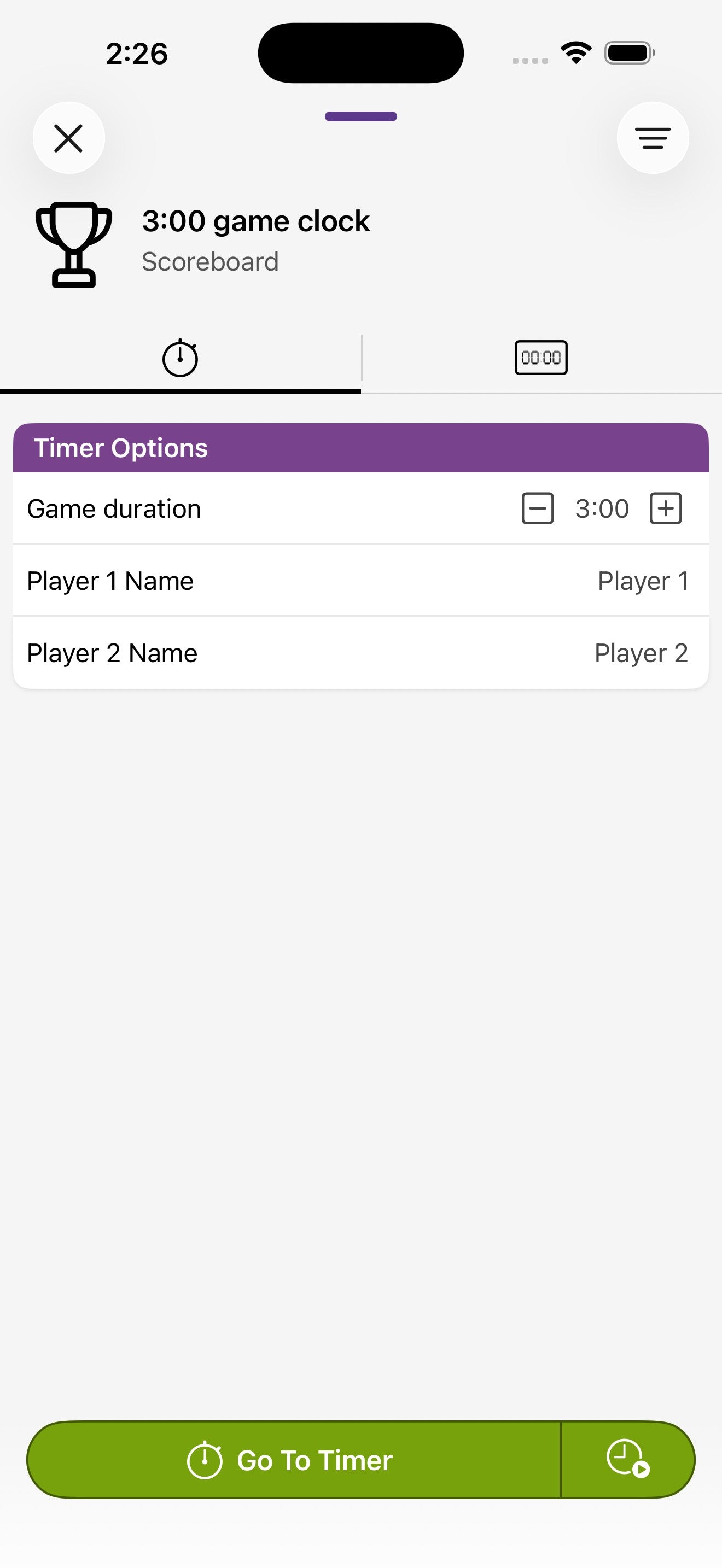
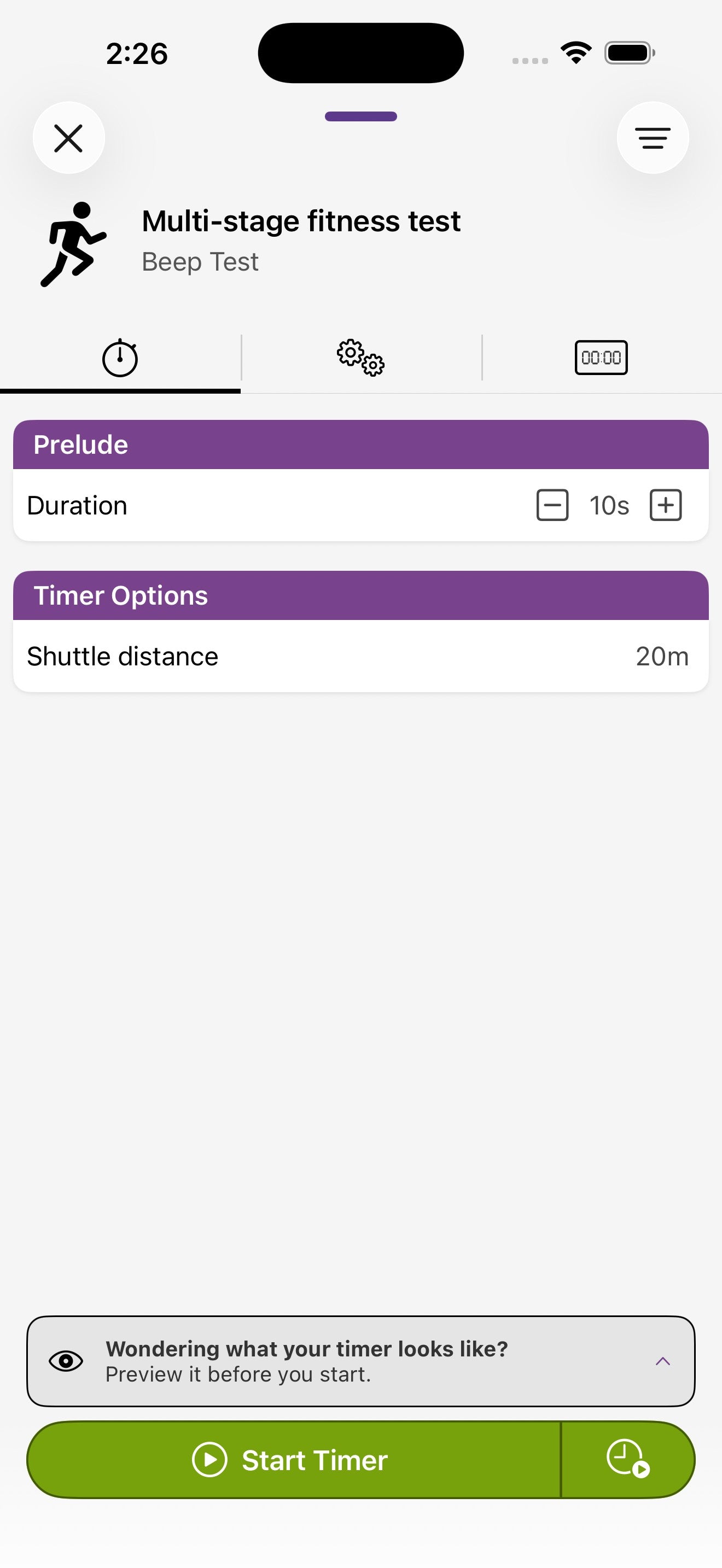
Anteprima, modifica dettagli, salva in libreria
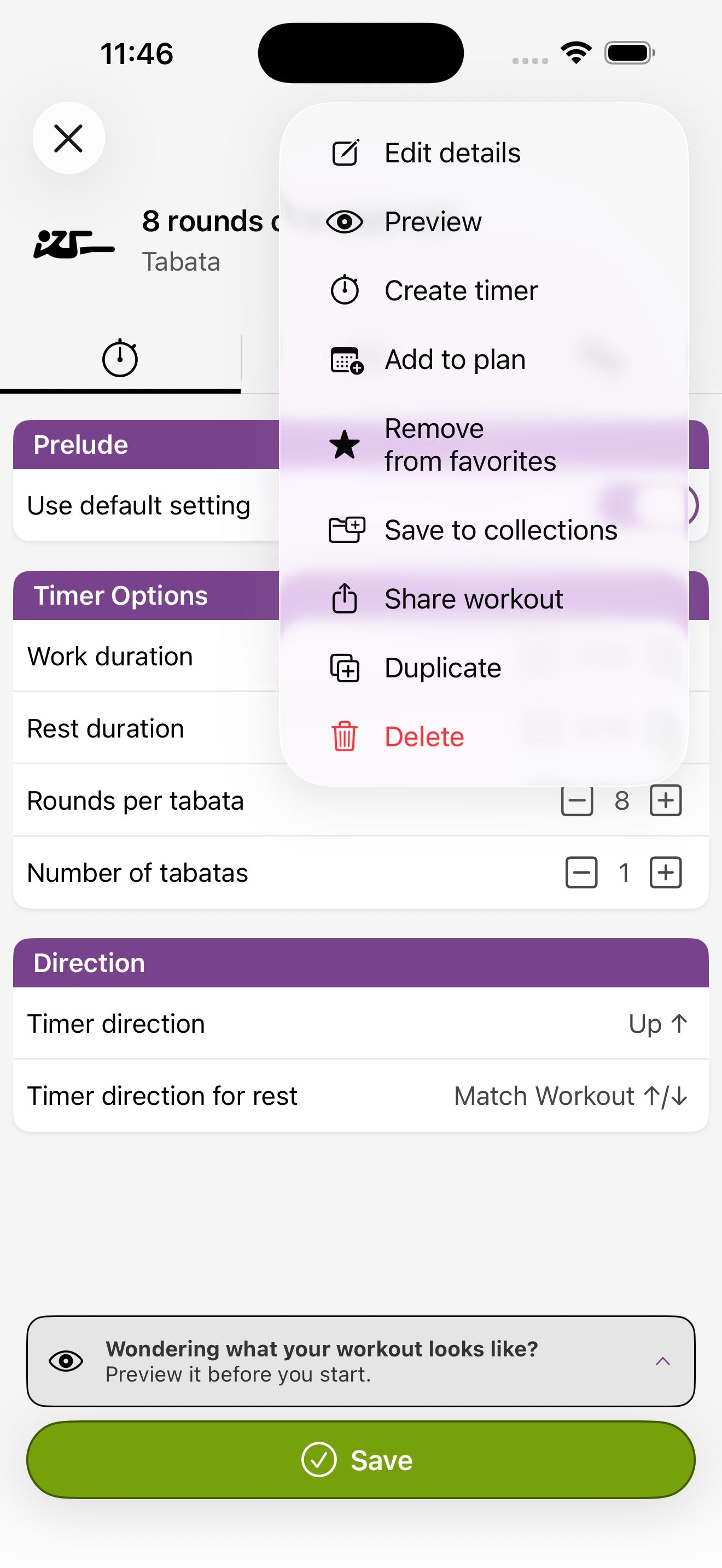
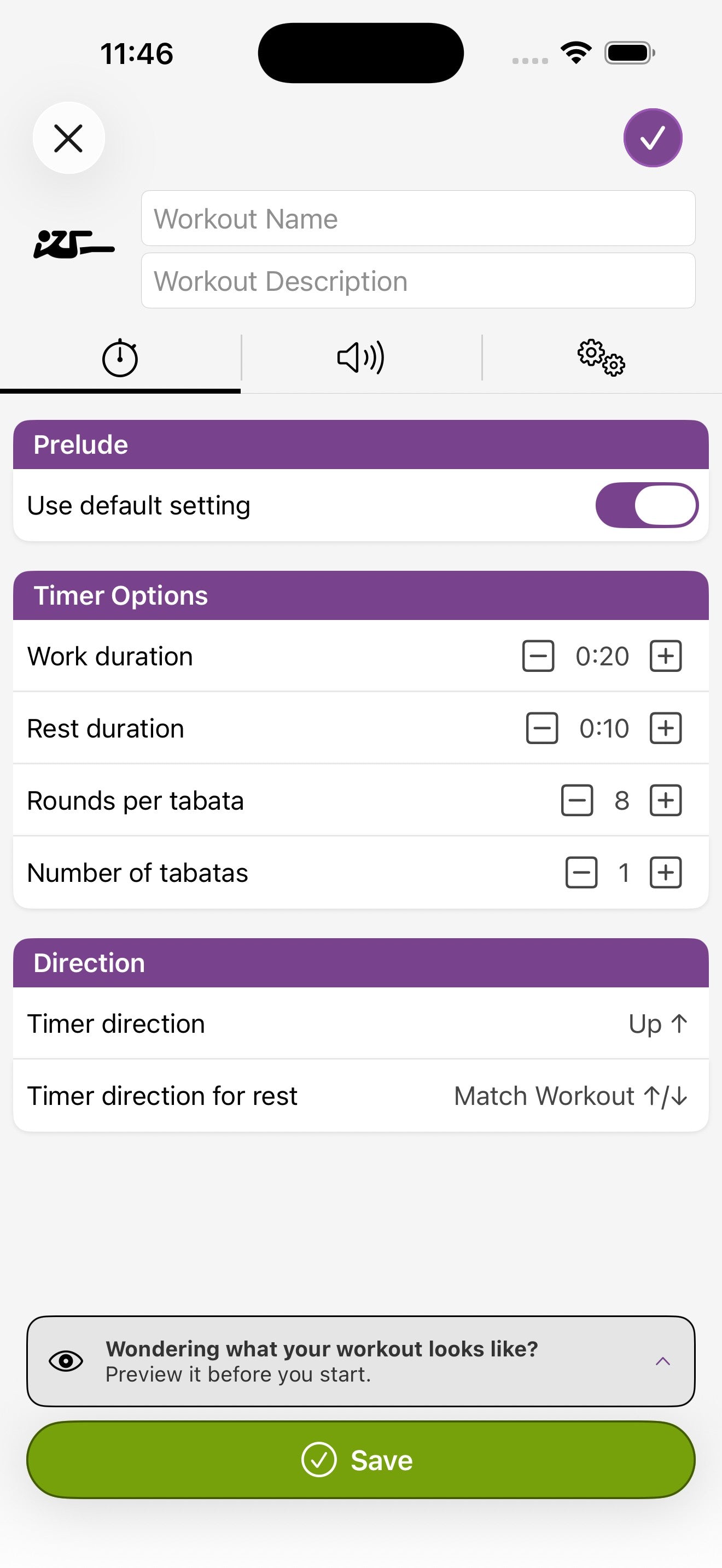
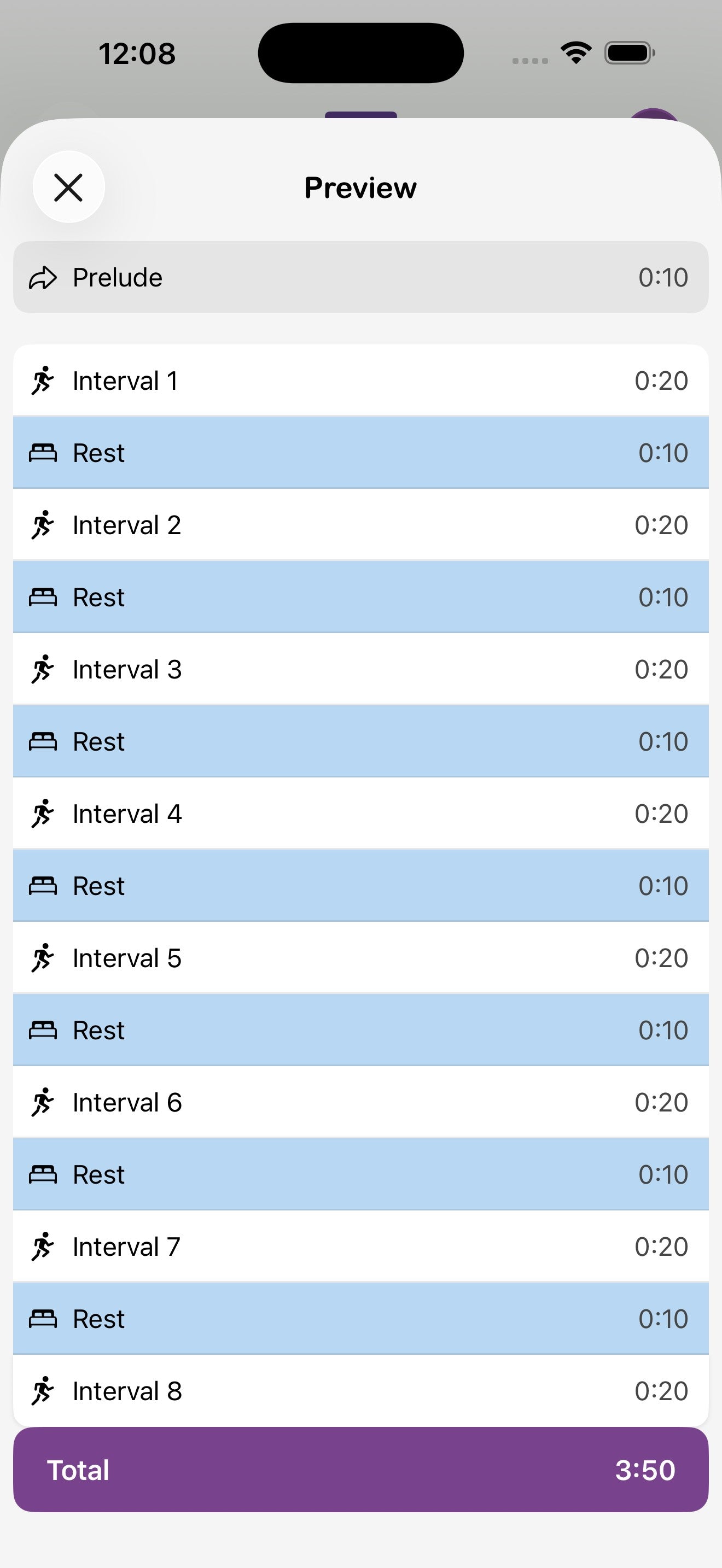
Tocca l'icona menu (≡) in alto a destra di qualsiasi schermata di configurazione per accedere a:
- Modifica dettagli — assegna un nome e una descrizione all'allenamento.
- Anteprima — rivedi il riepilogo completo (preludio, intervalli, tempo totale) prima di confermare.
- Crea timer — avvia un nuovo timer basato sulla configurazione attuale.
- Aggiungi al piano — pianifica questo allenamento in un giorno nella scheda Pianificazione.
- Salva in raccolte — aggiungi questo allenamento a una raccolta nella tua Libreria.
- Condividi allenamento — genera un codice di condivisione che altri possono importare.
- Duplica — crea una copia come punto di partenza per una variante.
- Elimina — rimuovi dalla libreria.
7. Avviare i timer
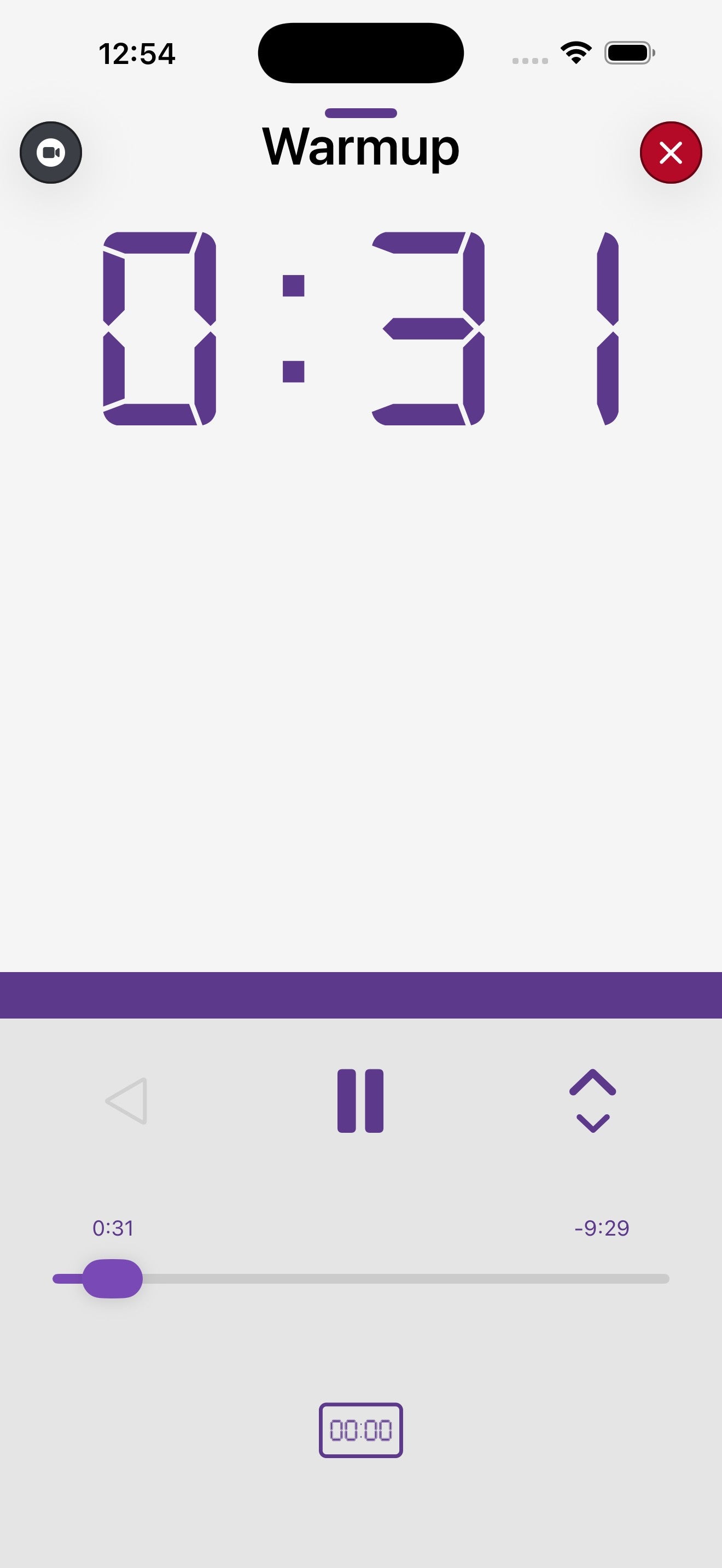
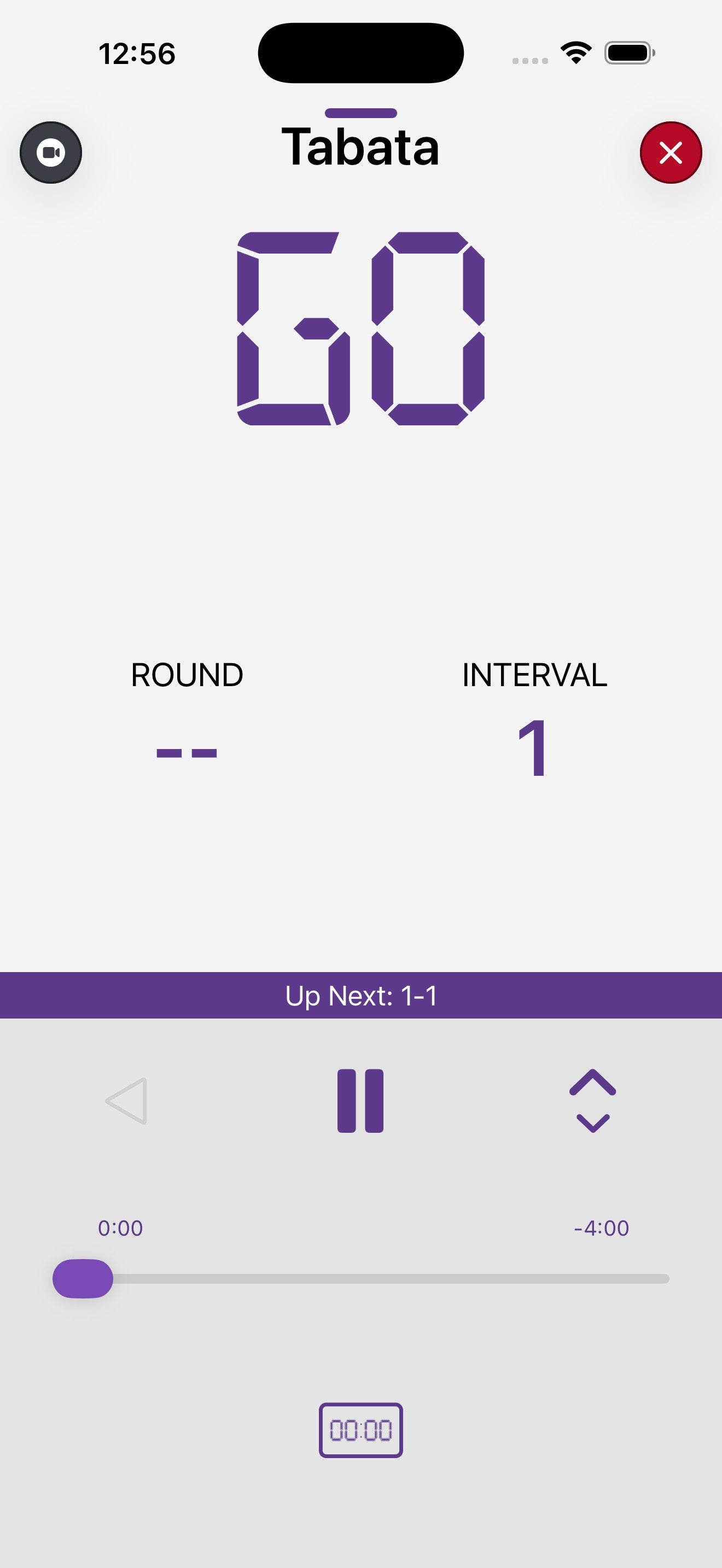
Una volta toccato Avvia timer, l'app passa alla visualizzazione in esecuzione: un grande quadrante dell'orologio, grandi indicatori di round/intervallo, controlli di trasporto e una barra di avanzamento.
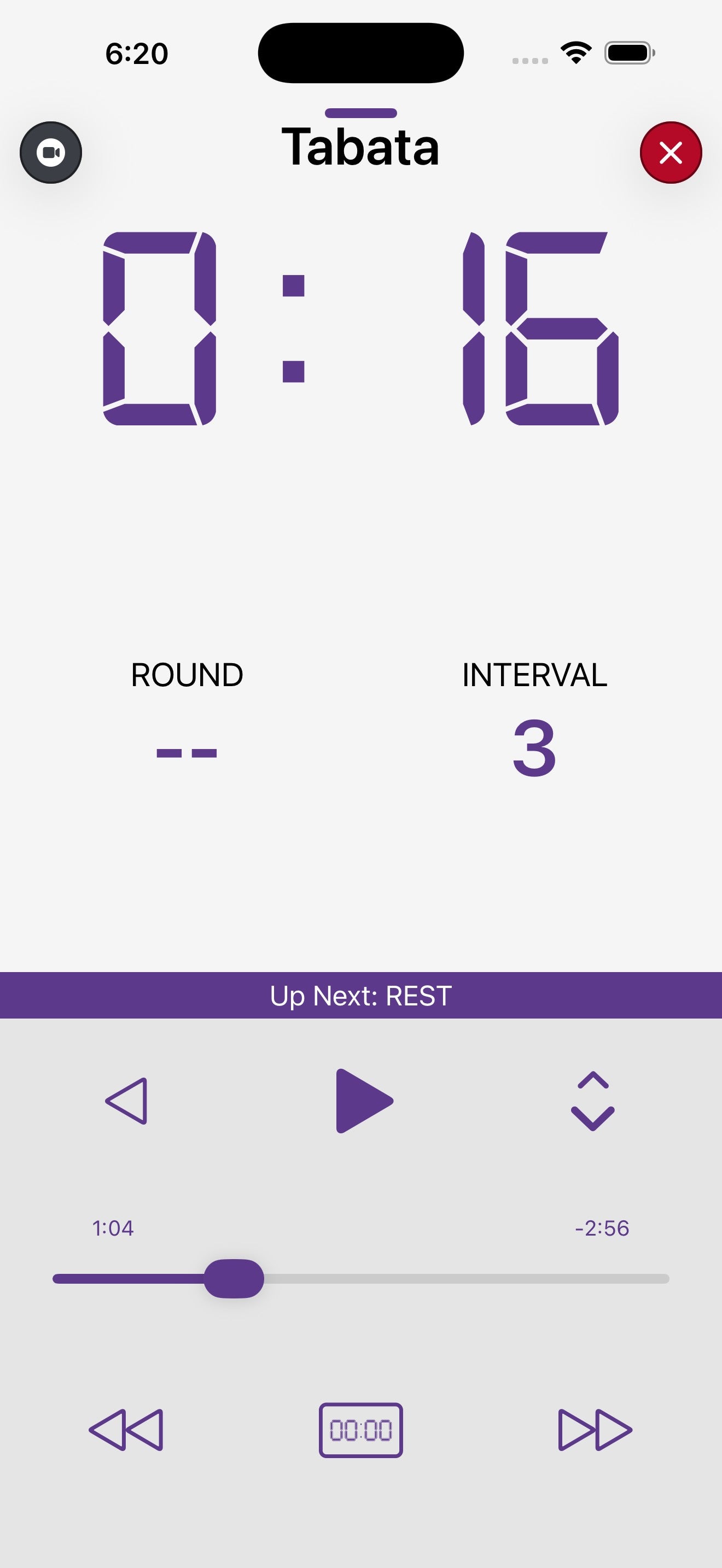
Controlli di trasporto
- Riproduci / Pausa — il pulsante centrale avvia e interrompe il timer.
- Salta indietro (◁) — passa al round o all'intervallo precedente.
- Salta avanti (▷▷) — passa al round o all'intervallo successivo.
- Salta all'indietro (◁◁) — torna più indietro nell'allenamento.
- Frecce su / giù — aumenta o diminuisce il valore corrente.
- Barra di avanzamento — mostra il tempo trascorso e quello rimanente dell'intero allenamento.
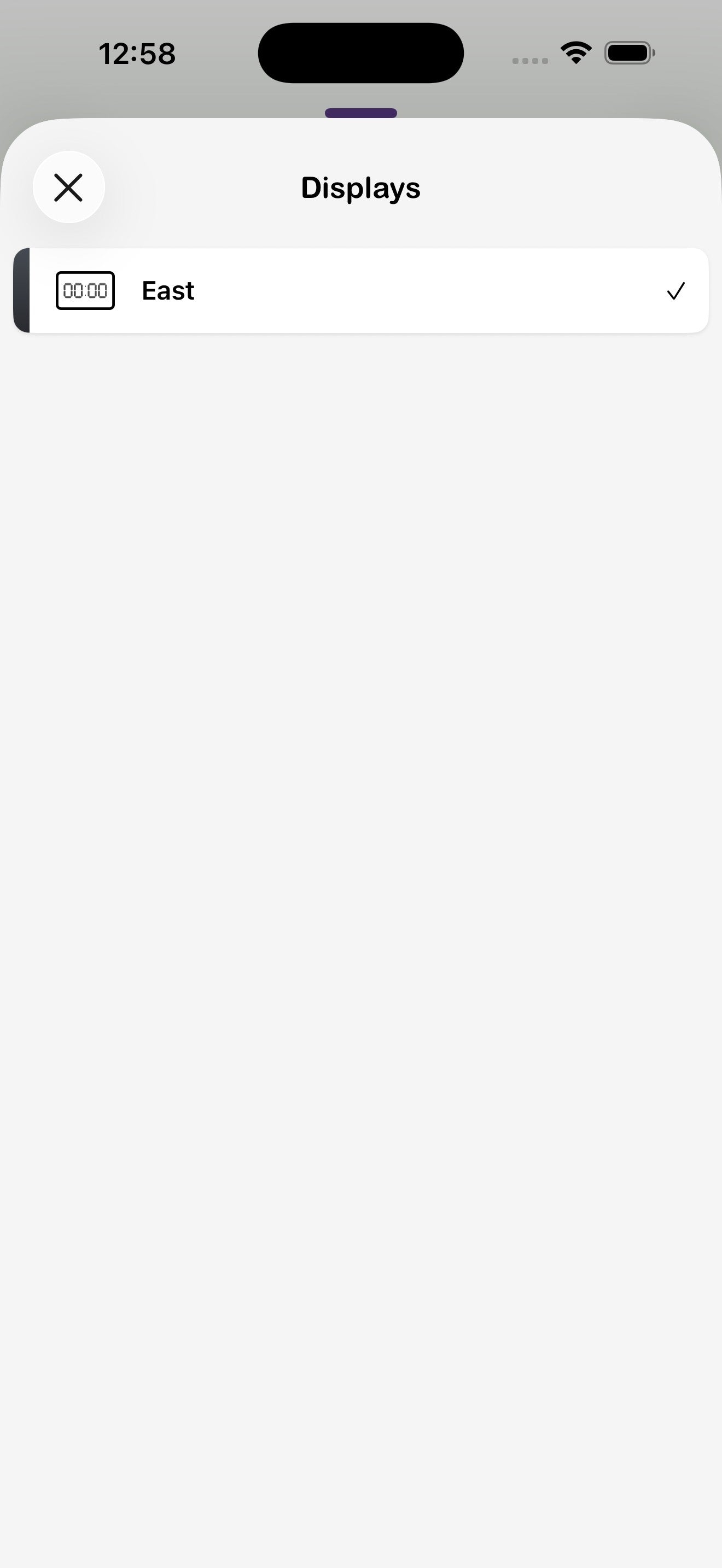
- Pulsante 00:00 — apre il foglio Display per reindirizzare l'allenamento a un diverso Flex Timer durante la sessione.
Scegli i display durante l'esecuzione
Tocca il pulsante 00:00 per aprire il foglio Display. Tocca un display per attivarlo o disattivarlo per l'allenamento corrente — utile quando vuoi liberare un display per un'altra classe.
8. Chiusura e minimizzazione dei timer
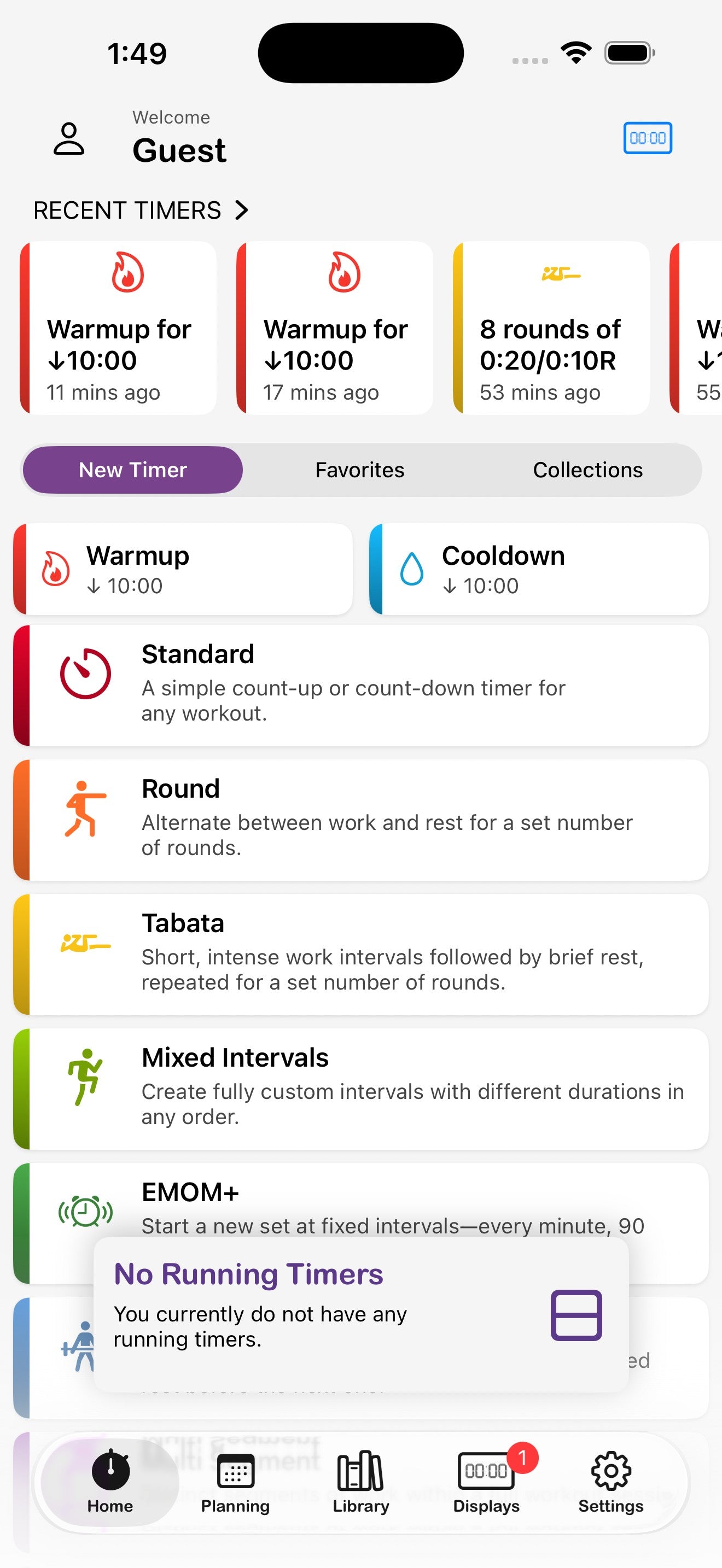
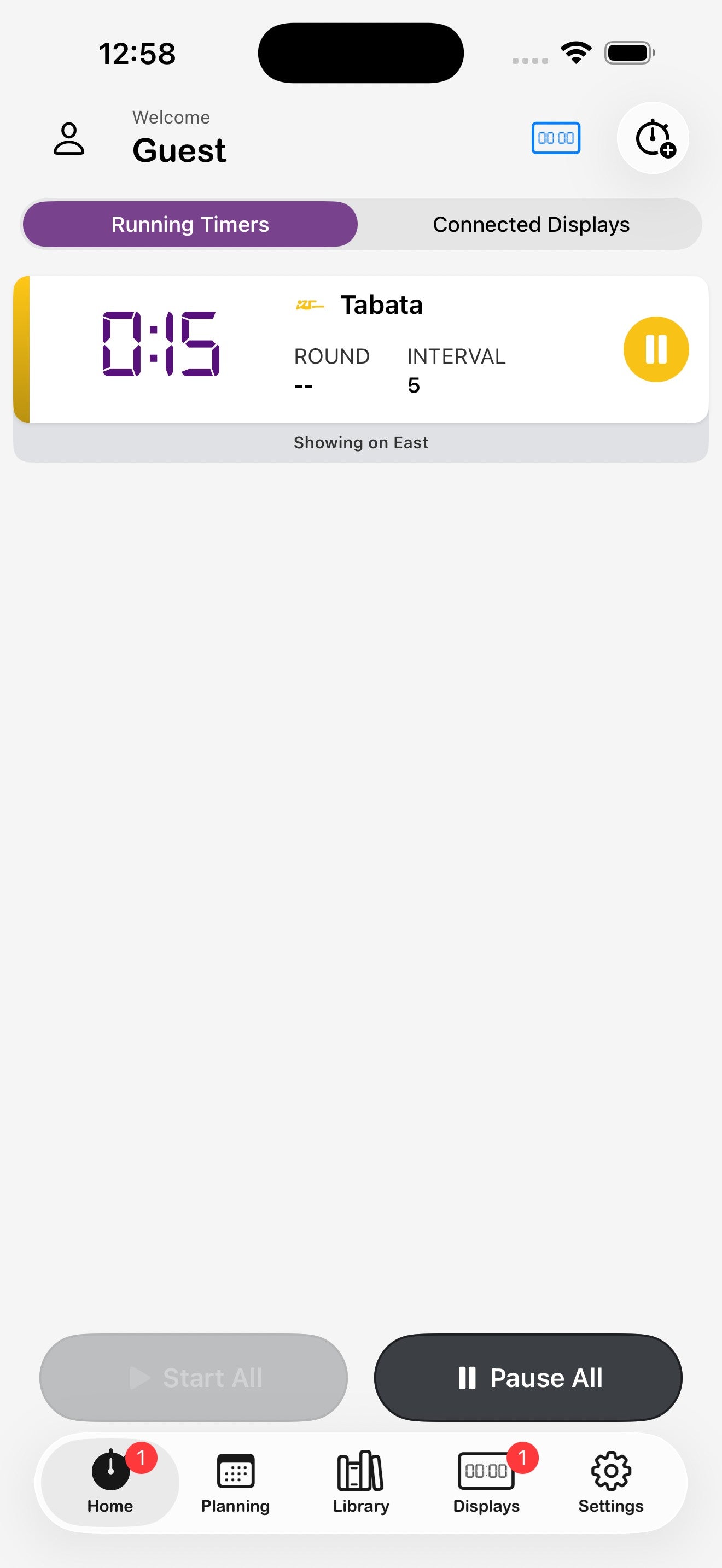
Un timer in esecuzione non deve occupare tutta la schermata. Puoi minimizzarlo tornando alla schermata principale, passare a un'altra scheda e tornare in seguito — oppure chiuderlo completamente quando hai finito.
Minimizza un timer in esecuzione
Scorri verso il basso dall'alto della schermata in esecuzione per ancorare il timer in fondo alla schermata principale. L'orologio continua a scorrere su tutti i Flex Timer connessi.
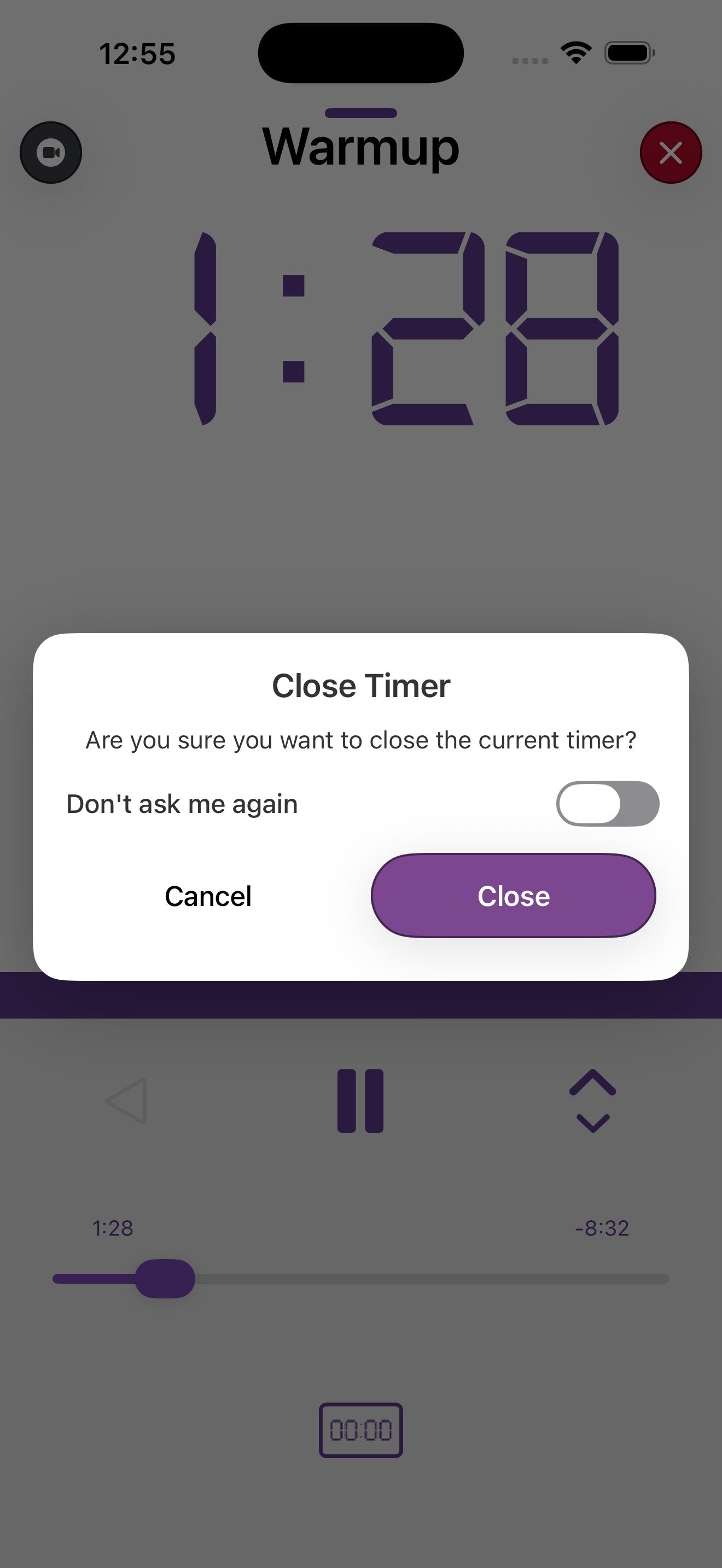
Chiudi un timer
- Tocca la X rossa in alto a destra della visualizzazione in esecuzione.
- Conferma con OK. (Attiva Non chiedere di nuovo se preferisci saltare la richiesta la prossima volta — puoi riabilitarla nelle Preferenze.)
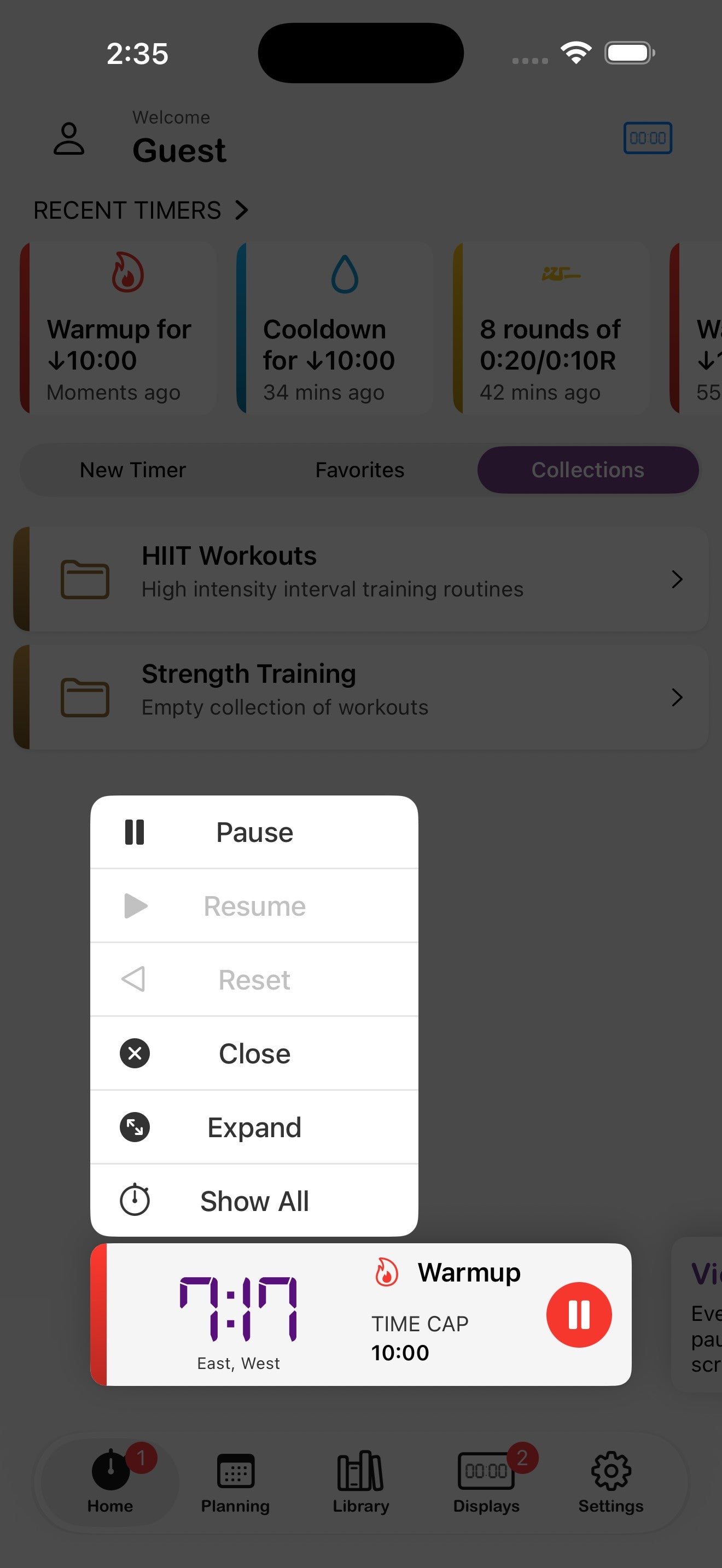
Azioni rapide sul timer minimizzato
Tieni premuto il timer ancorato per visualizzare:
- Pausa / Riprendi — attiva/disattiva l'esecuzione senza espandere.
- Reimposta — torna all'inizio dell'allenamento.
- Chiudi — termina il timer.
- Espandi — torna alla visualizzazione completa in esecuzione.
- Mostra tutti — apri la schermata Timer attivi.
9. Eseguire più timer contemporaneamente
Stai allenando classi parallele? Stai gestendo un torneo con più campi? L'app può gestire più timer in parallelo e assegnare ciascuno a specifici display Flex Timer.
Come funziona
- Assicurati che Esegui più timer contemporaneamente sia abilitato in Preferenze → Personalizzazione → Funzionalità.
- Avvia il primo timer — assegnalo a uno o più display nella sua scheda Display.
- Minimizza il timer in esecuzione o torna alla schermata principale.
- Tocca l'icona + timer per avviarne un altro. Assegnalo a un display diverso.
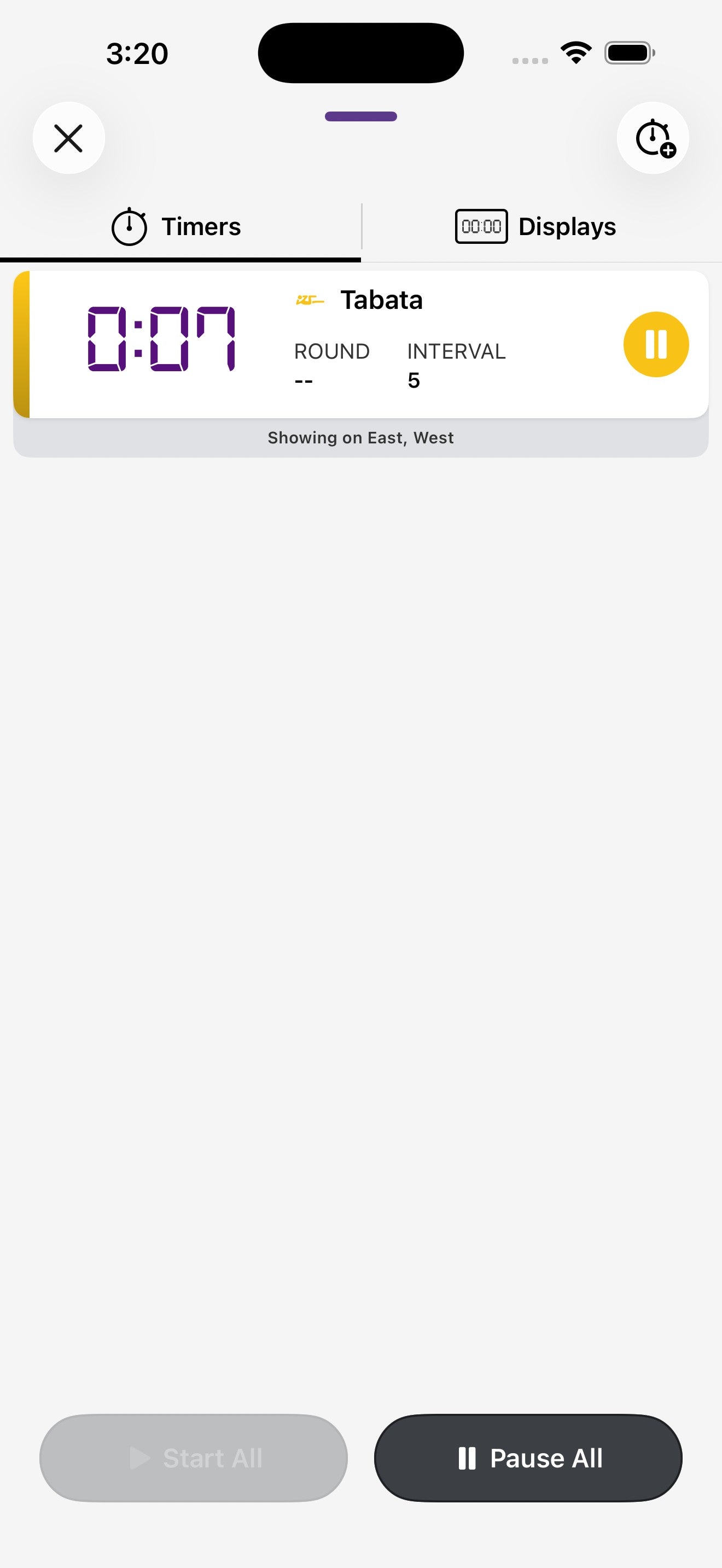
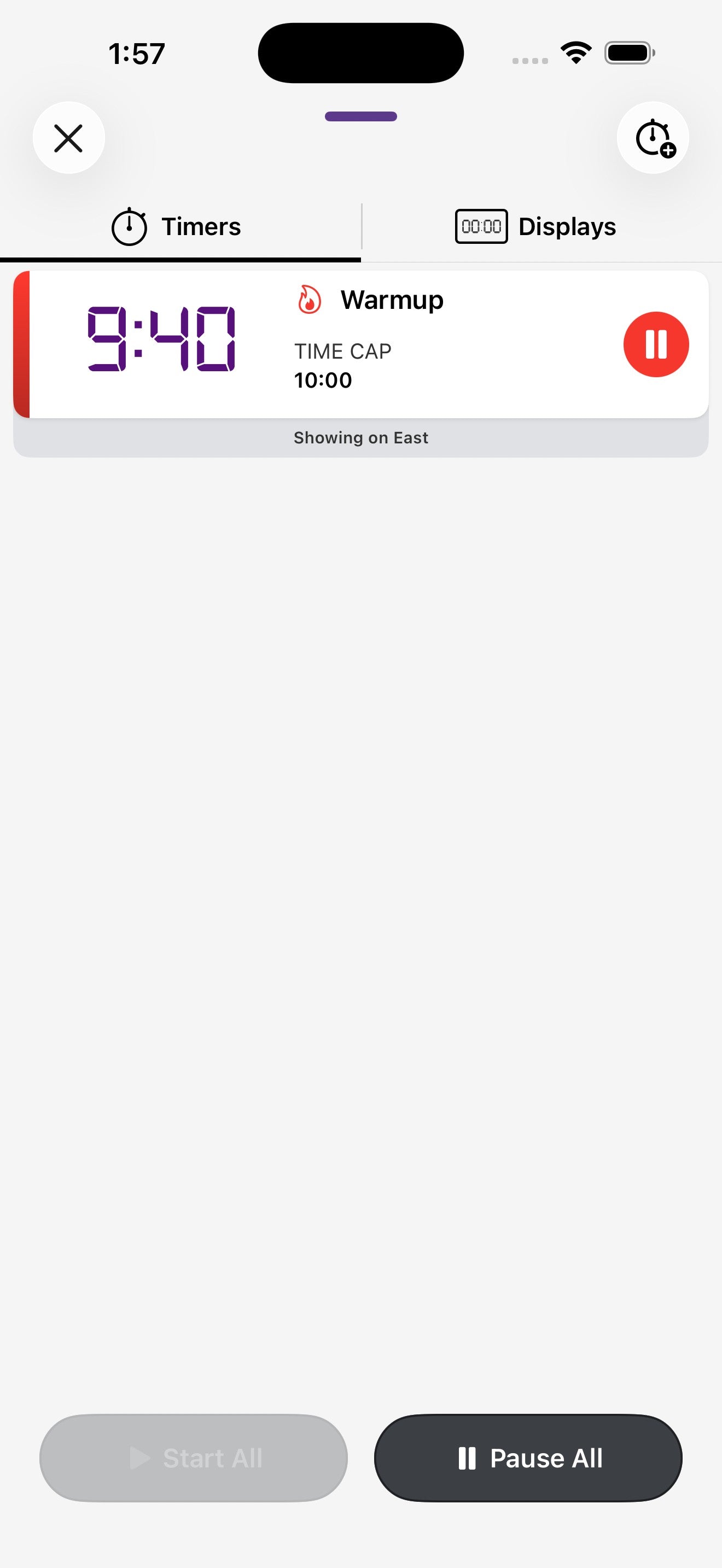
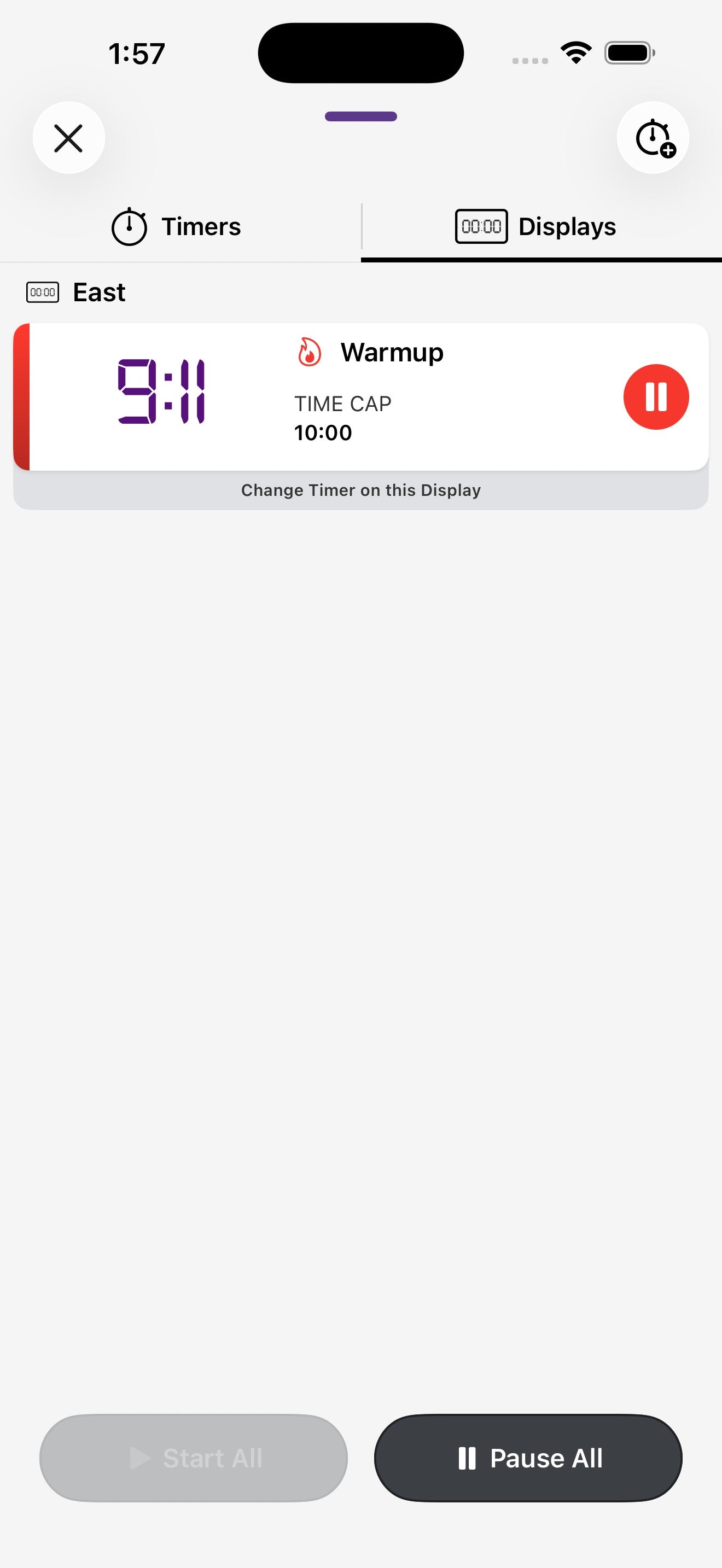
- Apri Timer attivi (l'icona timer+ in cima alla schermata principale) per vedere tutti gli allenamenti in esecuzione in un unico posto.
Timer attivi — Vista Timer vs Vista Display
Nella scheda Timer, ogni allenamento in esecuzione appare una volta con i display assegnati elencati sotto. Nella scheda Display, gli stessi allenamenti sono raggruppati per display in modo da vedere rapidamente cosa c'è su ogni Flex Timer.
10. Registrare video di allenamento Solo iOS
Registra la tua serie e sovrapponi il timer in tempo reale. Il pulsante di registrazione (in alto a sinistra nella schermata del timer in esecuzione) registra video con l'orologio digitale, il round e le informazioni sull'intervallo già inclusi — perfetto per analisi della tecnica, post sui social o revisione del coaching. Questa funzionalità è disponibile solo su iOS.
Registra un allenamento
- Avvia un timer come faresti normalmente.
- Tocca il pulsante registra in alto a sinistra della visualizzazione in esecuzione.
- Concedi i permessi per fotocamera e microfono la prima volta.
- La registrazione parte automaticamente — l'allenamento continua senza interruzioni.
- Tocca di nuovo il pulsante di registrazione per fermarti. Il video viene salvato nella tua libreria foto.
11. Pianificazione
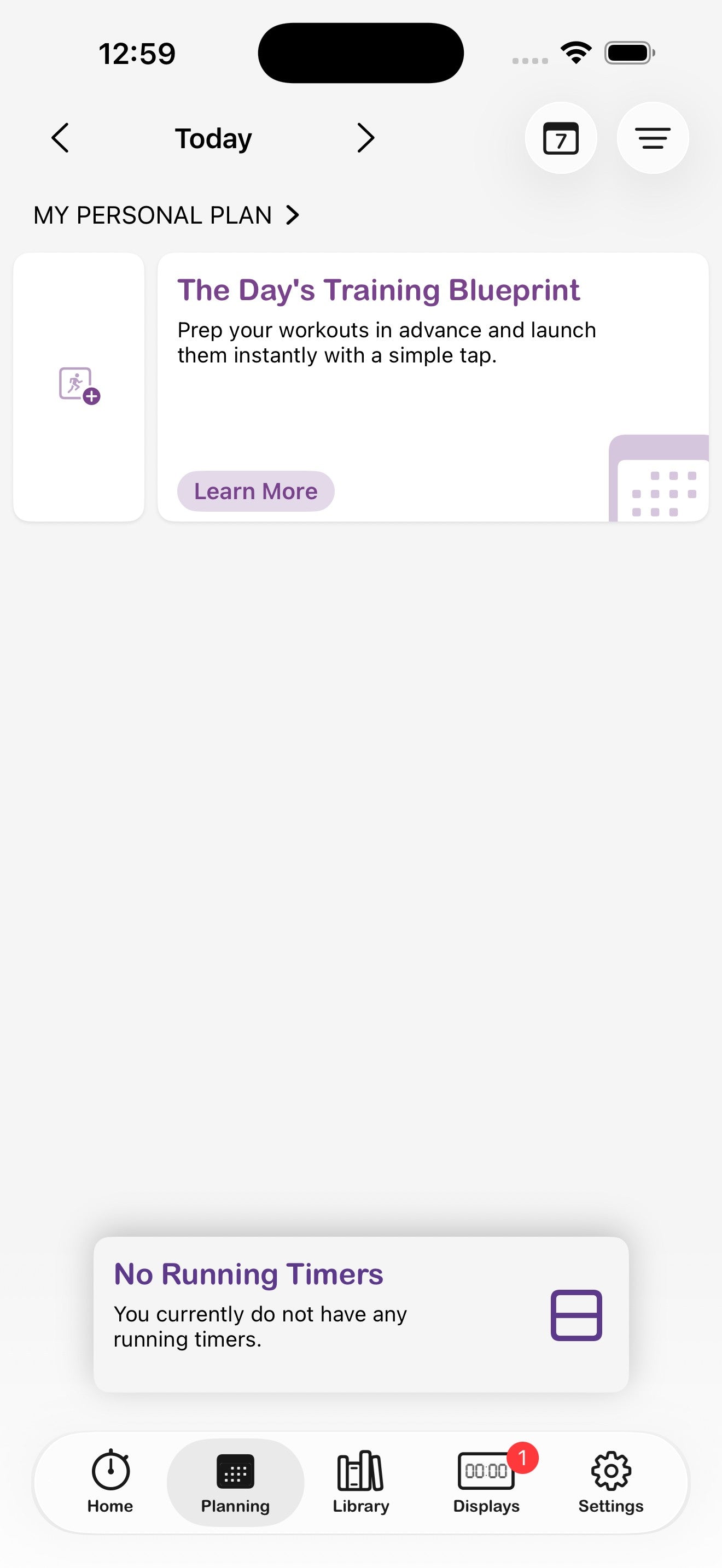
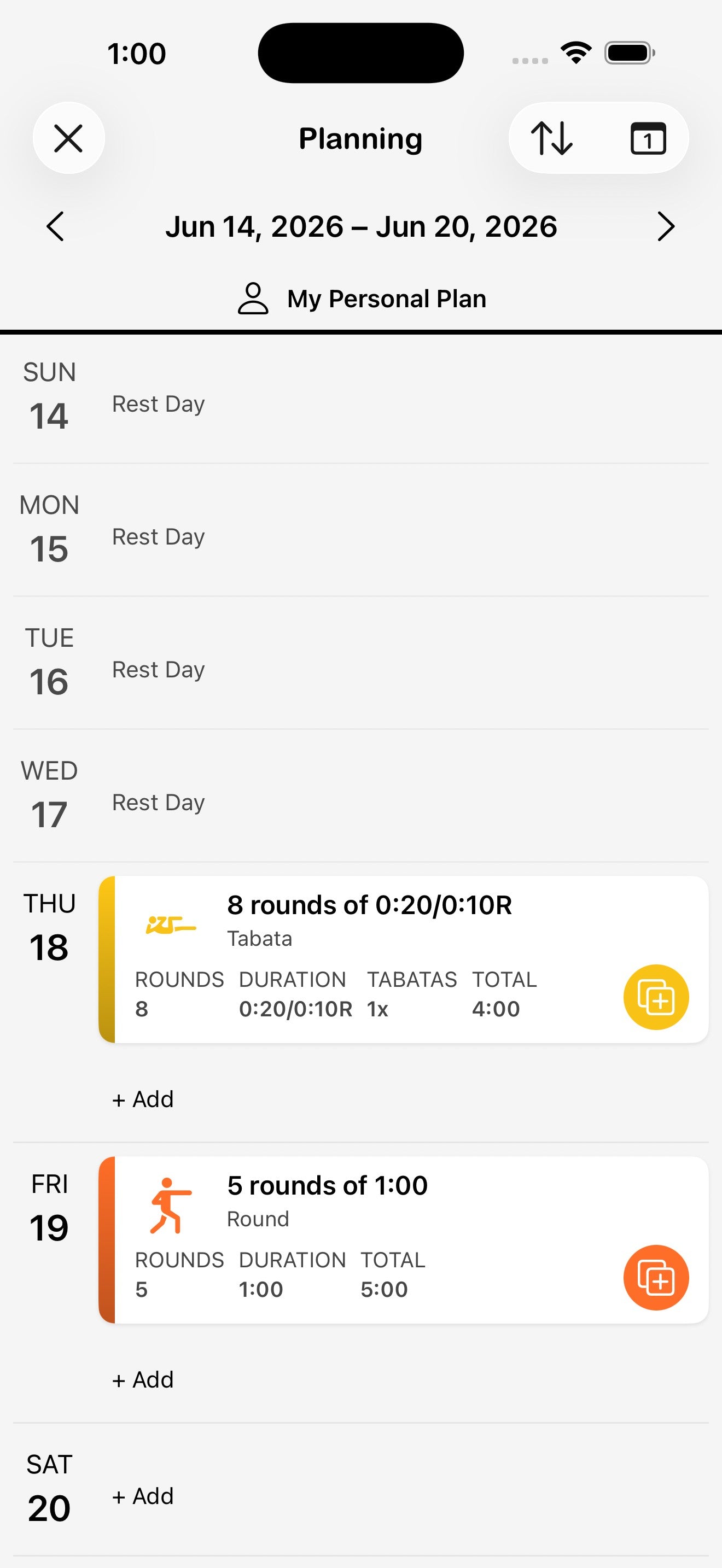
La scheda Pianificazione è il tuo calendario di allenamento. Pianifica gli allenamenti in anticipo e avviali con un tocco nel giorno in cui sono previsti — perfetto per seguire un ciclo programmato o costruire un programma di lezioni.
Aggiungi un allenamento a un giorno
- Apri la scheda Pianificazione dalla barra di navigazione in basso.
- Tocca + Aggiungi nel giorno che vuoi pianificare.
- Scegli una modalità timer (o seleziona dai tuoi Preferiti o Raccolte), configurala e tocca Salva.
Passa tra la vista settimanale e quella giornaliera
Le frecce in alto navigano tra le date, l'icona calendario salta a una data specifica e le frecce su/giù cambiano il layout tra un singolo giorno e una settimana intera.
Configura un allenamento pianificato
Quando aggiungi un allenamento a un giorno, si apre la stessa schermata di configurazione del timer così puoi impostare le durate esatte, i round e la direzione prima di salvarlo nel piano. Tocca Salva per confermarlo nel giorno selezionato.
Per creare o gestire interi piani (rinominare, archiviare, eliminare), tocca l'icona menu (≡) in alto a destra della scheda Pianificazione e scegli Crea piano o Gestisci piani.
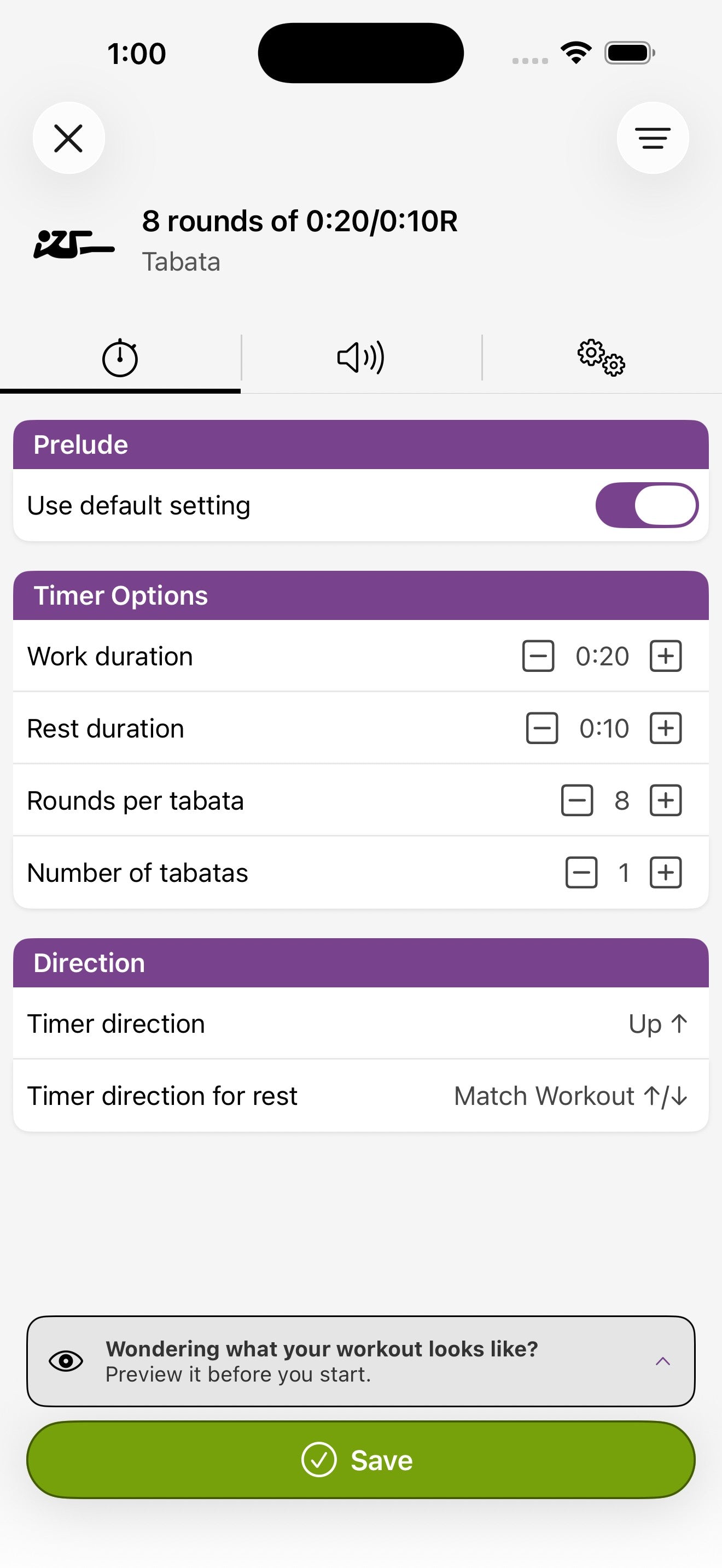
Esegui un allenamento pianificato
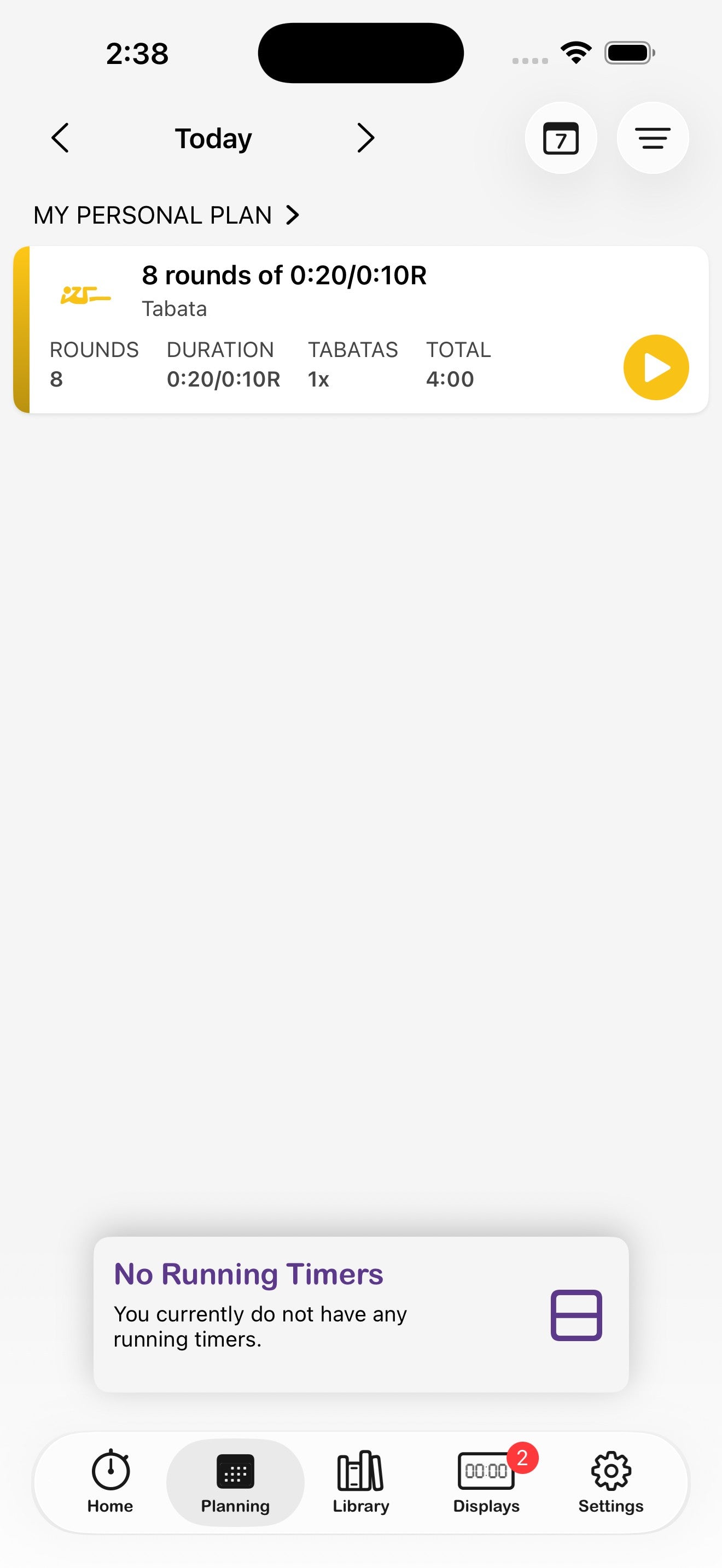
Nel giorno previsto, apri Pianificazione e tocca il pulsante di riproduzione sulla scheda allenamento. Il timer si avvia con tutte le sue impostazioni salvate. Se hai assegnato dei display, questi si collegano automaticamente.
12. Libreria — Preferiti, Raccolte e Ricerca
La Libreria è dove si trovano tutti gli allenamenti salvati. Due schede dividono la vista: Preferiti per accesso rapido ai singoli allenamenti, Raccolte per insiemi di allenamenti raggruppati (come "Parte superiore del corpo" o "Bootcamp").
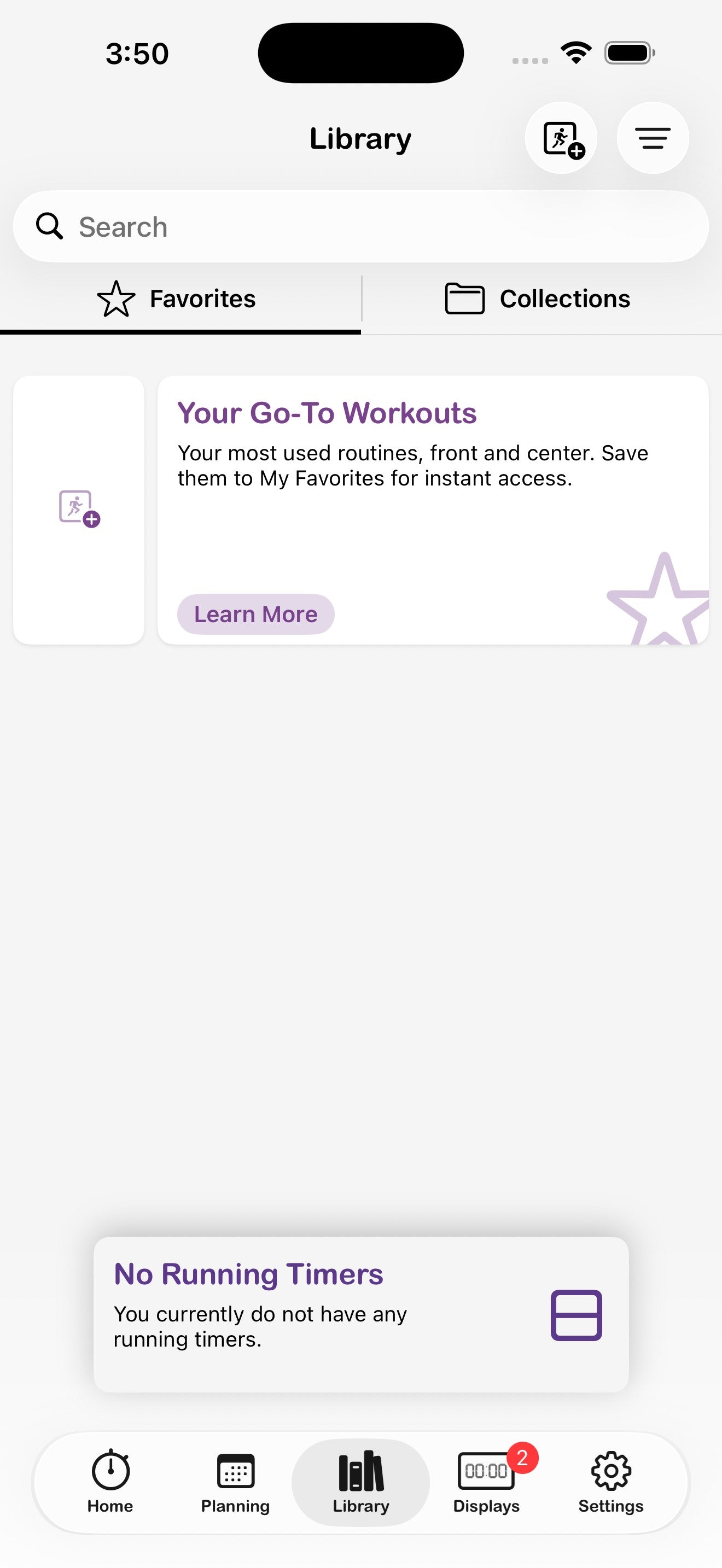
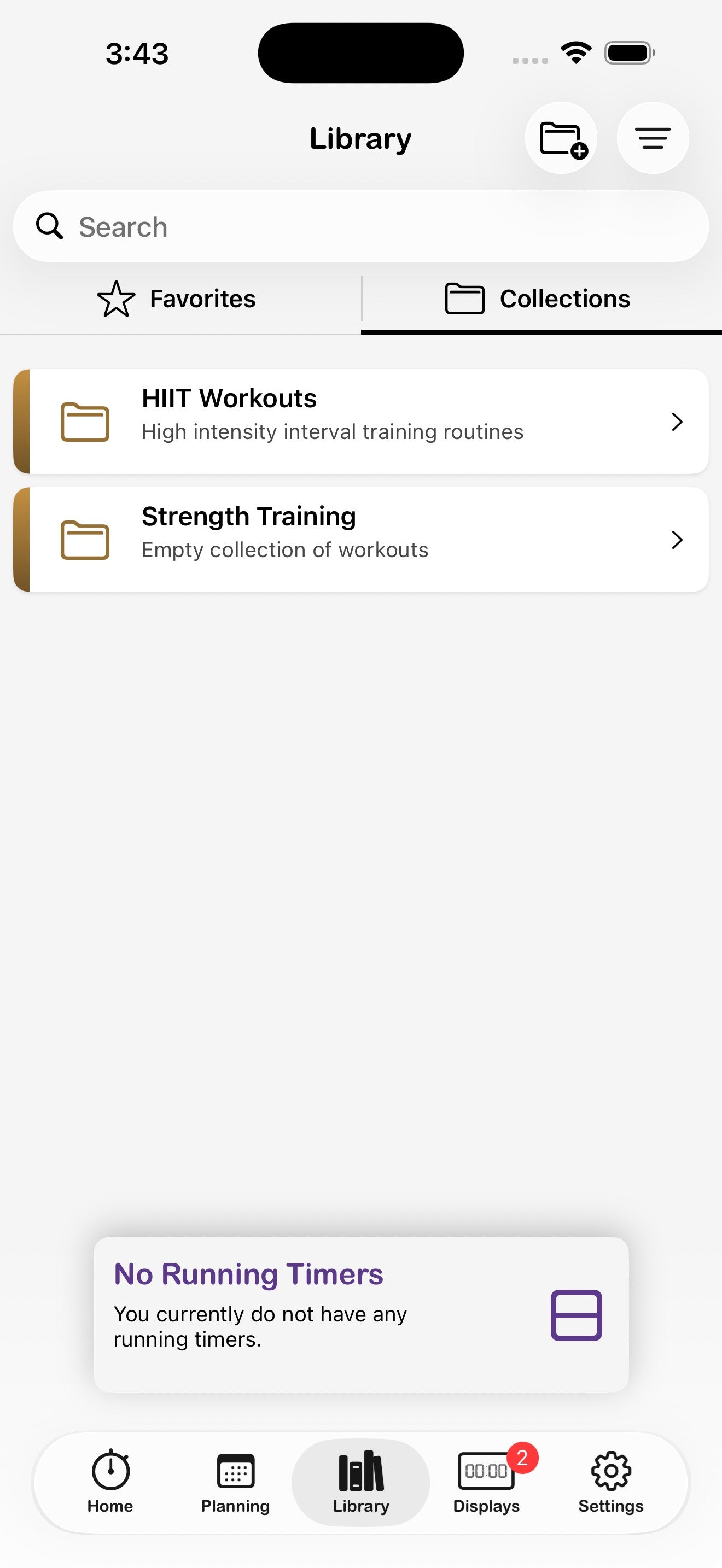
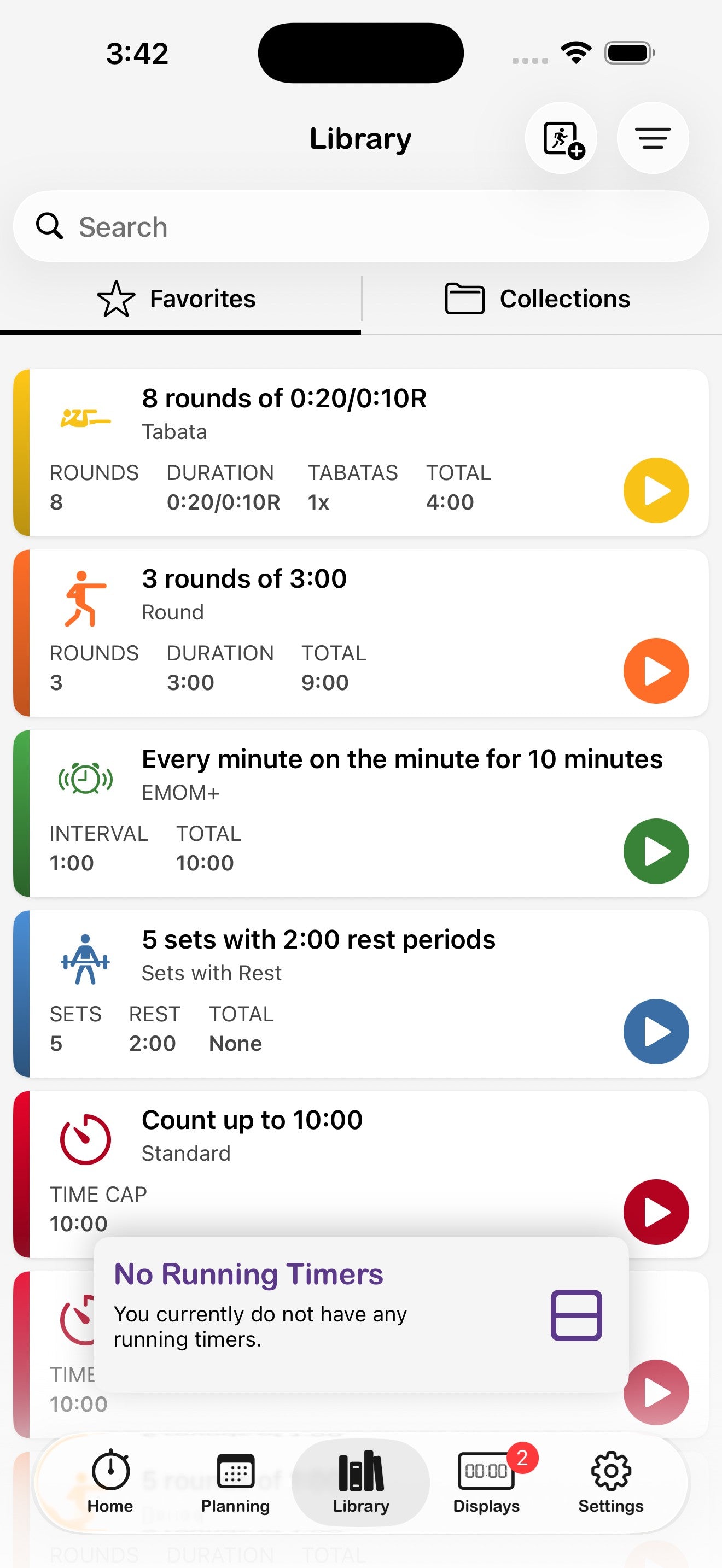
Salva un allenamento nella Libreria
- Configura un timer come desideri.
- Tocca l'icona menu (≡) in alto a destra e scegli Salva in raccolte.
- Facoltativamente tocca Modifica dettagli prima per assegnargli un nome e una descrizione.
Crea una Raccolta
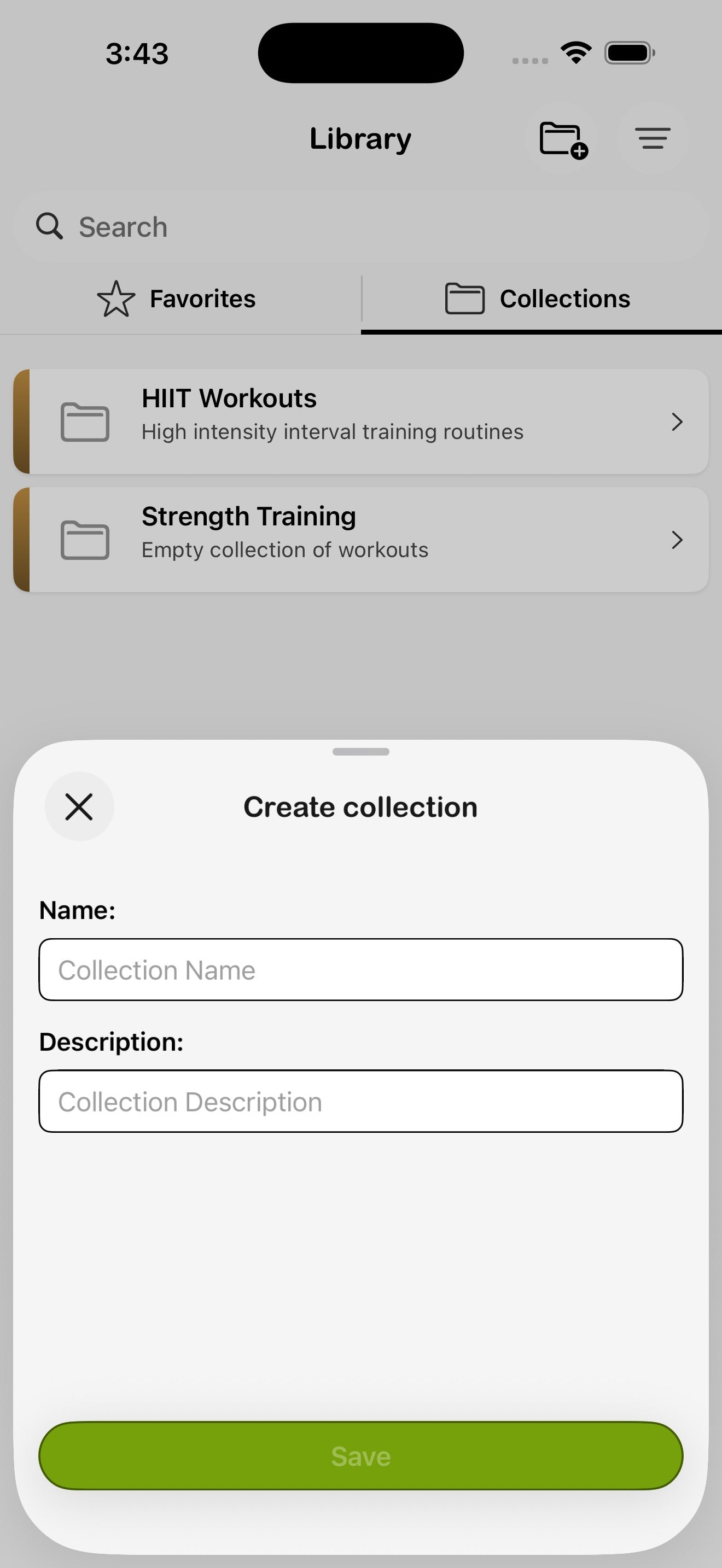
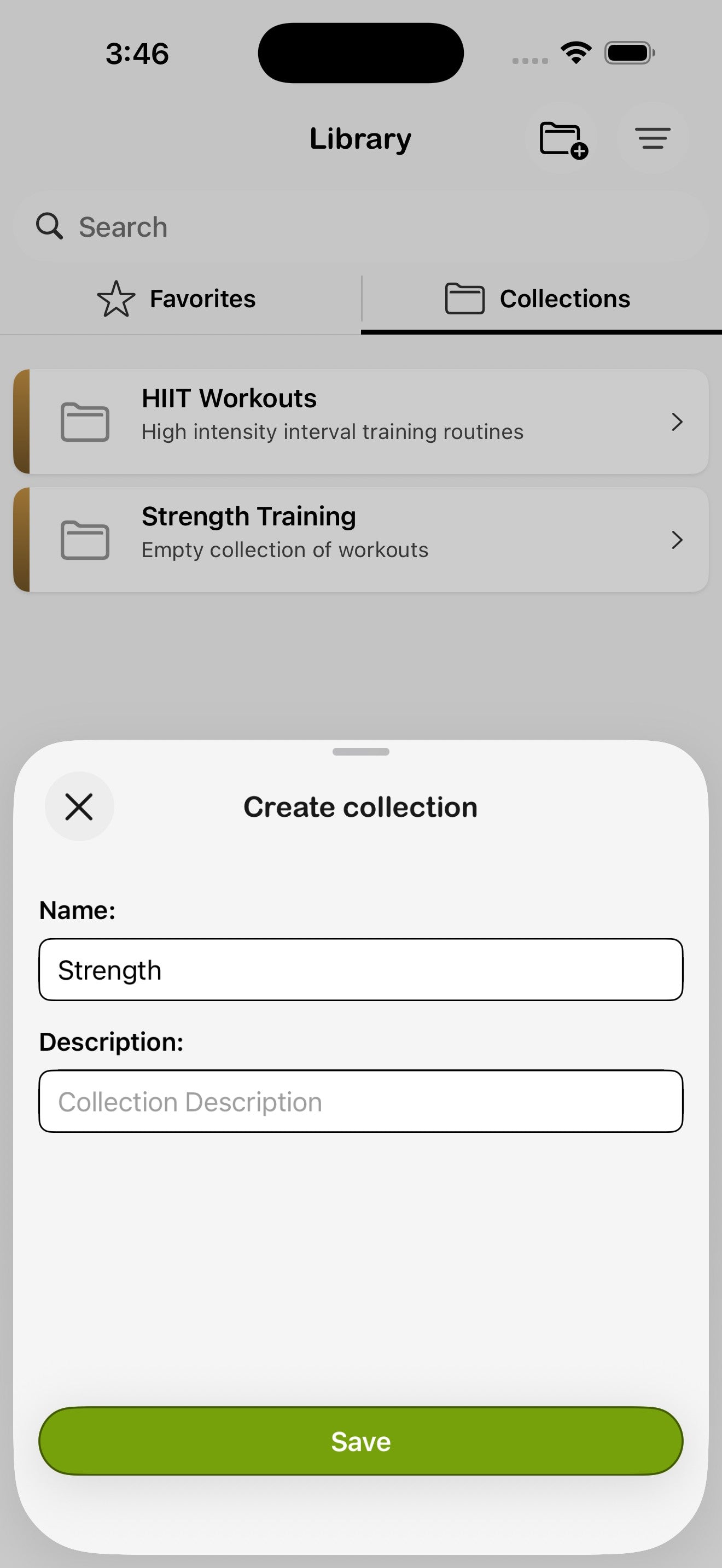
- Apri la Libreria e passa alla scheda Raccolte.
- Tocca l'icona cartella+ in alto a destra.
- Assegna un nome alla raccolta (es. Forza) e una descrizione facoltativa, poi tocca Salva.
- Apri la raccolta e tocca + per aggiungere allenamenti.
Modifica, duplica o elimina un allenamento
Apri qualsiasi allenamento salvato e tocca l'icona menu (≡) in alto a destra per accedere al suo set completo di azioni:
- Modifica dettagli — cambia il nome o la descrizione.
- Anteprima — visualizza un riepilogo strutturato dell'allenamento.
- Crea timer — avvia un nuovo timer con le impostazioni di questo allenamento.
- Aggiungi al piano — pianificalo in un giorno nella scheda Pianificazione.
- Salva in raccolte — aggiungilo a una raccolta.
- Condividi allenamento — vedi Condivisione.
- Duplica — crea una copia come punto di partenza per una variante.
- Elimina — sposta nel cestino recuperabile (conservato 30 giorni).
Ricerca
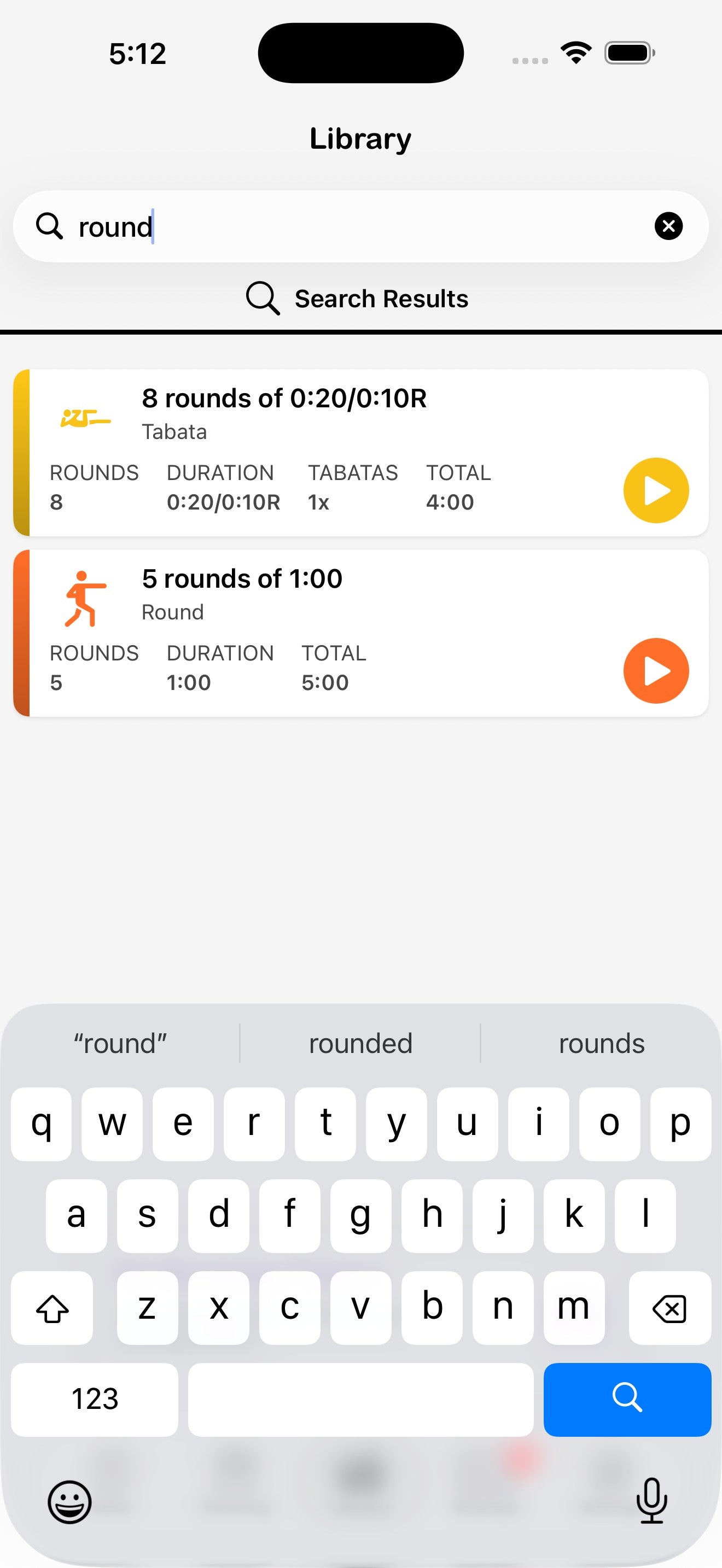
La barra di ricerca in cima alla Libreria cerca sia nei Preferiti che nelle Raccolte per nome. Inizia a digitare e le corrispondenze appaiono come un unico elenco combinato — le raccolte mostrano l'icona cartella, i singoli allenamenti mostrano l'icona timer.
13. Condividere allenamenti e raccolte
Ogni allenamento e raccolta ha un breve codice di condivisione. Invialo a chiunque utilizzi Flex Timer e potrà importare la stessa configurazione con un tocco, oppure inserire il codice manualmente.
Condividi un allenamento
- Apri l'allenamento dalla Libreria o dalla sua schermata di configurazione.
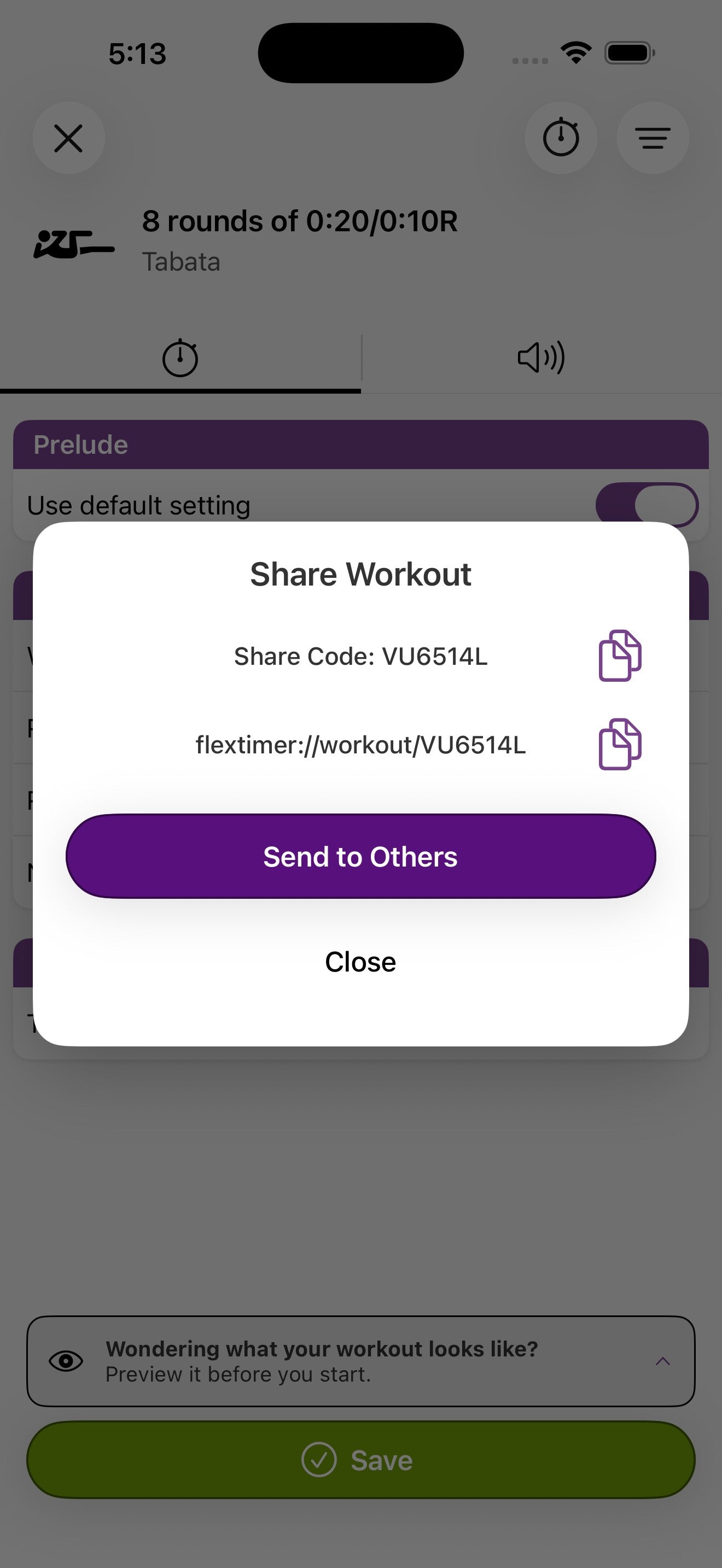
- Tocca l'icona menu e scegli Condividi allenamento.
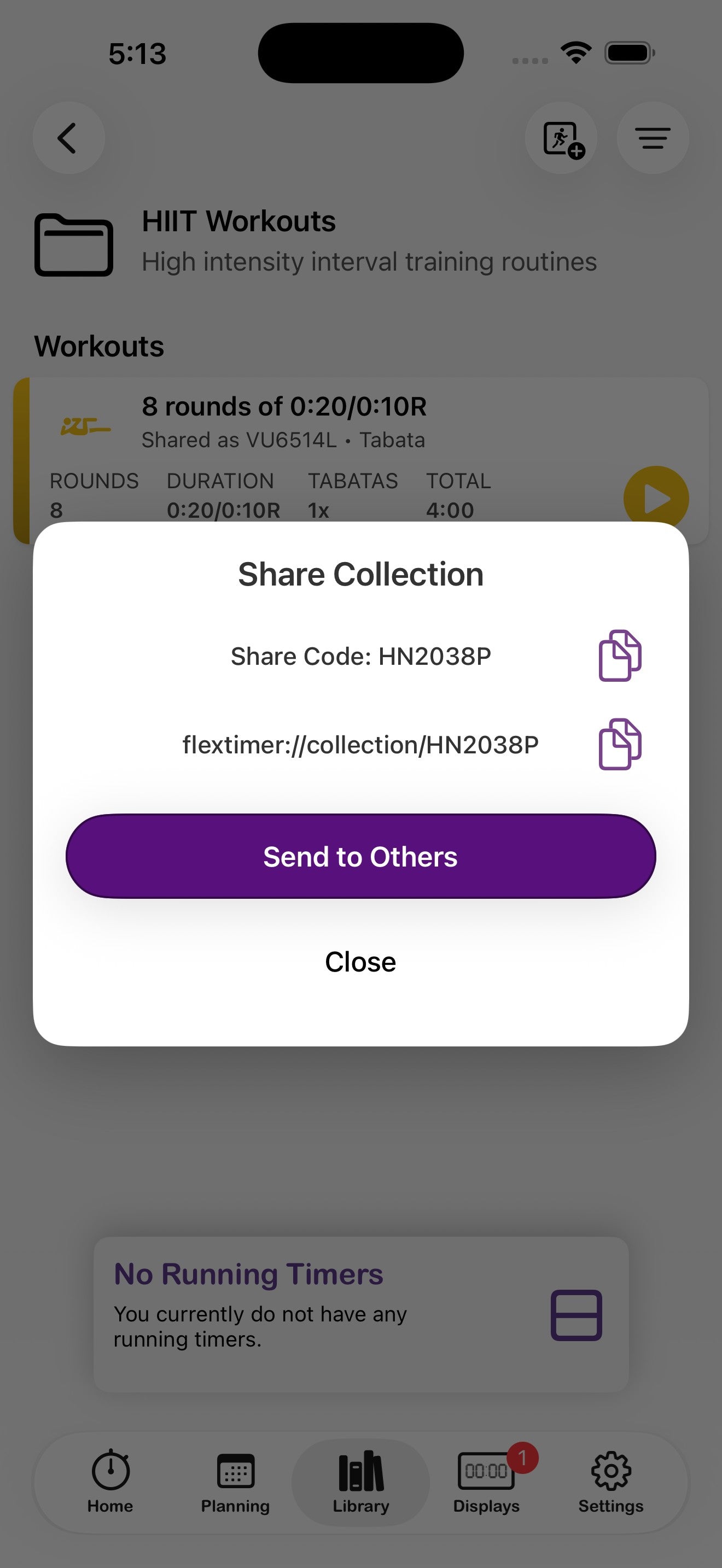
- Tocca le icone di copia accanto al Codice di condivisione o al link flextimer:// per copiarli, oppure tocca Invia ad altri per usare il foglio di condivisione di iOS.
Condividi una raccolta
Stesso procedimento, ma sulla raccolta stessa: apri la raccolta, tocca il suo menu e scegli Condividi raccolta. Il destinatario riceve tutti gli allenamenti della raccolta in una volta sola.
Riscatta un codice di condivisione
Sul dispositivo ricevente, apri il link di condivisione (si apre direttamente nell'app) oppure incolla il codice nella Libreria — scegli la destinazione in base a cosa stai importando:
- Per importare un singolo allenamento, incolla il codice in Libreria → Preferiti. L'allenamento viene aggiunto ai tuoi preferiti.
- Per importare una raccolta come nuova voce, incolla il codice in Libreria → Raccolte. Per importare un allenamento in una raccolta esistente, apri prima la raccolta (Libreria → Raccolte → [nome raccolta]) e incolla il codice lì.
VU6514L sono progettati per essere letti ad alta voce o scritti su una lavagna — utili per le lezioni in presenza.
14. Impostazioni
La scheda Impostazioni nella barra di navigazione in basso è il punto centrale per account, hardware, supporto e link allo shop. È anche il gateway verso le Preferenze.
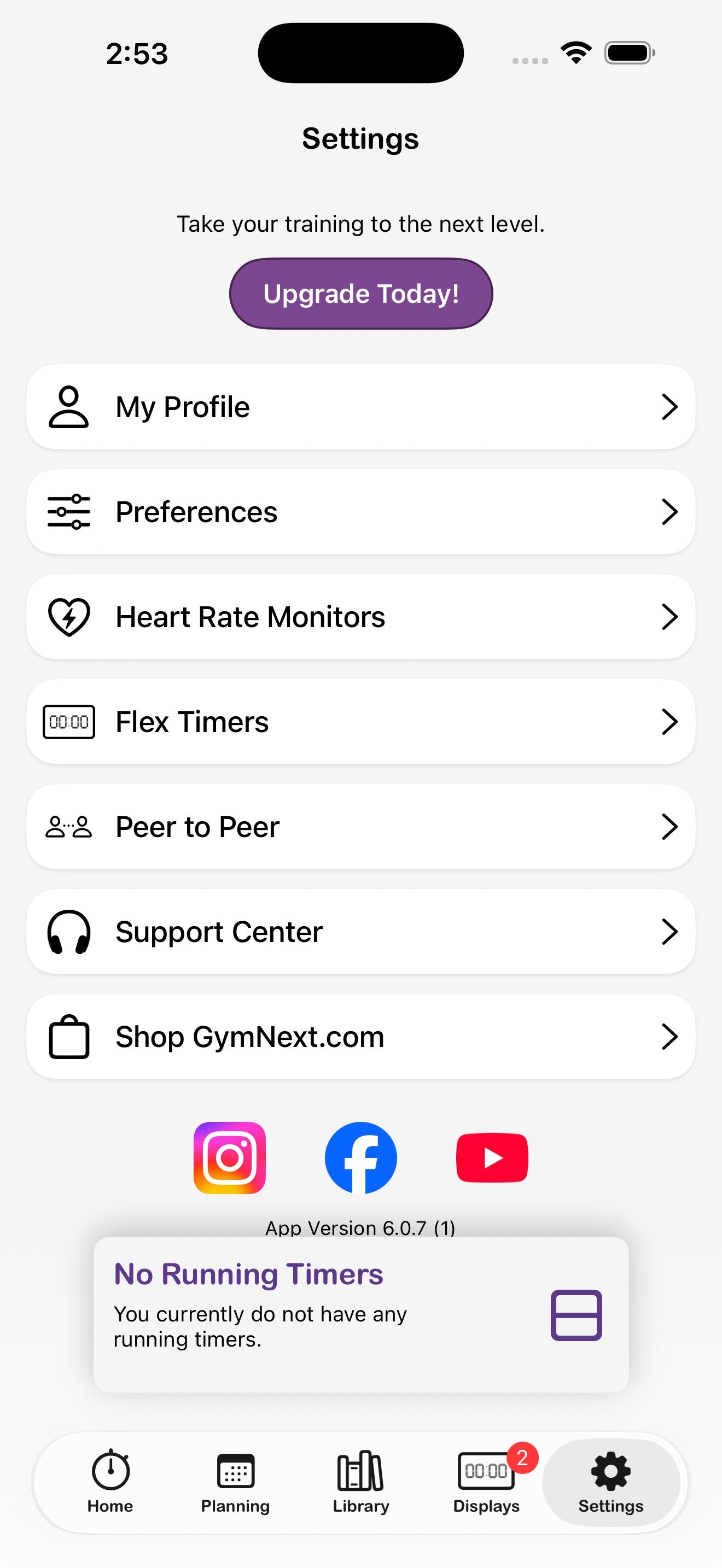
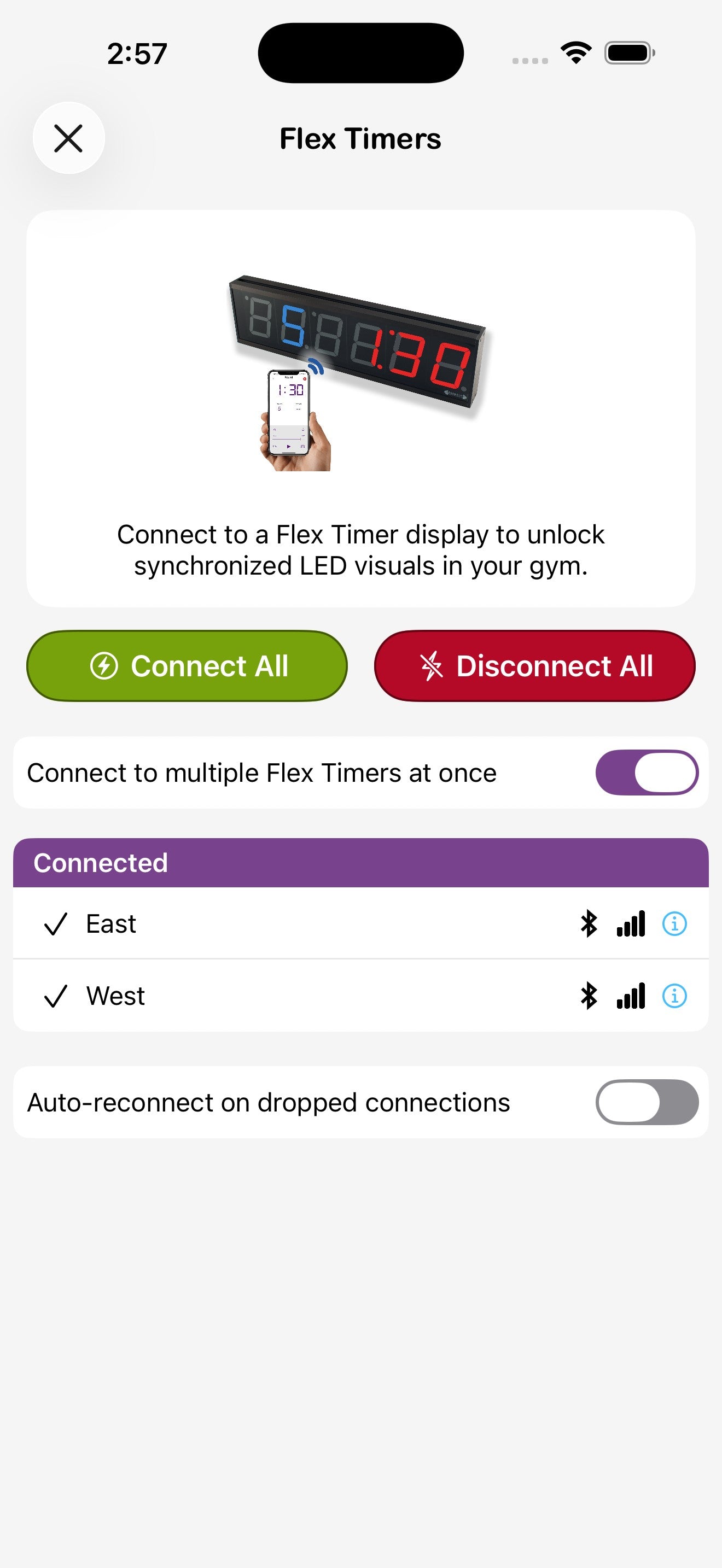
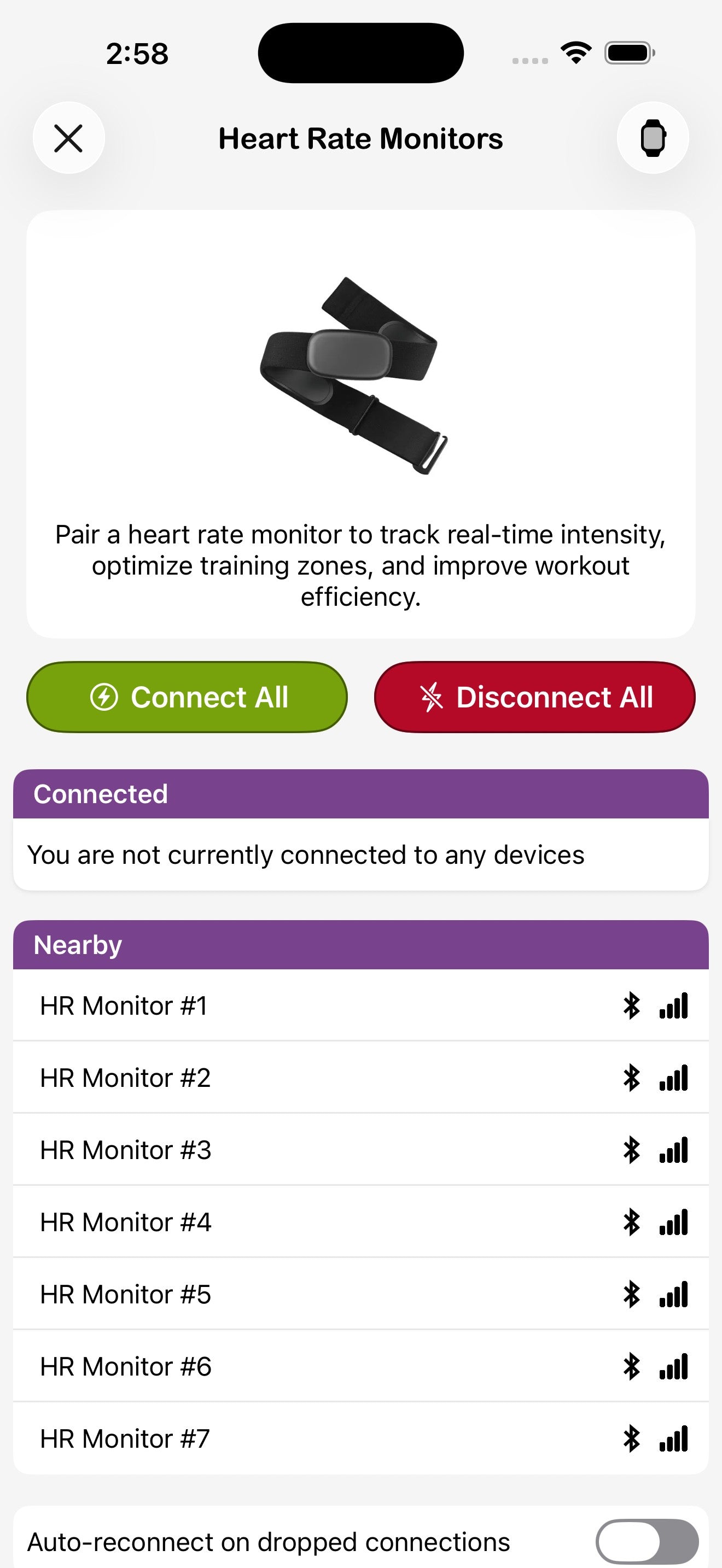
Cosa si trova nella schermata Impostazioni
Impostazioni per display
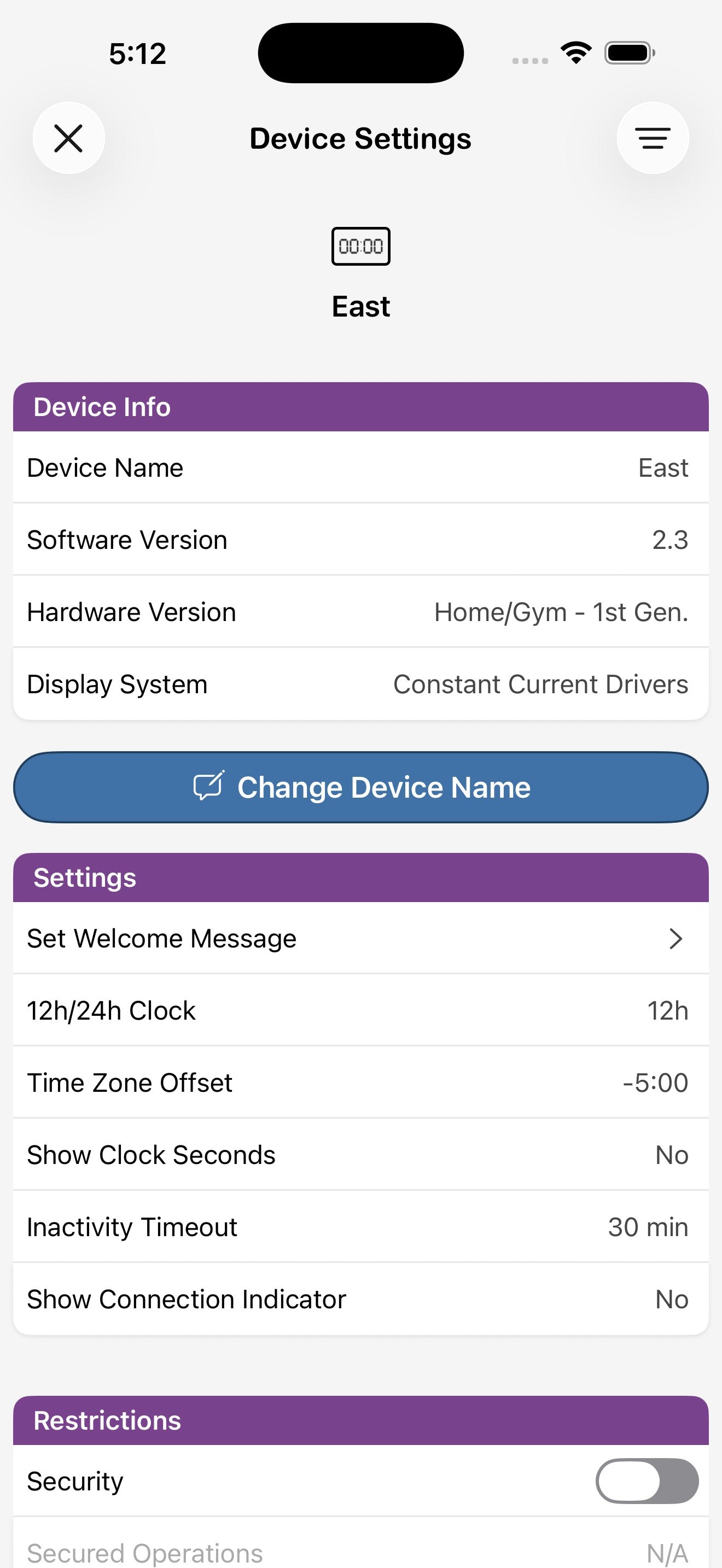
Tocca un Flex Timer nell'elenco dei display per aprire le sue Impostazioni dispositivo: rinominalo, imposta l'orologio in formato 12/24 ore, l'offset del fuso orario, il timeout di inattività, le restrizioni di sicurezza ed esegui un test di sistema. Usa Ripristino di fabbrica come ultima risorsa — cancella tutte le impostazioni del dispositivo.
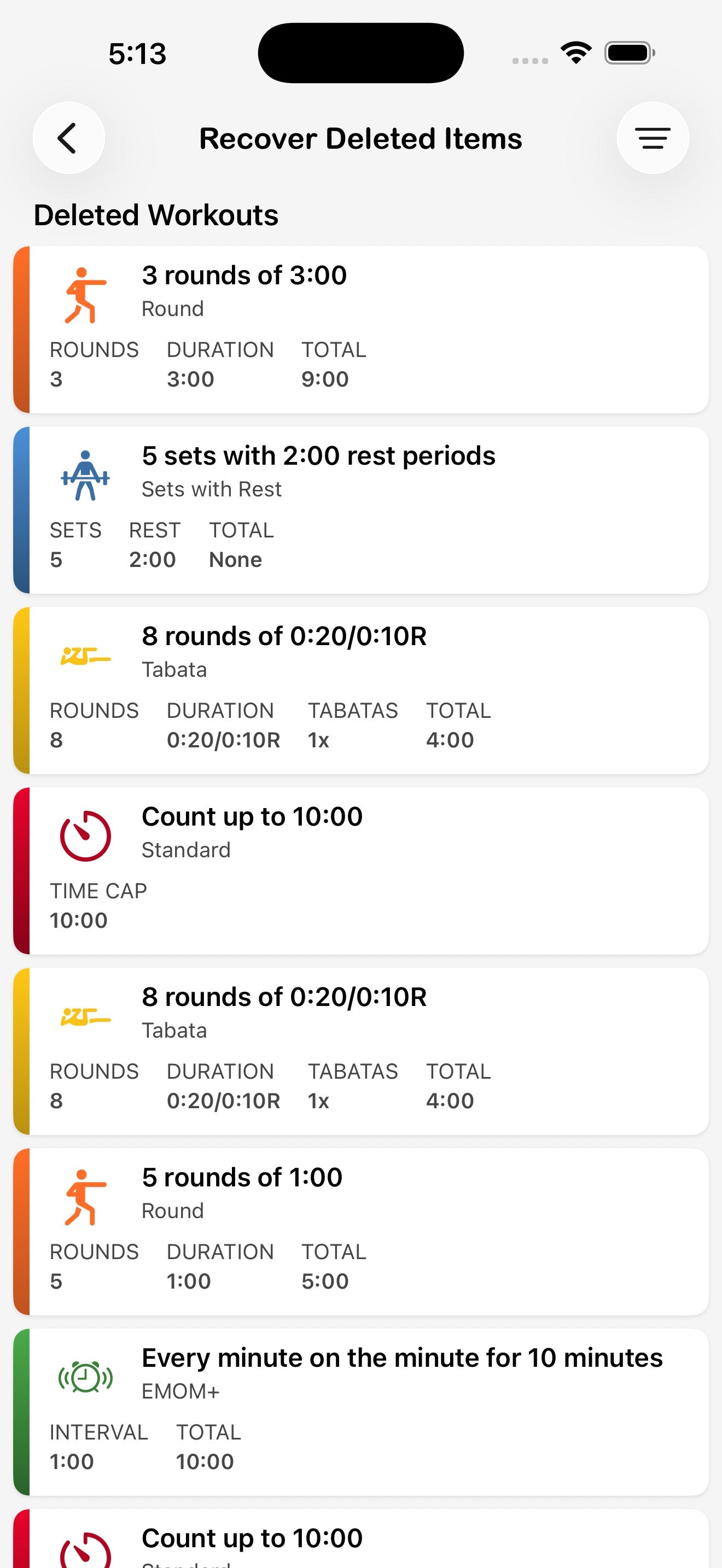
Recupera elementi eliminati
Qualsiasi elemento eliminato — allenamenti, raccolte, piani — viene conservato per 30 giorni prima della rimozione definitiva. Apri Recupera elementi eliminati dalle Impostazioni per ripristinarli, e per trovare eventuali allenamenti orfani (allenamenti non più collegati a una raccolta).
15. Preferenze
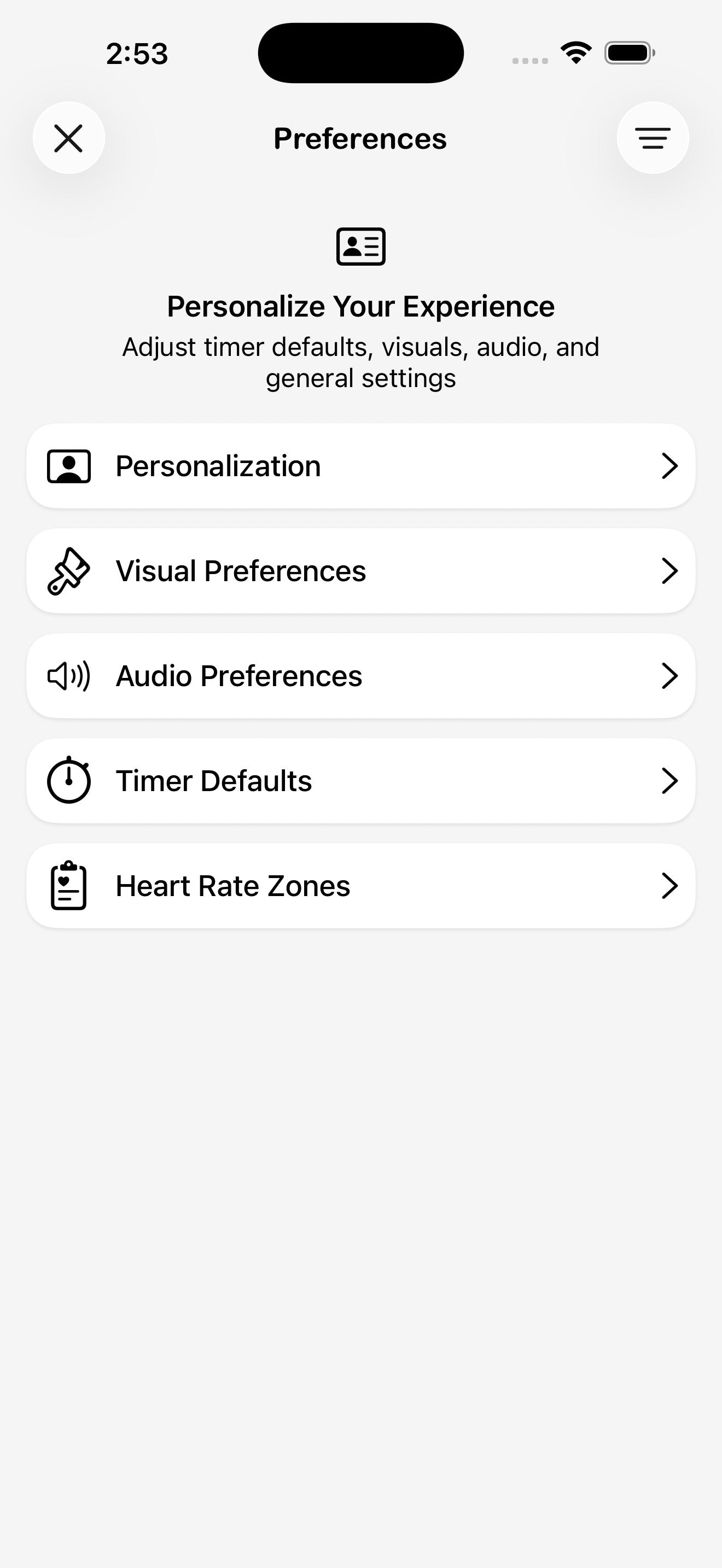
Apri Impostazioni → Preferenze per la configurazione approfondita di come l'app appare, suona e si comporta. Cinque sezioni coprono tutto.
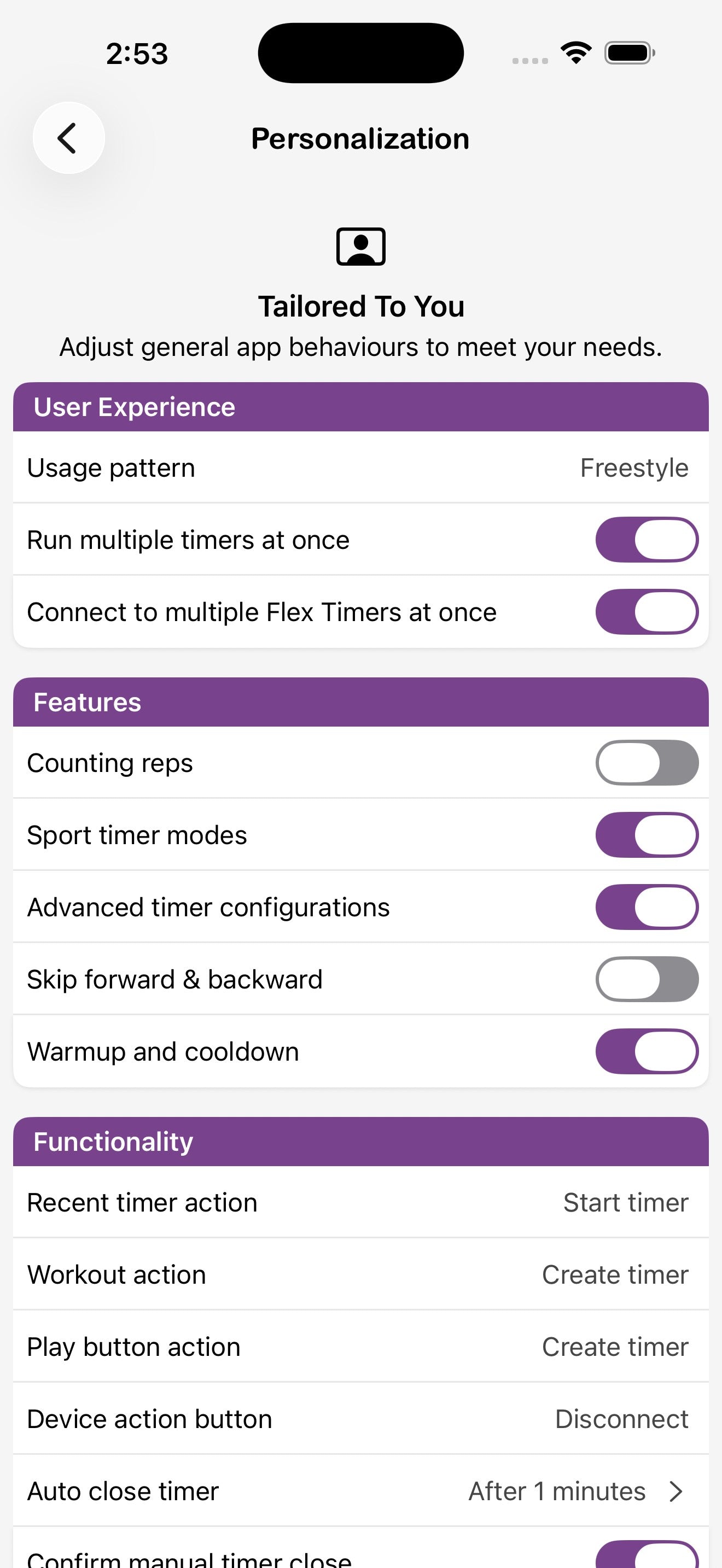
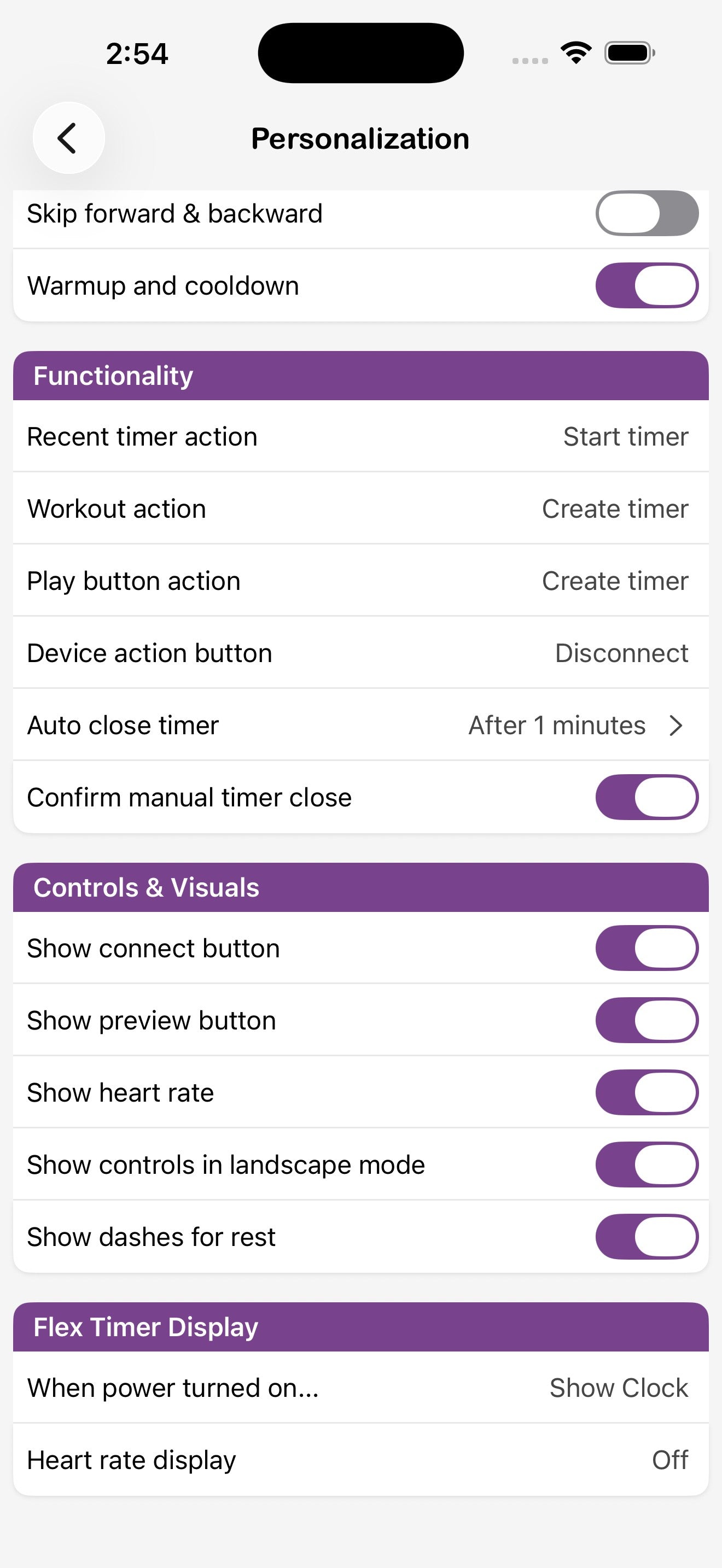
Personalizzazione
Impostazioni predefinite timer
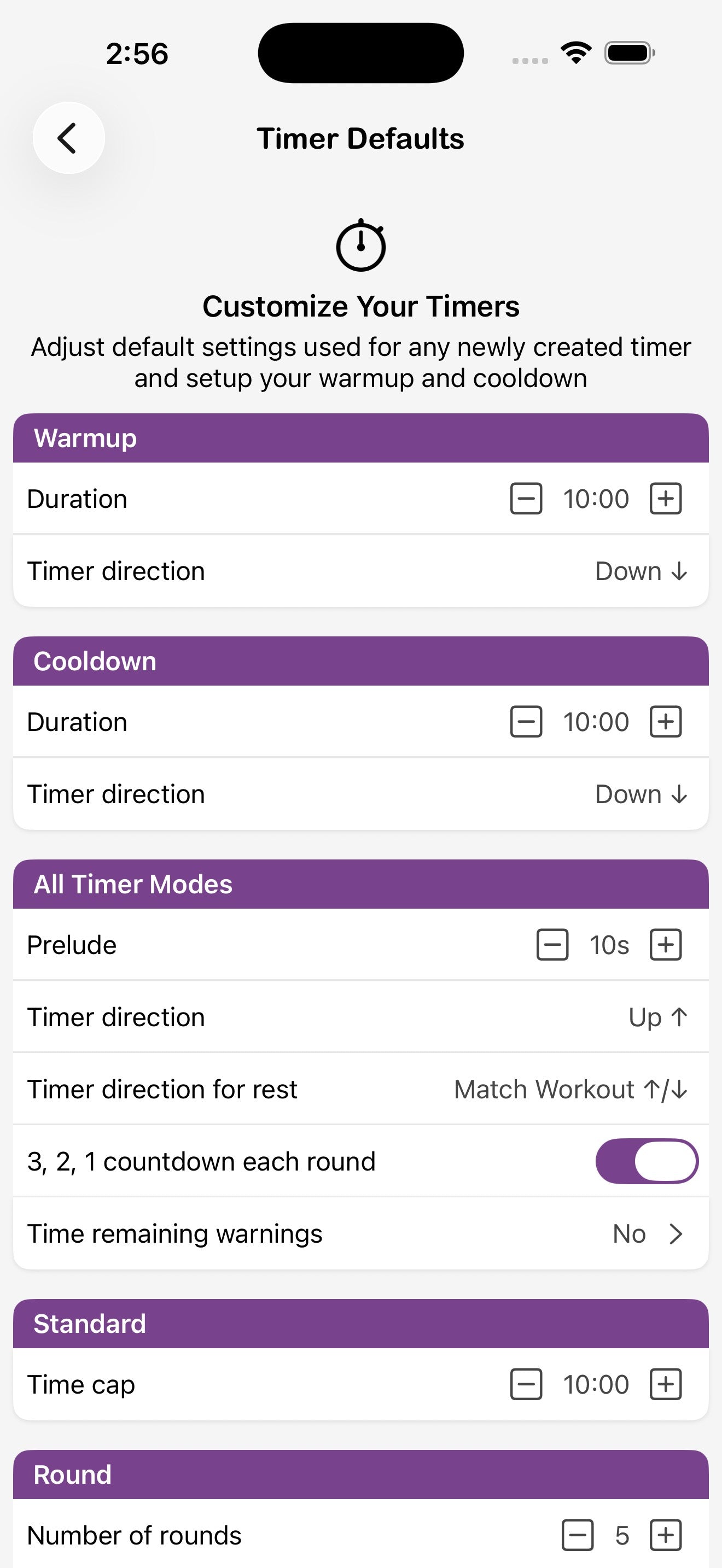
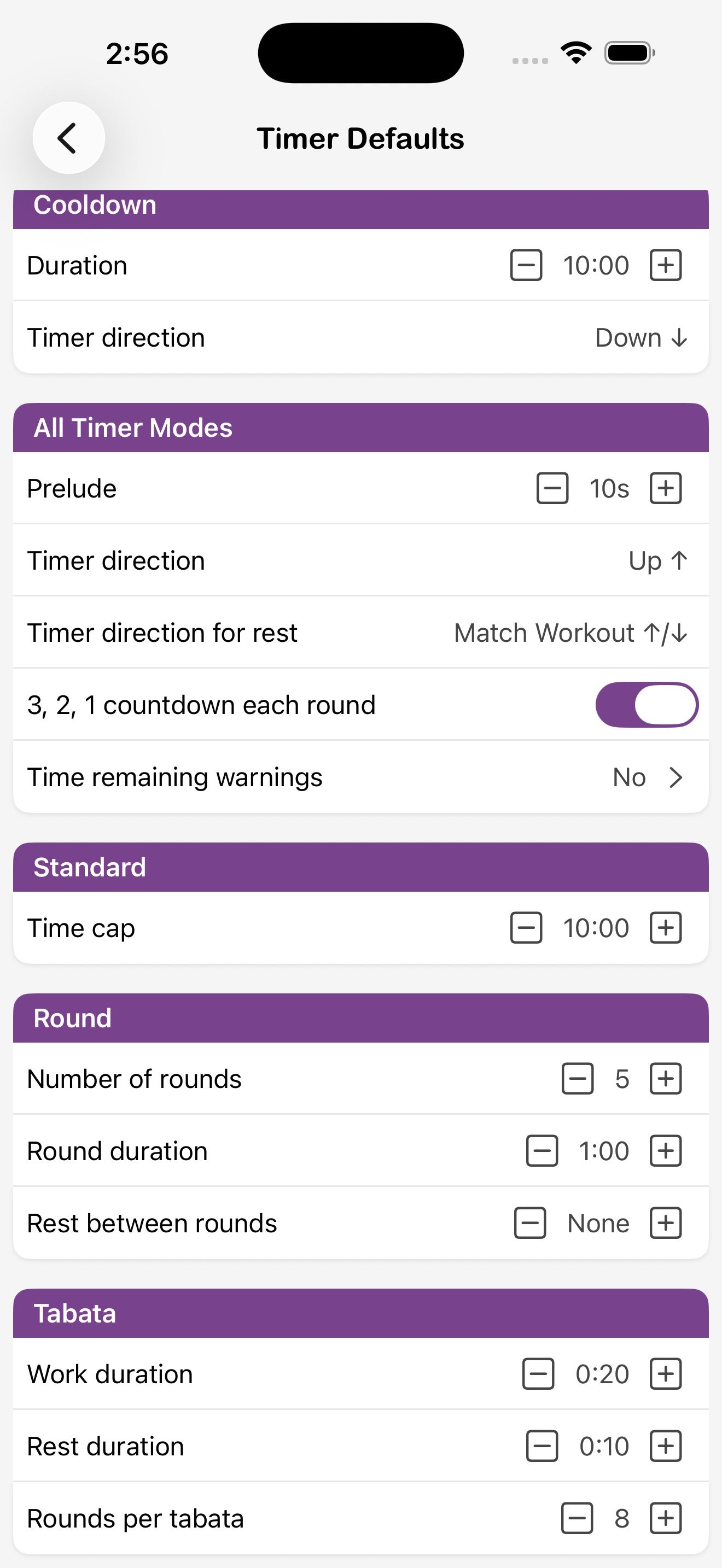
Imposta la durata e la direzione predefinite per Warmup e Cooldown, il preludio predefinito per tutte le altre modalità e i valori iniziali per ogni tipo di timer. Tutto ciò che imposti qui viene applicato a ogni timer di quel tipo creato successivamente.
Preferenze visive
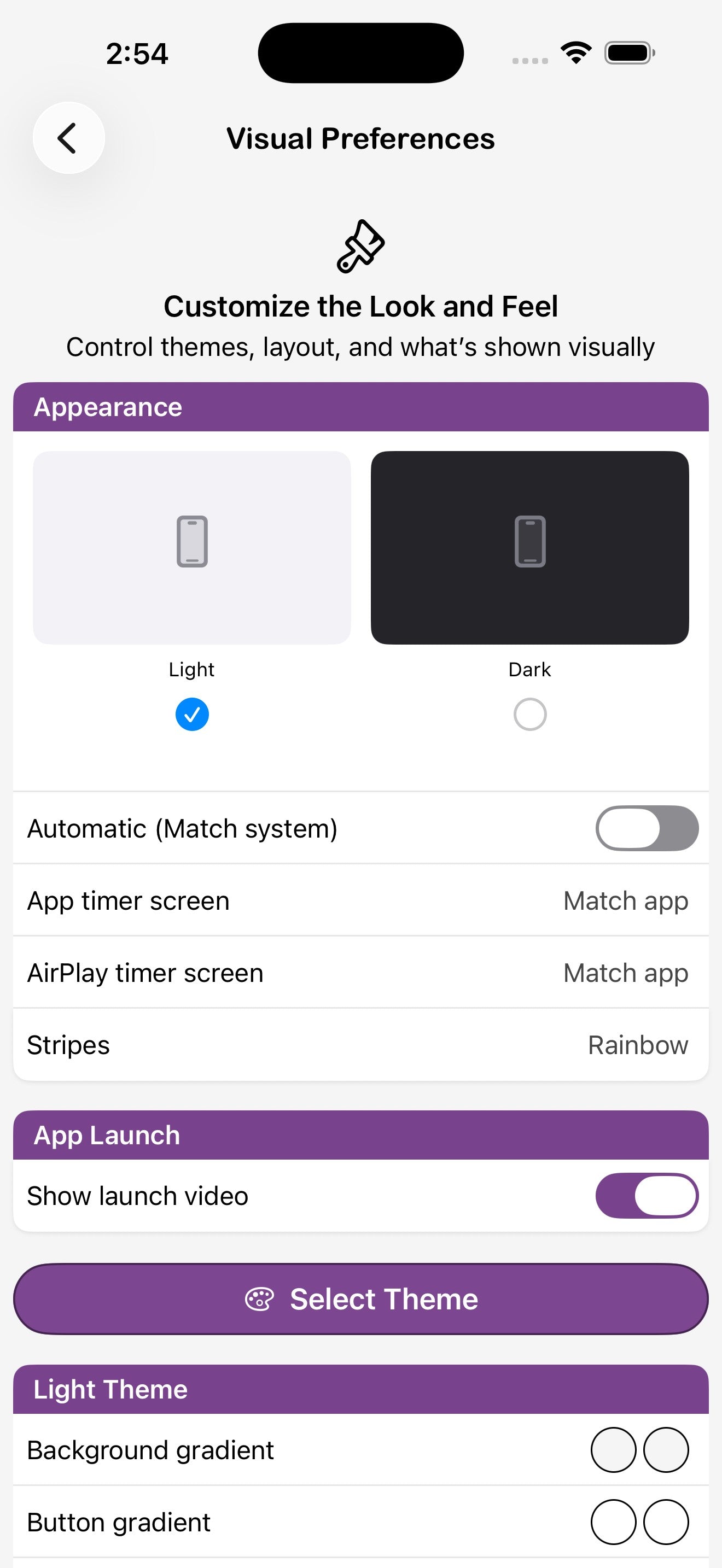
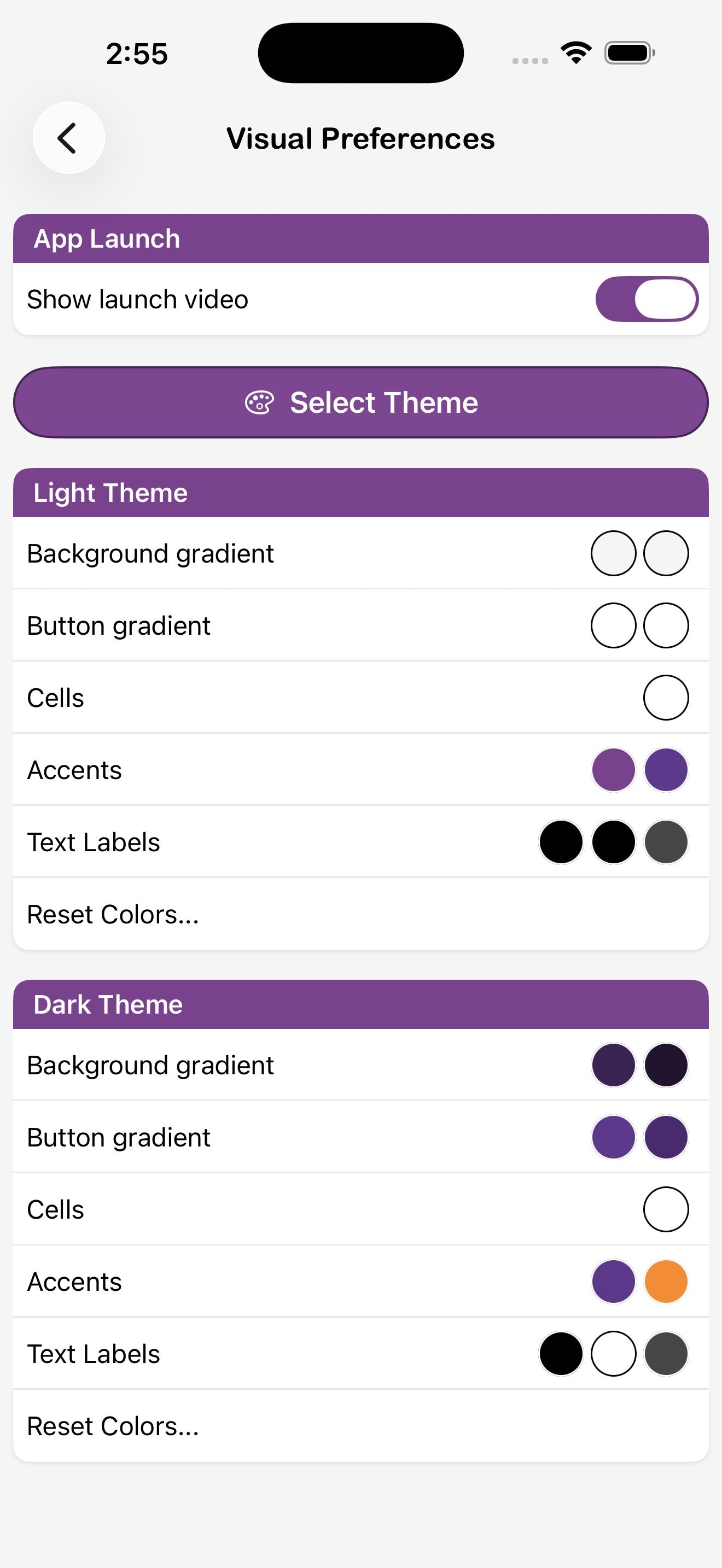
Passa tra aspetto Chiaro, Scuro e Automatico, scegli l'aspetto dell'app e delle schermate timer AirPlay, cambia i colori delle strisce dell'allenamento e personalizza i colori di sfondo, pulsanti, celle, accento e testo per tema. Gli interruttori Visuale app includono la visualizzazione della frequenza cardiaca, i controlli in orizzontale e i trattini per i periodi di riposo. I controlli Visuale Flex Timer determinano cosa mostra il display LED all'accensione e se visualizzare la frequenza cardiaca.
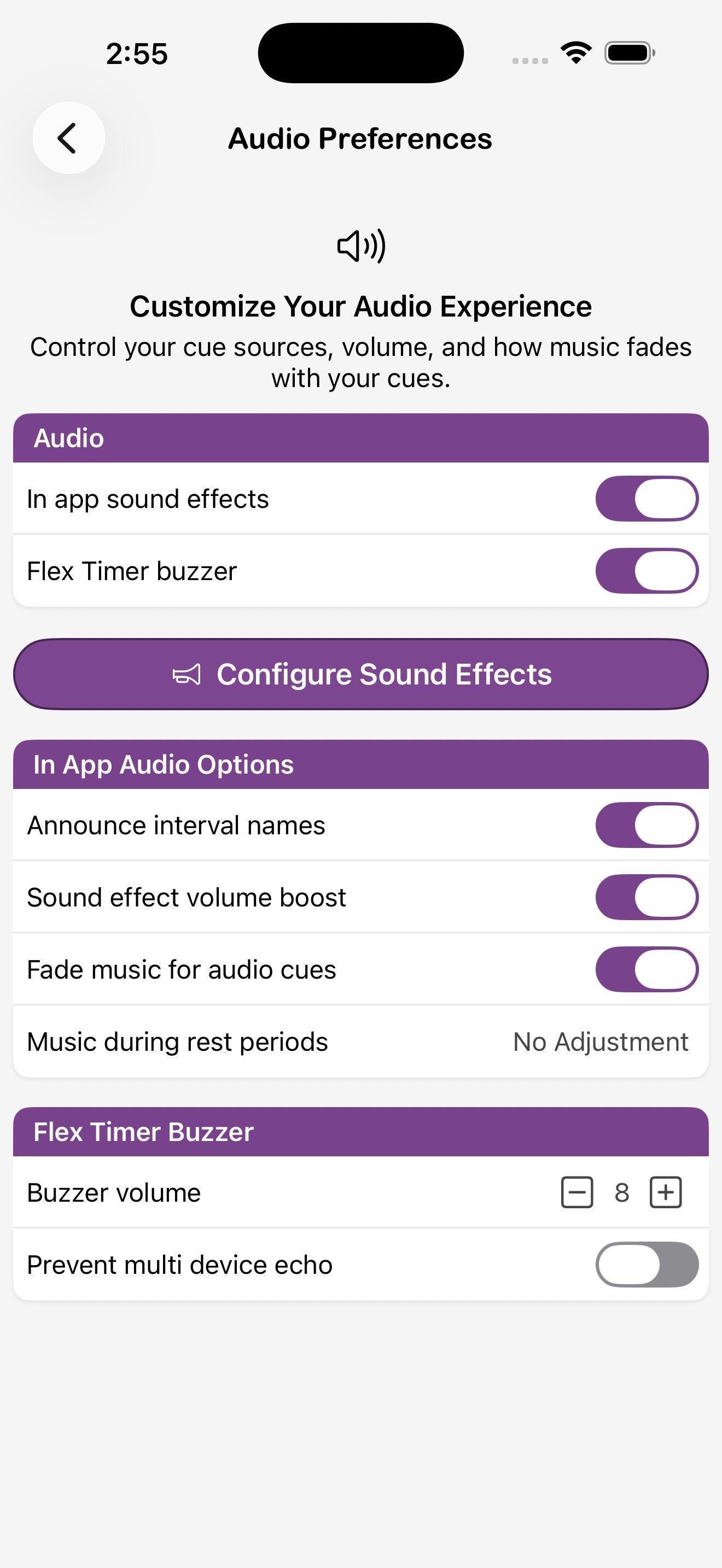
Preferenze audio
Zone di frequenza cardiaca
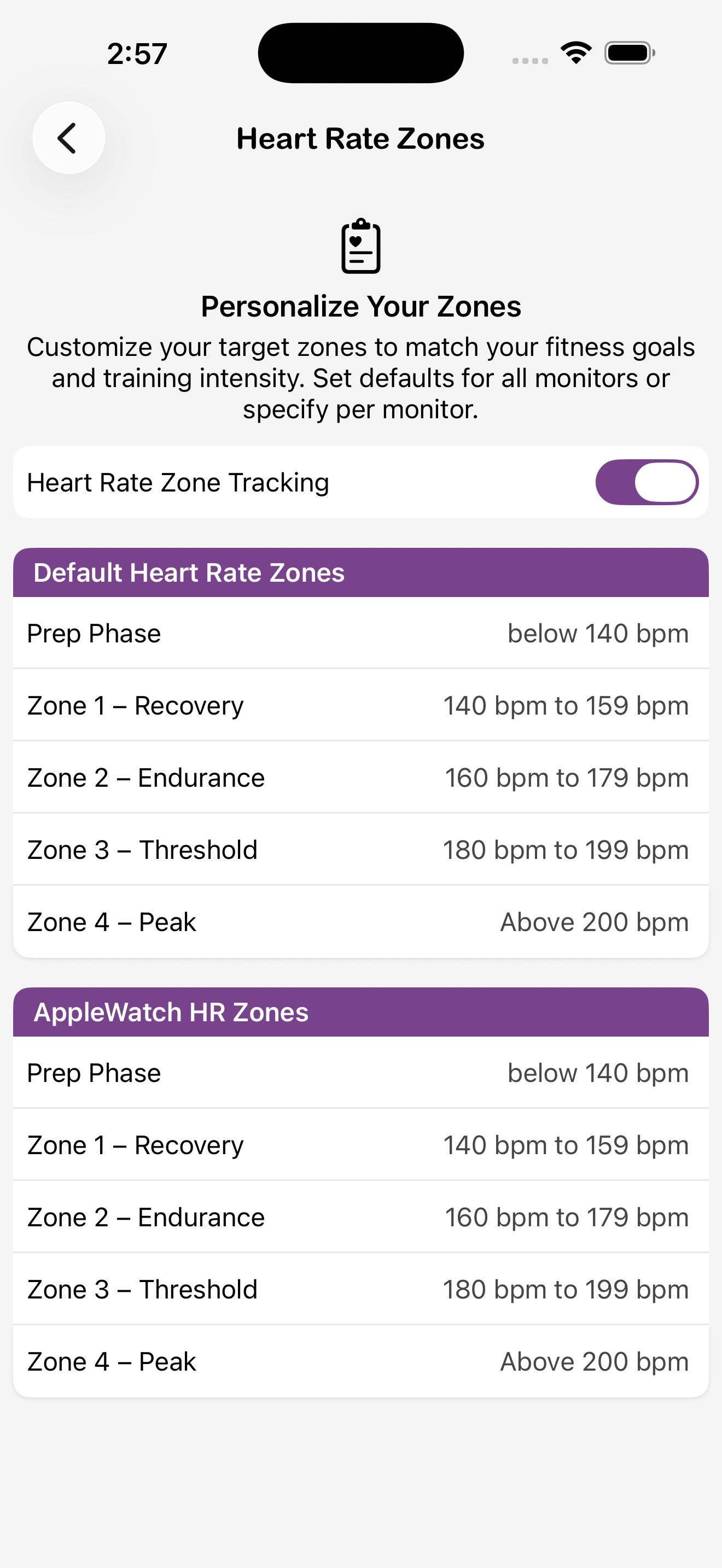
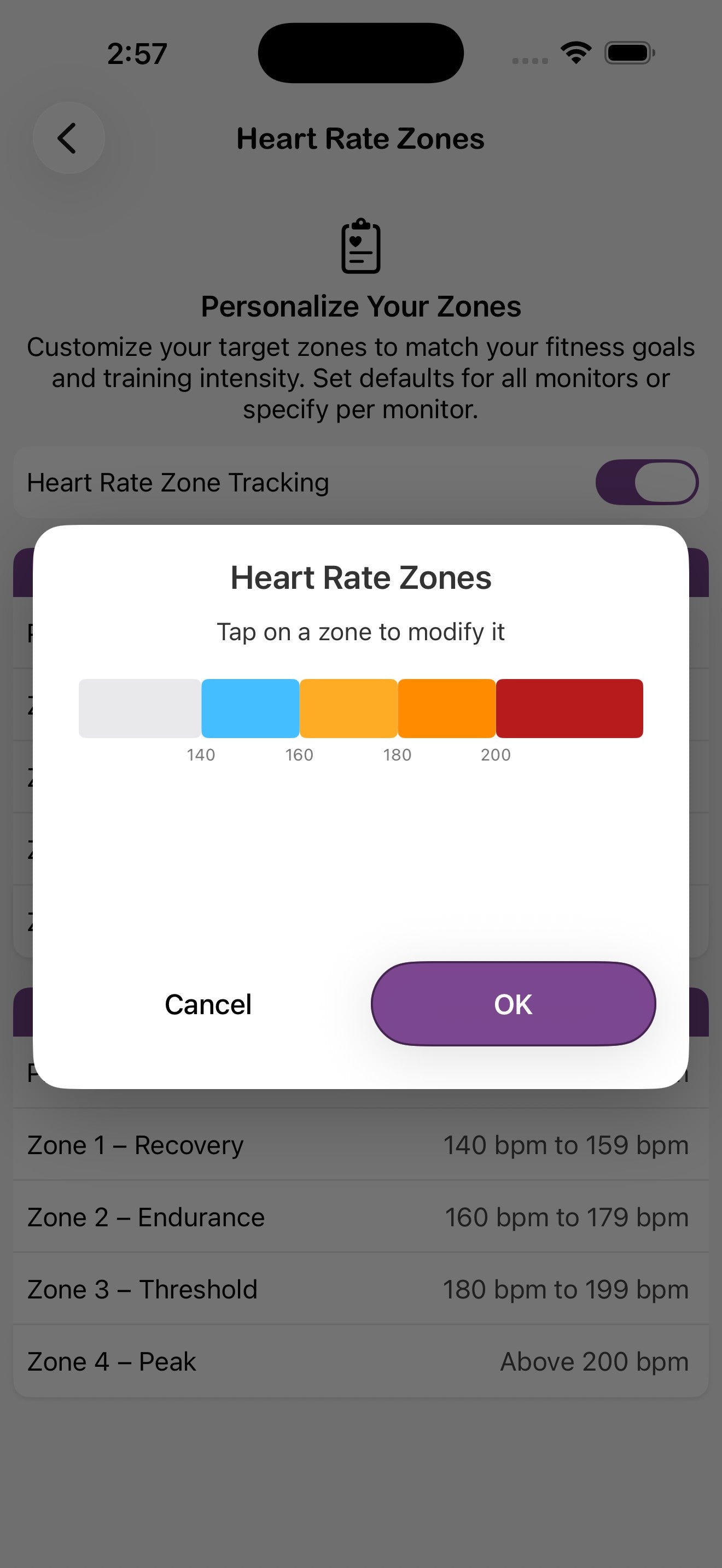
Attiva Monitoraggio zone di frequenza cardiaca per colorare la schermata del timer in base alla tua zona attuale. Personalizza i range BPM per Preparazione, Recupero, Resistenza, Soglia e Picco — separatamente per i monitor Bluetooth predefiniti e l'Apple Watch se usi entrambi.