
Tirez le meilleur parti de GymNext Flex Timer
Un tour complet de chaque fonctionnalité de l'application Flex Timer pour iPhone — de votre première connexion à la gestion d'une salle entière de minuteries synchronisées. Utilisez la barre latérale pour accéder directement à un sujet, ou lisez du début à la fin.
1. Connexion et création de compte
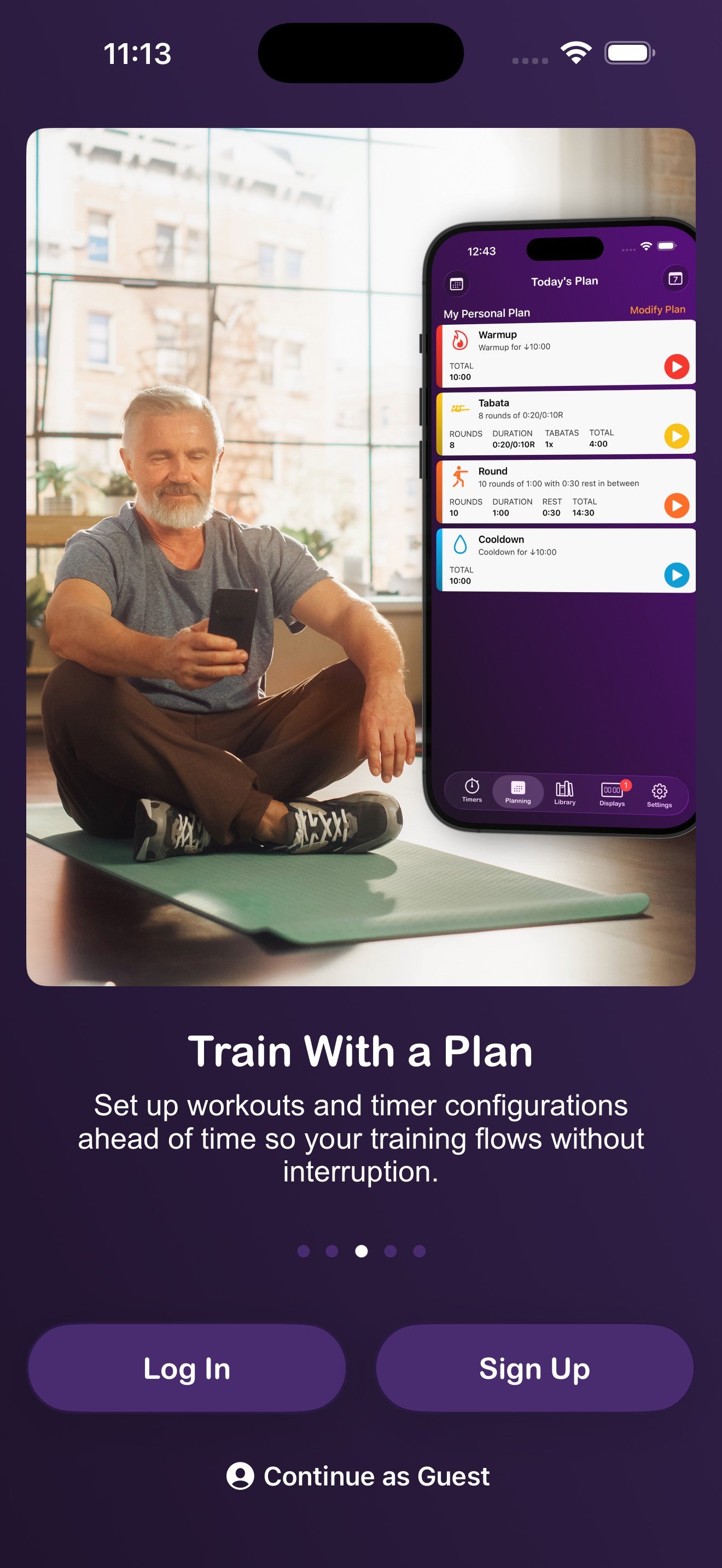
Au premier lancement de l'application, vous arrivez sur l'écran d'accueil avec trois options : Se connecter, S'inscrire ou Continuer en invité.
S'inscrire avec un e-mail
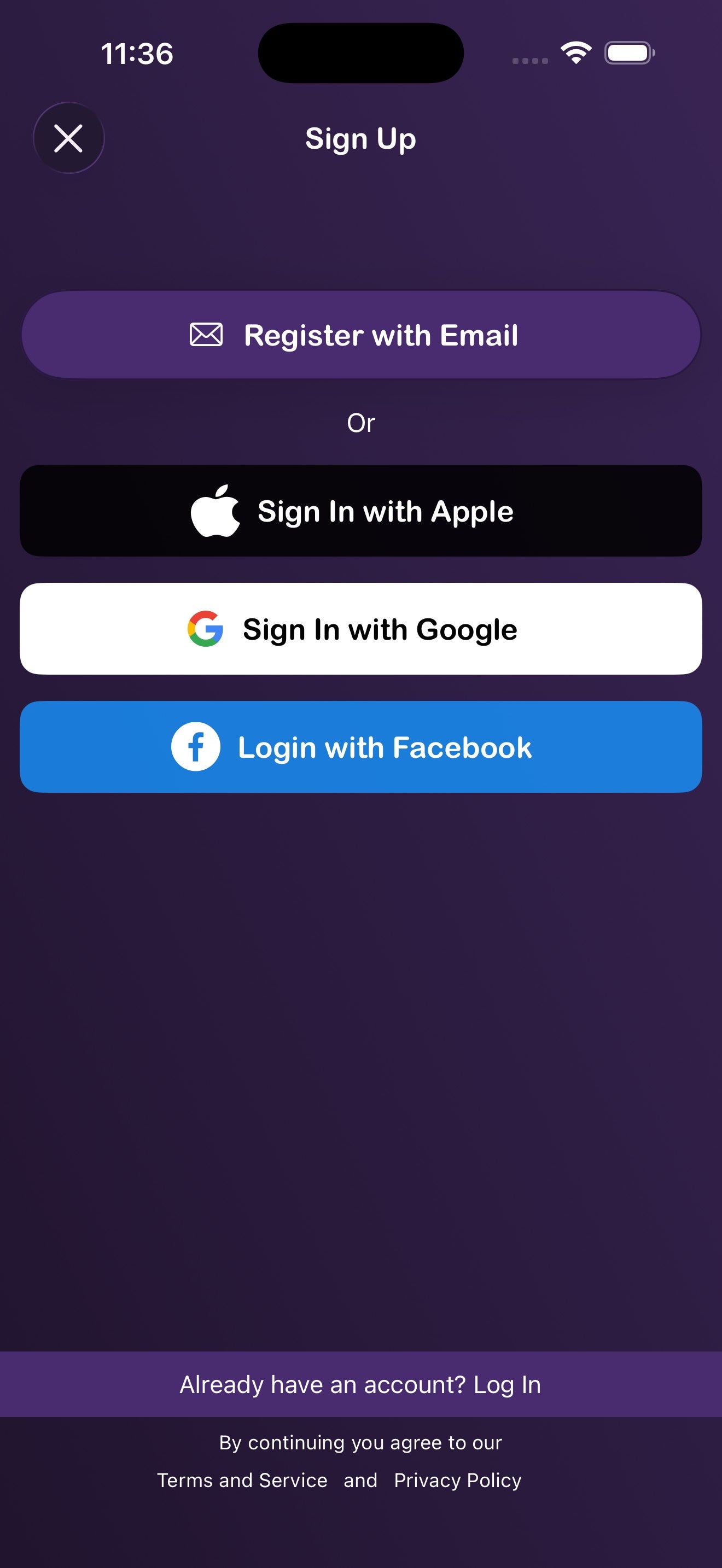
- Sur l'écran d'accueil, appuyez sur S'inscrire.
- Appuyez sur S'inscrire avec un e-mail.
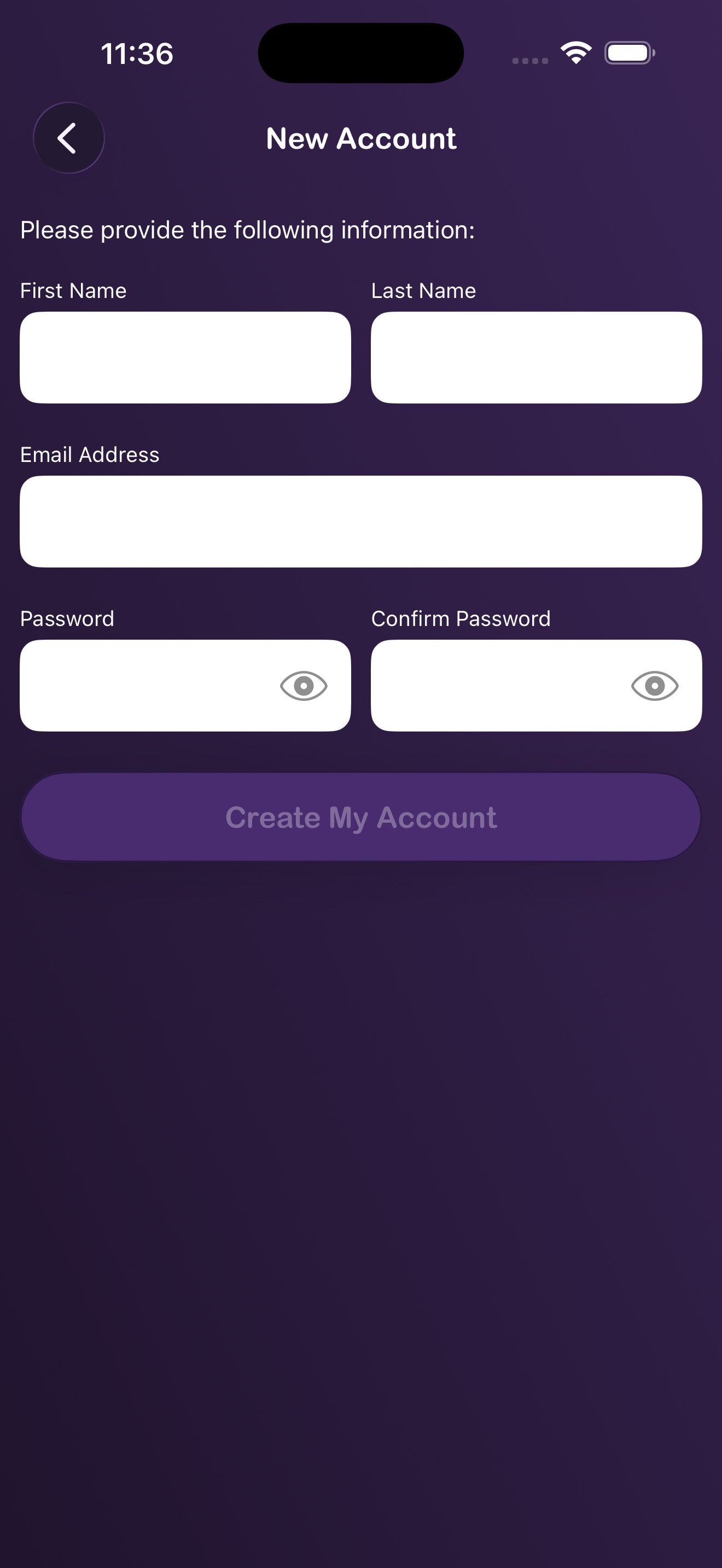
- Saisissez votre prénom, nom, adresse e-mail et un mot de passe (une confirmation vous sera demandée).
- Appuyez sur Créer mon compte pour terminer.
S'inscrire ou se connecter avec Apple, Google ou Facebook
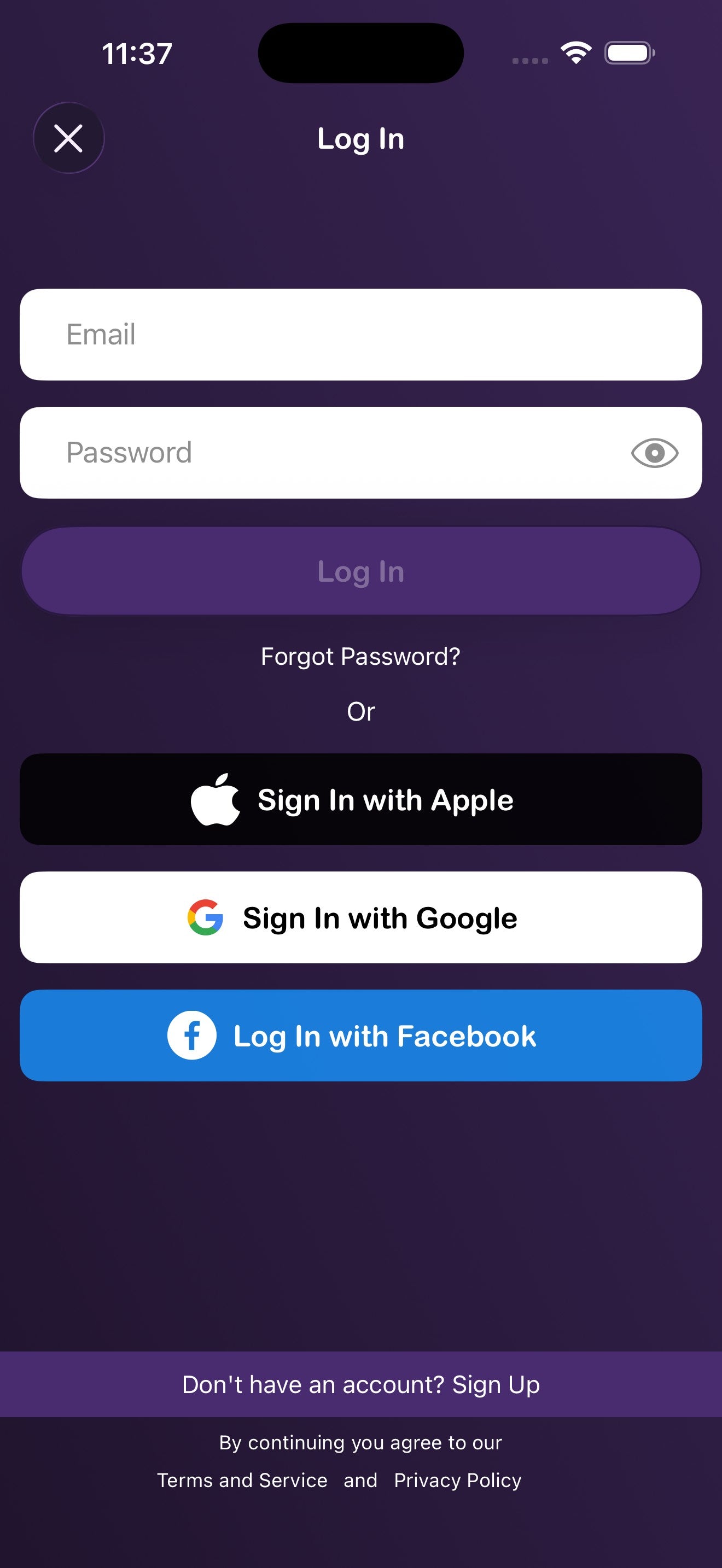
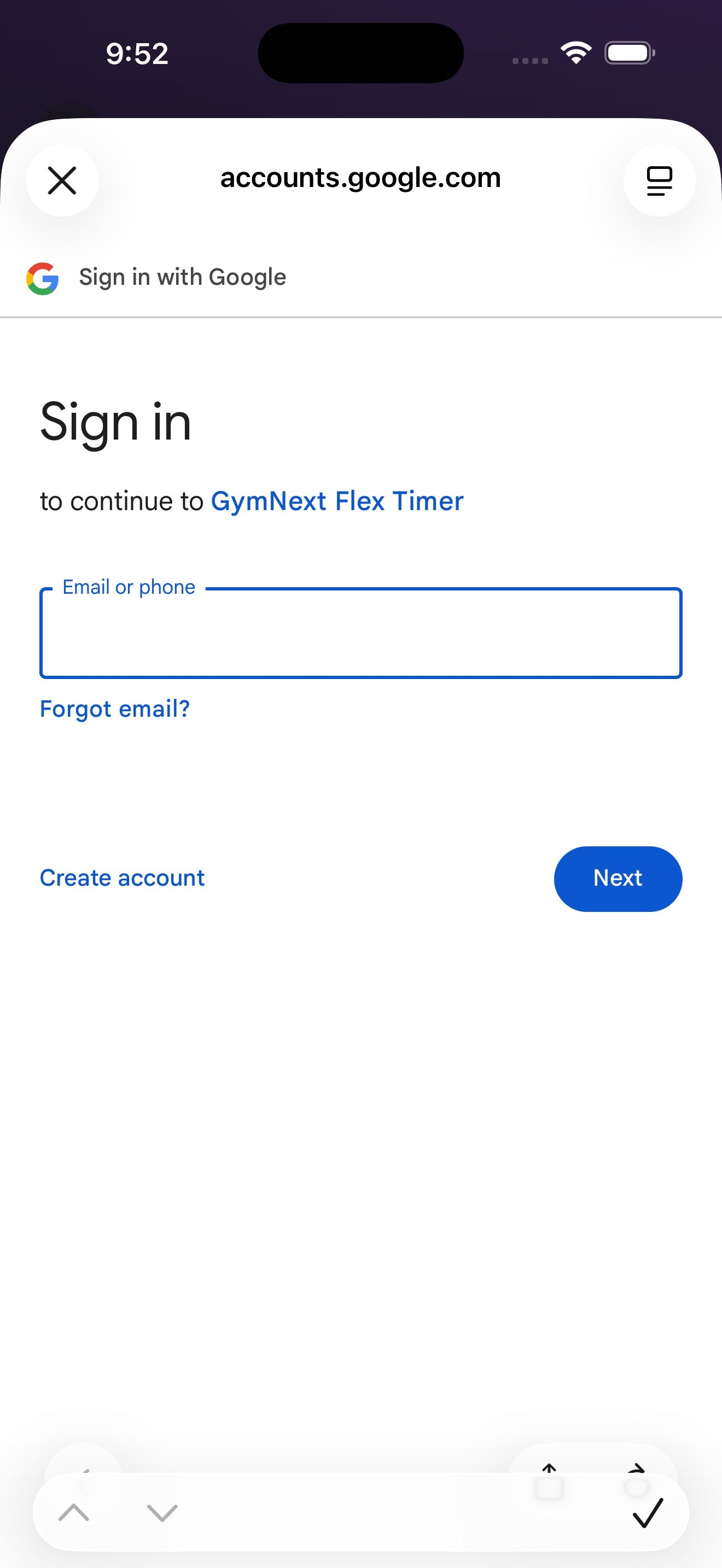
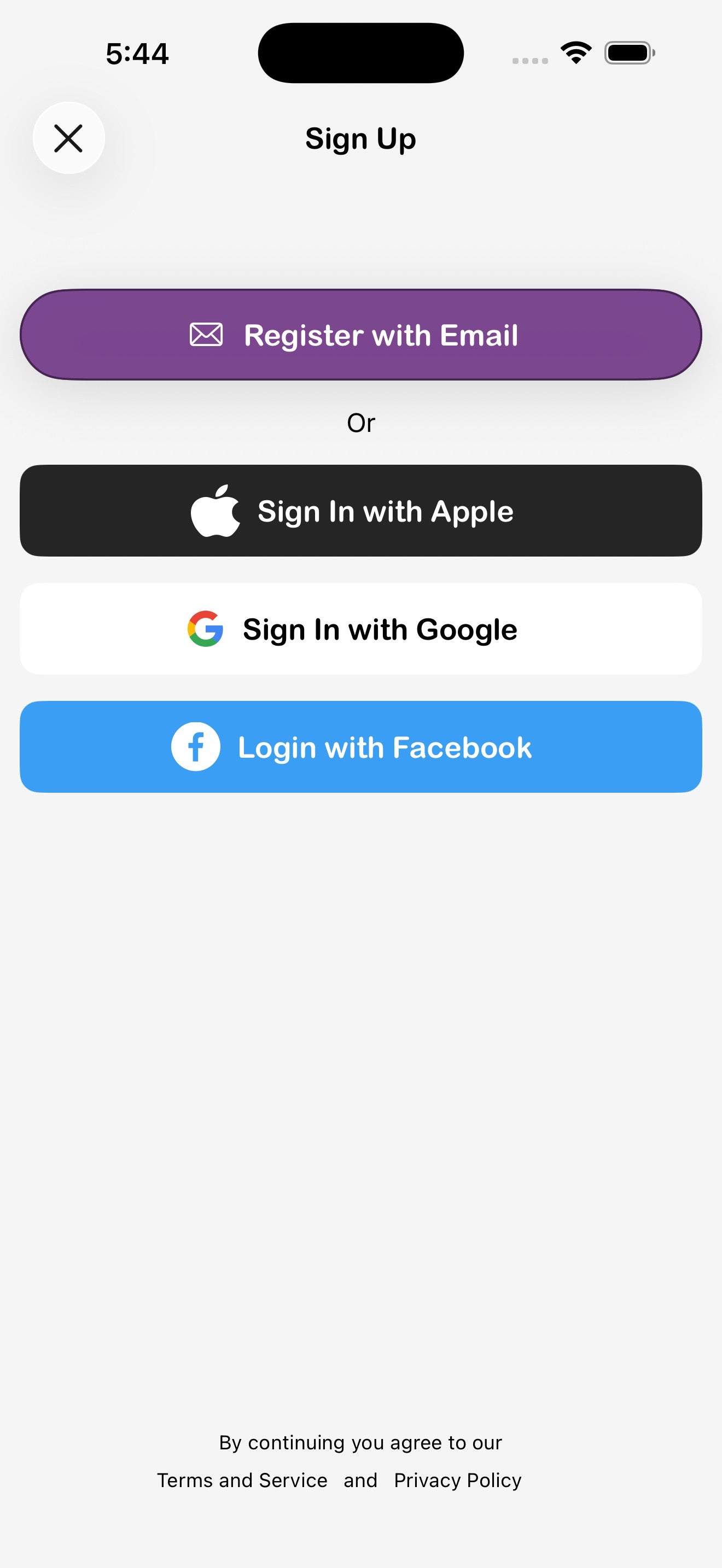
Depuis l'écran S'inscrire ou Se connecter, vous pouvez utiliser votre compte Apple, Google ou Facebook existant. Appuyez sur le bouton correspondant et suivez les instructions du fournisseur.
Réinitialiser un mot de passe oublié
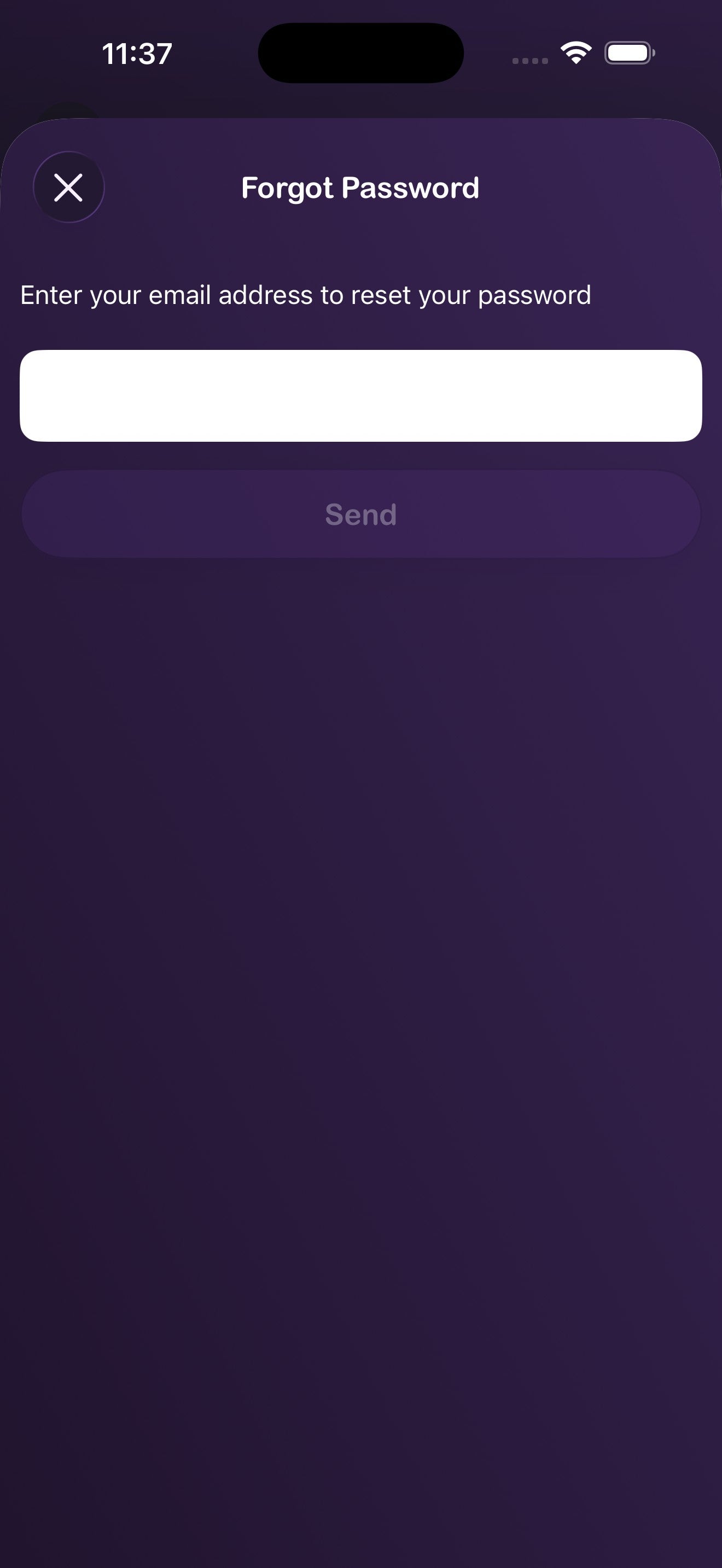
- Sur l'écran de connexion, appuyez sur Mot de passe oublié ?
- Saisissez l'e-mail associé à votre compte et appuyez sur Envoyer.
- Consultez votre boîte de réception et suivez le lien pour définir un nouveau mot de passe.
2. Continuer en invité et mettre à niveau ultérieurement
Vous souhaitez essayer l'application sans vous inscrire ? Appuyez sur Continuer en invité sur l'écran d'accueil. Tout ce que vous créez — minuteries, favoris, plans — est enregistré localement et migré en toute sécurité lors de la mise à niveau.
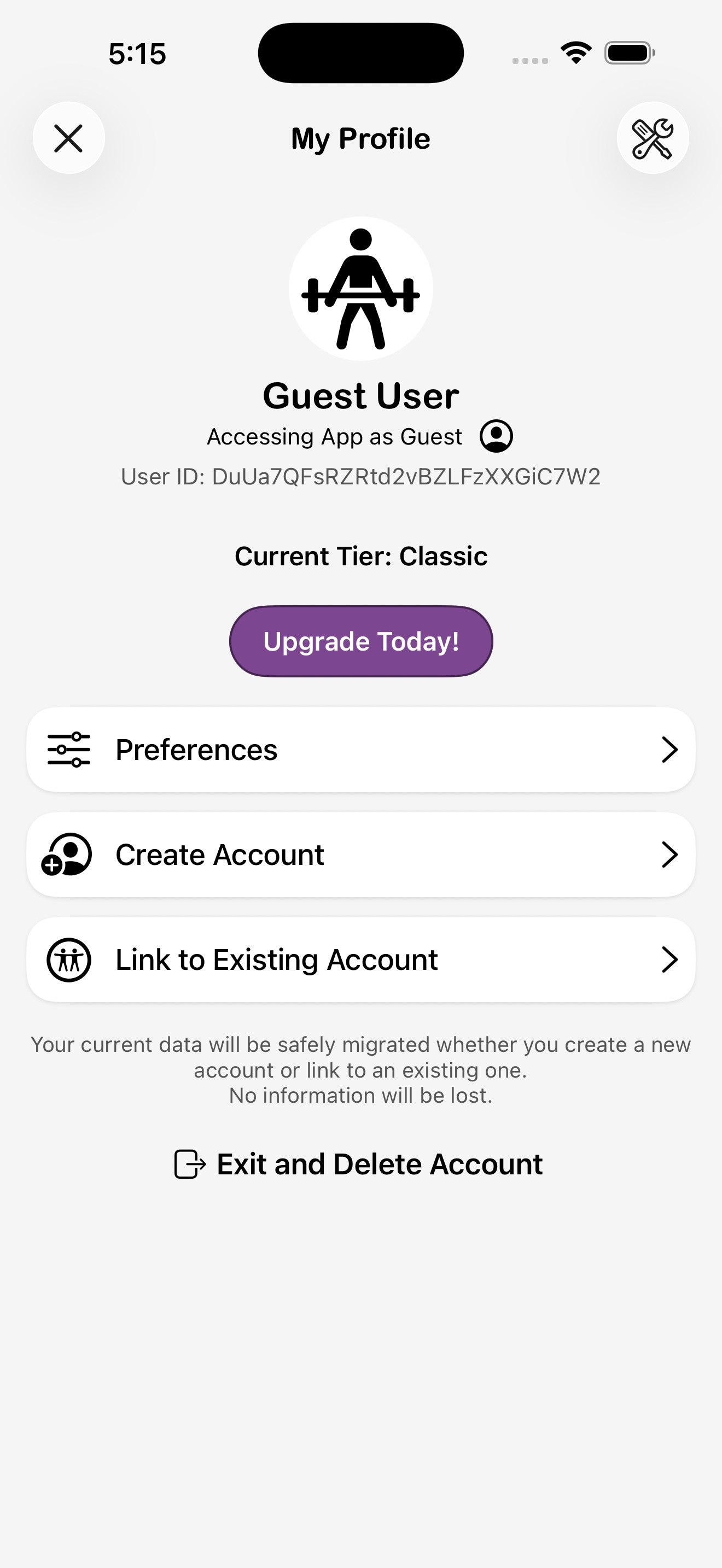
Mettre à niveau un compte invité vers un compte complet
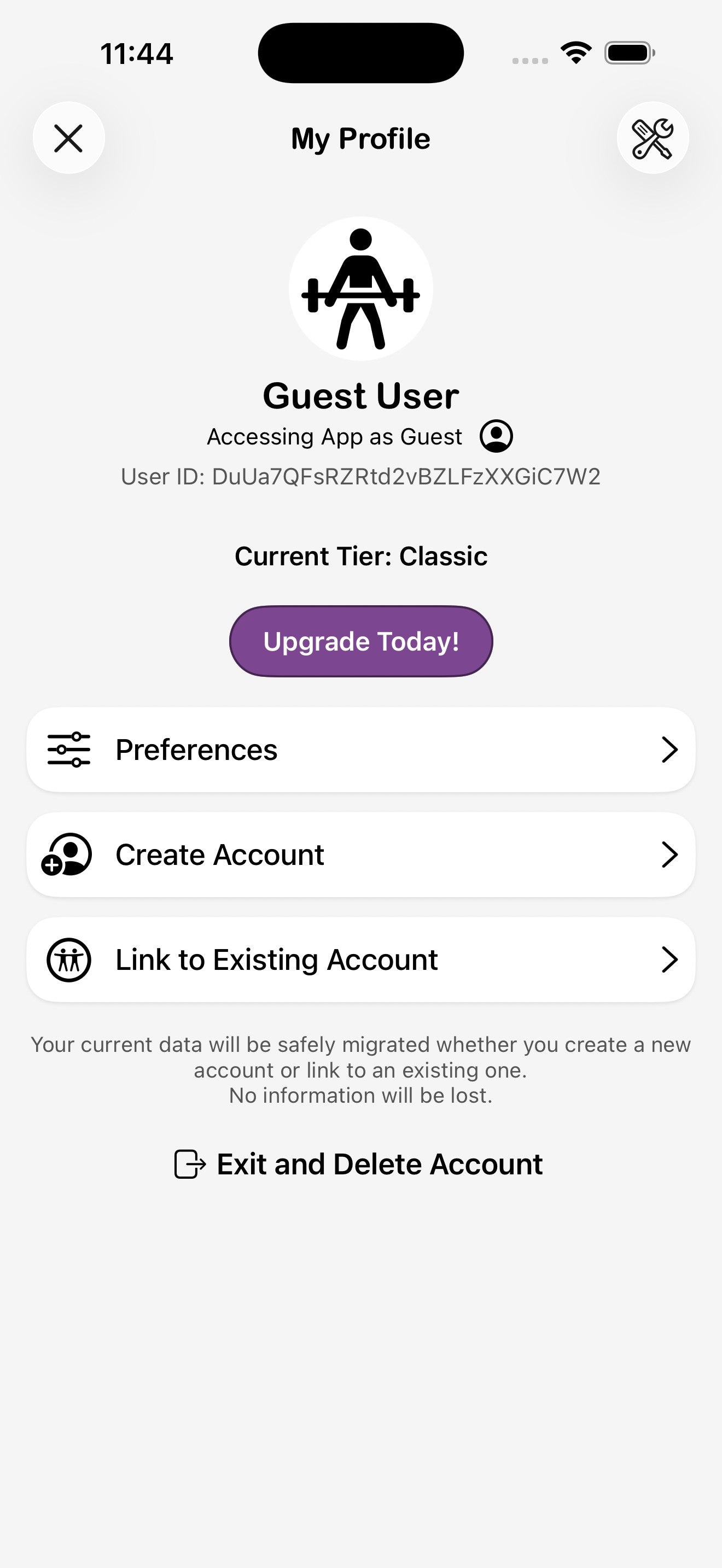
- Depuis n'importe quel écran, appuyez sur Paramètres dans la barre de navigation inférieure, puis sur Mon profil.
- Appuyez sur Créer un compte si vous êtes nouveau, ou sur Associer à un compte existant si vous avez déjà un compte GymNext sur un autre appareil.
- Choisissez une méthode d'inscription (e-mail, Apple, Google ou Facebook) et suivez les instructions.
Contenu de l'écran de profil
3. Personnaliser votre expérience
Après l'inscription, l'application vous guide à travers une configuration rapide pour que la minuterie corresponde à votre façon de vous entraîner. Vous pouvez modifier ces réglages à tout moment dans Paramètres → Préférences.
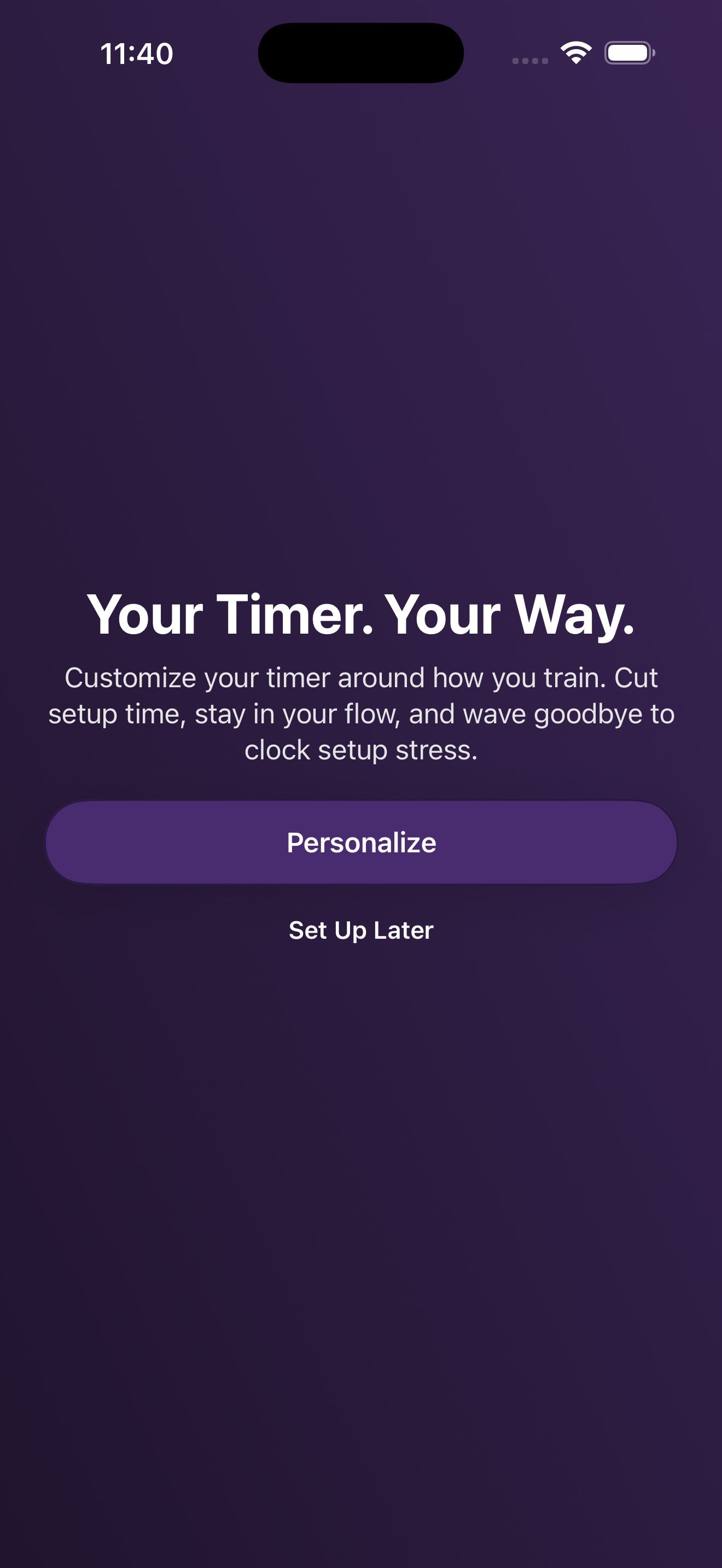
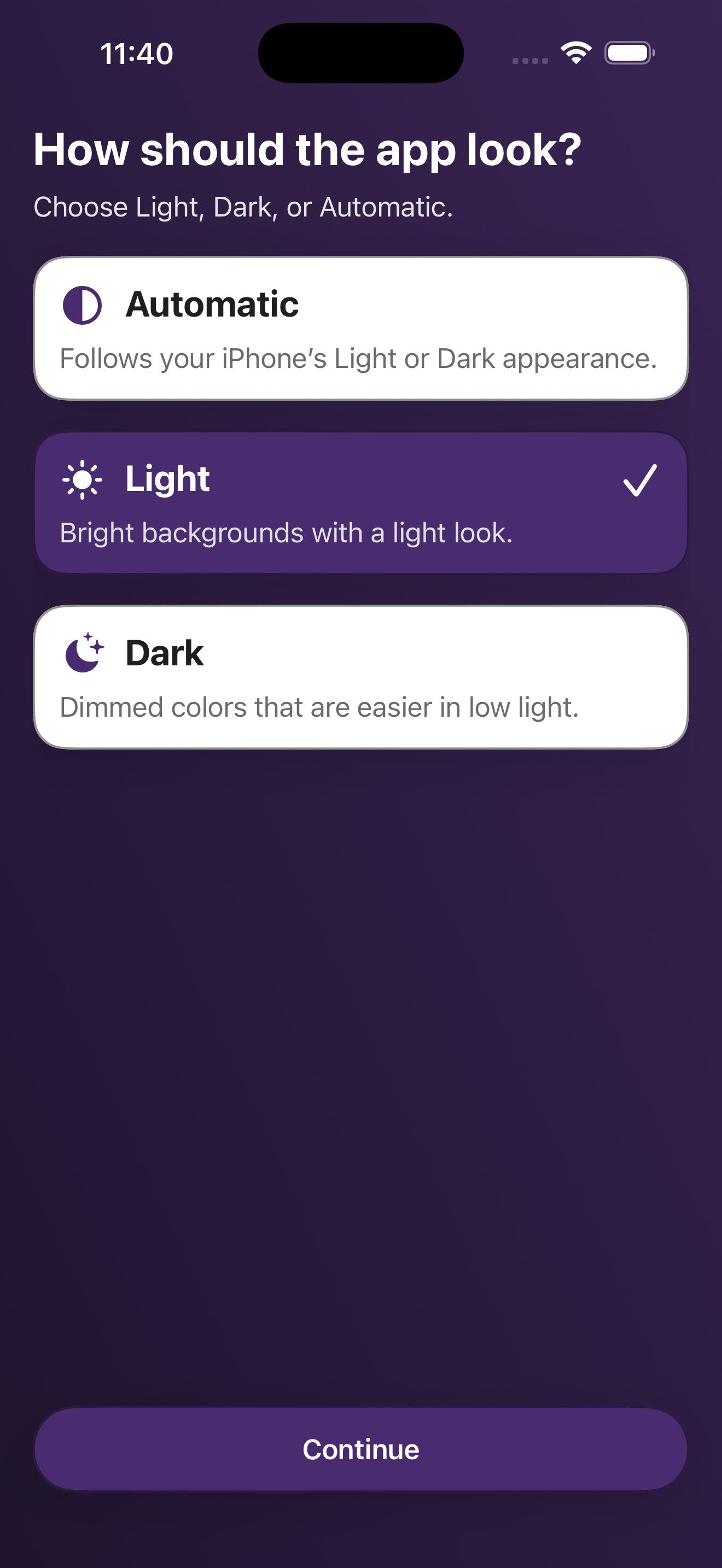
Étape 1 · Clair, Sombre ou Automatique
Choisissez l'apparence de l'application. Automatique suit le réglage d'apparence de votre iPhone. Clair et Sombre ignorent ce réglage.
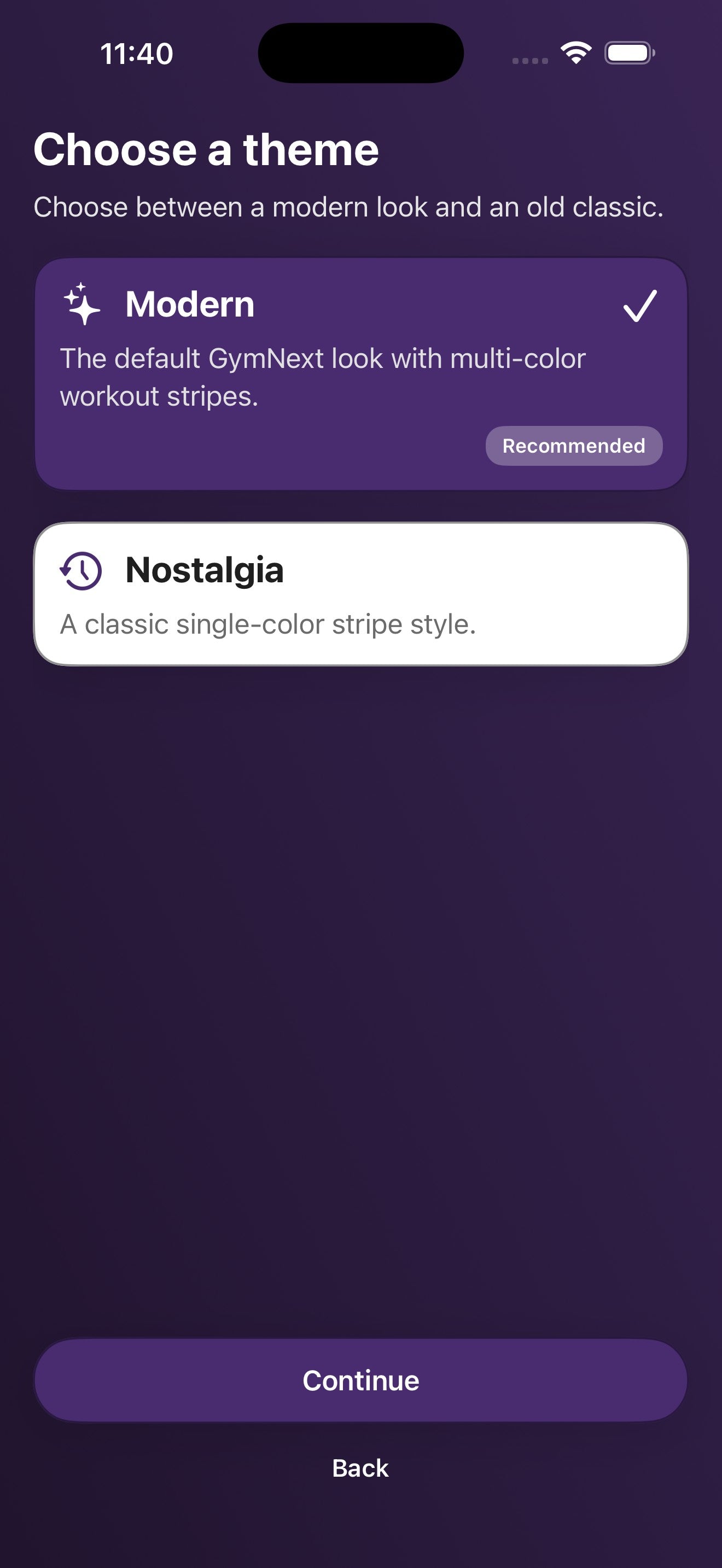
Étape 2 · Modern ou Nostalgia
Modern est l'apparence GymNext par défaut avec des bandes d'entraînement multicolores. Nostalgia est un style de bande monochrome classique pour les utilisateurs qui préfèrent l'esthétique d'origine.
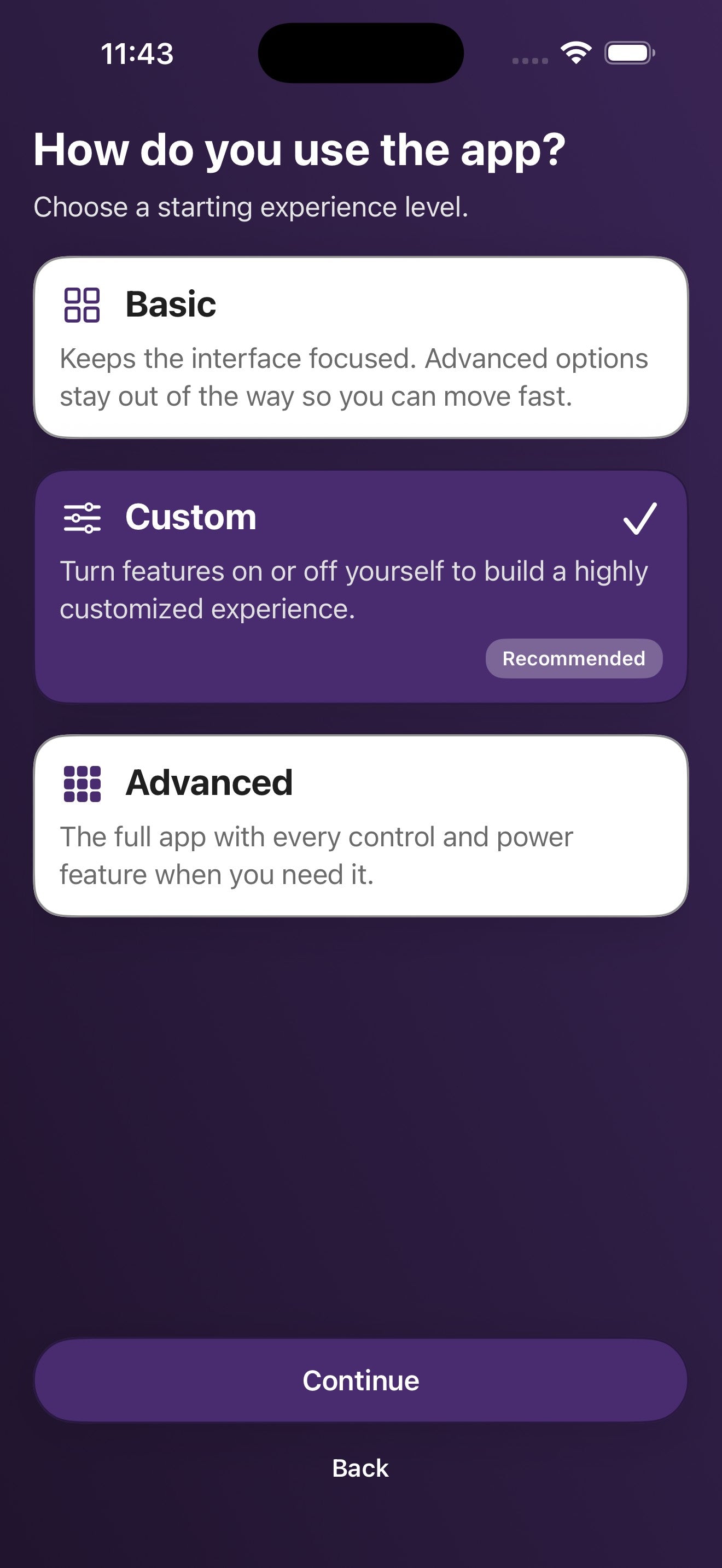
Étape 3 · Basique, Personnalisé ou Avancé
Basique masque les commandes avancées pour aller à l'essentiel. Personnalisé (recommandé) vous permet d'activer ou désactiver des fonctionnalités individuelles pour une expérience hautement personnalisée. Avancé expose toutes les options. Vous pouvez changer de mode à tout moment.
Étape 4 · Choisissez votre style d'entraînement
L'étape « Entraînez-vous à votre façon » sélectionne un flux de travail par défaut. Chaque option oriente l'écran d'accueil vers votre manière d'entraîner.
4. Connecter les écrans Flex Timer
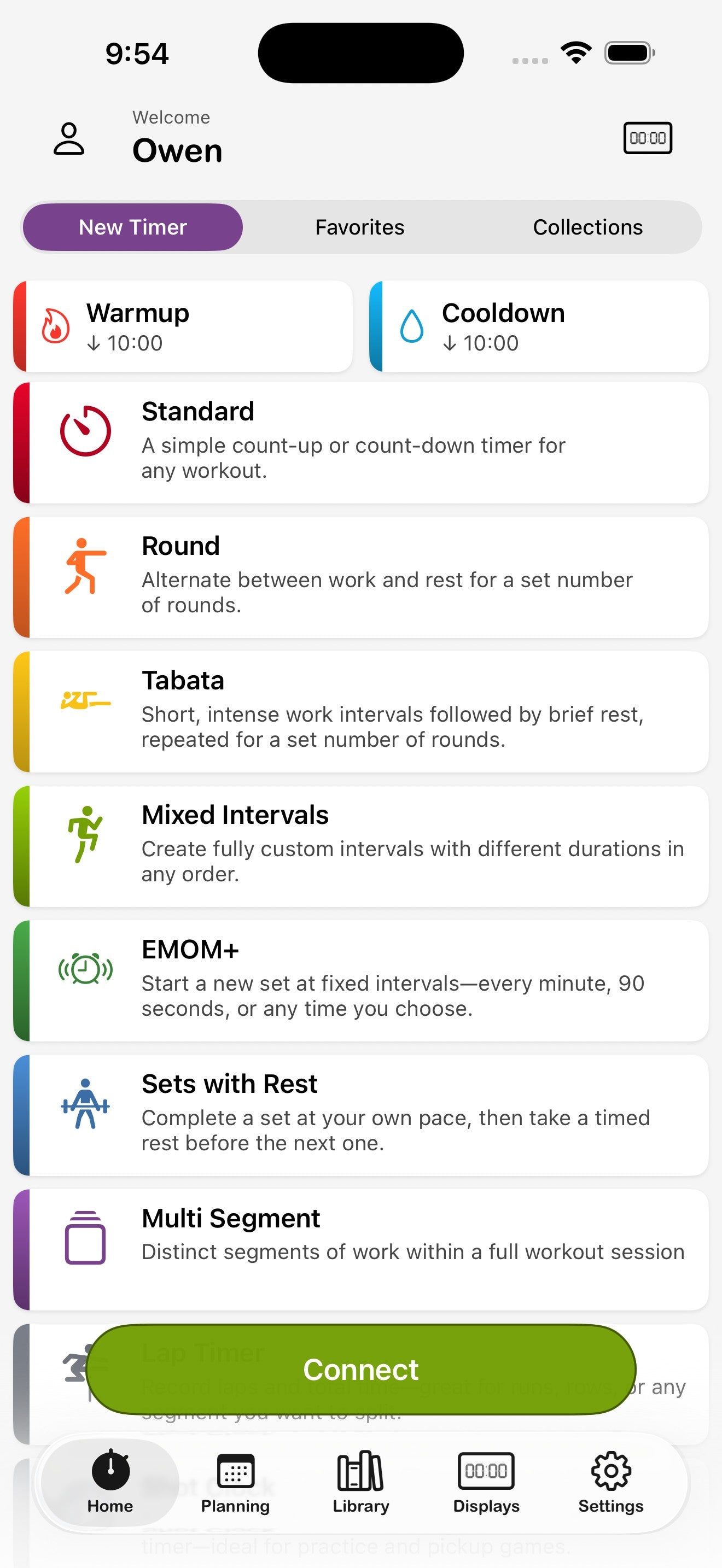
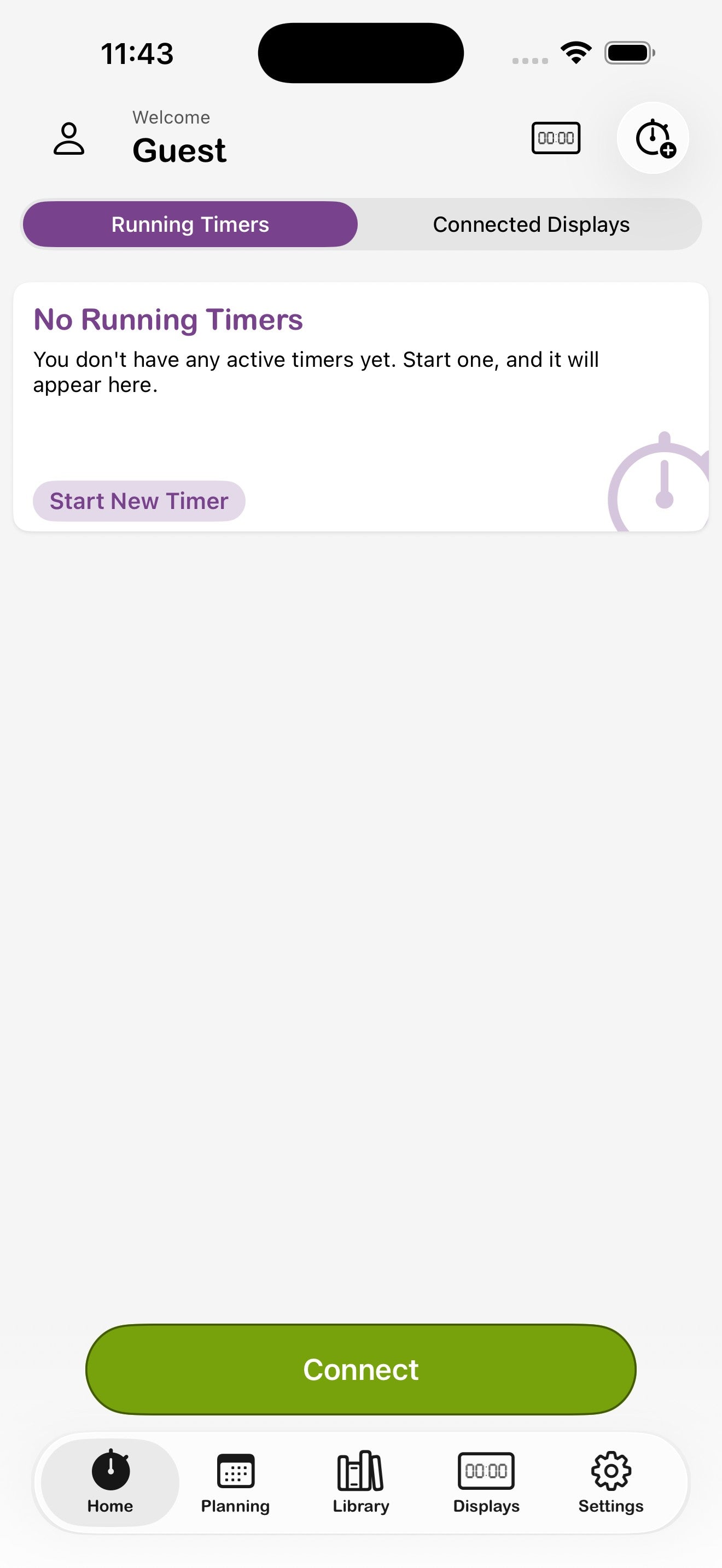
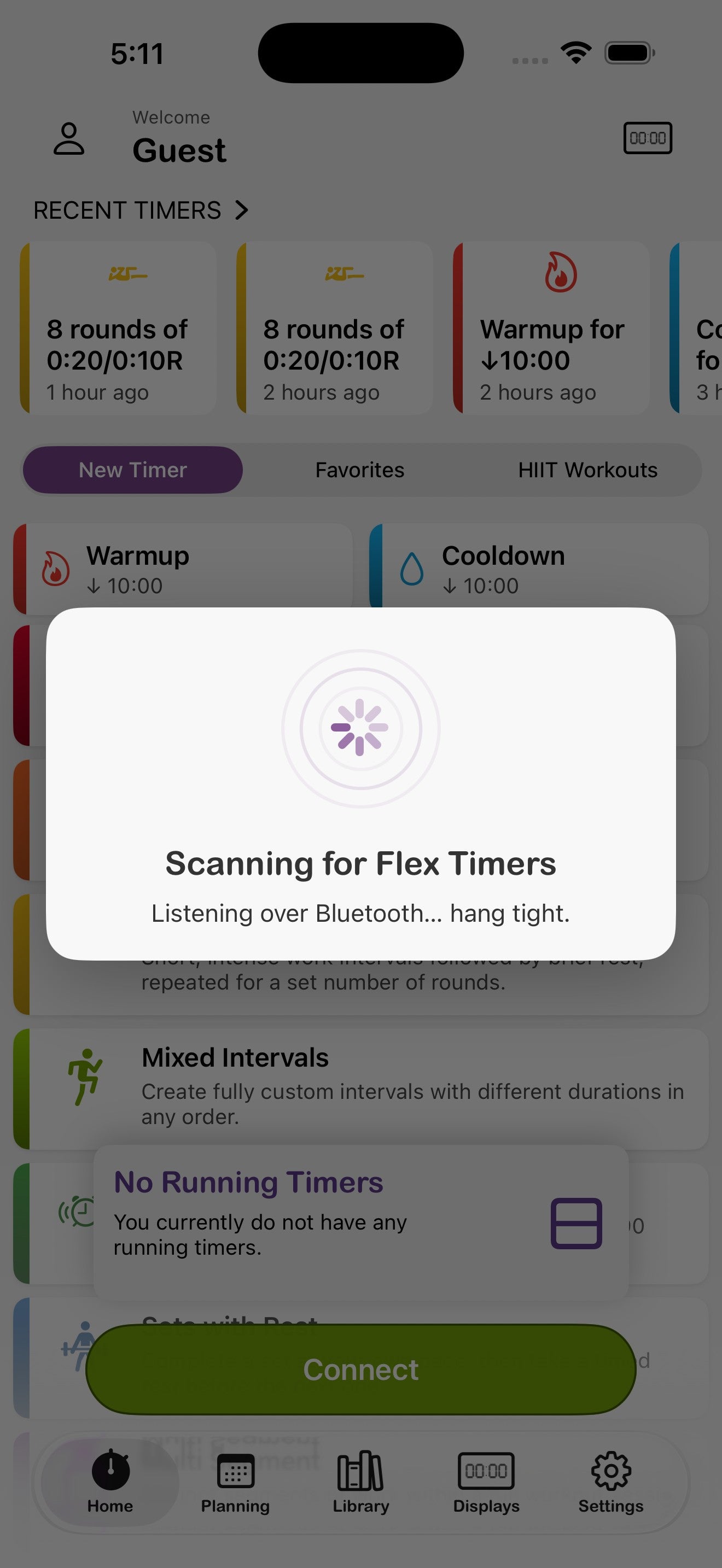
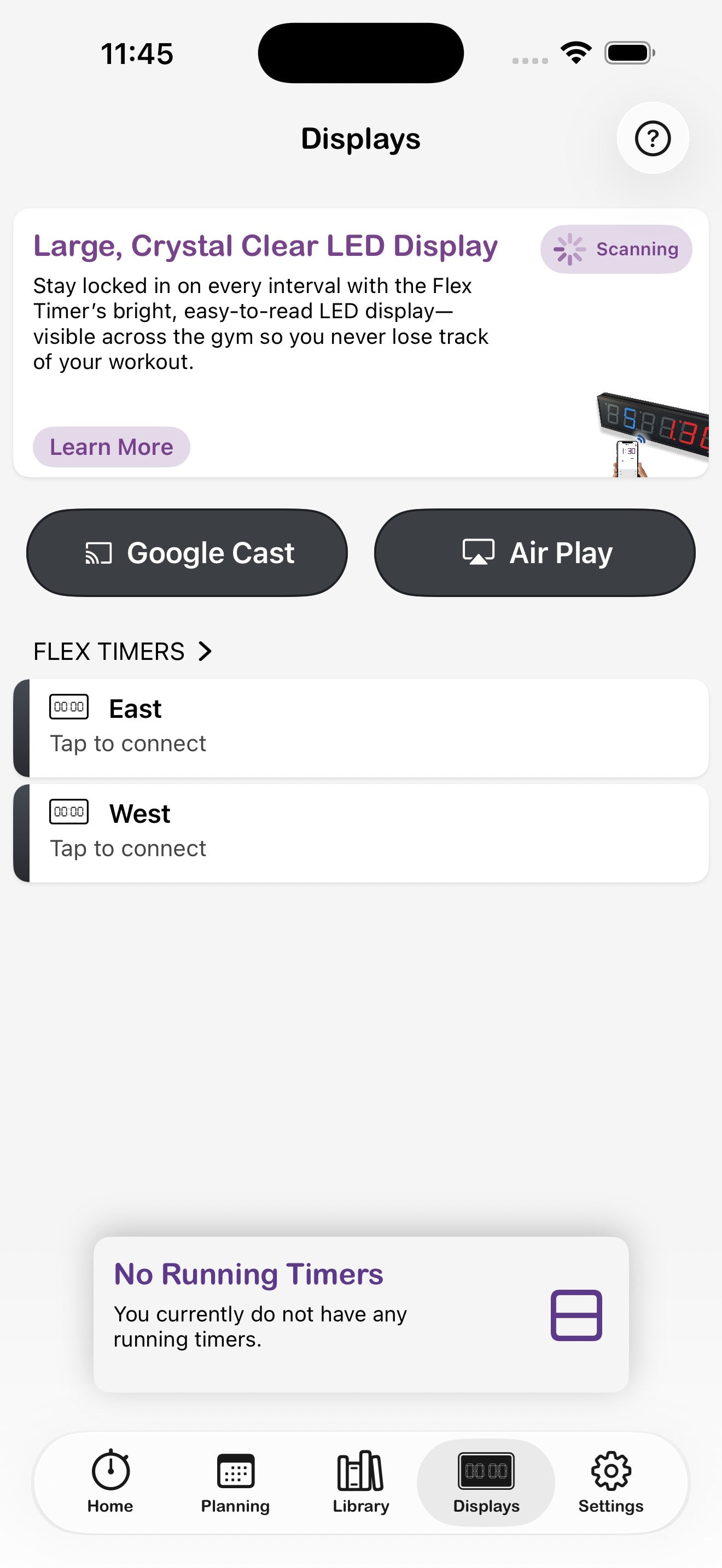
L'application fonctionne seule, mais elle est à son meilleur lorsqu'elle est associée à un ou plusieurs écrans LED Flex Timer physiques. Le grand bouton Connecter en bas de l'écran d'accueil recherche les écrans à proximité via Bluetooth.
Associer un nouvel écran
- Allumez le matériel Flex Timer et assurez-vous qu'il est à portée Bluetooth.
- Depuis l'écran d'accueil, appuyez sur le bouton vert Connecter.
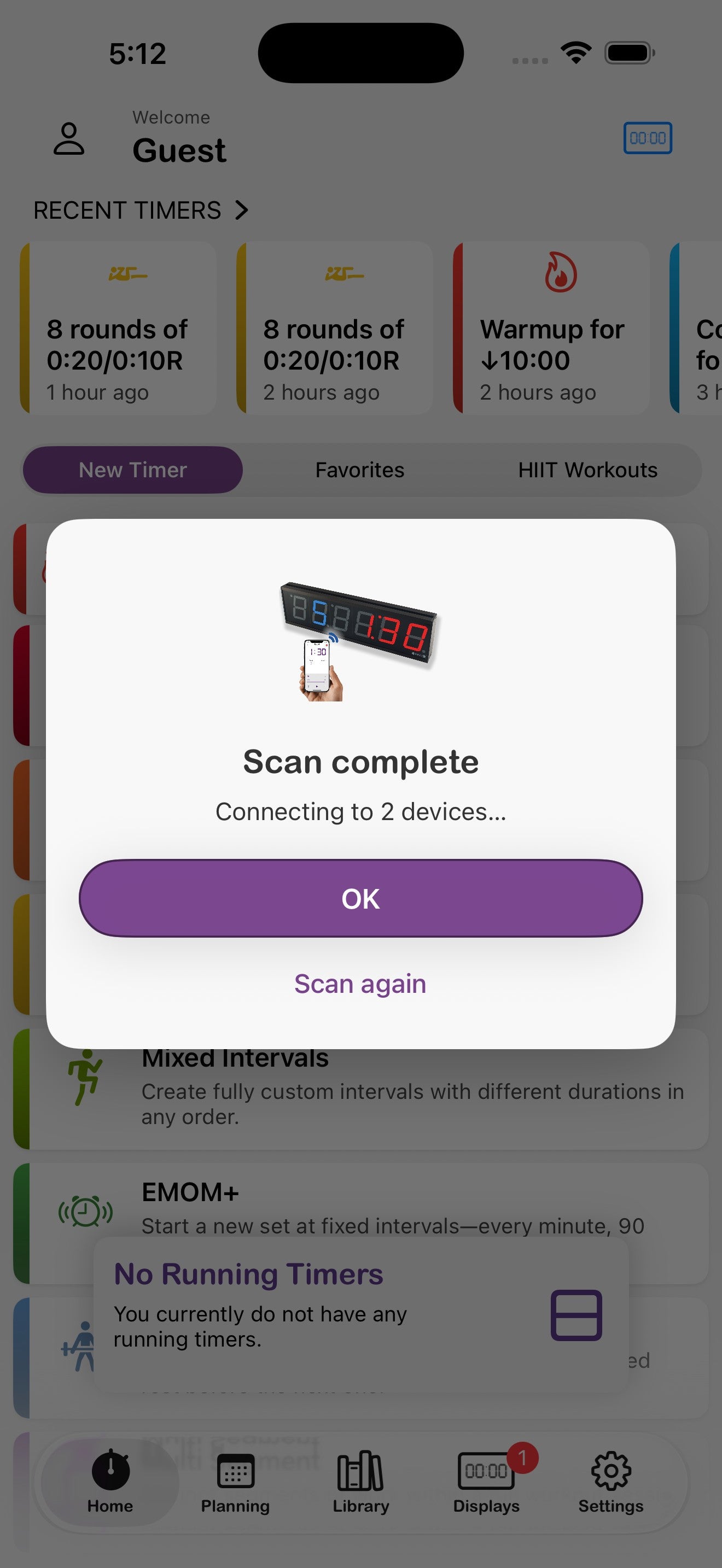
- Attendez la fin de la recherche, puis appuyez sur OK.
L'onglet Écrans
Ouvrez Écrans depuis la barre de navigation inférieure pour voir tous les Flex Timers connectés, ainsi que les options de diffusion vers Google Cast ou AirPlay. Chaque écran affiche sa version logicielle/matérielle et les éventuels avertissements — par exemple, une bannière Décalage de fuseau horaire que vous pouvez corriger en un seul appui.
5. Créer des minuteries
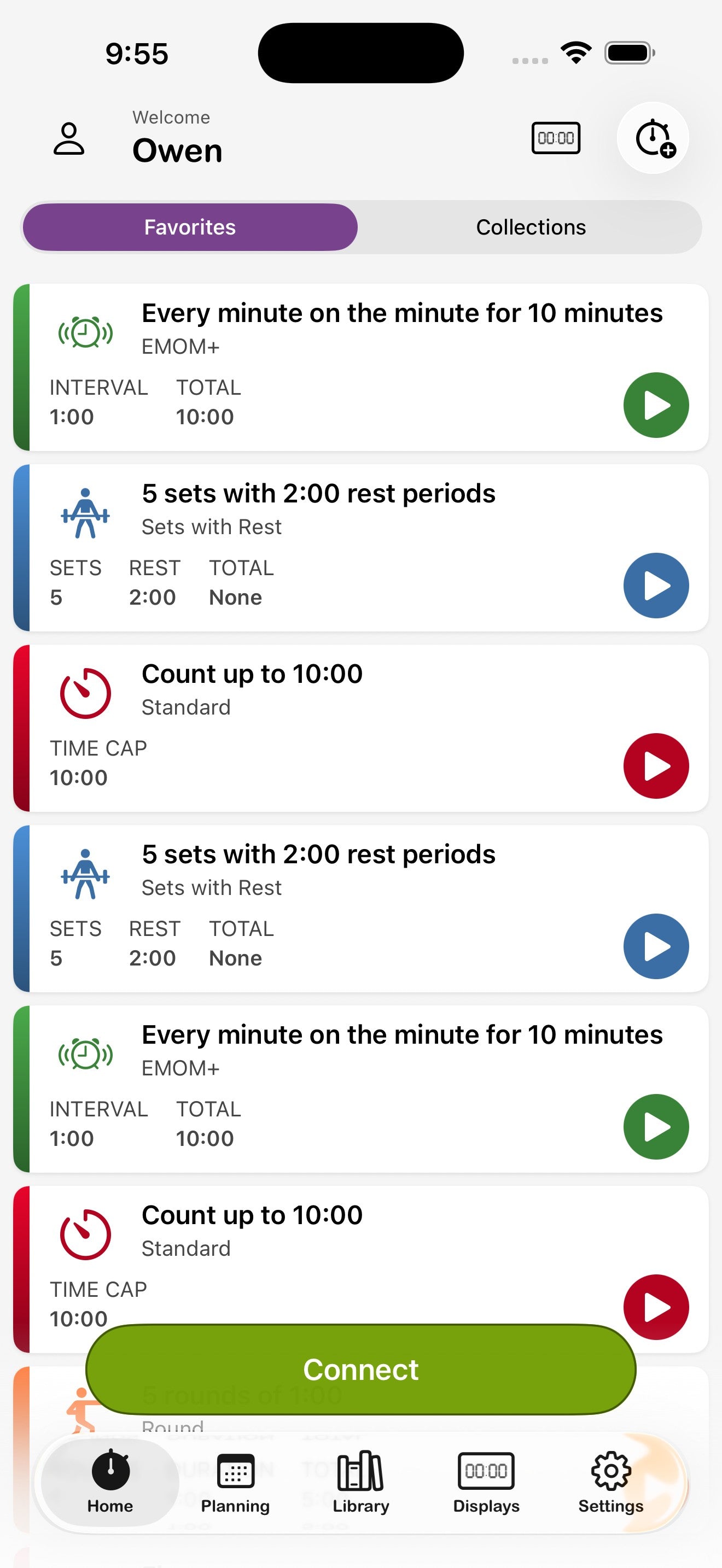
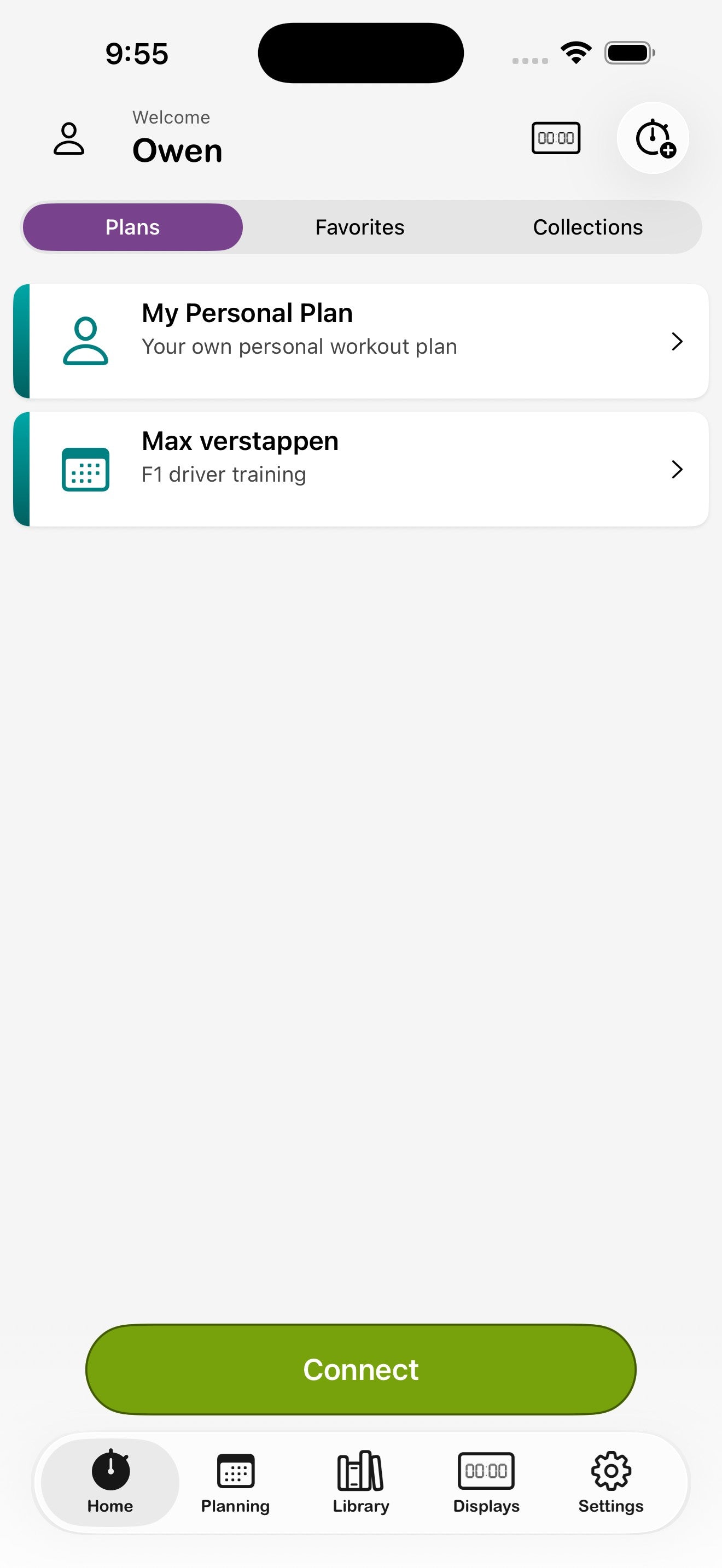
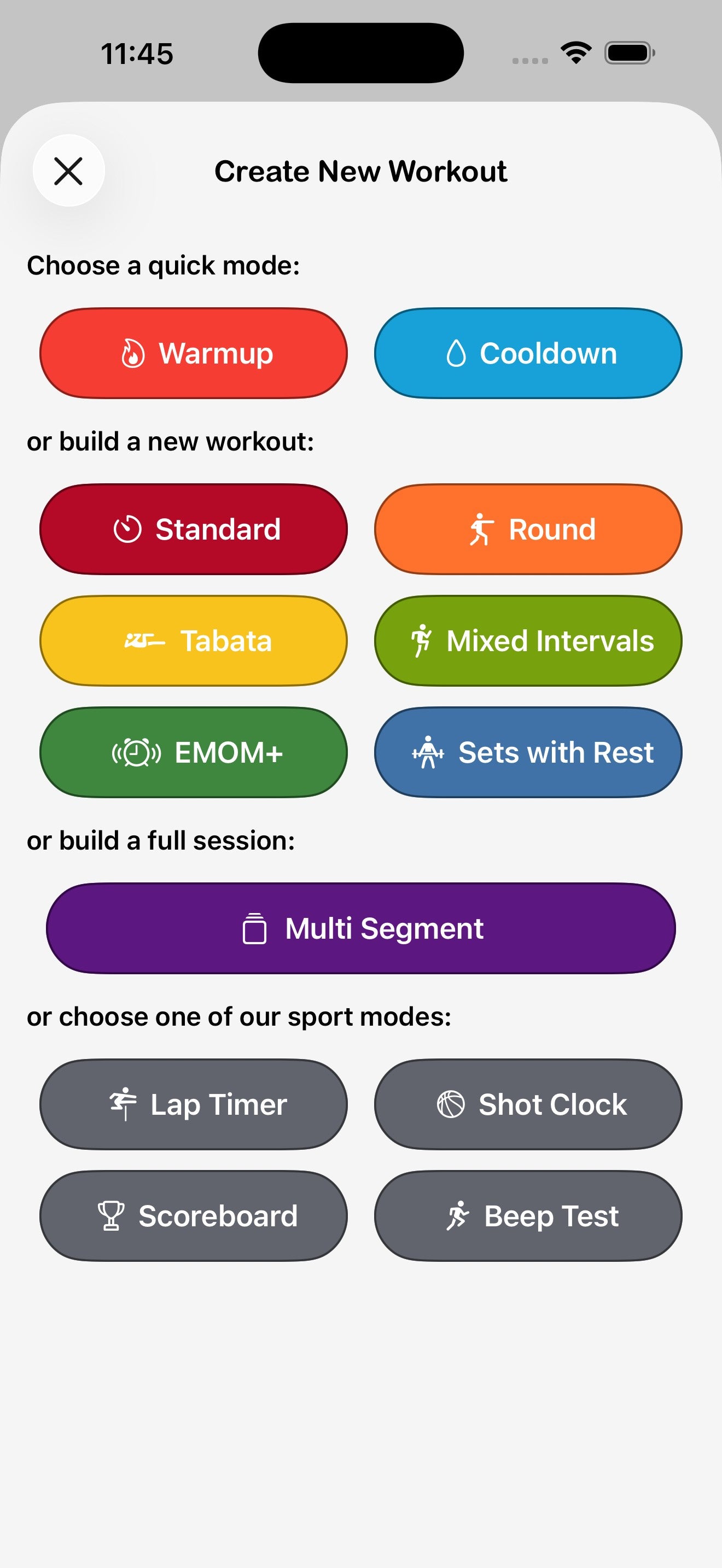
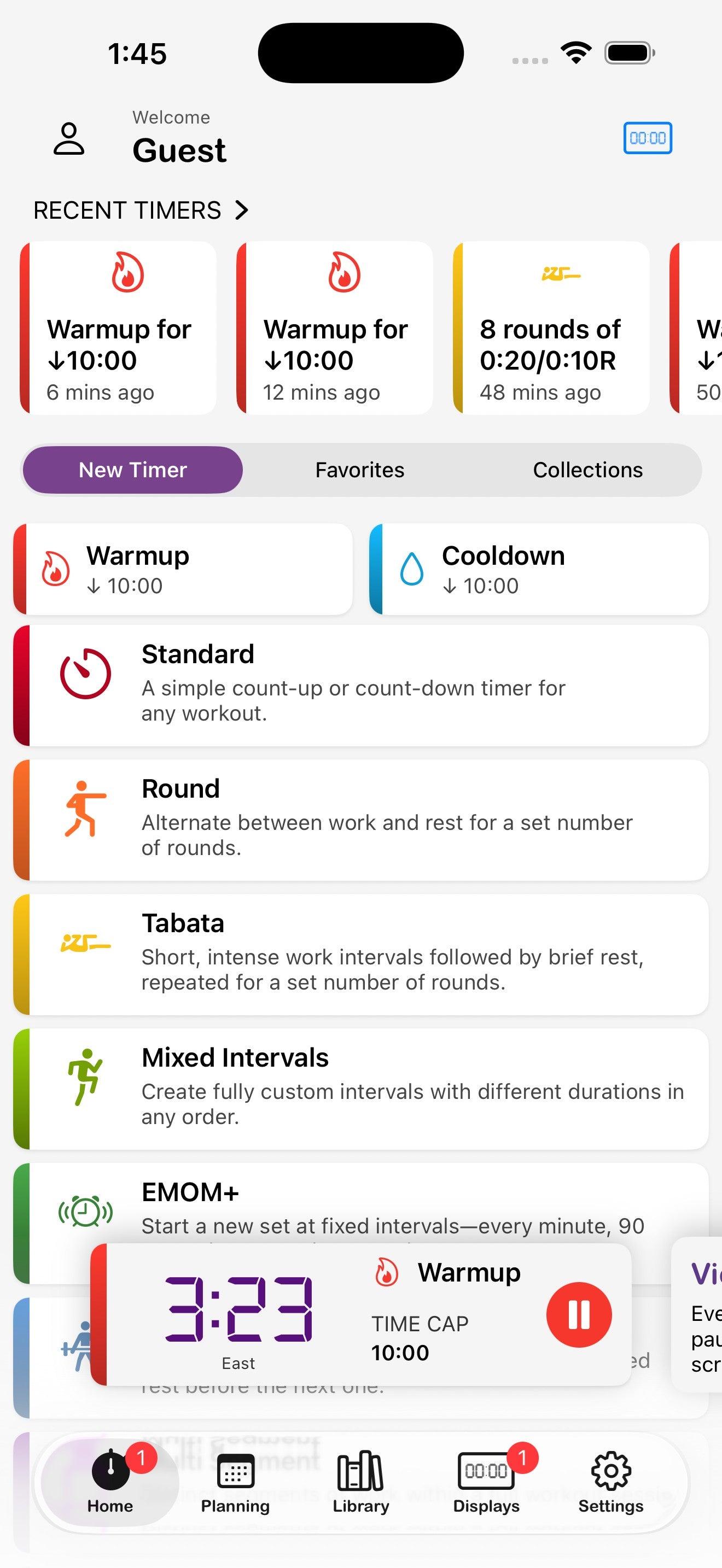
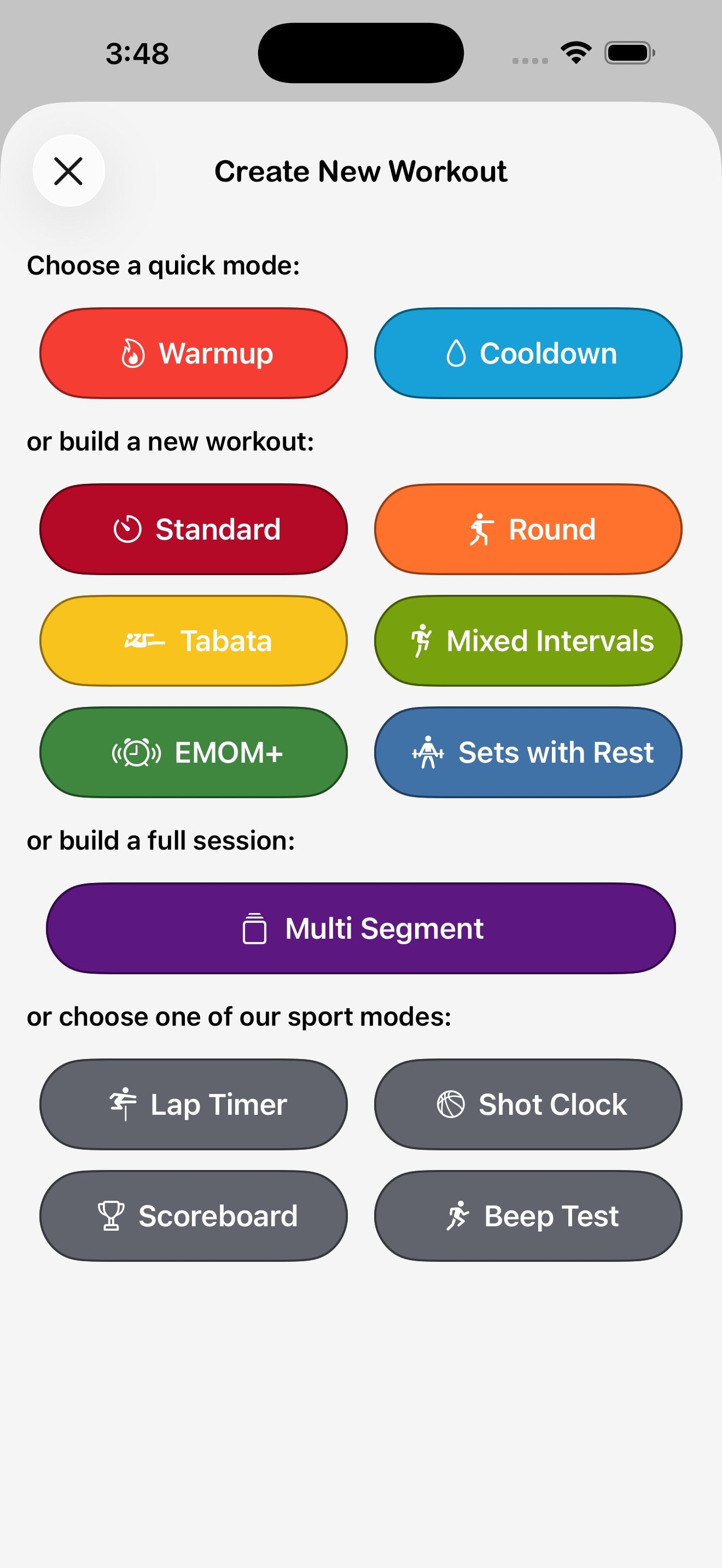
La façon de démarrer une minuterie dépend de votre mode d'entraînement. En mode Freestyle (par défaut), les modes de minuterie sont listés directement sur l'écran d'accueil — appuyez simplement sur l'un d'eux pour configurer et lancer. En modes Replay, Program et Maestro, un bouton + en haut à droite ouvre la fiche Créer un nouvel entraînement. Tous les modes donnent accès aux Favoris et aux Collections depuis l'écran d'accueil.
Les types de minuterie en un coup d'œil
Démarrer une nouvelle minuterie (mode Freestyle)
En mode Freestyle, l'écran d'accueil liste tous les modes de minuterie directement. Appuyez sur un mode pour ouvrir son écran de configuration, ajustez les réglages (voir Configurer les minuteries), puis appuyez sur Enregistrer pour démarrer.
Démarrer une nouvelle minuterie (modes Replay, Program et Maestro)
- Appuyez sur l'icône + en haut à droite de l'écran d'accueil.
- Dans la fiche Créer un nouvel entraînement, choisissez un type de minuterie.
- Ajustez les réglages et appuyez sur Enregistrer.
Lancer un entraînement enregistré ou mis en favori
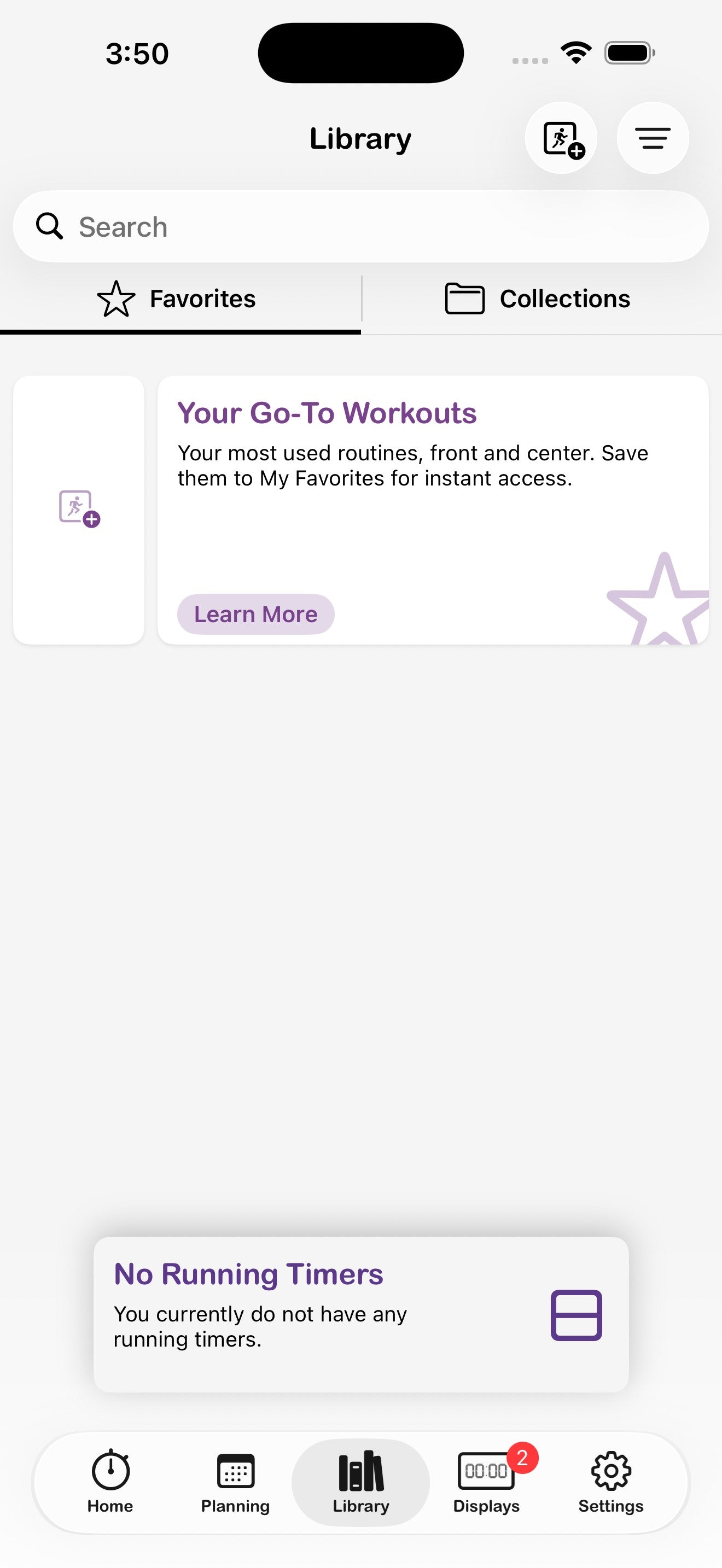
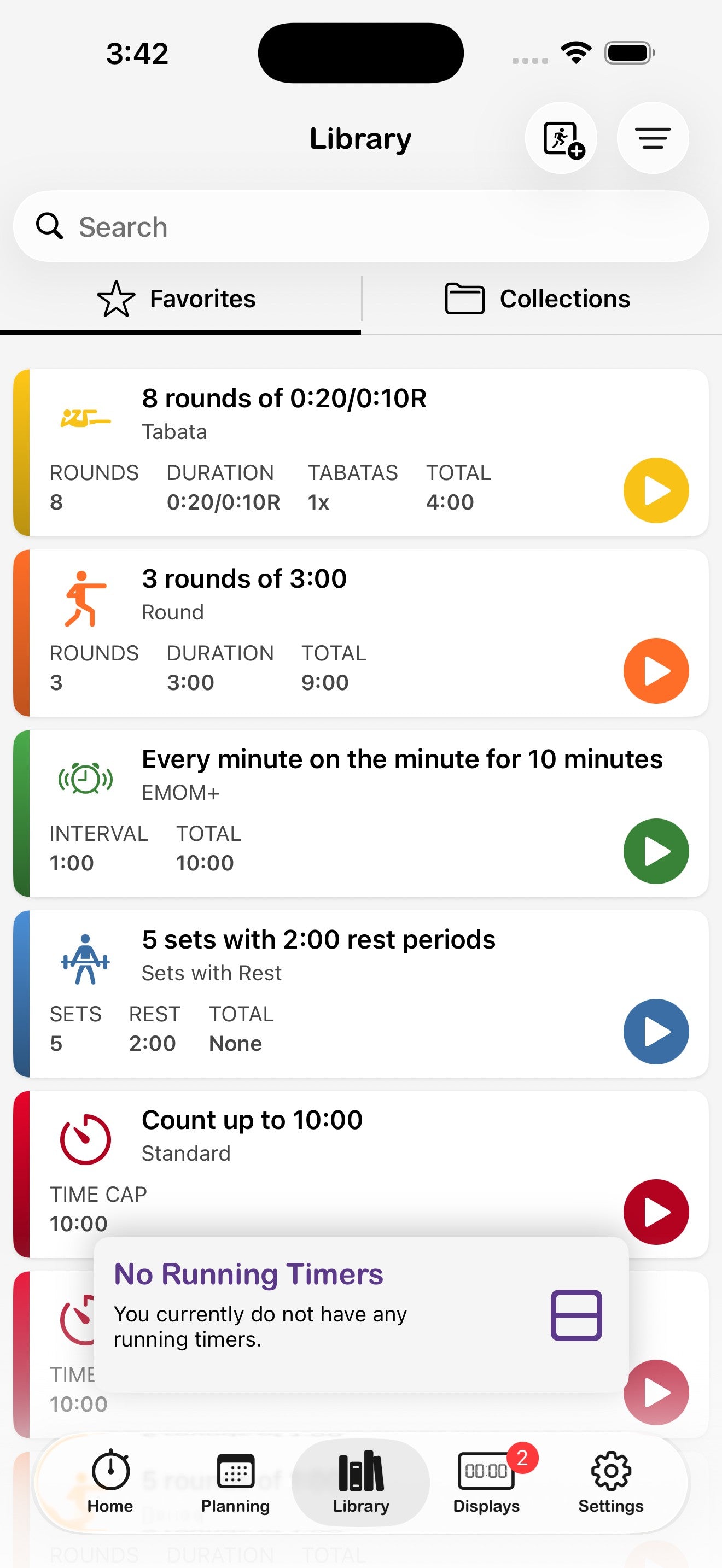
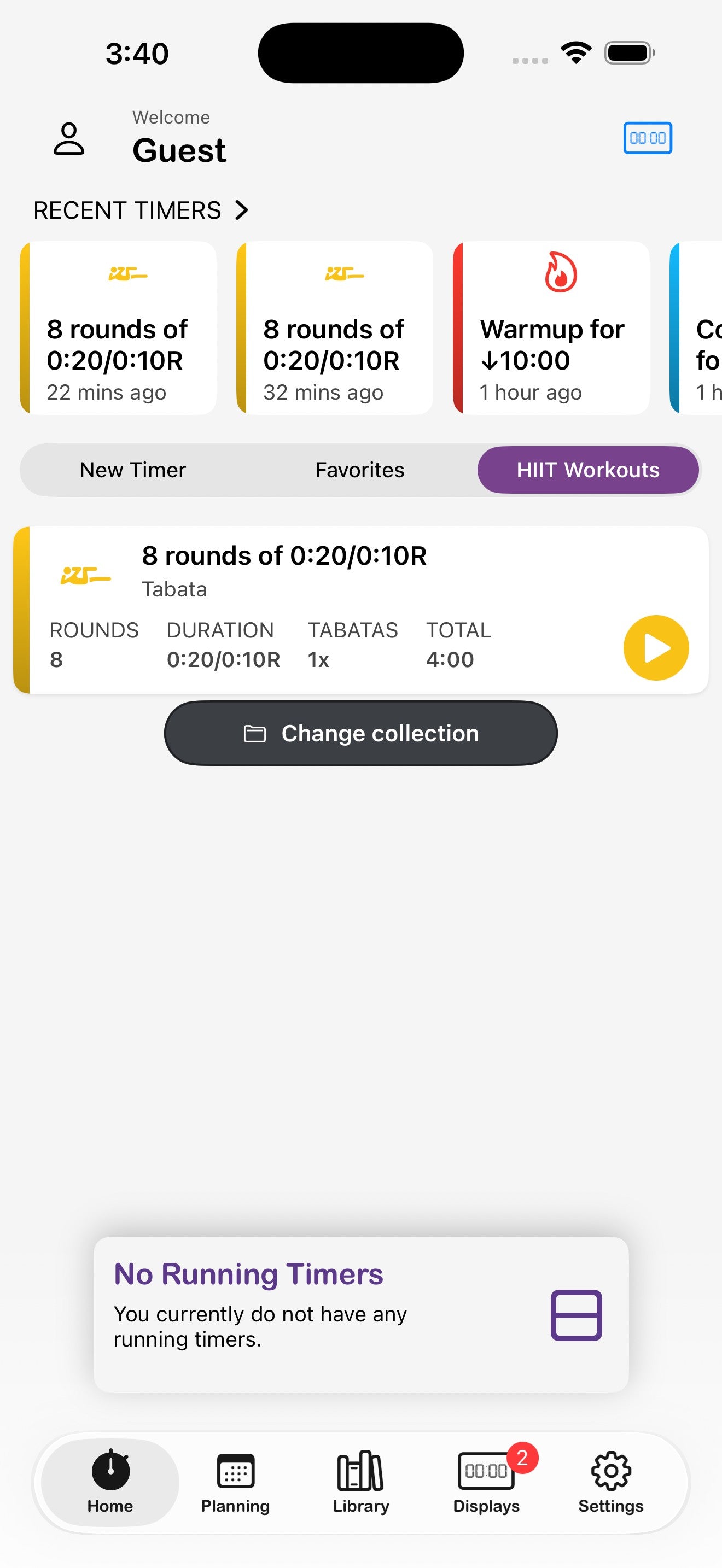
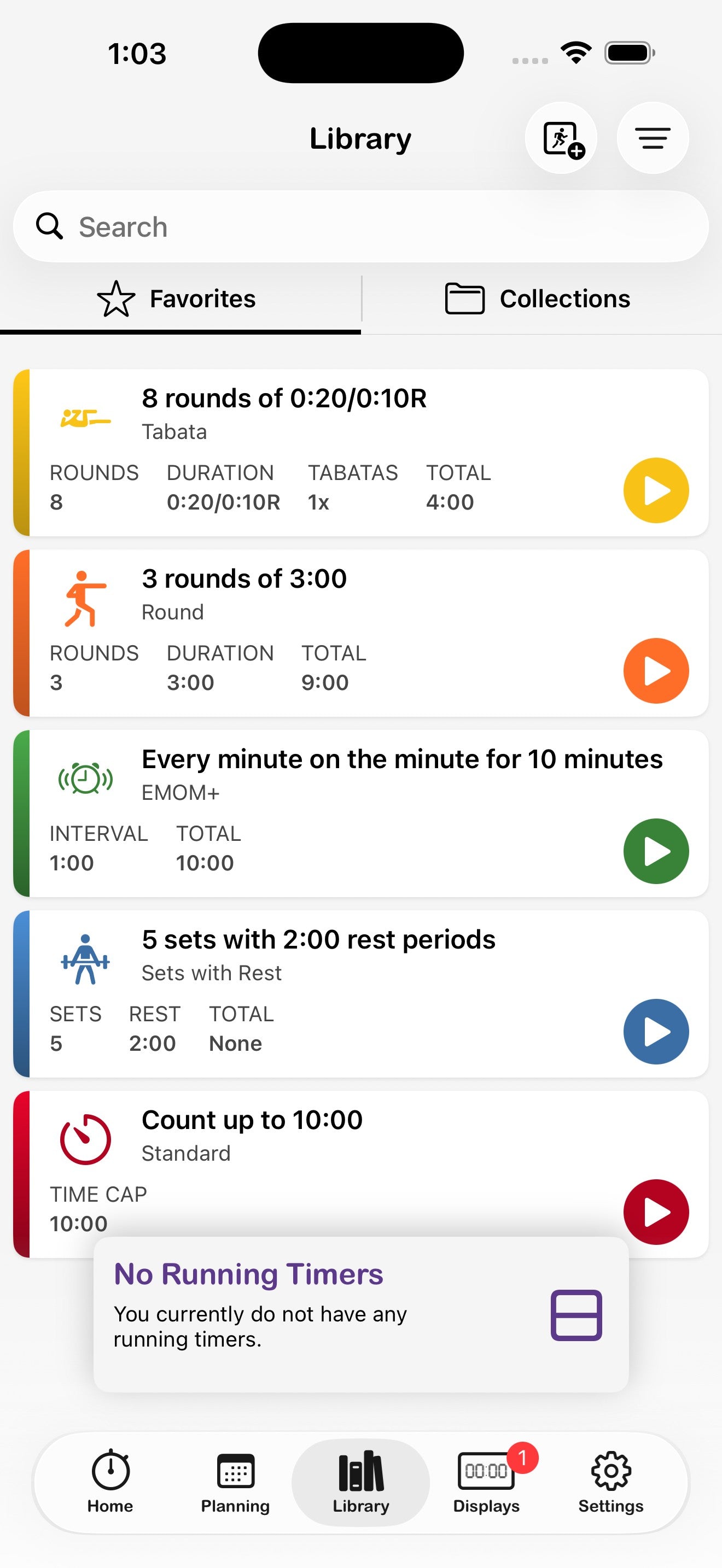
- Sur l'écran d'accueil, passez à l'onglet Favoris pour vos entraînements habituels, ou à l'onglet Collections pour parcourir vos groupes thématiques.
- Appuyez sur le bouton lecture d'une carte d'entraînement pour le lancer immédiatement.
6. Configurer les minuteries
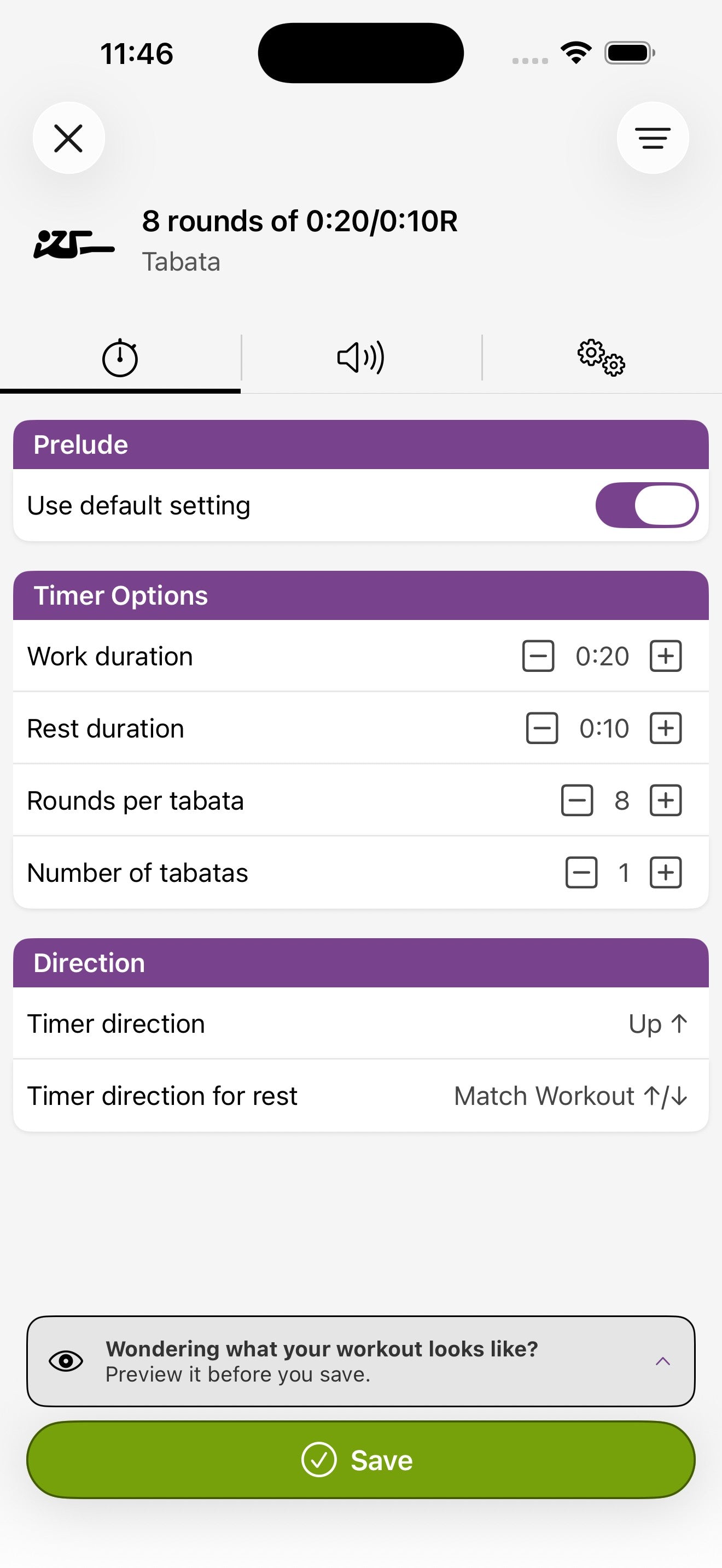
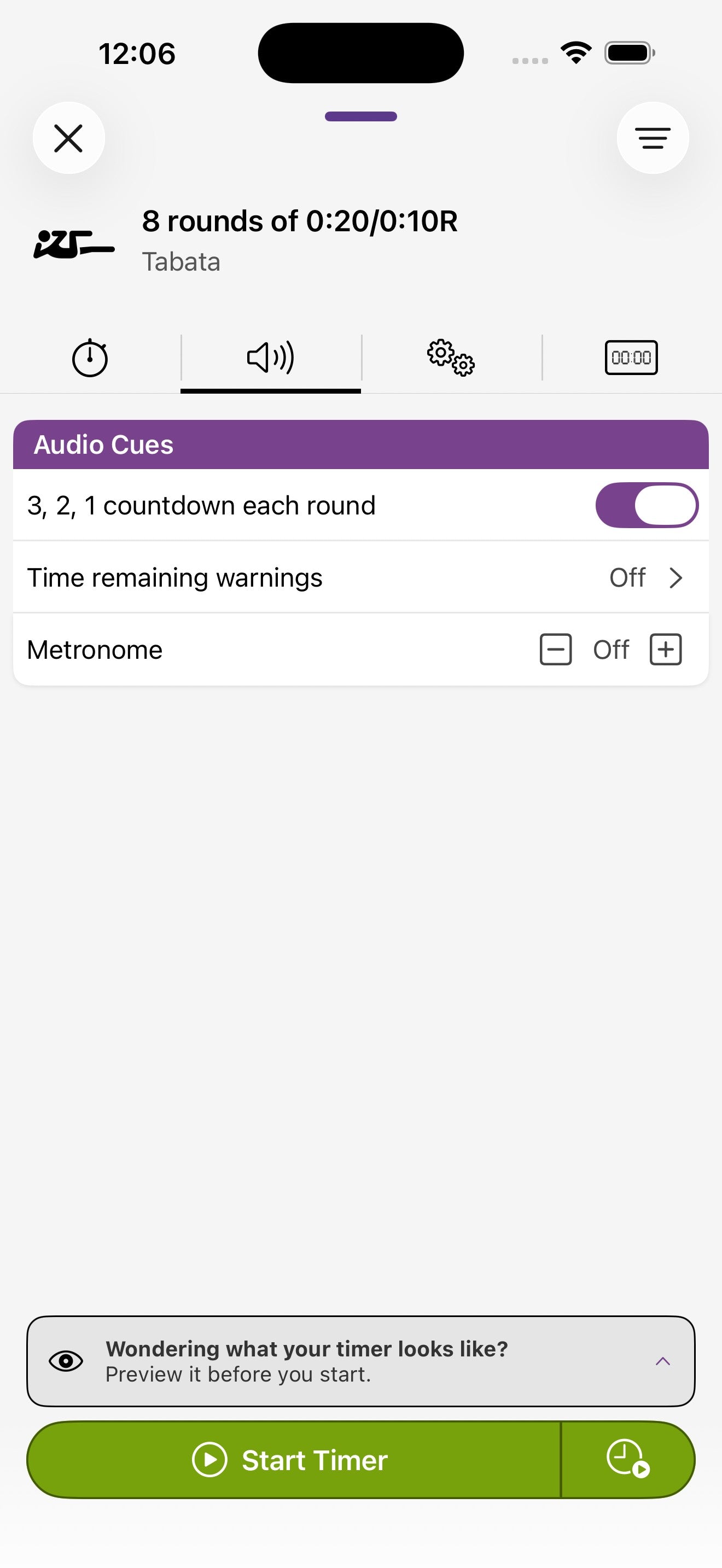
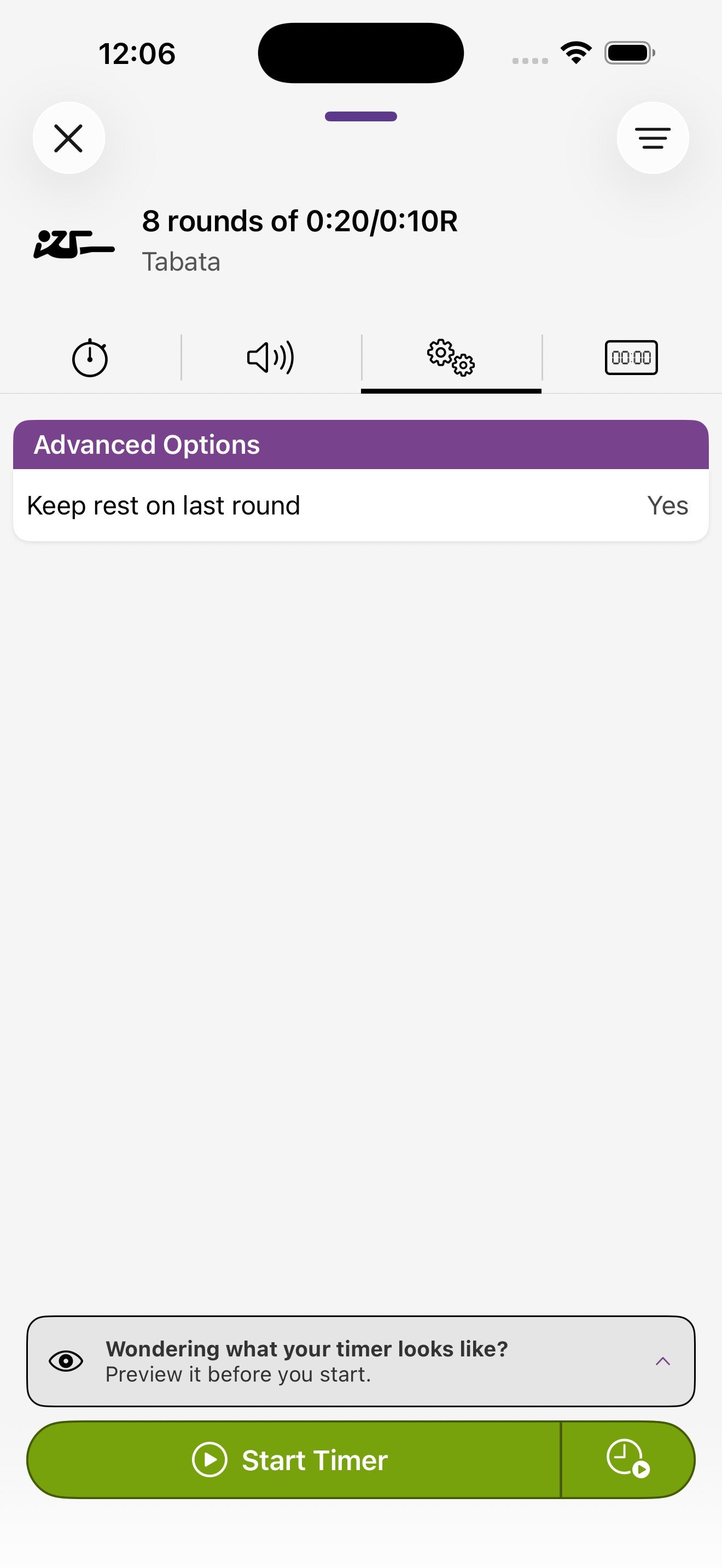
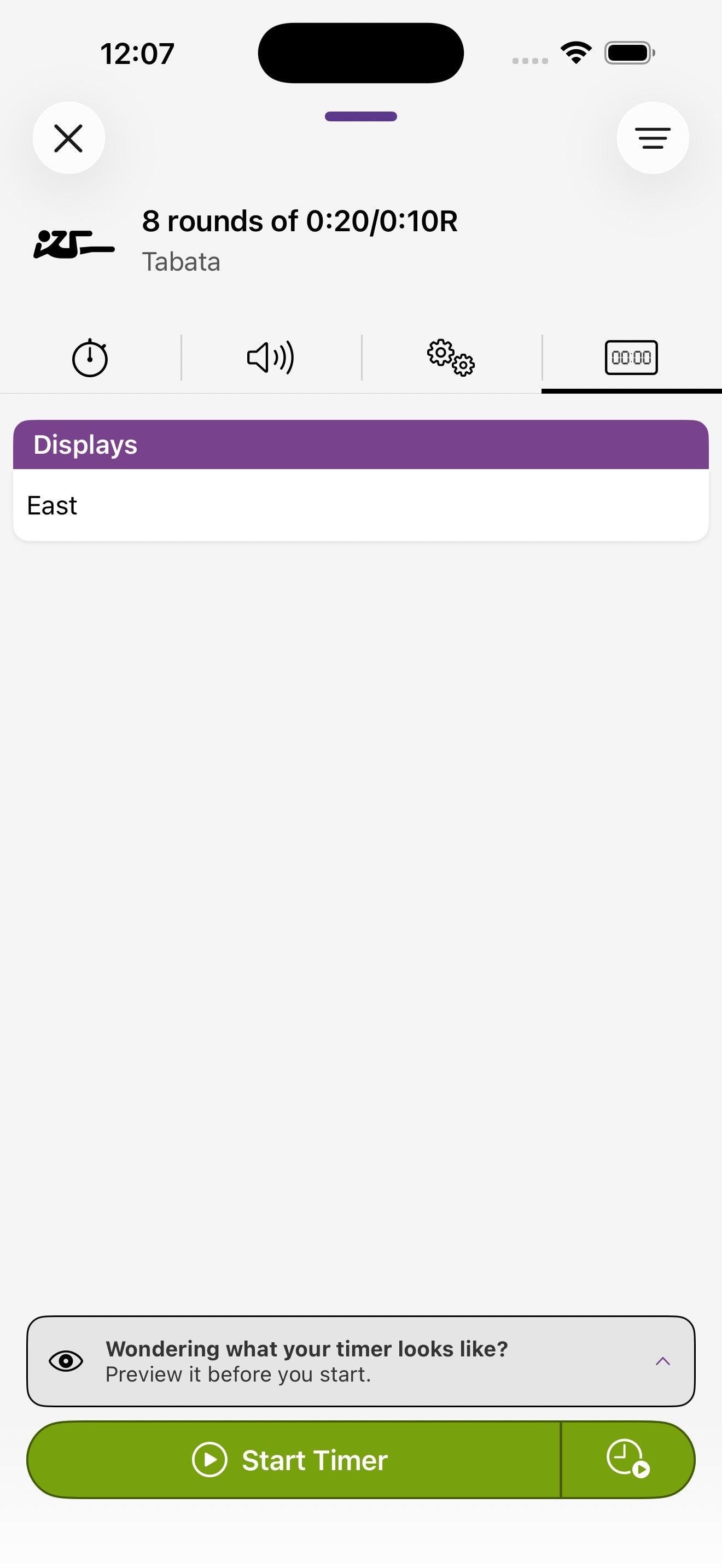
Chaque minuterie possède les mêmes quatre onglets de configuration en haut : une horloge pour le minutage, un haut-parleur pour les signaux audio, un engrenage pour les options avancées, et une icône Flex Timer pour choisir quels écrans reçoivent l'entraînement.
Les quatre onglets
Options courantes de l'onglet Horloge
Signaux audio
Activez un compte à rebours 3, 2, 1 à la fin de chaque round, définissez des alertes de temps restant, et ajoutez un métronome à n'importe quel BPM. La voix et les effets sonores individuels peuvent être réglés globalement dans Préférences → Audio.
Choisir les écrans
Dans l'onglet Écrans (la petite icône d'horloge à droite), cochez les Flex Timers qui doivent exécuter cet entraînement. Décochez un écran pour le laisser disponible pour une autre minuterie.
Options spécifiques par minuterie
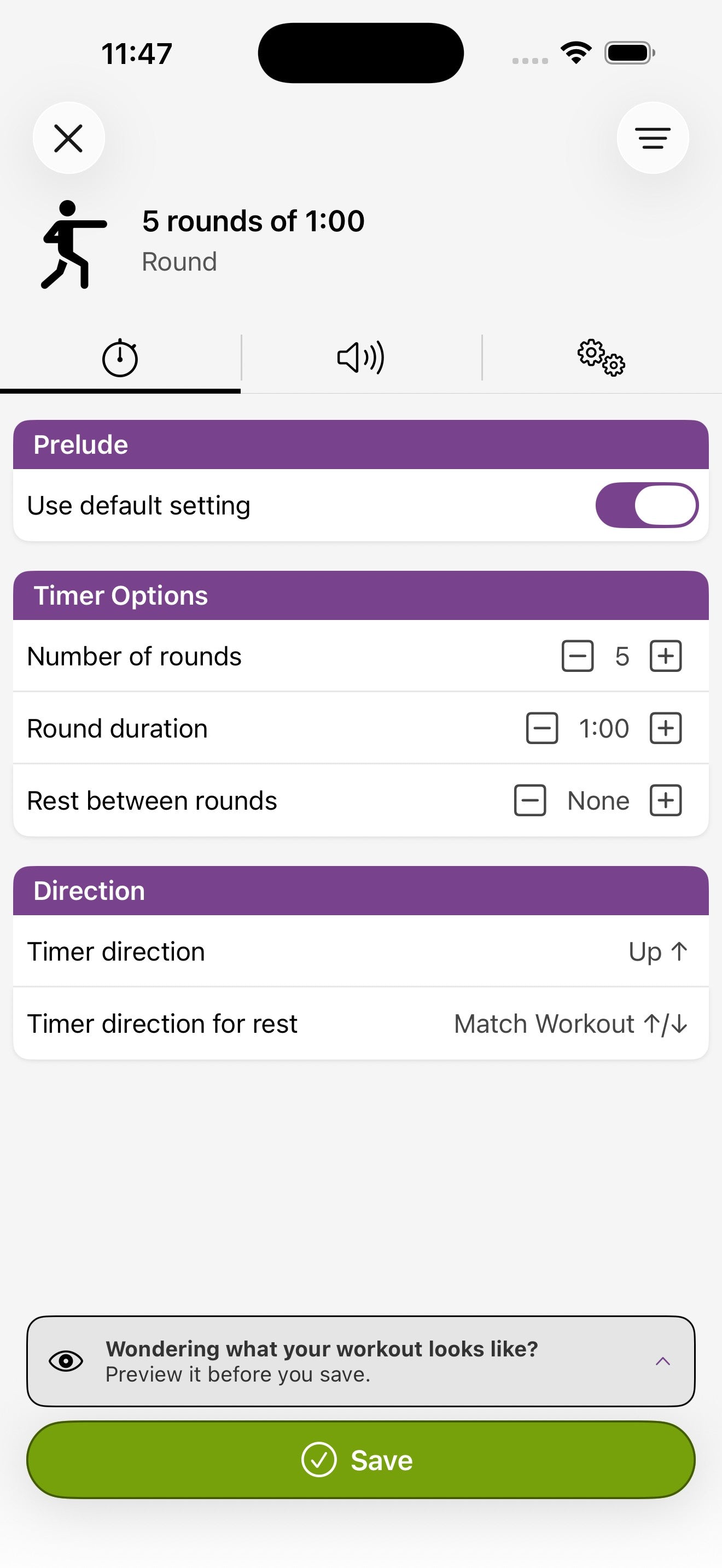
Round
Définissez le nombre de rounds, la durée de chaque round et une récupération optionnelle entre les rounds. Chaque round peut compter progressivement ou de manière dégressive indépendamment.
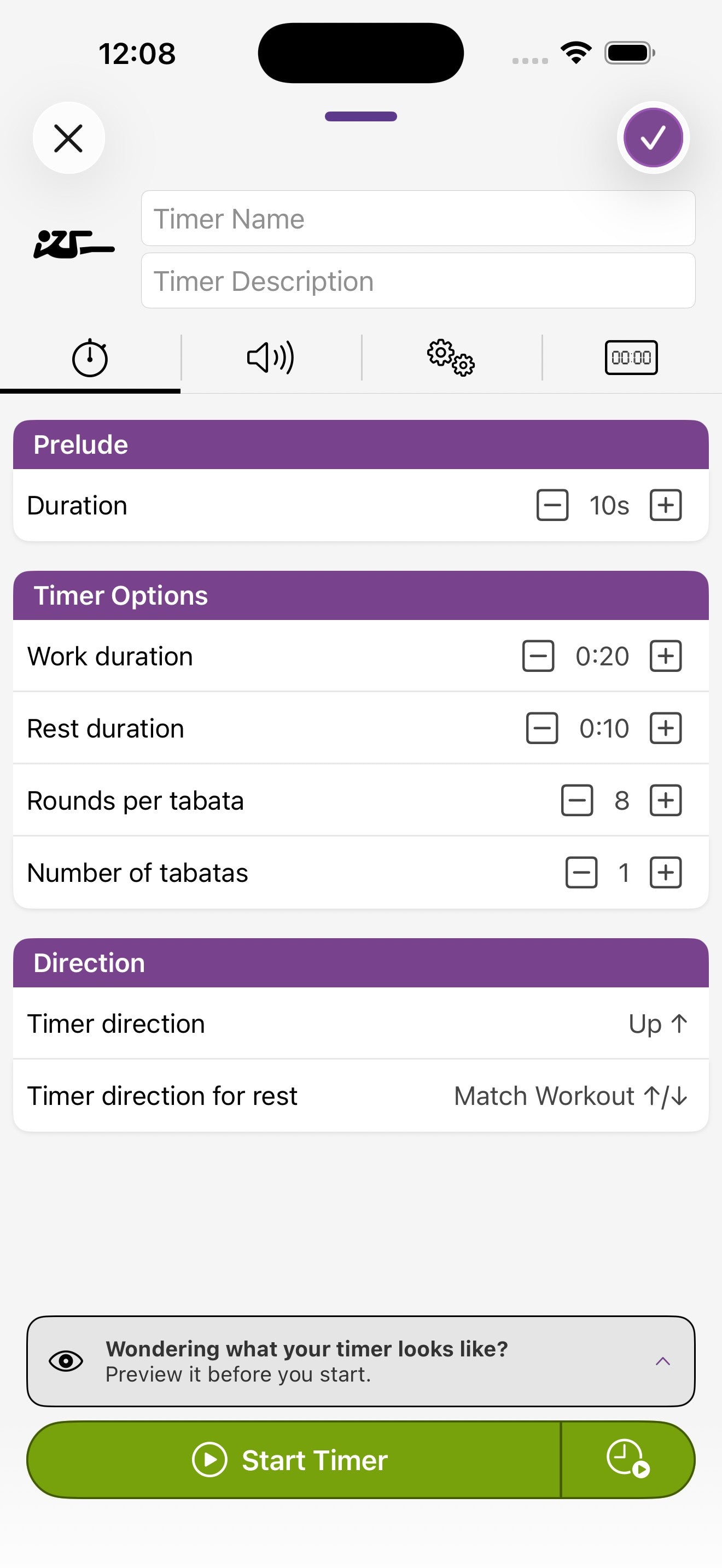
Tabata
Configurez la durée de travail, la durée de repos, le nombre de rounds par Tabata et le nombre de Tabatas à enchaîner. Les options avancées permettent de conserver ou d'ignorer le repos sur le dernier round.
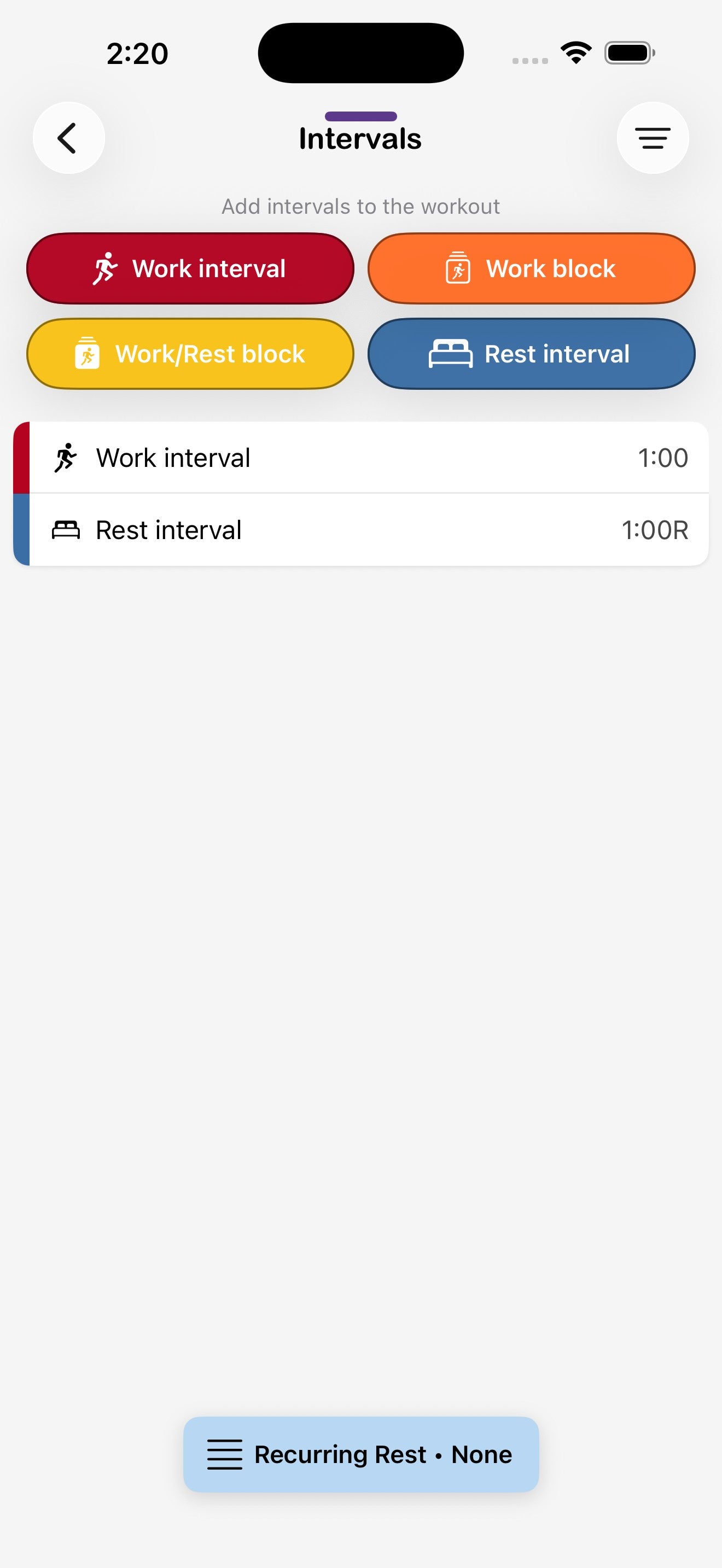
Mixed Intervals
Mixed Intervals dispose de deux écrans de configuration. L'écran principal définit le prélude, les répétitions et la direction. De là, appuyez sur Appuyer pour configurer à côté de Intervalles pour ouvrir l'éditeur d'intervalles et ajouter des éléments Travail, Repos, Bloc de travail ou Bloc Travail/Repos. Empilez-les dans n'importe quel ordre et ajoutez un bloc de repos récurrent si vous souhaitez qu'il soit inséré automatiquement.
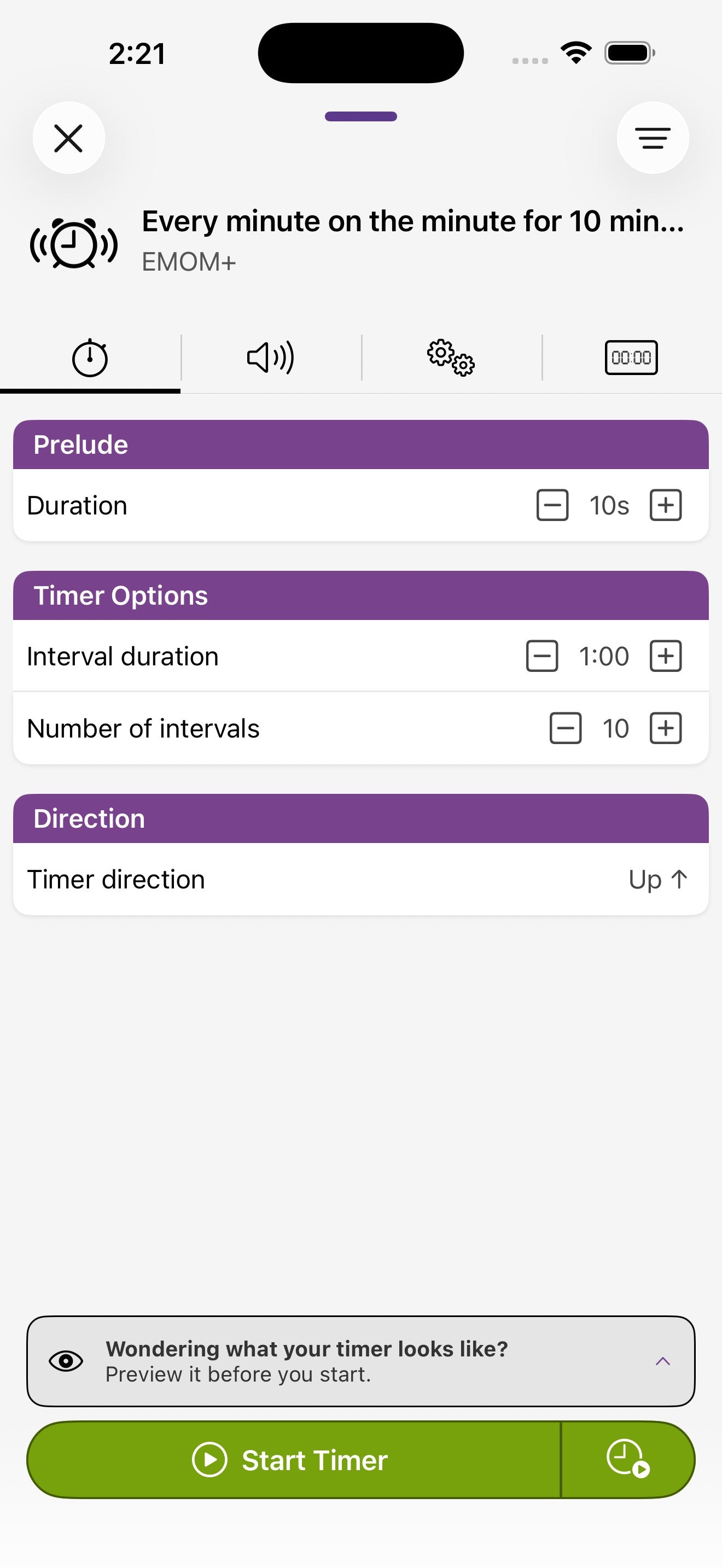
EMOM+
Définissez la fréquence de démarrage d'un nouvel intervalle (chaque minute, toutes les 90 secondes, ou la durée de votre choix) et le nombre d'intervalles à exécuter. L'écran d'état Flex Timer peut afficher le numéro de round, le temps, ou rester vide.
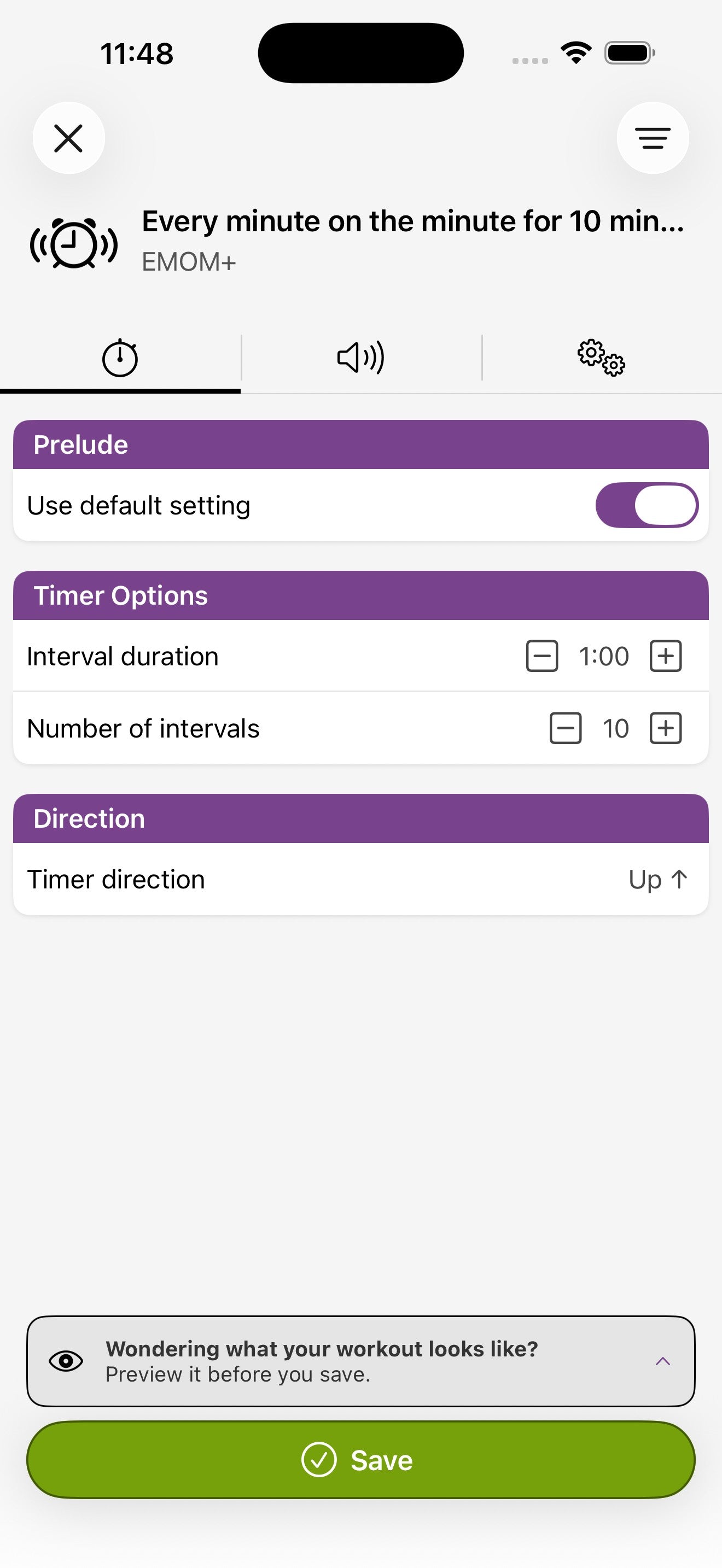
Sets with Rest
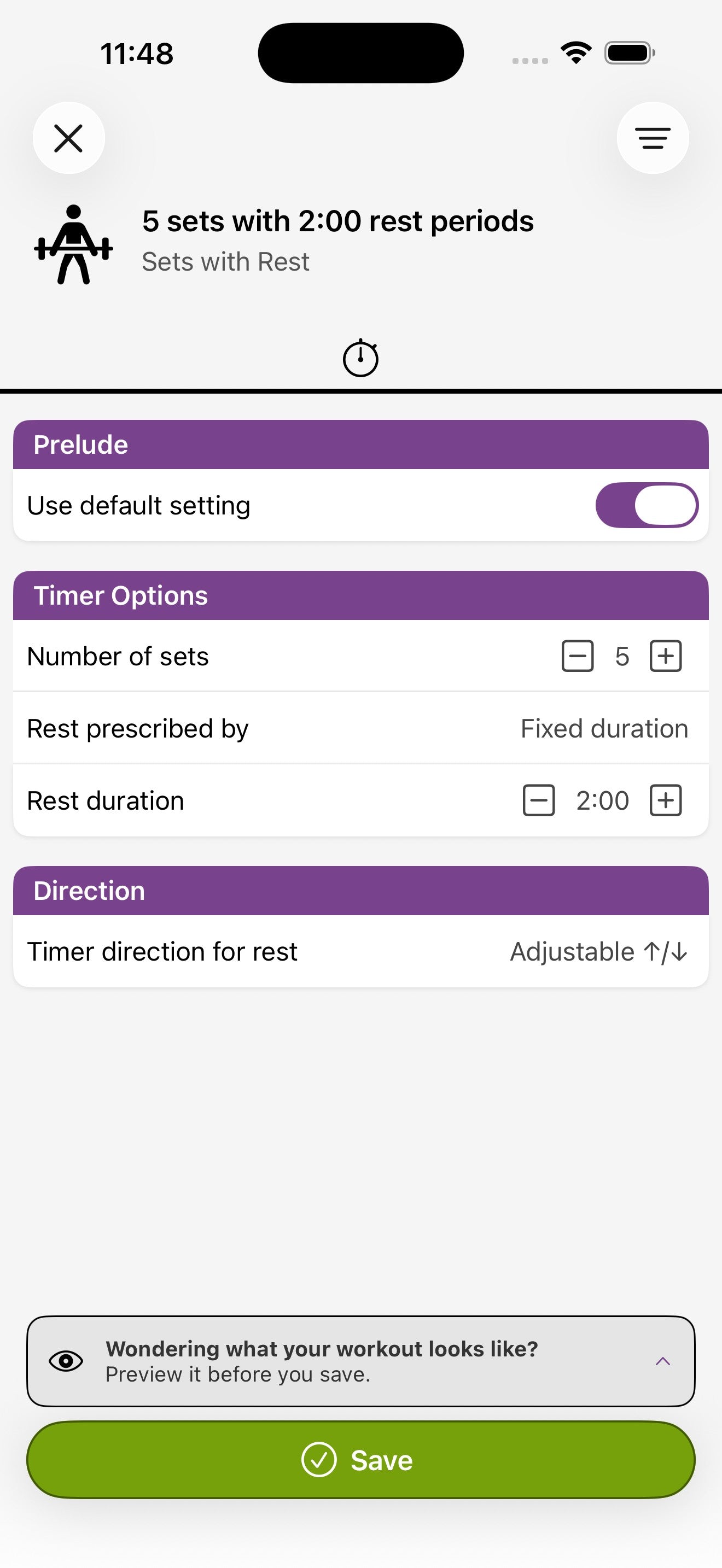
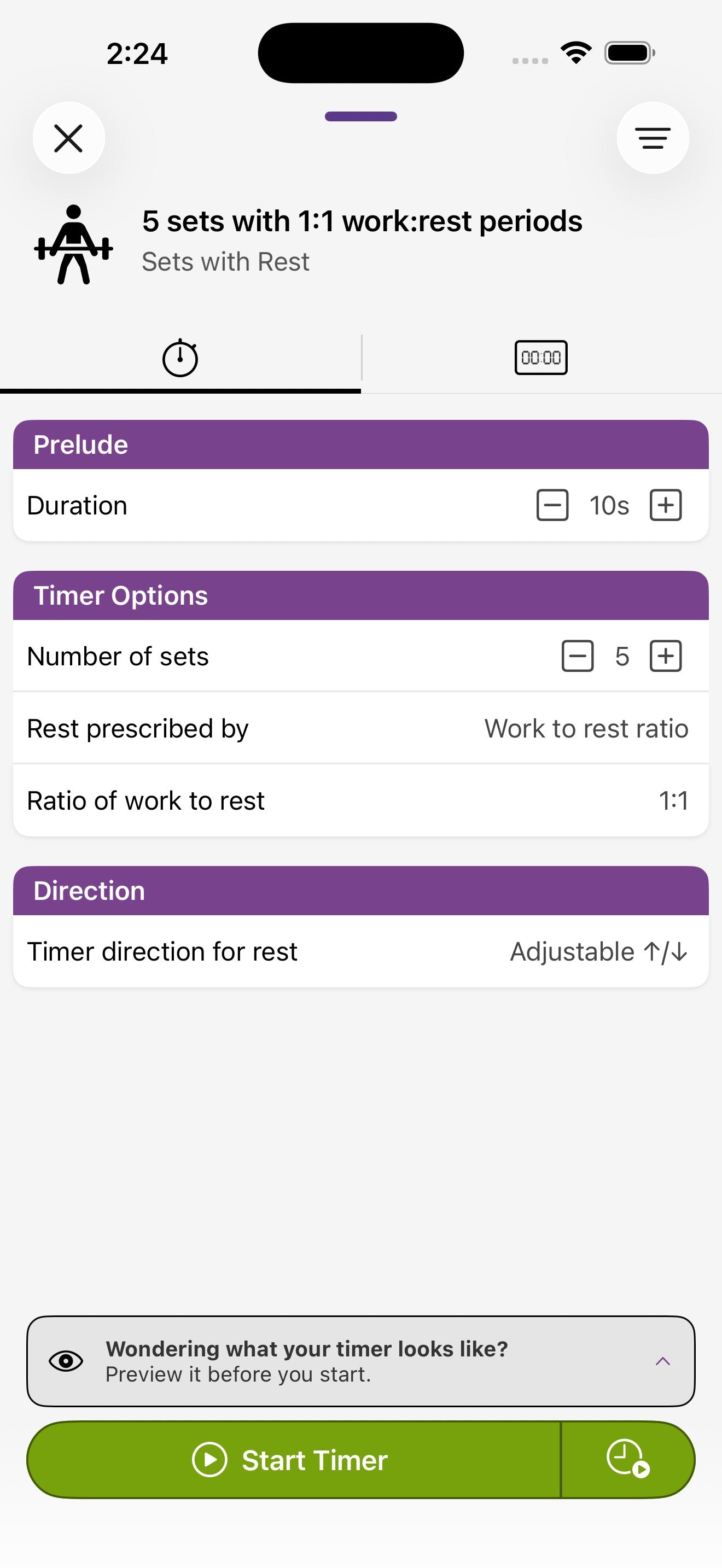
Choisissez le nombre de séries et la façon dont le repos est prescrit. Sets with Rest propose deux types de repos, contrôlés par l'option Repos prescrit par :
- Durée fixe — chaque repos dure le même temps (ex. 2:00).
- Ratio travail/repos — le repos s'adapte à la durée réelle de votre série (ex. un ratio 1:1 accorde autant de temps de repos que la série que vous venez de terminer).
Multi Segment
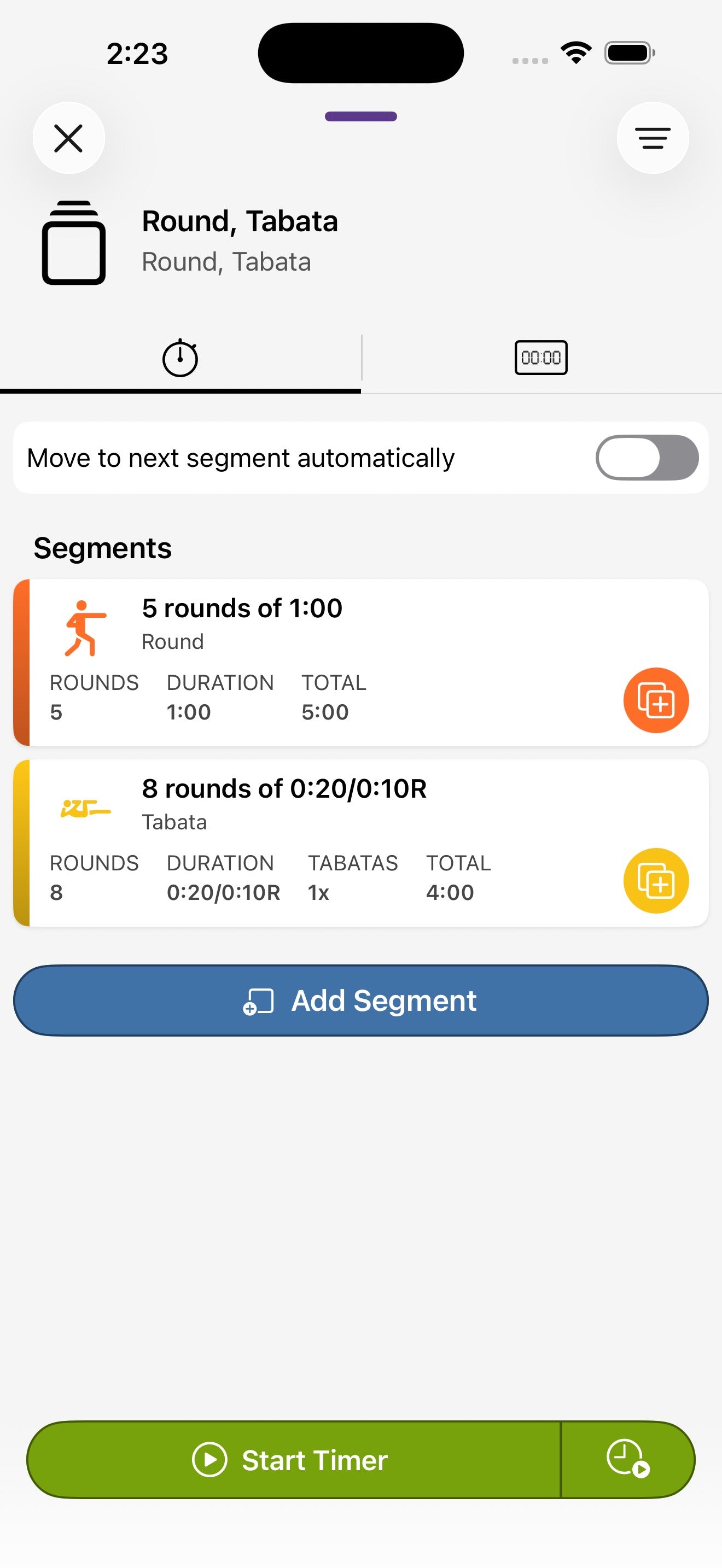
Construisez une séance d'entraînement complète en ajoutant des segments — un Warmup, un segment Standard, des Rounds, puis un Cooldown, par exemple. Chaque segment conserve ses propres réglages, et vous pouvez choisir de passer automatiquement ou manuellement de l'un à l'autre.
Modes sport
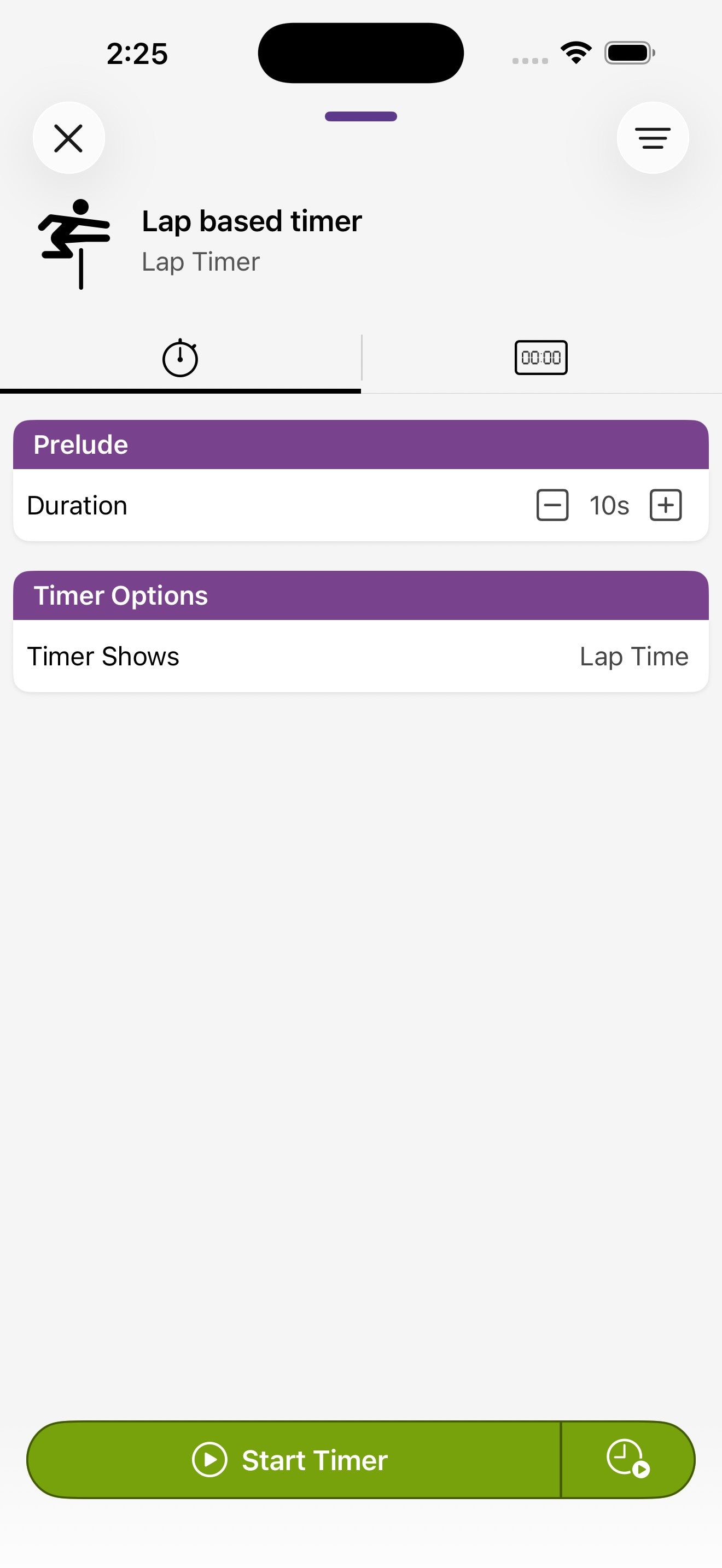
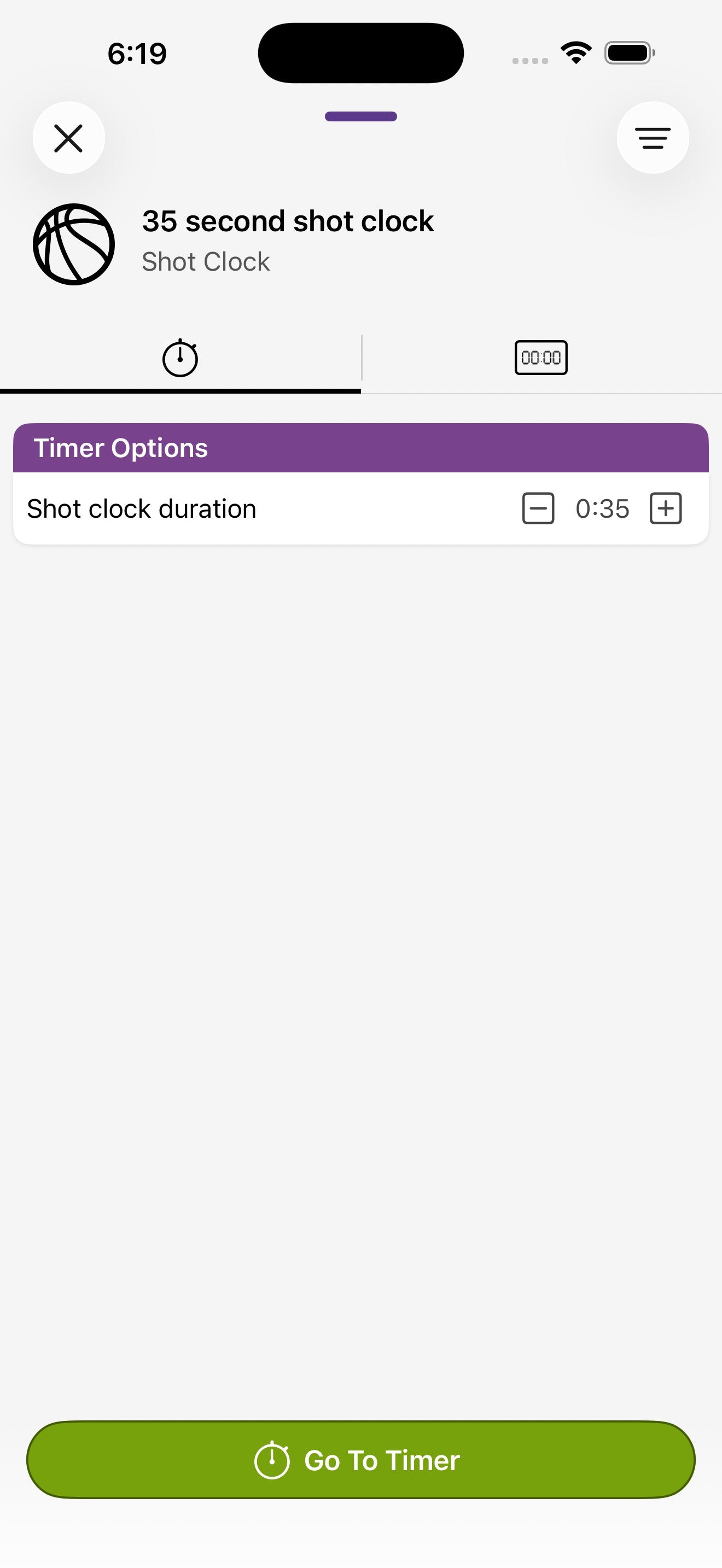
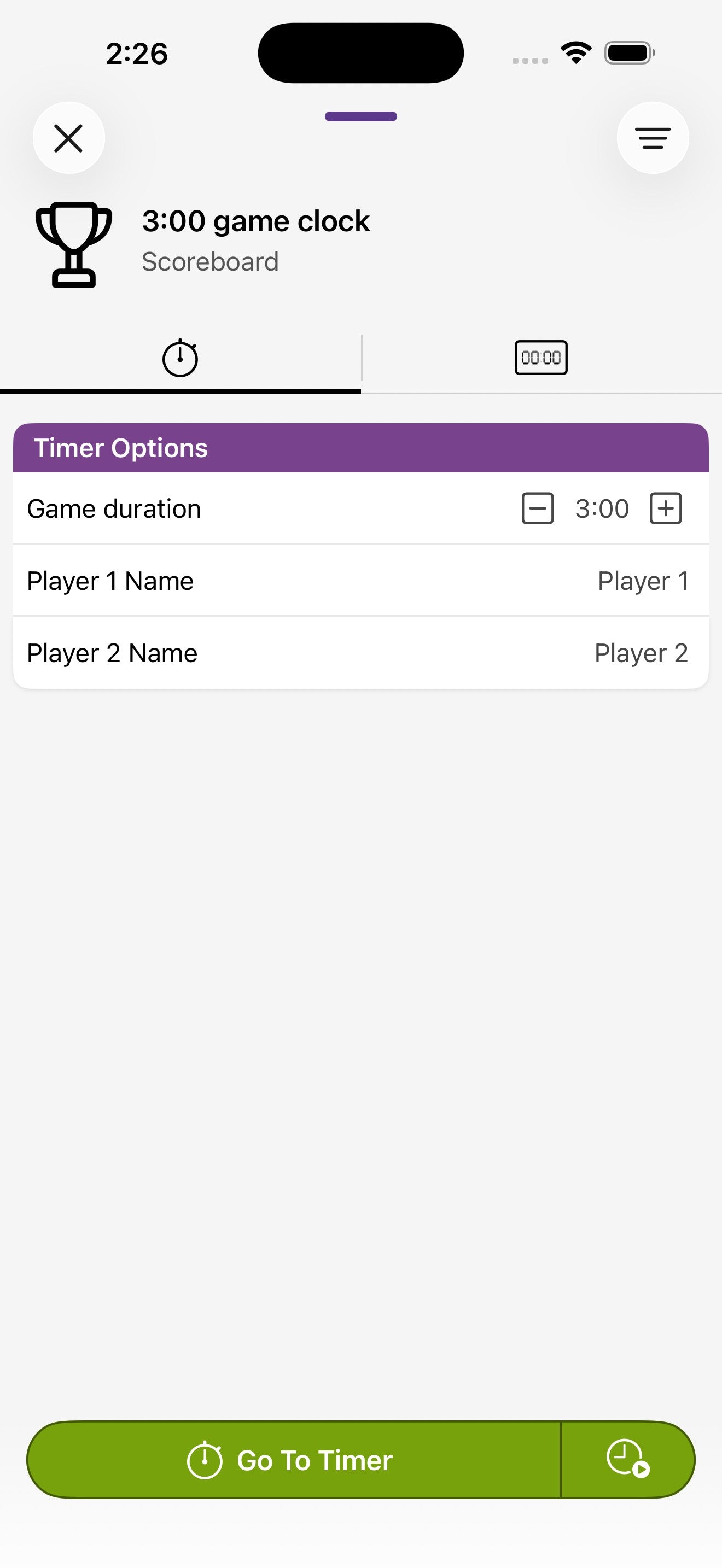
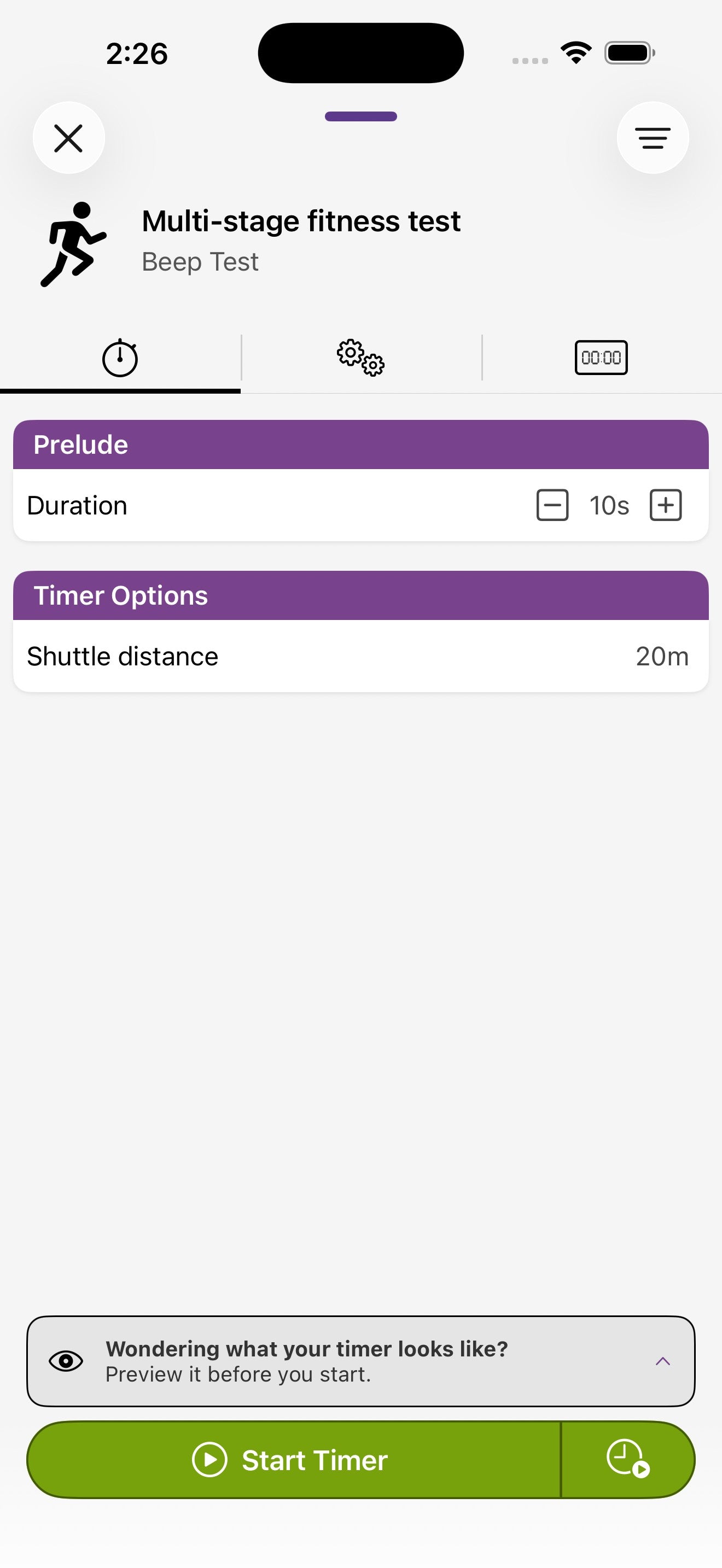
Aperçu, modification des détails, enregistrement dans la bibliothèque
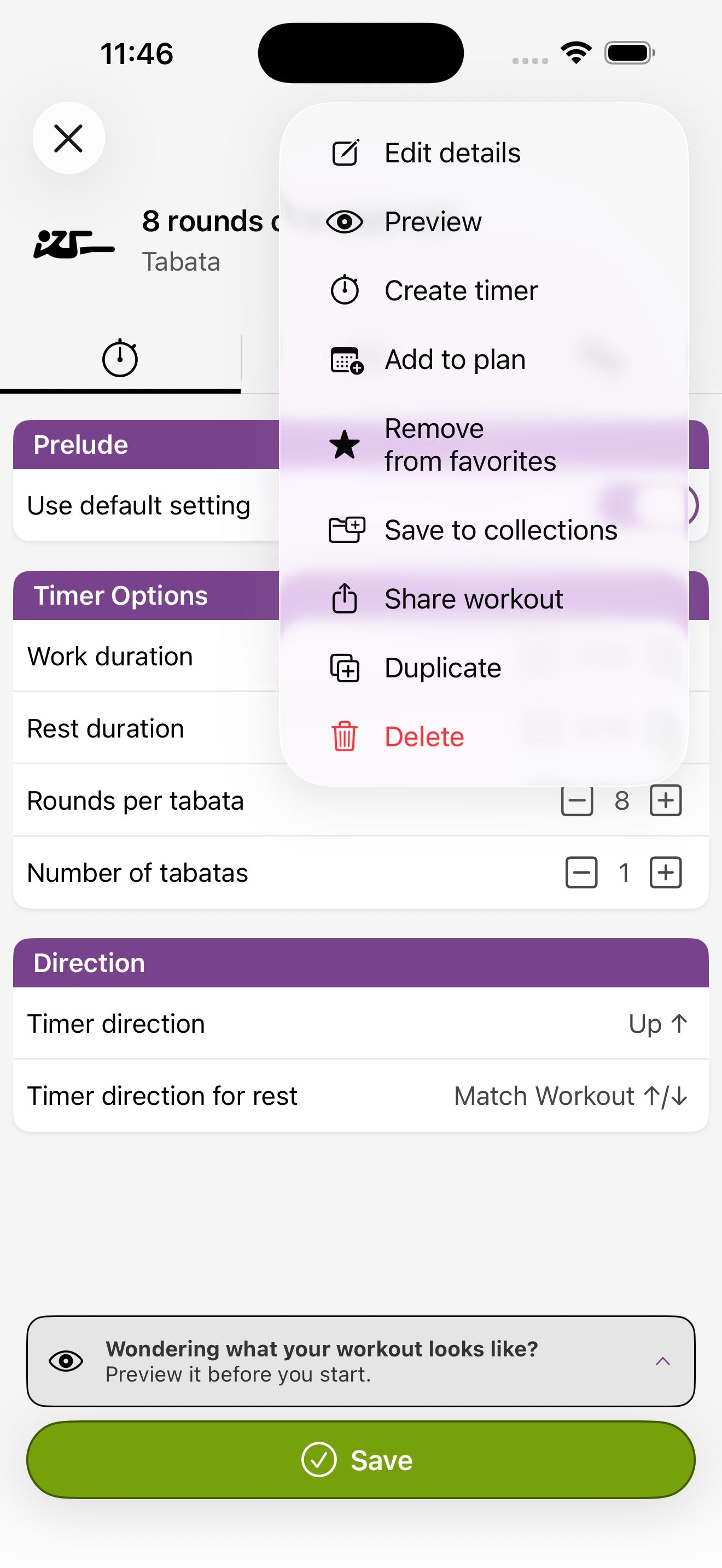
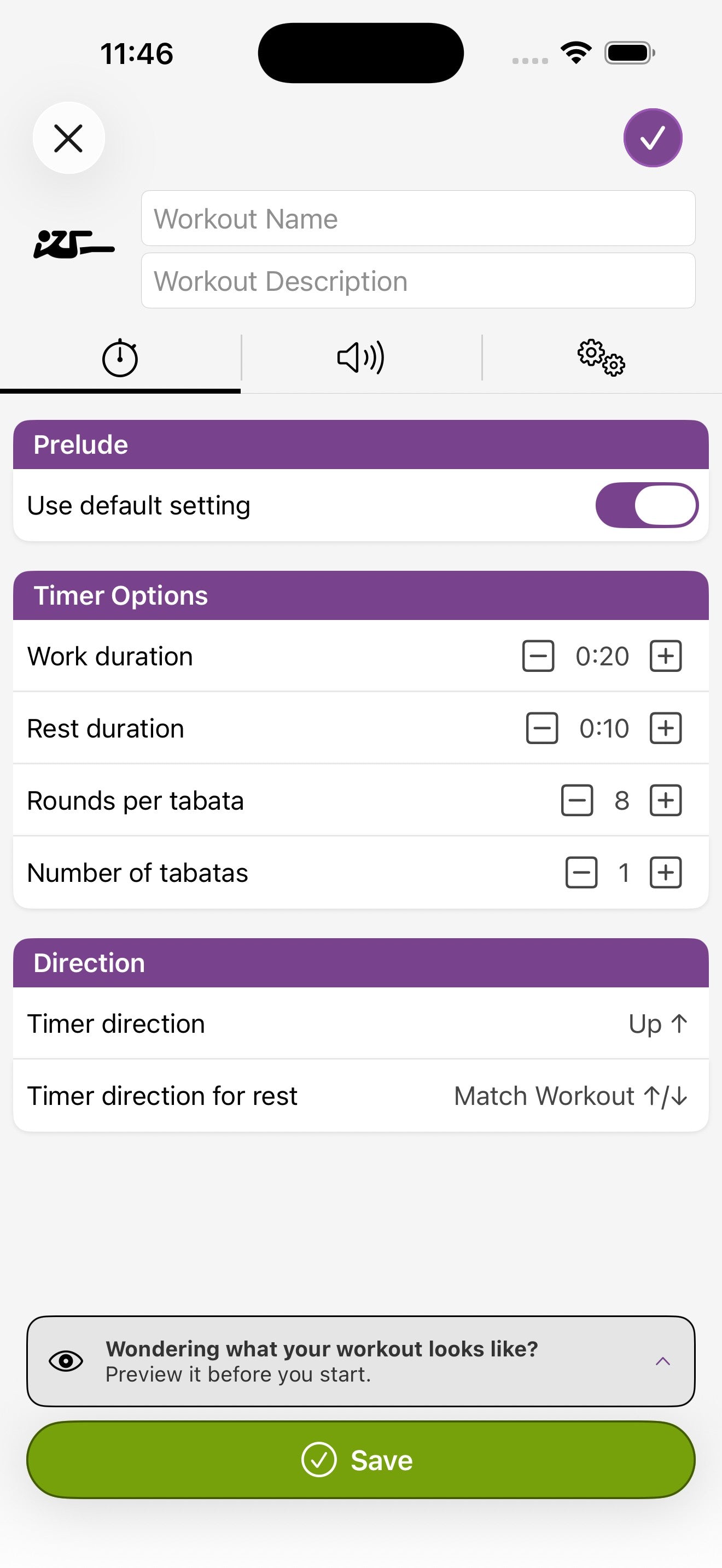
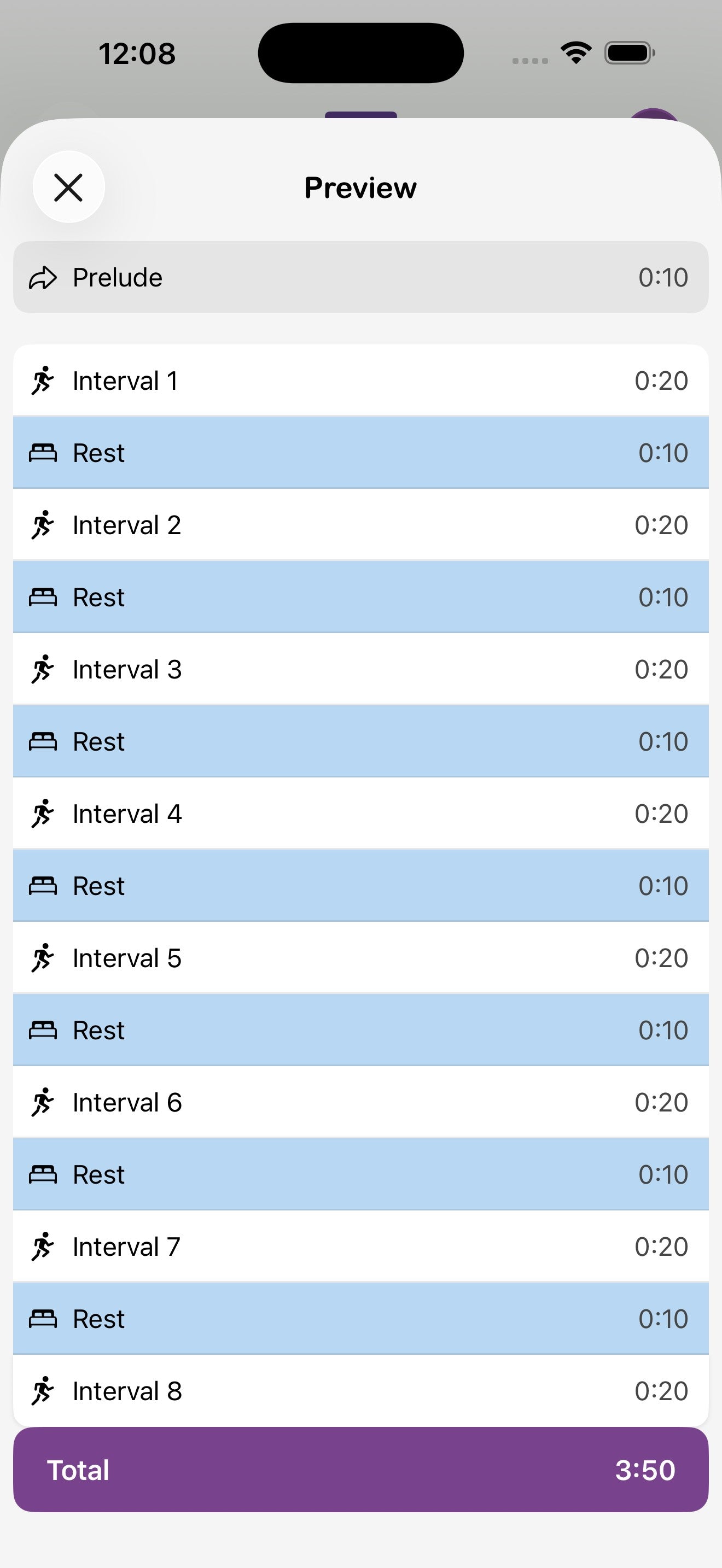
Appuyez sur l'icône de menu (≡) en haut à droite de n'importe quel écran de configuration pour accéder à :
- Modifier les détails — donnez un nom et une description à l'entraînement.
- Aperçu — consultez le détail complet (prélude, intervalles, durée totale) avant de confirmer.
- Créer une minuterie — démarrez une nouvelle minuterie basée sur la configuration actuelle.
- Ajouter au plan — programmez cet entraînement sur un jour dans l'onglet Planification.
- Enregistrer dans les collections — ajoutez cet entraînement à une collection de votre Bibliothèque.
- Partager l'entraînement — générez un code de partage que d'autres pourront importer.
- Dupliquer — copiez comme point de départ pour une variante.
- Supprimer — retirez de votre bibliothèque.
7. Lancer les minuteries
Une fois que vous appuyez sur Démarrer la minuterie, l'application passe en vue en cours d'exécution : une grande face d'horloge, de grands indicateurs de round/intervalle, des commandes de transport et une barre de progression.
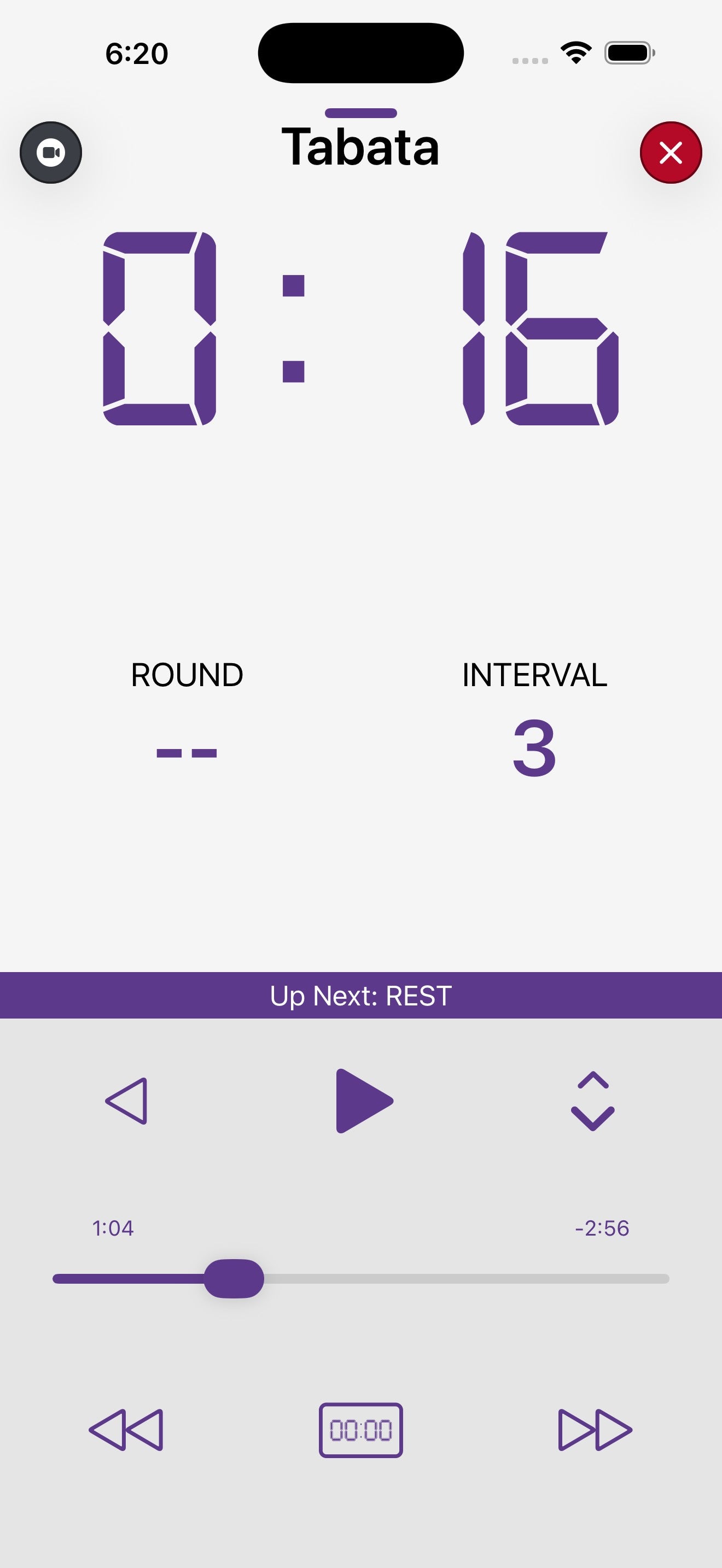
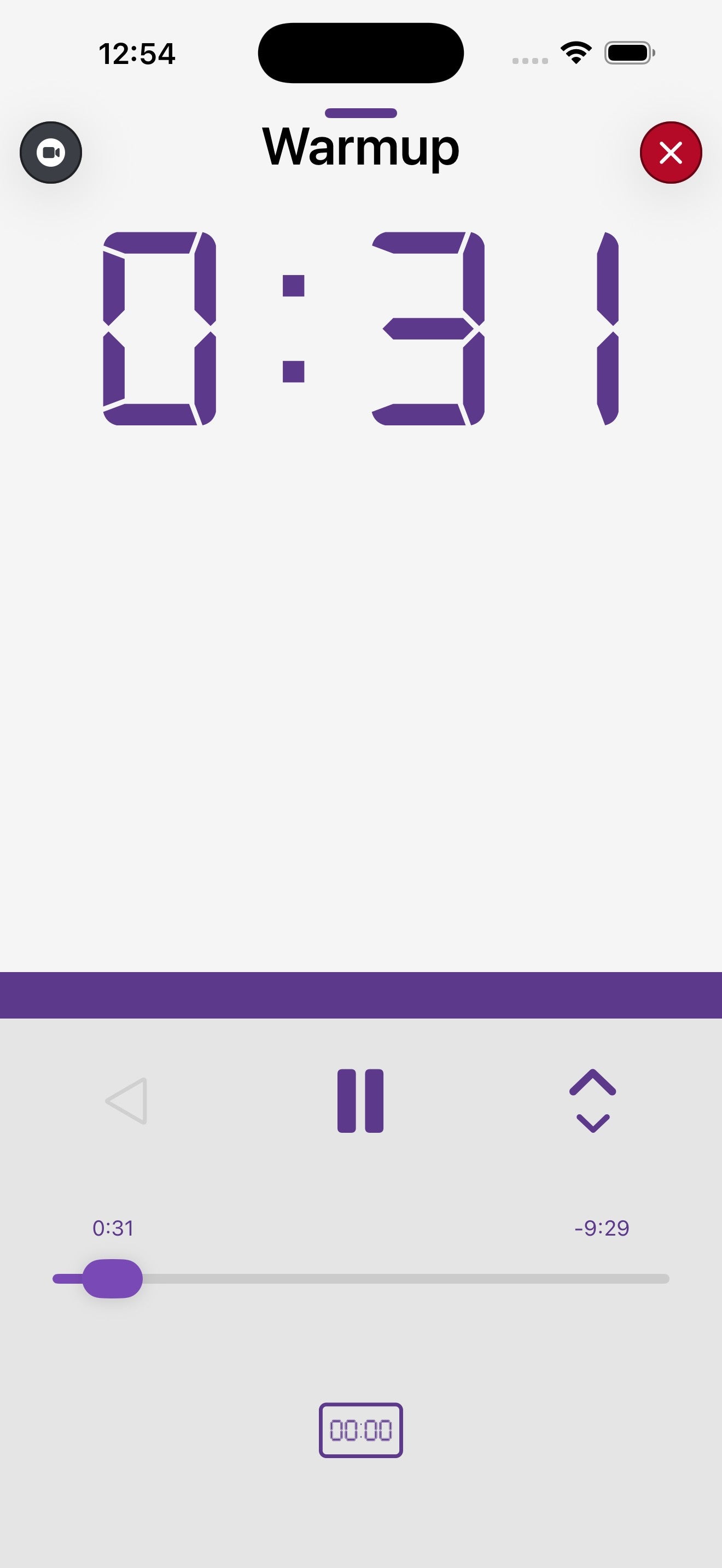
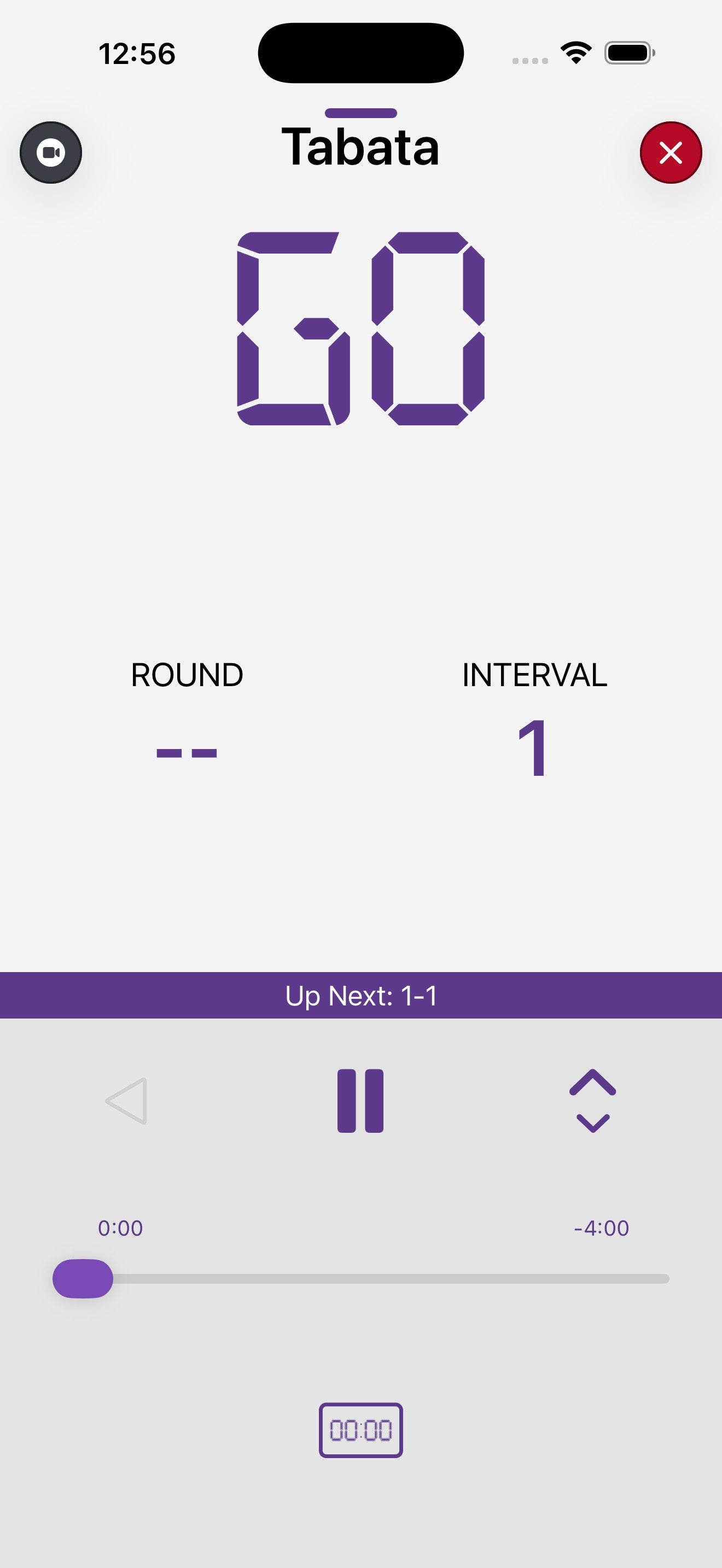
Commandes de transport
- Lecture / Pause — le bouton central démarre et arrête la minuterie.
- Retour arrière (◁) — revient au round ou à l'intervalle précédent.
- Avance rapide (▷▷) — passe au round ou à l'intervalle suivant.
- Retour rapide (◁◁) — recule davantage dans l'entraînement.
- Flèches haut / bas — augmentent ou diminuent la valeur actuelle.
- Barre de progression — affiche le temps écoulé et restant sur l'ensemble de l'entraînement.
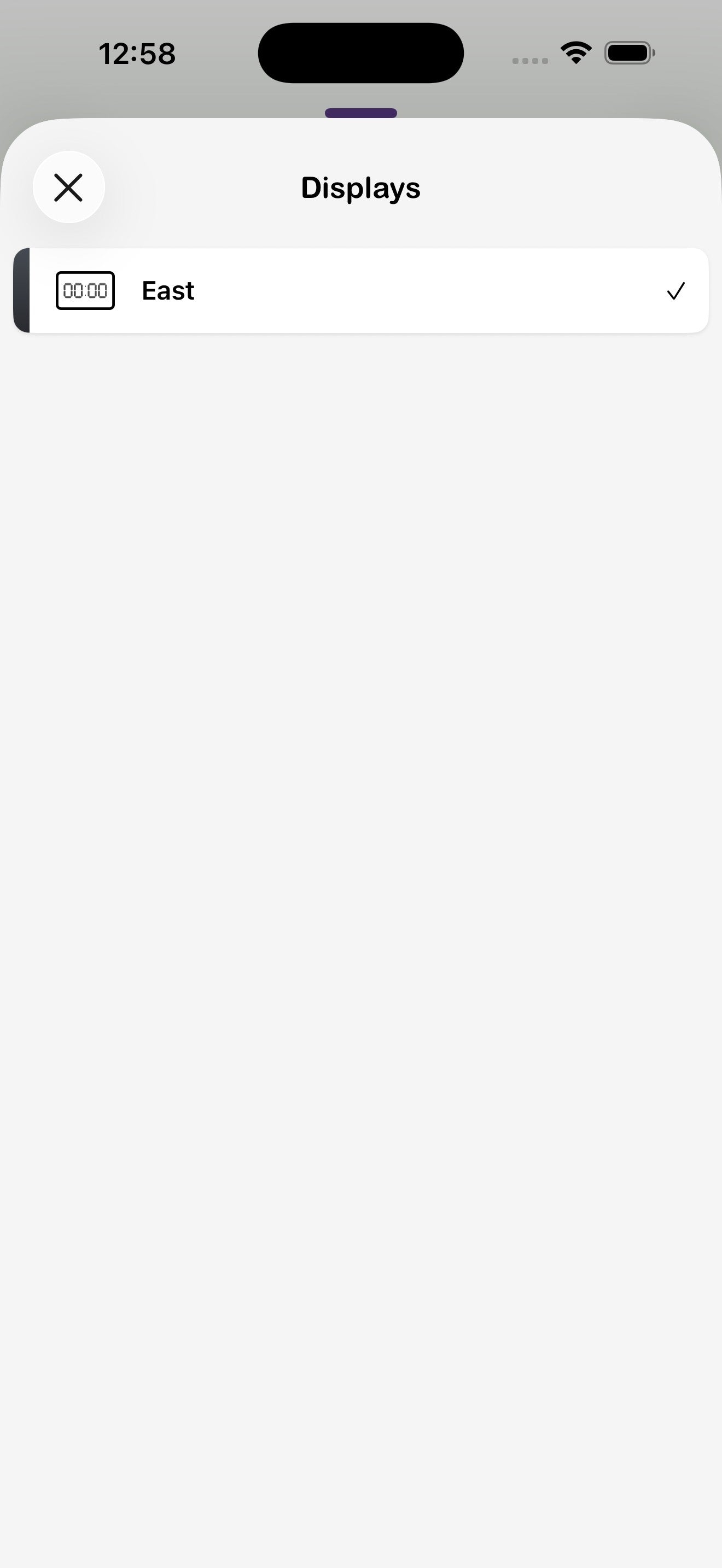
- Bouton 00:00 — ouvre la fiche Écrans pour rediriger l'entraînement vers un autre Flex Timer en cours de séance.
Choisir les écrans pendant l'exécution
Appuyez sur le bouton 00:00 pour ouvrir la fiche Écrans. Appuyez sur un écran pour l'activer ou le désactiver pour l'entraînement en cours — utile lorsque vous souhaitez libérer un écran pour un autre cours.
8. Fermer et réduire les minuteries
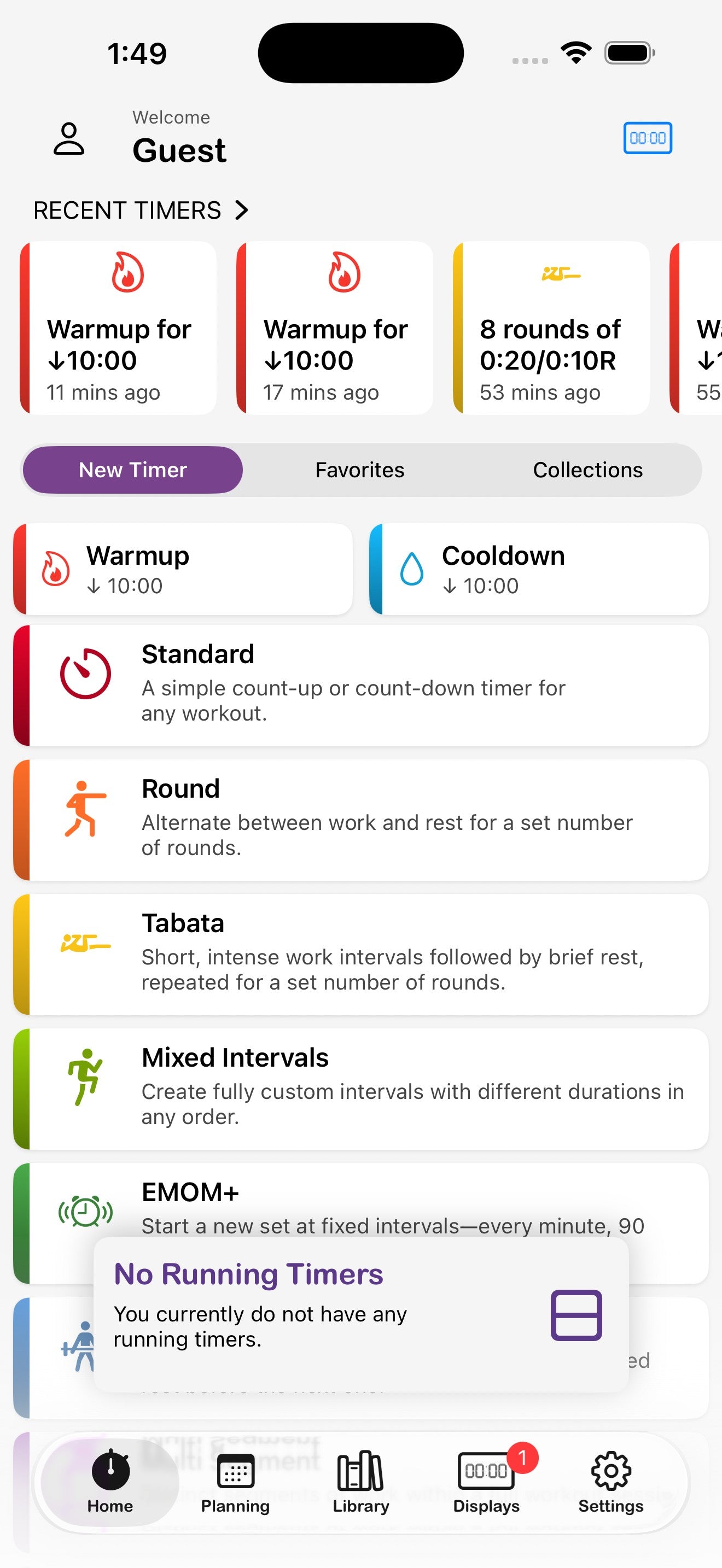
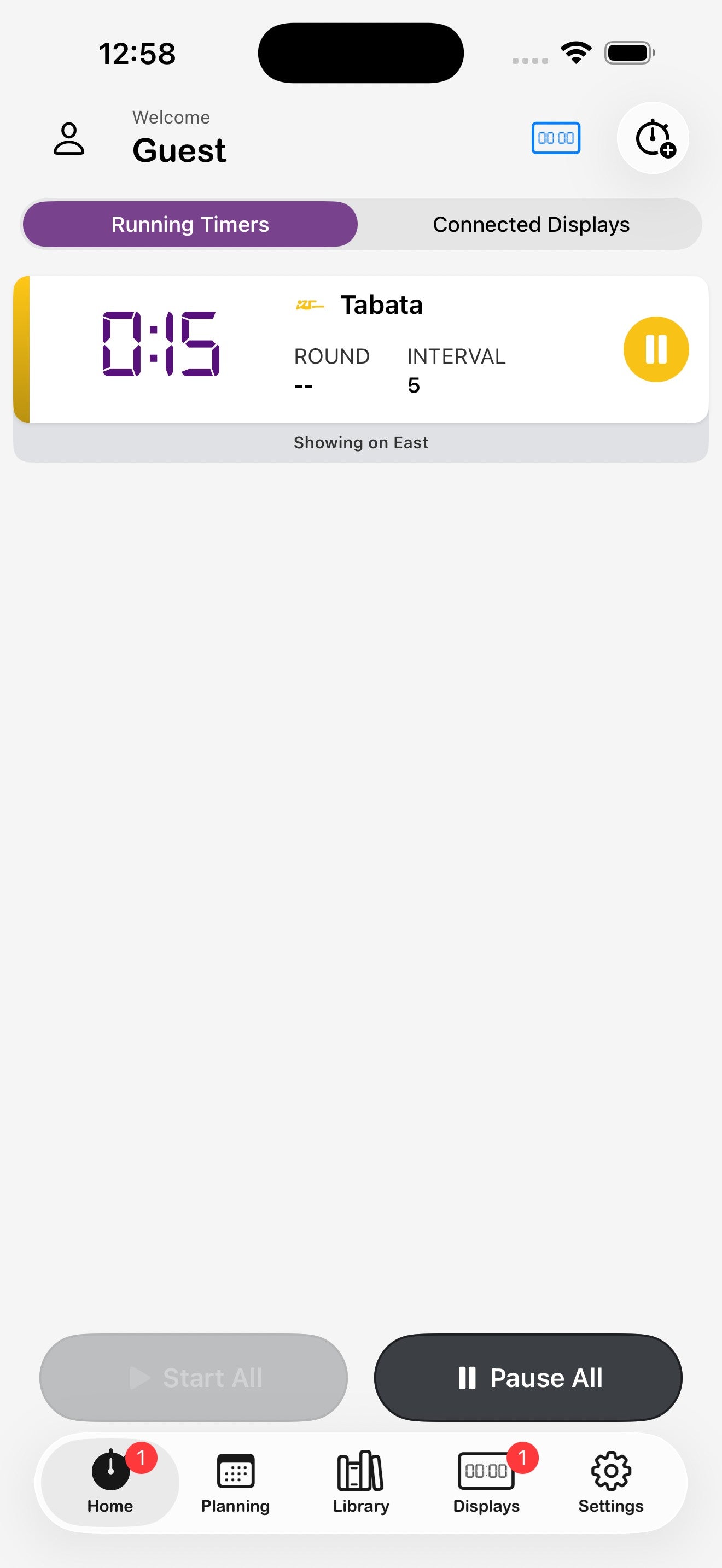
Une minuterie en cours n'a pas à dominer l'écran. Vous pouvez la réduire pour revenir à l'écran d'accueil, passer à un autre onglet et revenir — ou la fermer entièrement quand vous avez terminé.
Réduire une minuterie en cours
Faites glisser vers le bas depuis le haut de l'écran en cours d'exécution pour ancrer la minuterie en bas de l'écran d'accueil. L'horloge complète continue de tourner sur tous les Flex Timers connectés.
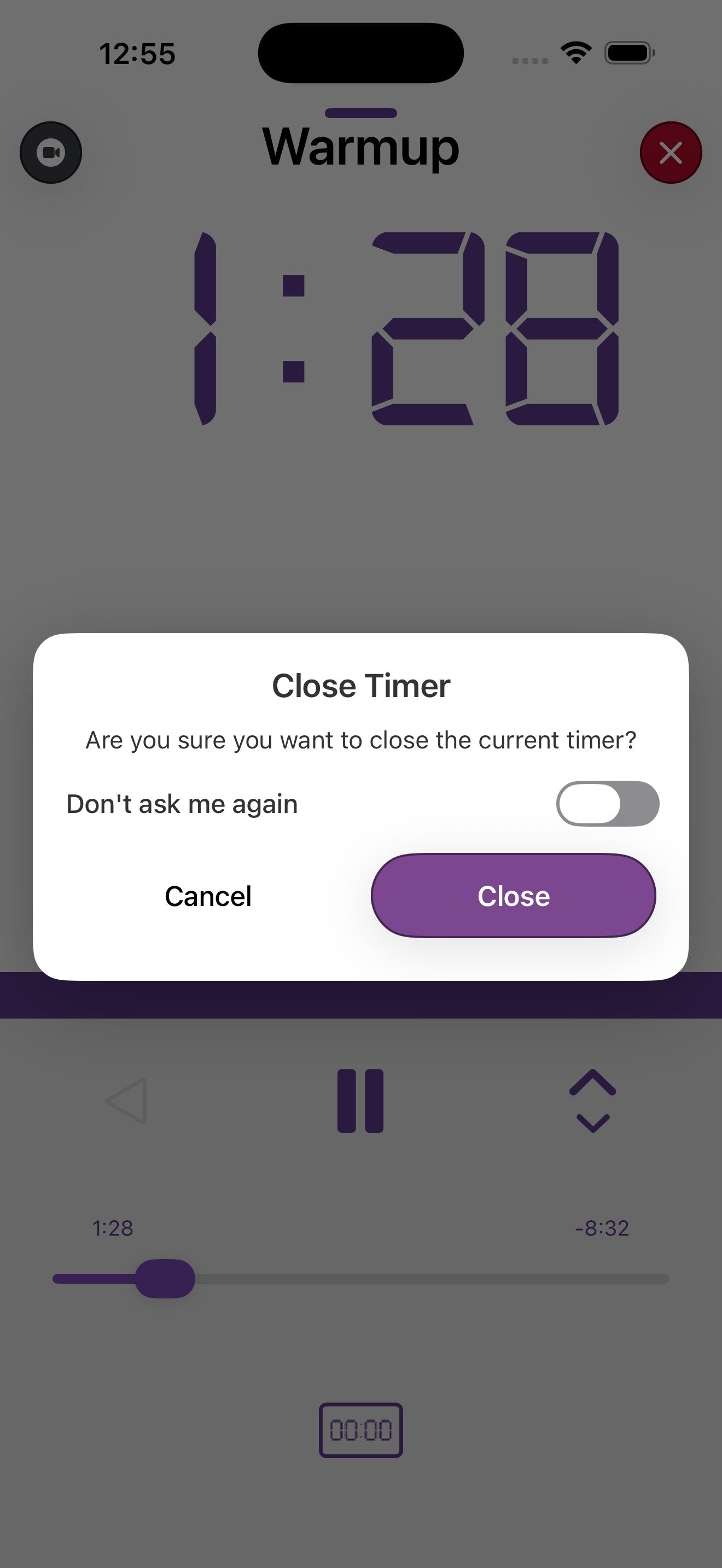
Fermer une minuterie
- Appuyez sur le X rouge en haut à droite de la vue en cours d'exécution.
- Confirmez avec OK. (Activez Ne plus me demander si vous préférez ignorer cette invite à l'avenir — vous pouvez la réactiver dans Préférences.)
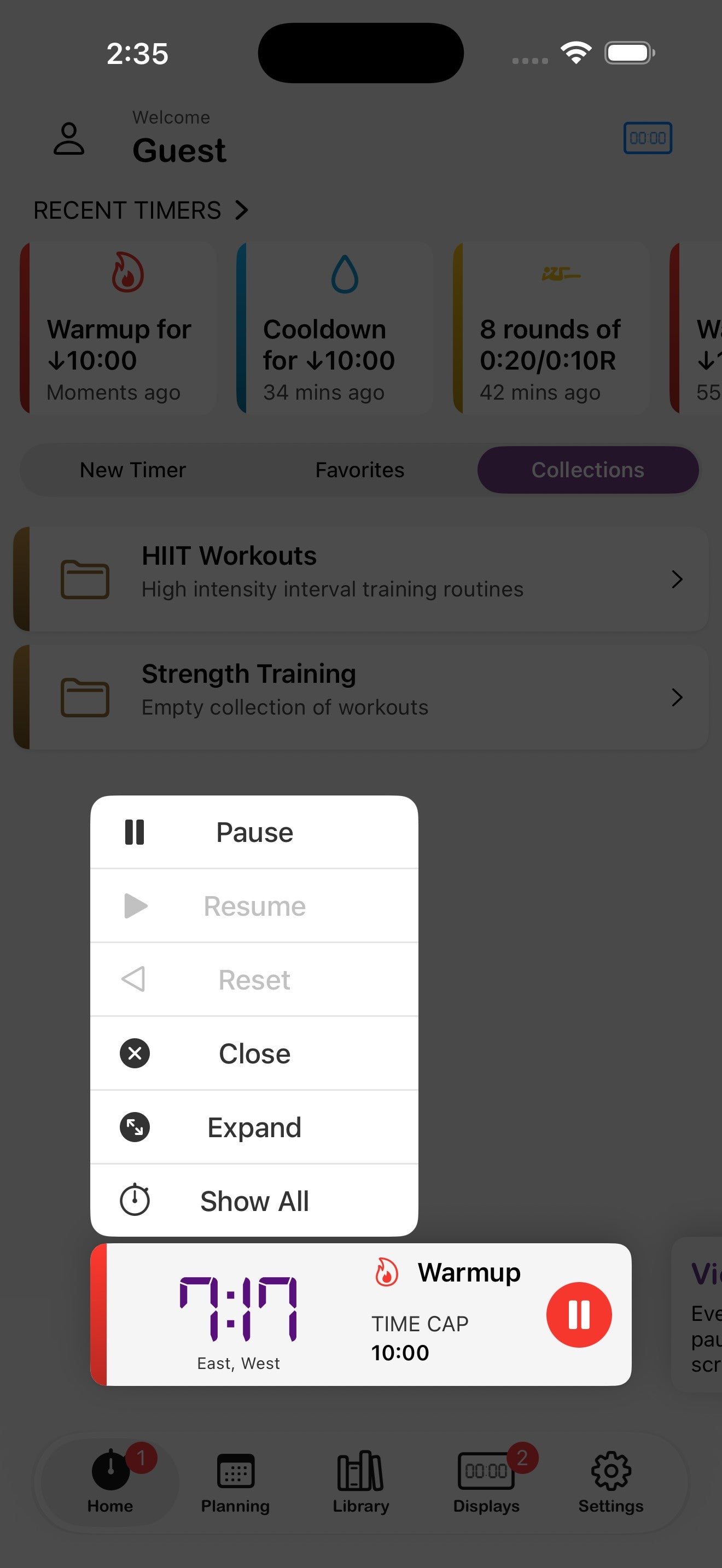
Actions rapides sur la minuterie réduite
Appuyez longuement sur la minuterie ancrée pour afficher :
- Pause / Reprendre — basculez l'exécution sans agrandir.
- Réinitialiser — retour au début de l'entraînement.
- Fermer — terminez la minuterie.
- Agrandir — retournez à la vue en cours d'exécution complète.
- Tout afficher — ouvrez l'écran Minuteries actives.
9. Exécuter plusieurs minuteries simultanément
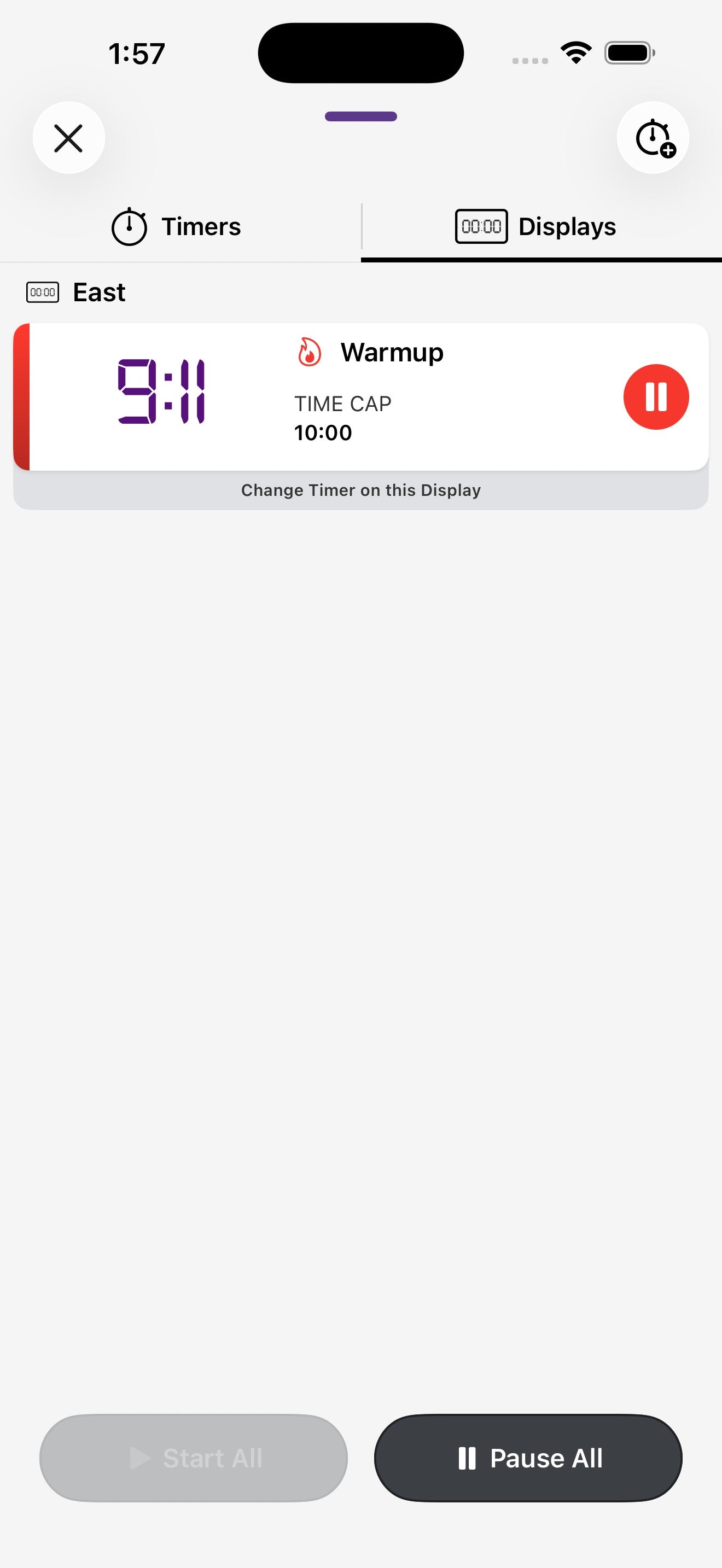
Vous coachez des cours en parallèle ? Vous organisez un tournoi avec plusieurs terrains ? L'application peut piloter plusieurs minuteries en parallèle et attribuer chacune à des écrans Flex Timer spécifiques.
Comment ça fonctionne
- Assurez-vous que Exécuter plusieurs minuteries à la fois est activé dans Préférences → Personnalisation → Fonctionnalités.
- Démarrez la première minuterie — attribuez-la à un ou plusieurs écrans dans son onglet Écrans.
- Réduisez la minuterie en cours ou revenez à l'écran d'accueil.
- Appuyez sur l'icône + minuterie pour en démarrer une autre. Attribuez-la à un écran différent.
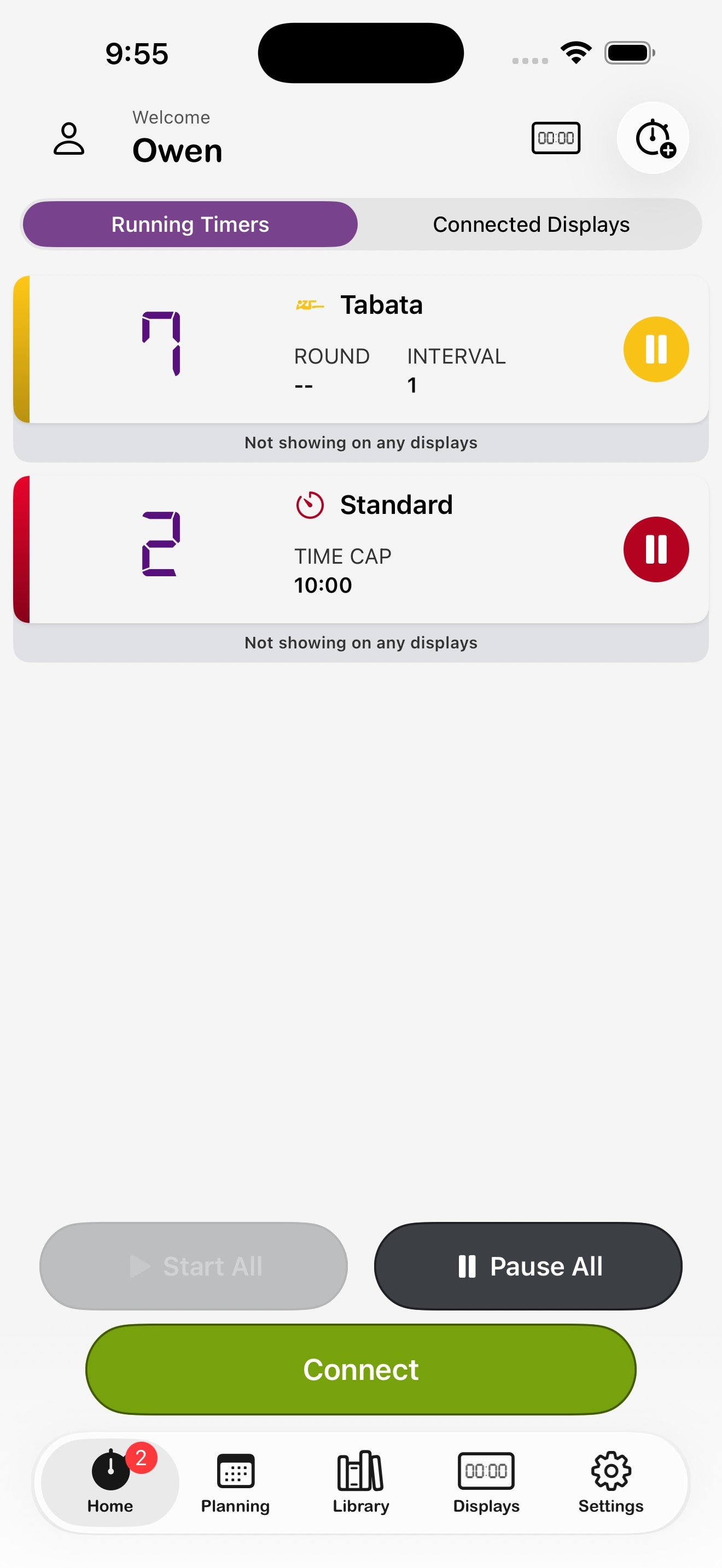
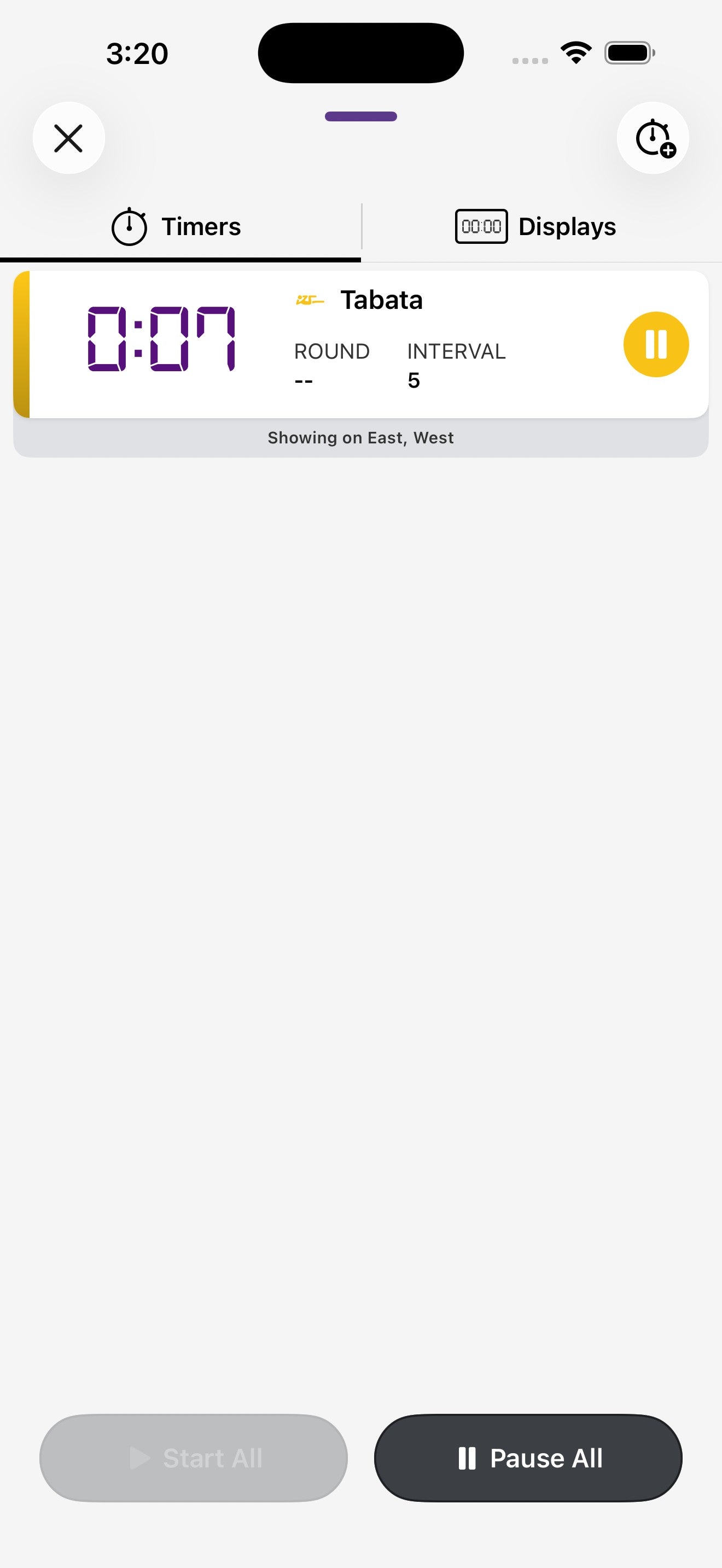
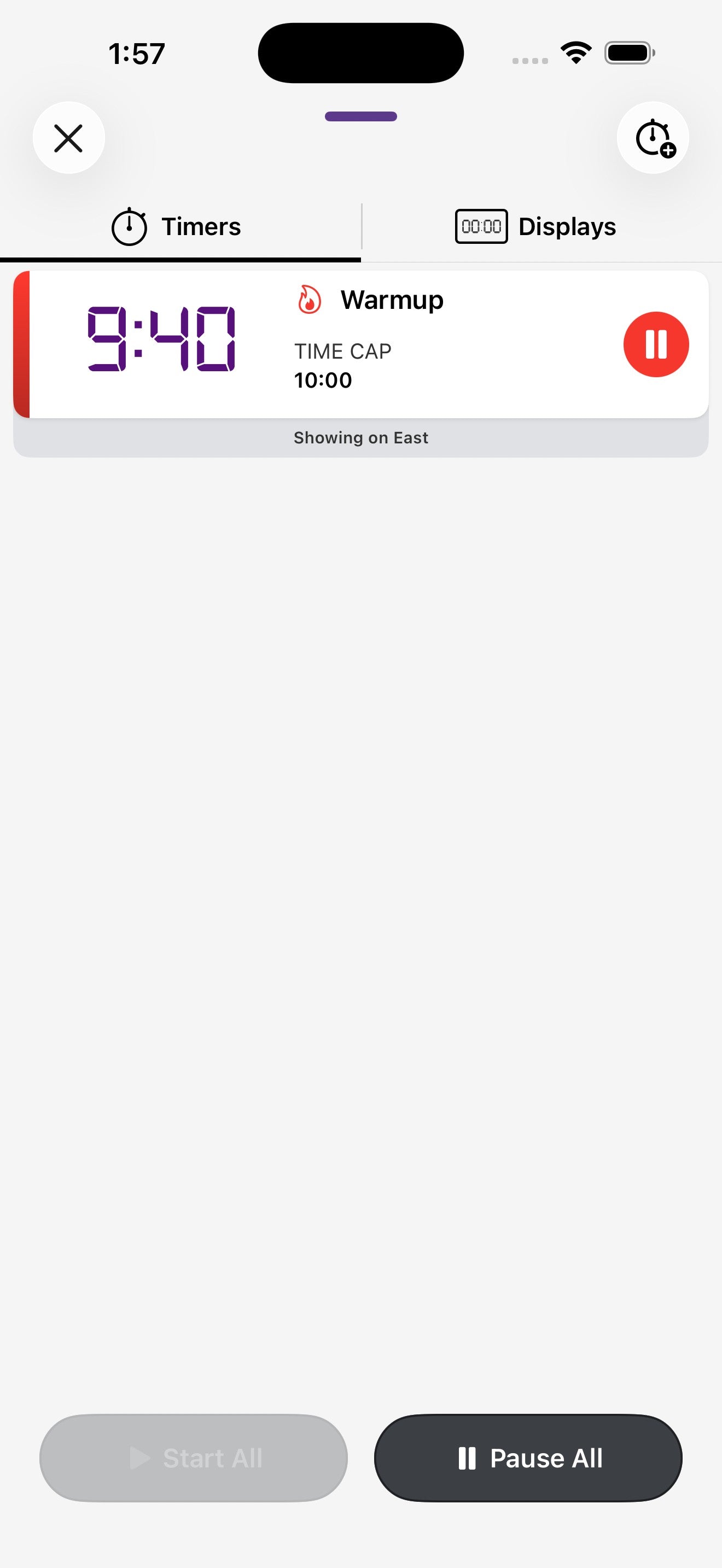
- Ouvrez Minuteries actives (l'icône minuterie-plus en haut de l'écran d'accueil) pour voir tous les entraînements en cours en un seul endroit.
Minuteries actives — vue Minuteries vs Écrans
Dans l'onglet Minuteries, chaque entraînement en cours apparaît une fois avec ses écrans attribués listés en dessous. Dans l'onglet Écrans, les mêmes entraînements sont regroupés par écran, ce qui vous permet de voir rapidement ce qui est affiché sur chaque Flex Timer.
10. Enregistrer des vidéos d'entraînement iOS uniquement
Capturez votre série en incrustant la minuterie en temps réel. Le bouton d'enregistrement (en haut à gauche de l'écran de minuterie en cours) enregistre la vidéo avec l'horloge numérique, le round et les informations d'intervalle intégrés — parfait pour l'analyse de la technique, les publications sur les réseaux sociaux ou les révisions de coaching. Cette fonctionnalité est disponible uniquement sur iOS.
Enregistrer un entraînement
- Démarrez une minuterie comme vous le faites habituellement.
- Appuyez sur le bouton d'enregistrement en haut à gauche de la vue en cours d'exécution.
- Accordez les autorisations caméra et microphone la première fois.
- L'enregistrement démarre automatiquement — votre entraînement se poursuit sans interruption.
- Appuyez à nouveau sur le bouton d'enregistrement pour arrêter. La vidéo est enregistrée dans votre photothèque.
11. Planification
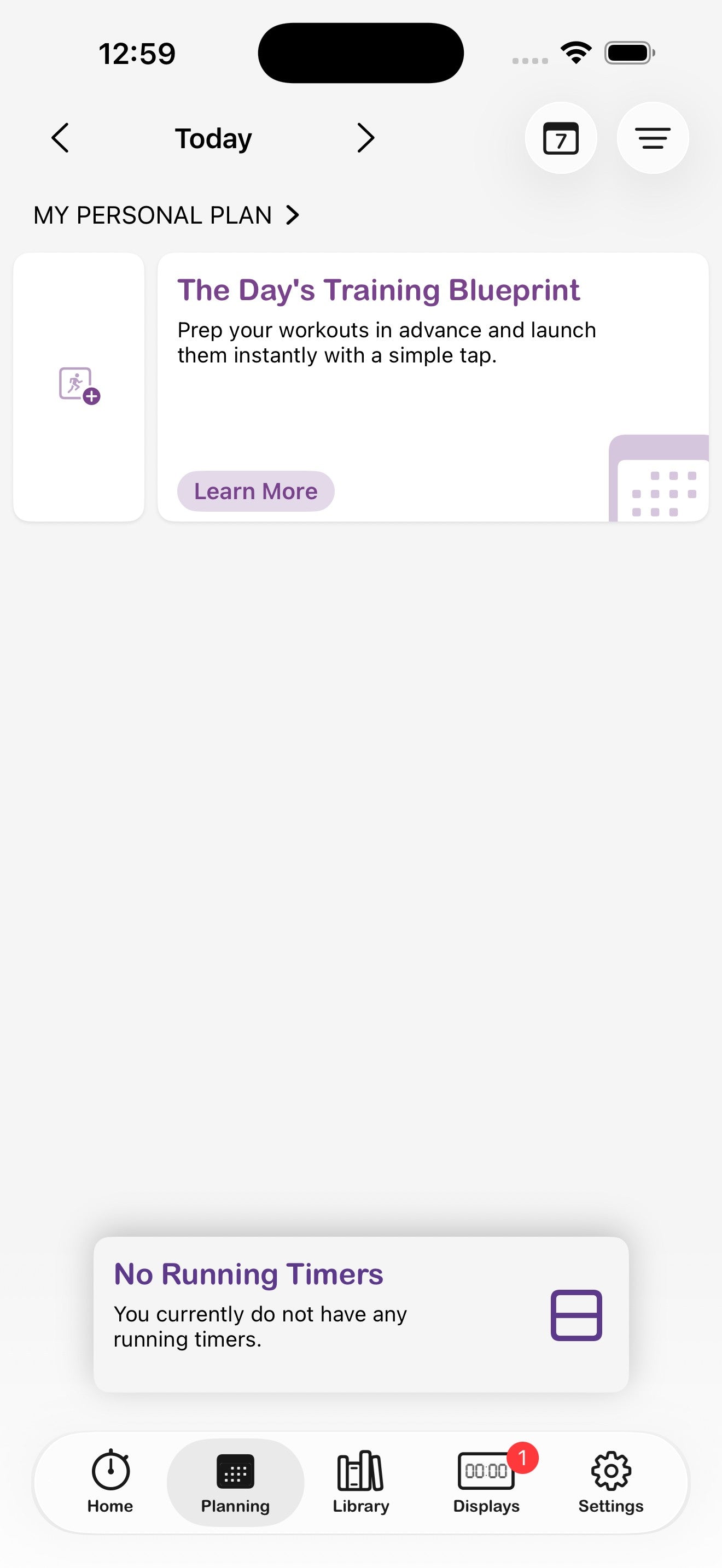
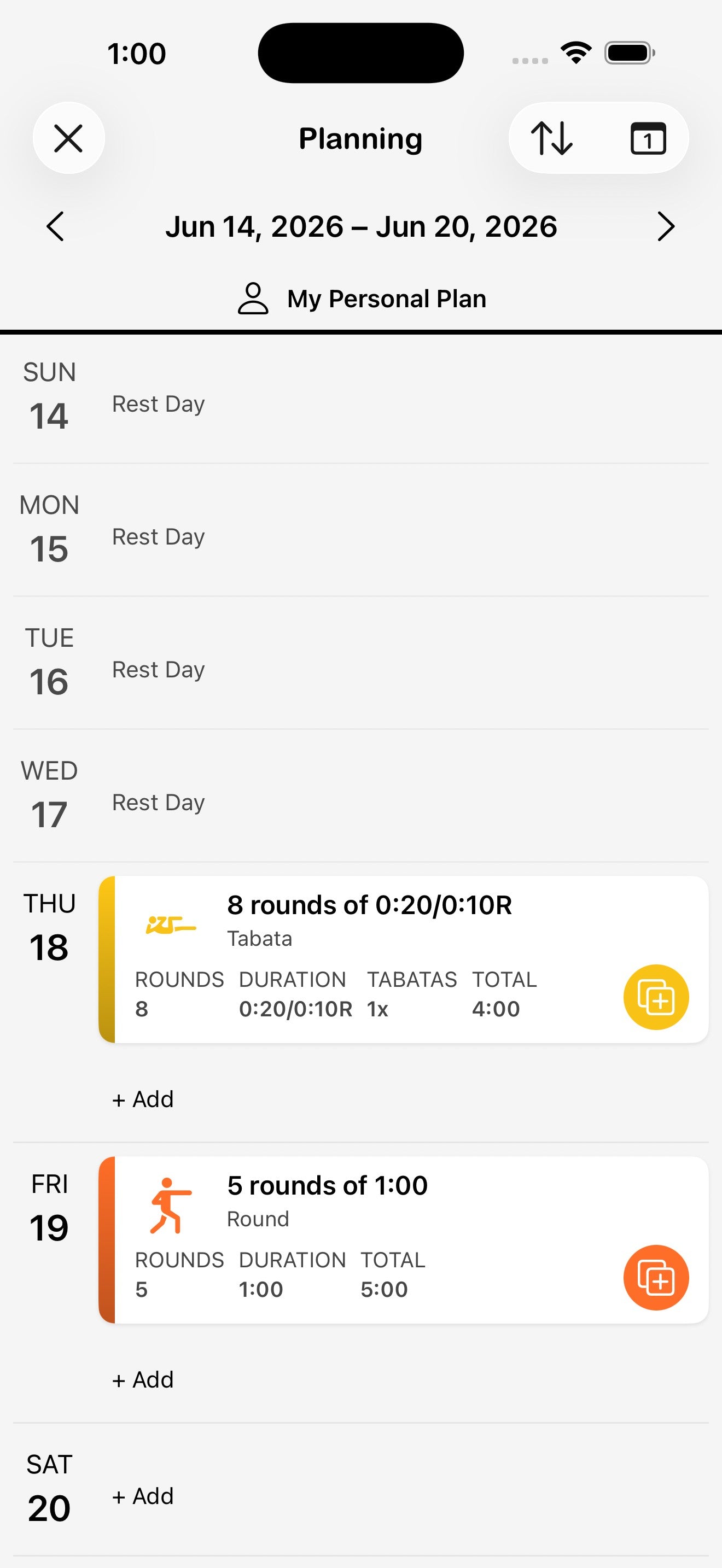
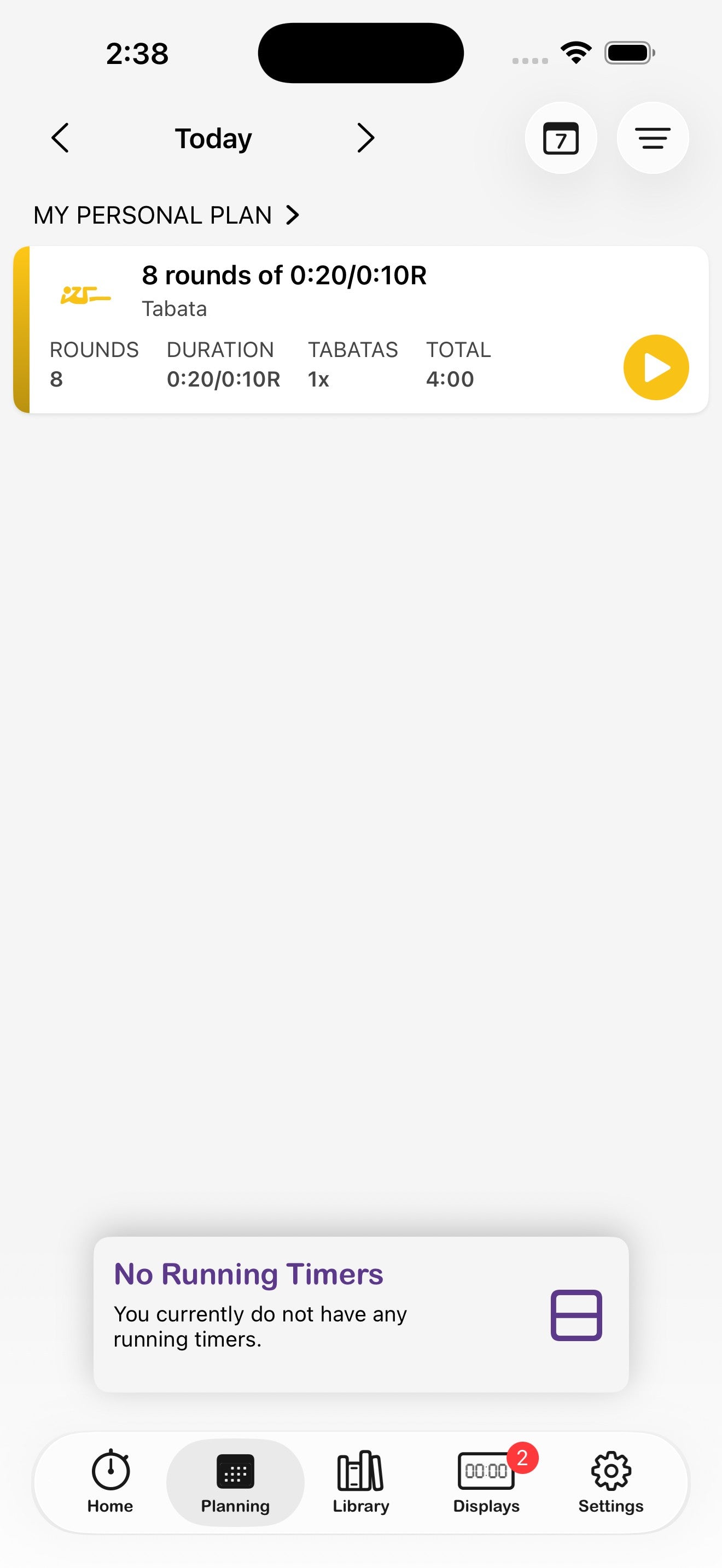
L'onglet Planification est votre calendrier d'entraînement. Programmez des séances à l'avance et lancez-les d'un seul appui le jour prévu — idéal pour suivre un cycle programmé ou préparer un planning de cours.
Ajouter un entraînement à un jour
- Ouvrez l'onglet Planification depuis la barre de navigation inférieure.
- Appuyez sur + Ajouter sur le jour souhaité.
- Choisissez un mode de minuterie (ou sélectionnez depuis vos Favoris ou Collections), configurez-le et appuyez sur Enregistrer.
Basculer entre les vues semaine et jour
Les flèches en haut font défiler les dates, l'icône calendrier saute à une date précise, et les flèches haut/bas changent la disposition entre un seul jour et une semaine complète.
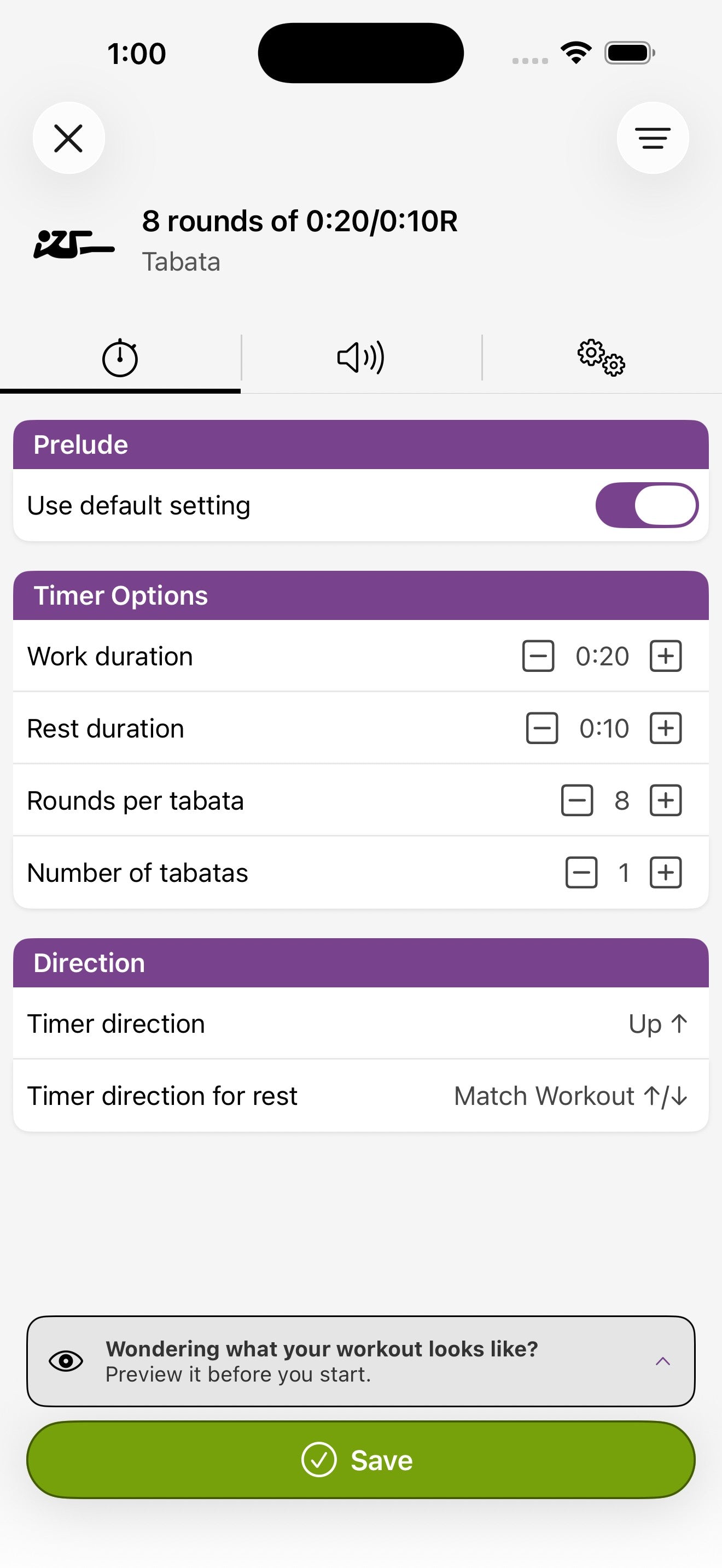
Configurer un entraînement planifié
Lorsque vous ajoutez un entraînement à un jour, le même écran de configuration de minuterie s'ouvre pour que vous puissiez définir les durées exactes, les rounds et la direction avant de l'enregistrer dans le plan. Appuyez sur Enregistrer pour le valider sur le jour sélectionné.
Pour créer ou gérer des plans entiers (renommer, archiver, supprimer), appuyez sur l'icône de menu (≡) en haut à droite de l'onglet Planification et choisissez Créer un plan ou Gérer les plans.
Lancer un entraînement planifié
Le jour J, ouvrez Planification et appuyez sur le bouton lecture de la carte d'entraînement. La minuterie se lance avec tous ses réglages enregistrés. Si vous avez attribué des écrans, ils se connectent automatiquement.
12. Bibliothèque — Favoris, Collections et Recherche
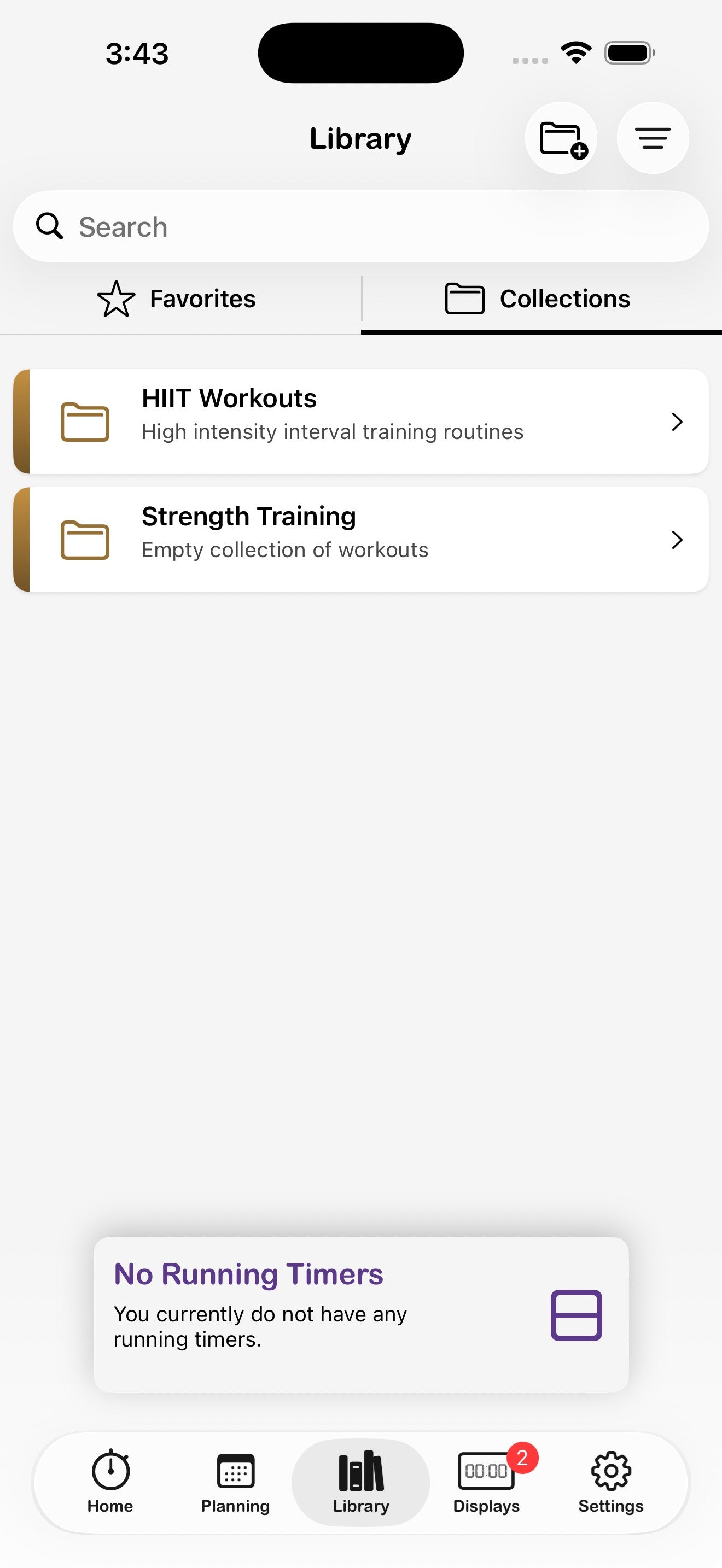
La Bibliothèque est l'endroit où tous vos entraînements enregistrés se trouvent. Deux onglets divisent la vue : Favoris pour les accès rapides individuels, Collections pour les groupes d'entraînements thématiques (comme « Haut du corps » ou « Cours de bootcamp »).
Enregistrer un entraînement dans la bibliothèque
- Configurez une minuterie comme vous le souhaitez.
- Appuyez sur l'icône de menu (≡) en haut à droite et choisissez Enregistrer dans les collections.
- Appuyez optionnellement sur Modifier les détails d'abord pour lui donner un nom et une description.
Créer une Collection
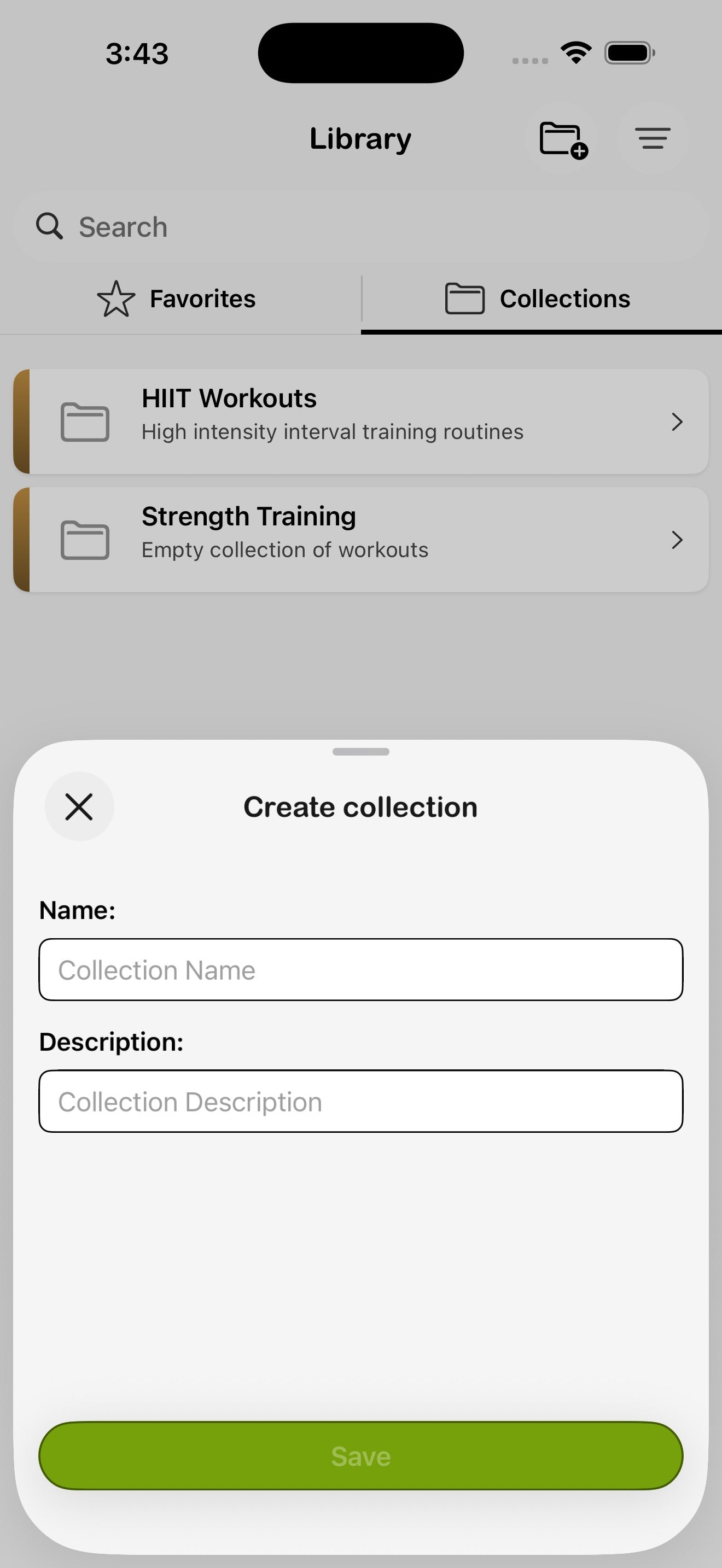
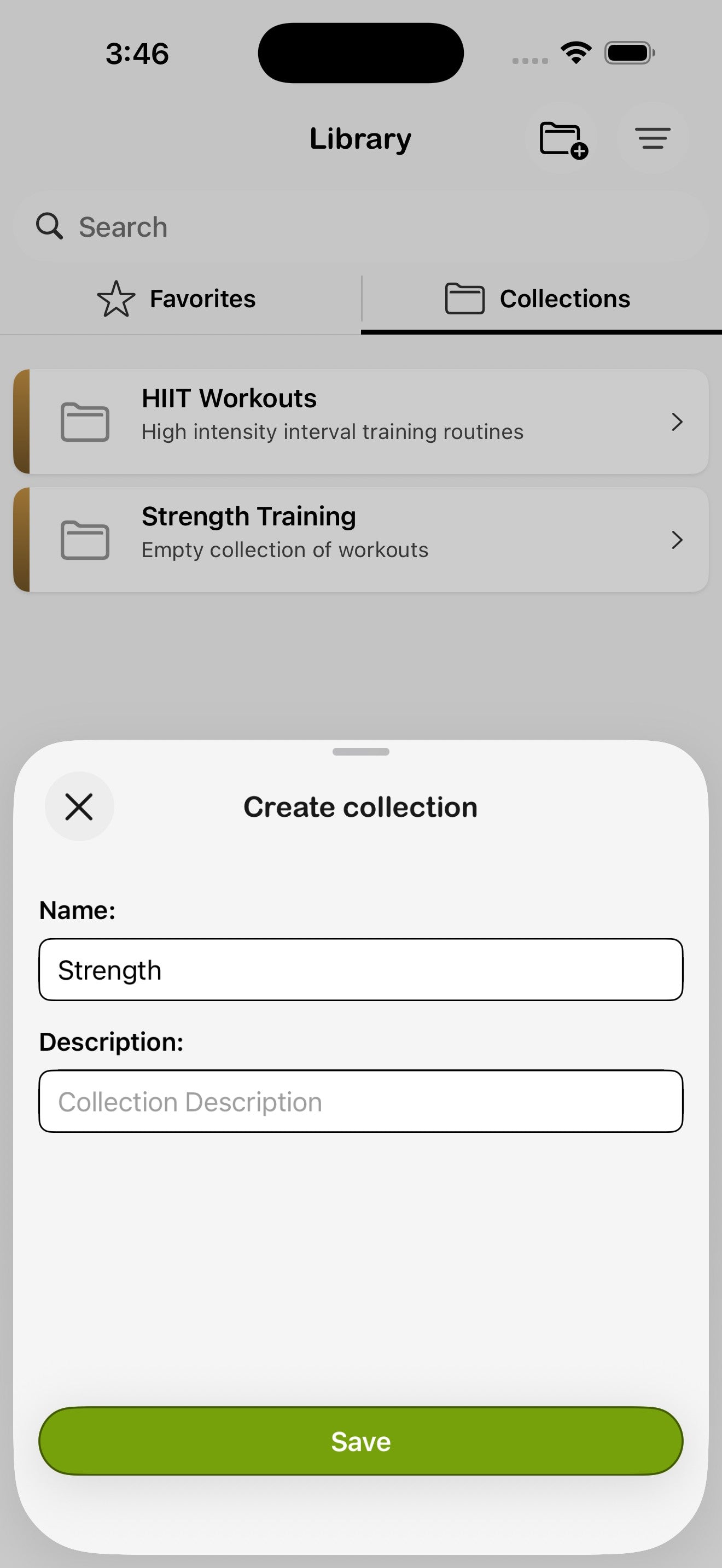
- Ouvrez la Bibliothèque et passez à l'onglet Collections.
- Appuyez sur l'icône dossier-plus en haut à droite.
- Donnez un nom à la collection (ex. Force) et une description optionnelle, puis appuyez sur Enregistrer.
- Ouvrez la collection et appuyez sur + pour y ajouter des entraînements.
Modifier, dupliquer ou supprimer un entraînement
Ouvrez n'importe quel entraînement enregistré et appuyez sur l'icône de menu (≡) en haut à droite pour accéder à l'ensemble de ses actions :
- Modifier les détails — changez le nom ou la description.
- Aperçu — consultez un détail structuré de l'entraînement.
- Créer une minuterie — démarrez une nouvelle minuterie avec les réglages de cet entraînement.
- Ajouter au plan — programmez-le sur un jour dans l'onglet Planification.
- Enregistrer dans les collections — ajoutez-le à une collection.
- Partager l'entraînement — voir Partager.
- Dupliquer — copiez comme point de départ pour une variante.
- Supprimer — déplacez vers la corbeille récupérable (conservée 30 jours).
Rechercher
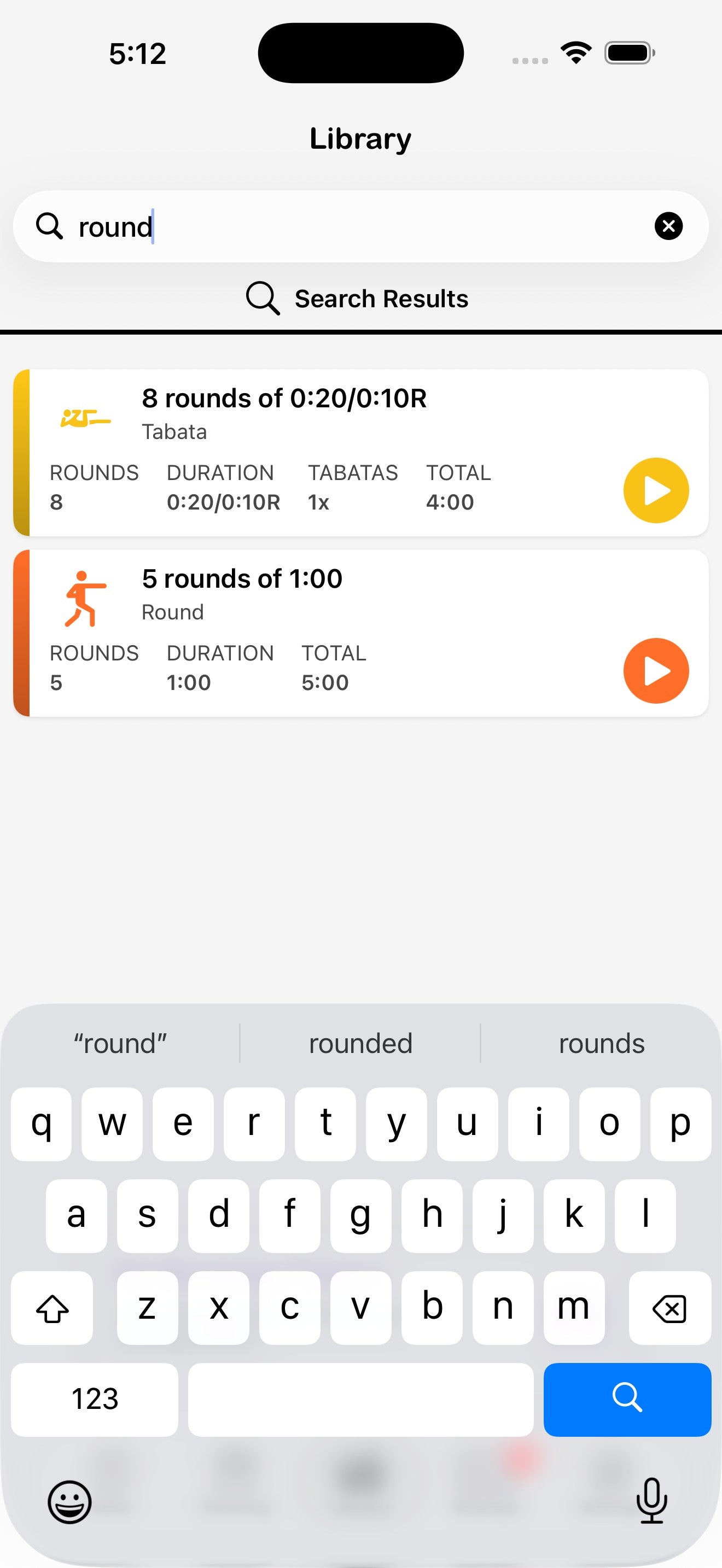
La barre de recherche en haut de la Bibliothèque effectue une recherche par nom dans les Favoris et les Collections. Commencez à taper et les correspondances apparaissent dans une liste combinée — les collections s'affichent avec leur icône de dossier, les entraînements individuels avec leur icône de minuterie.
13. Partager des entraînements et collections
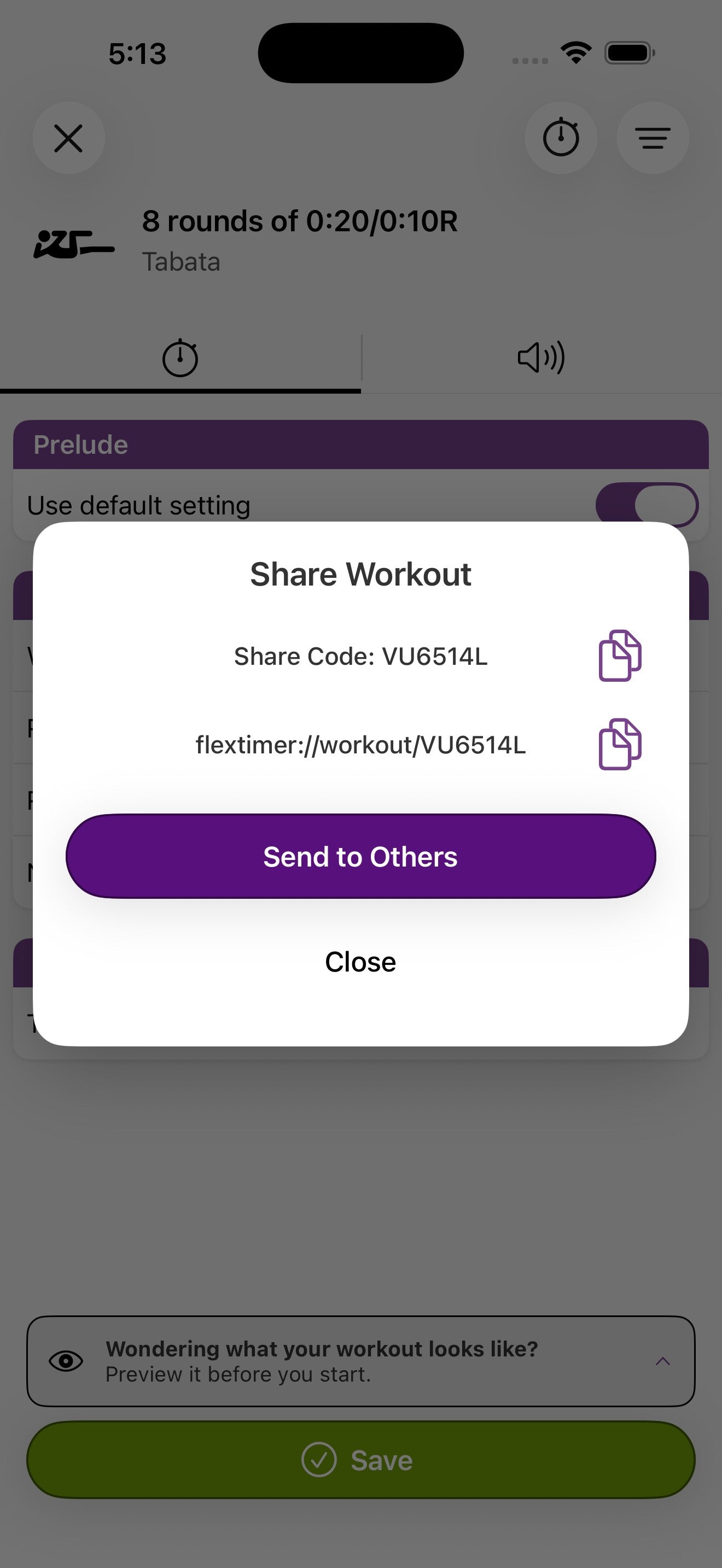
Chaque entraînement et collection possède un code de partage court. Envoyez-le à toute personne utilisant Flex Timer et elle pourra importer la même configuration d'un seul appui, ou saisir le code manuellement.
Partager un entraînement
- Ouvrez l'entraînement depuis la Bibliothèque ou son écran de configuration.
- Appuyez sur l'icône de menu et choisissez Partager l'entraînement.
- Appuyez sur les icônes de copie à côté du Code de partage ou du lien flextimer:// pour les copier, ou appuyez sur Envoyer à d'autres pour utiliser la feuille de partage iOS.
Partager une collection
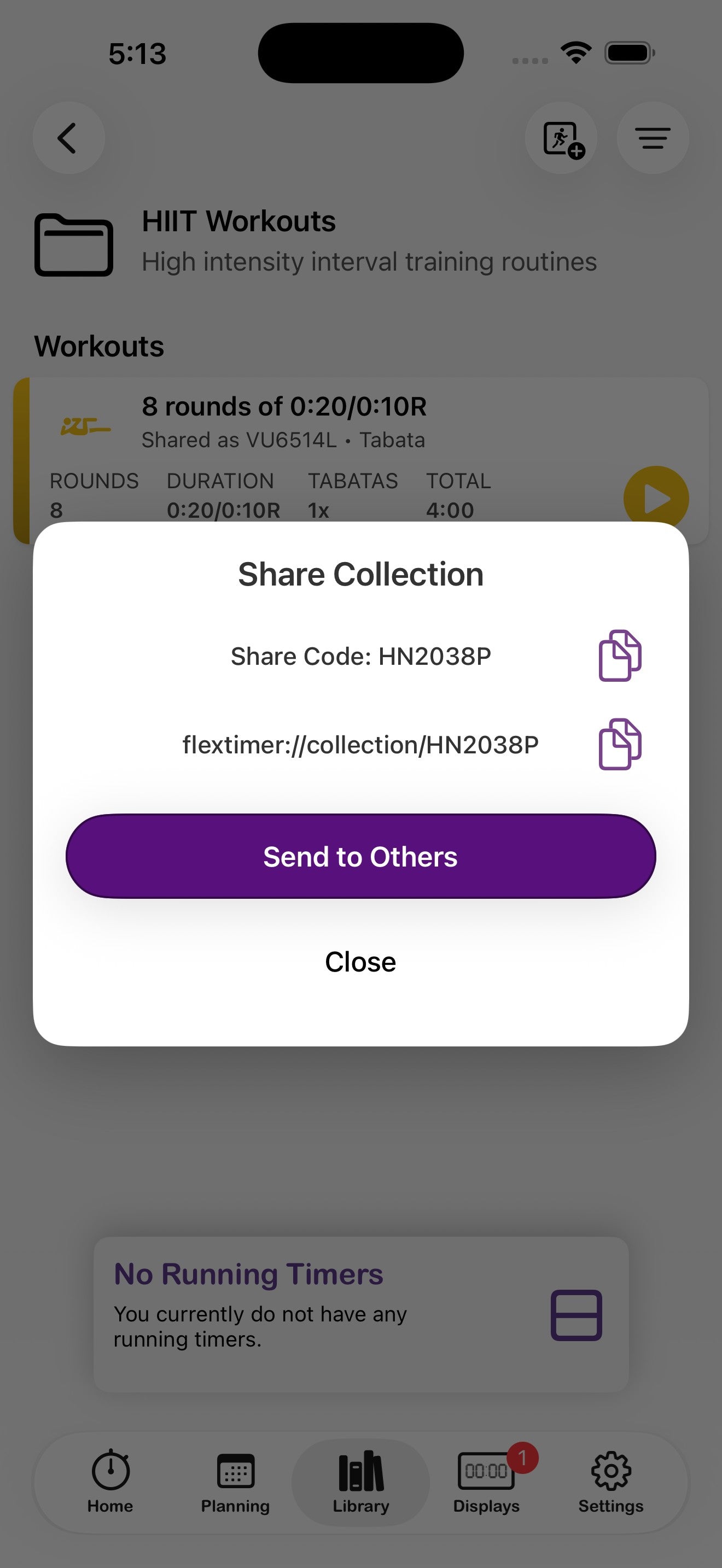
Même procédure, mais sur la collection elle-même : ouvrez la collection, appuyez sur son menu et choisissez Partager la collection. Le destinataire reçoit tous les entraînements de la collection en une seule fois.
Utiliser un code de partage
Sur l'appareil destinataire, ouvrez le lien de partage (il ouvre directement l'application), ou collez le code de partage dans la Bibliothèque — choisissez la destination selon ce que vous importez :
- Pour importer un entraînement individuel, collez le code dans Bibliothèque → Favoris. L'entraînement est ajouté à vos favoris.
- Pour importer une collection comme nouvelle entrée, collez le code dans Bibliothèque → Collections. Pour importer un entraînement dans une collection existante, ouvrez d'abord la collection (Bibliothèque → Collections → [nom de la collection]) et collez le code à l'intérieur.
VU6514L sont conçus pour être lus à voix haute ou écrits sur un tableau blanc, pratiques pour les cours en présentiel.
14. Paramètres
L'onglet Paramètres dans la barre de navigation inférieure regroupe les comptes, le matériel, le support et les liens vers la boutique. C'est aussi la porte d'entrée vers les Préférences.
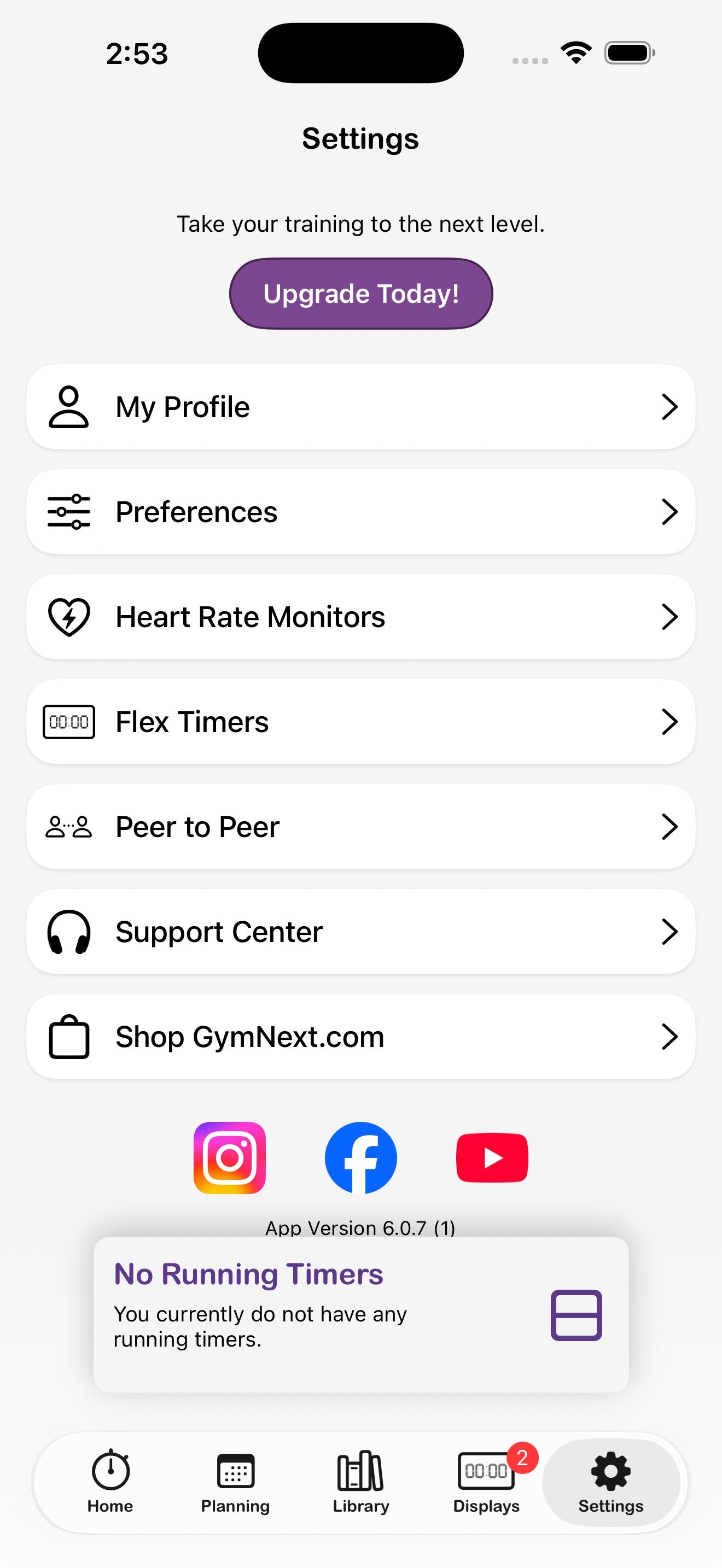
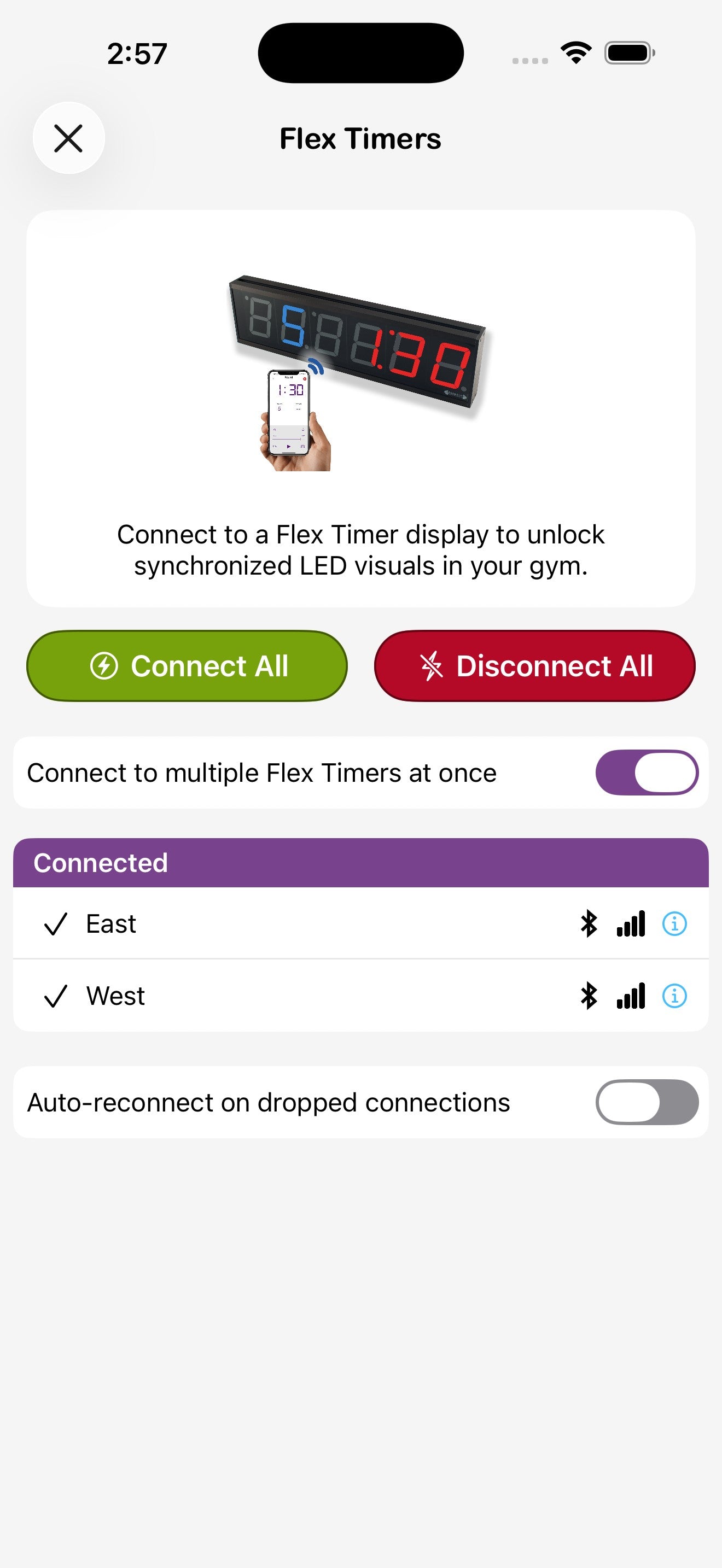
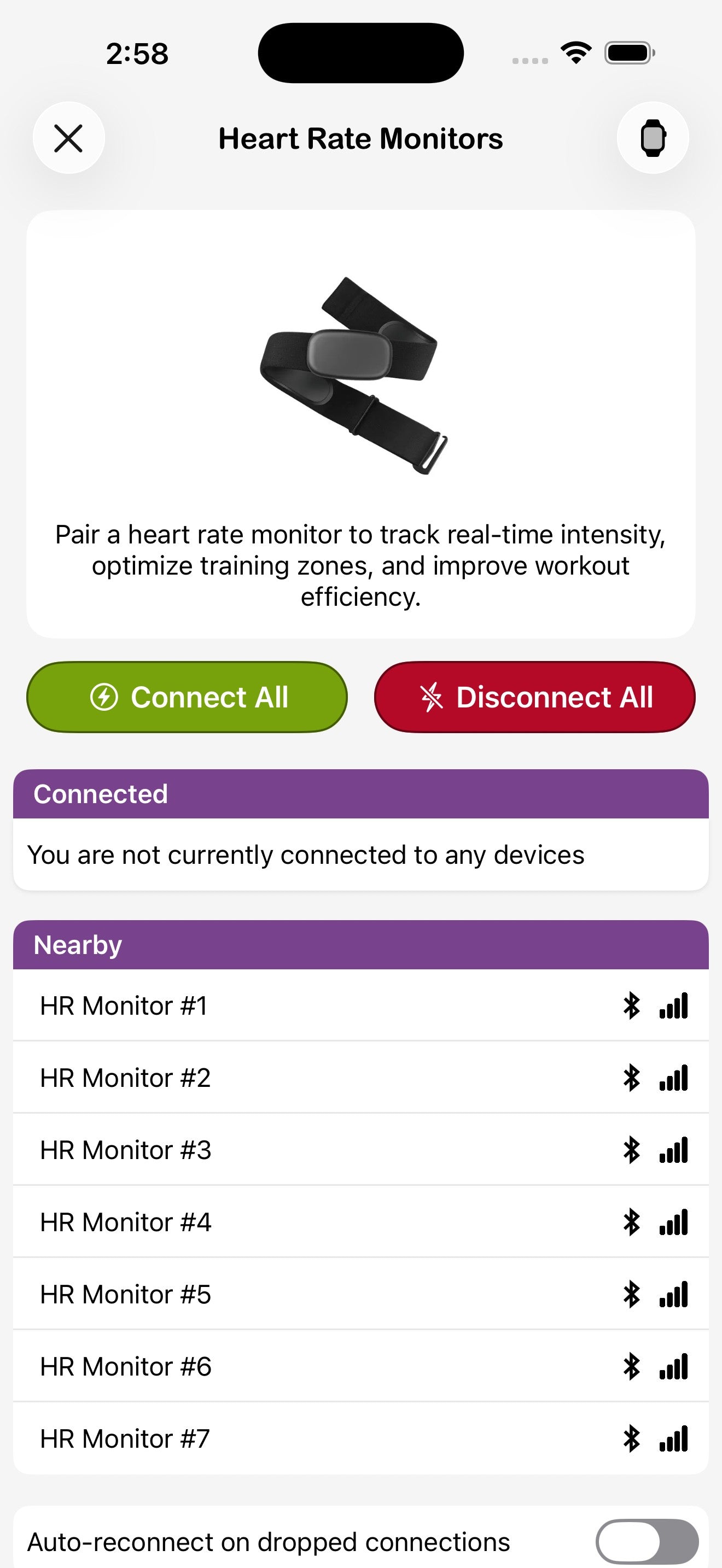
Contenu de l'écran Paramètres
Réglages par écran
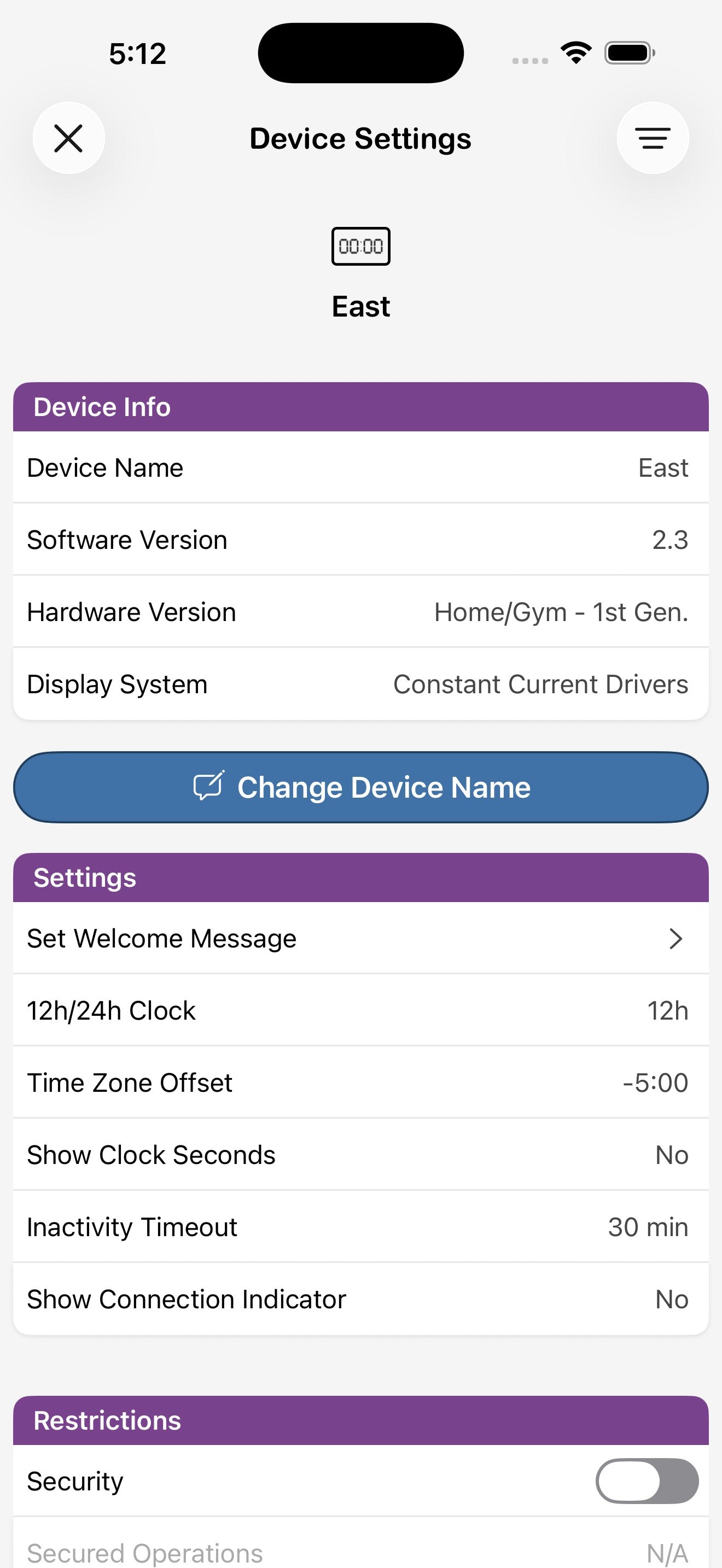
Appuyez sur un Flex Timer dans la liste des écrans pour ouvrir ses Réglages de l'appareil : renommez-le, réglez l'horloge en format 12 h / 24 h, le décalage de fuseau horaire, le délai d'inactivité, les restrictions de sécurité, et exécutez un test système. Utilisez Réinitialisation d'usine en dernier recours — elle efface tous les réglages de l'appareil.
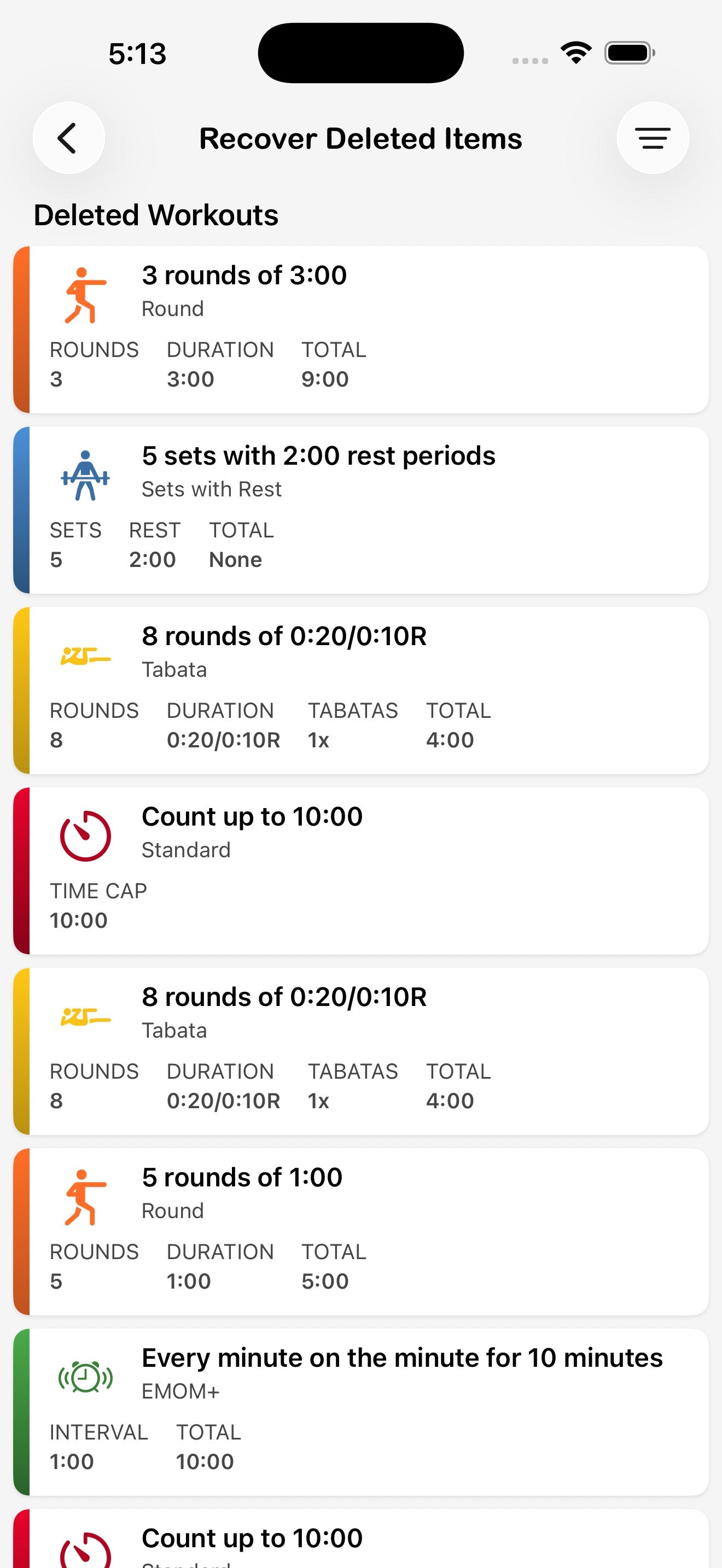
Récupérer les éléments supprimés
Tout ce que vous supprimez — entraînements, collections, plans — est conservé pendant 30 jours avant d'être définitivement retiré. Ouvrez Récupérer les éléments supprimés depuis Paramètres pour les restaurer, et pour retrouver les entraînements orphelins (entraînements qui ne sont plus rattachés à une collection).
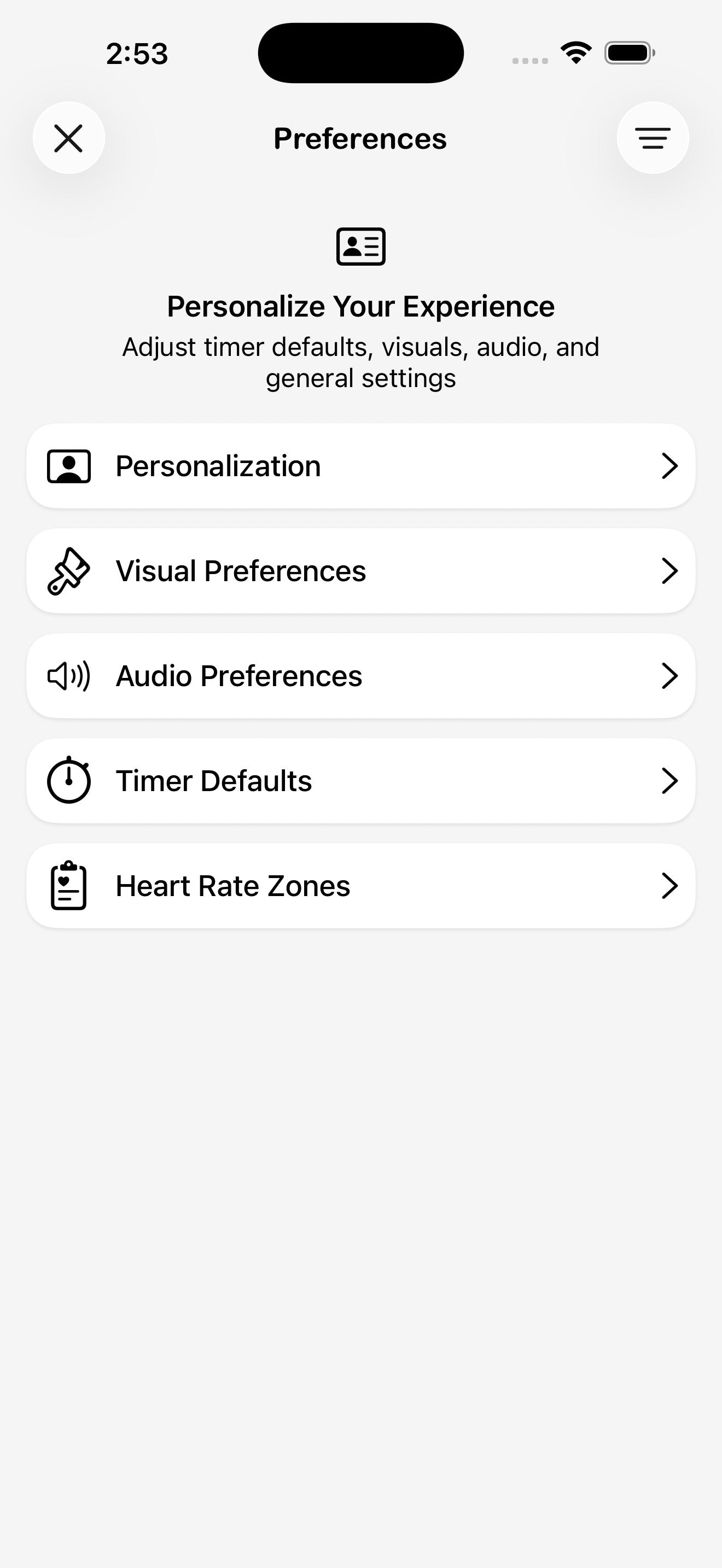
15. Préférences
Ouvrez Paramètres → Préférences pour la configuration approfondie de l'apparence, du son et du comportement de l'application. Cinq sections couvrent l'ensemble des options.
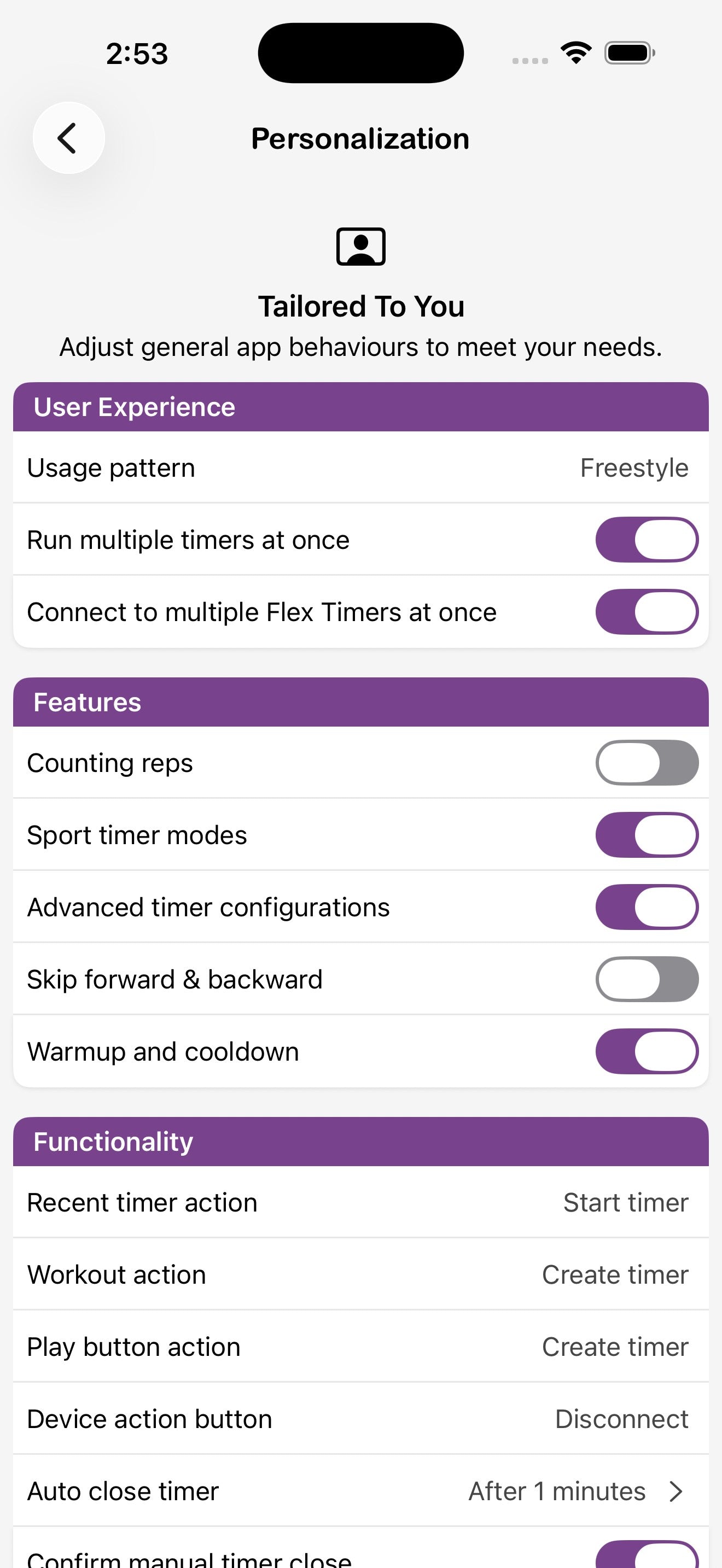
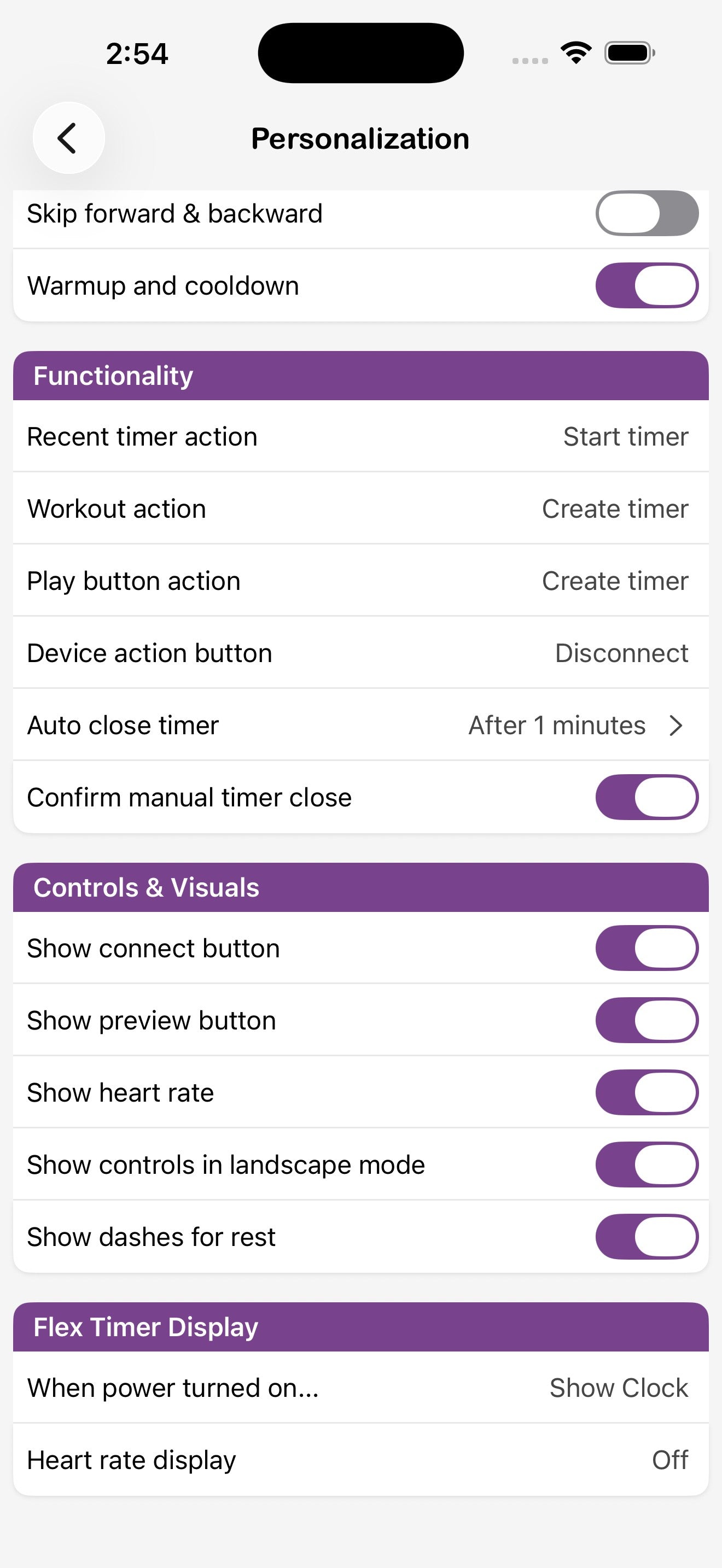
Personnalisation
Valeurs par défaut des minuteries
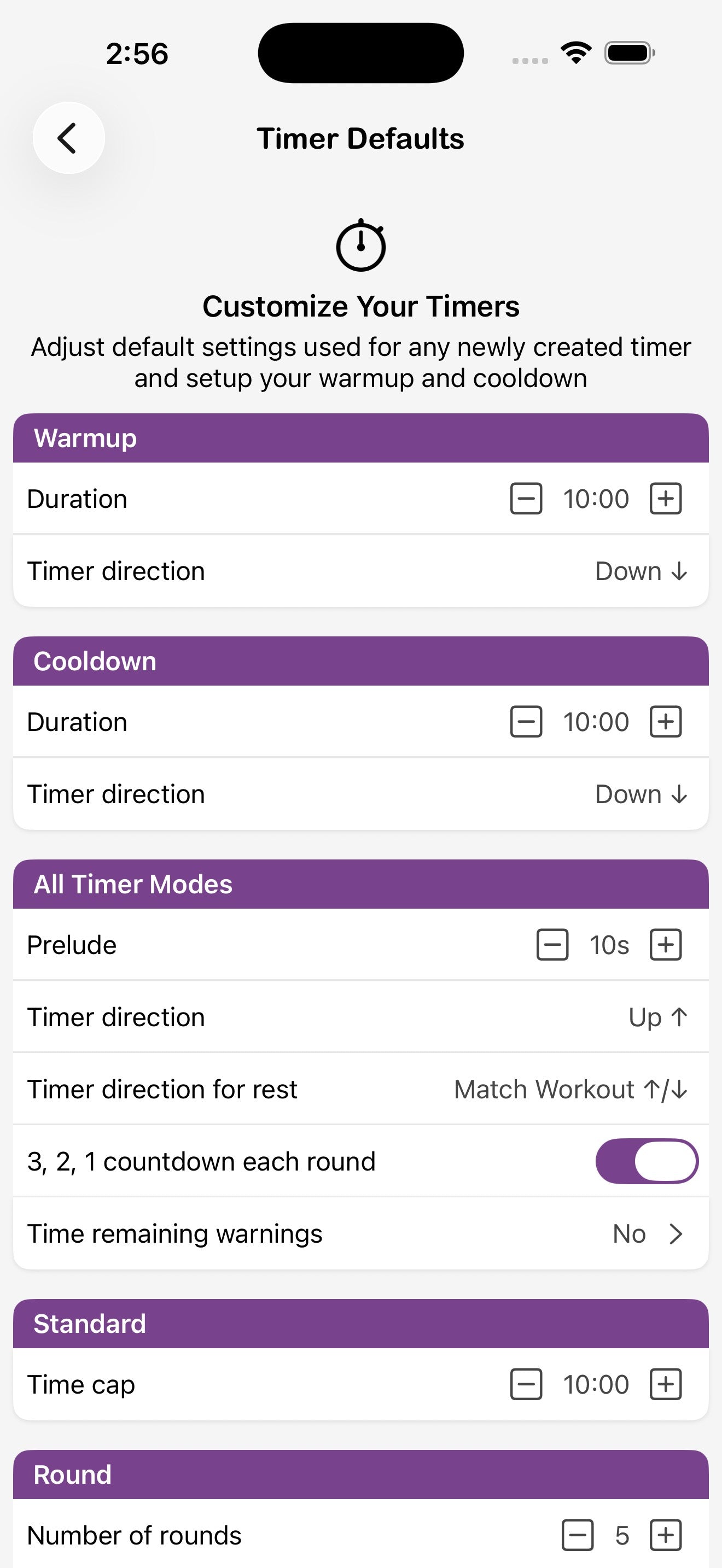
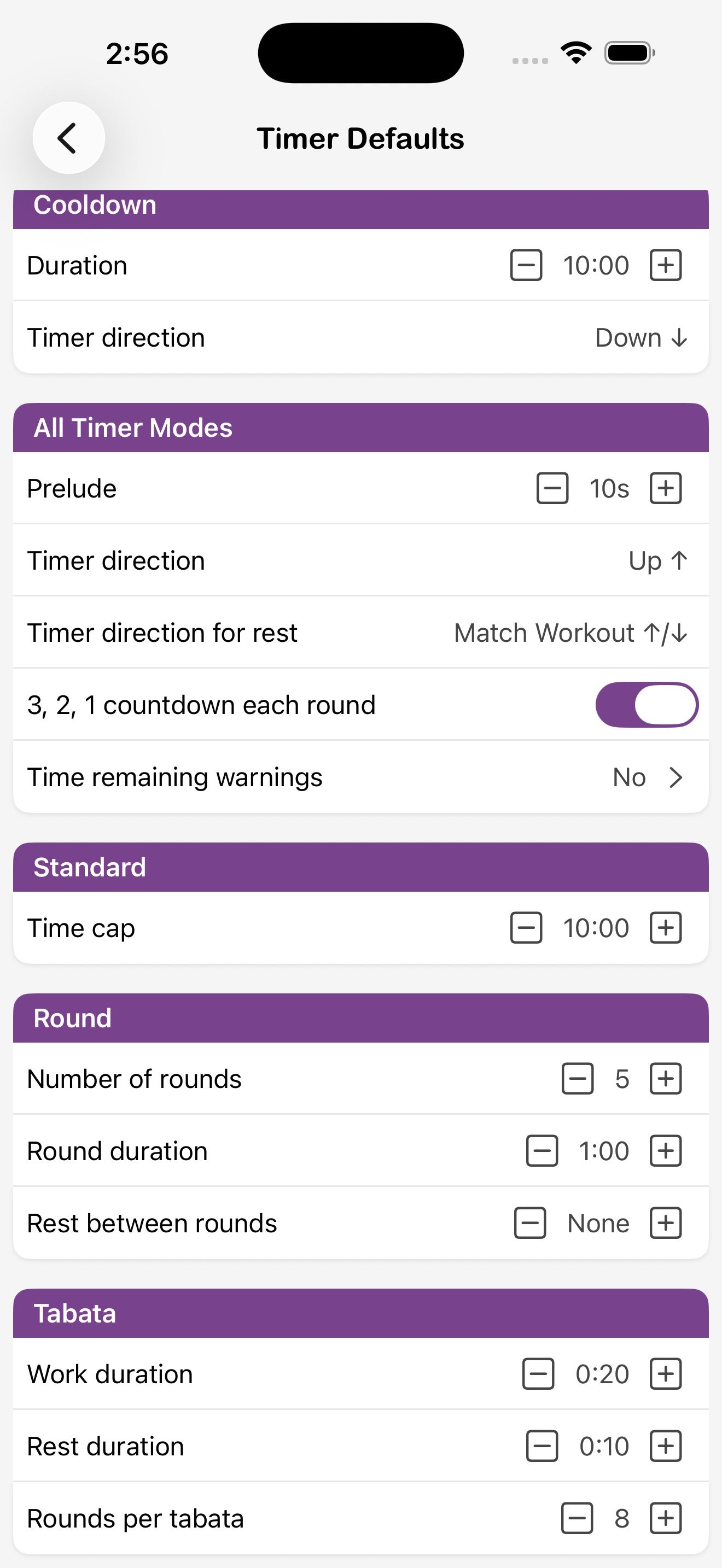
Définissez la durée et la direction par défaut pour Warmup et Cooldown, le prélude par défaut pour tous les autres modes, et les valeurs initiales pour chaque type de minuterie. Tout ce que vous définissez ici est appliqué à chaque nouvelle minuterie créée de ce type.
Préférences visuelles
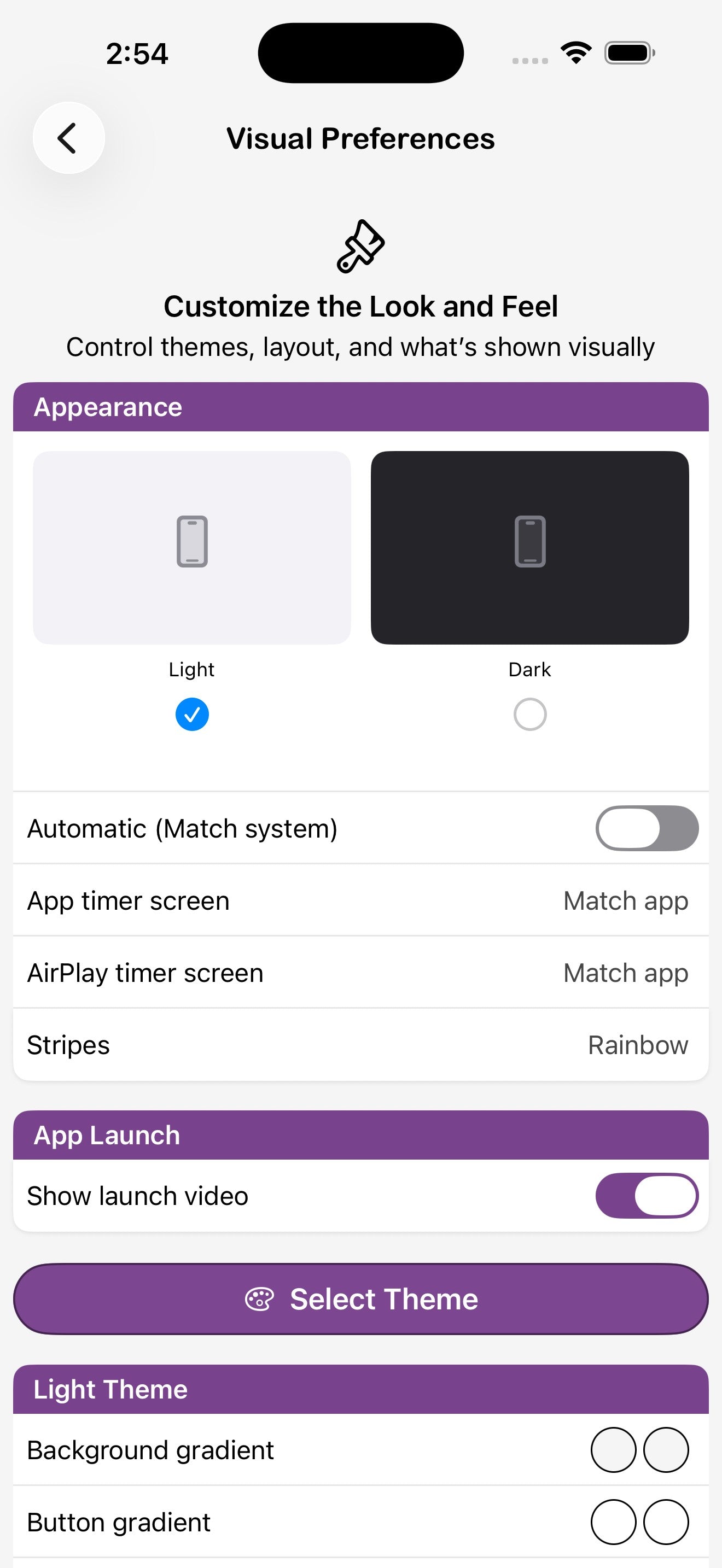
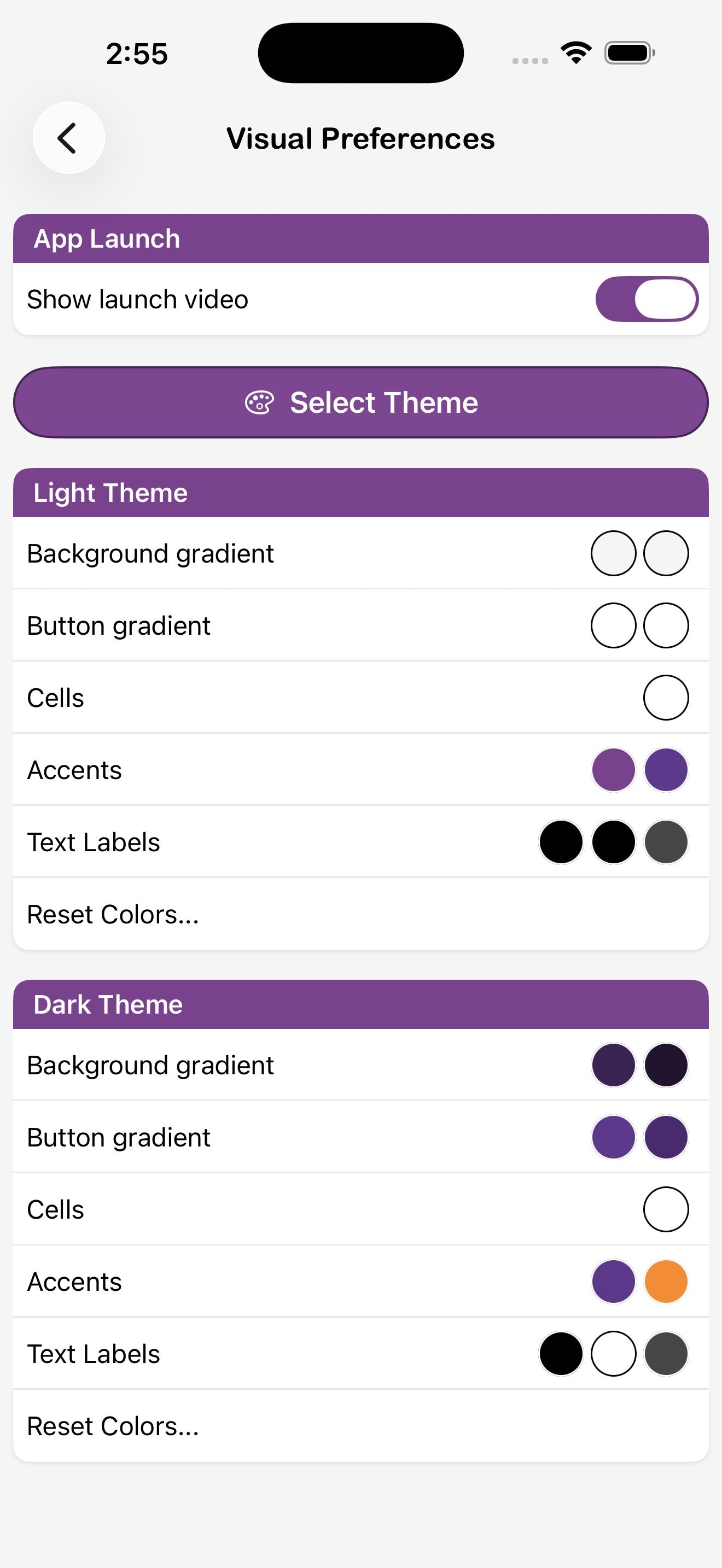
Basculez entre les apparences Claire, Sombre et Automatique, choisissez l'aspect des écrans de minuterie de l'application et d'AirPlay, échangez les couleurs des bandes d'entraînement, et personnalisez les couleurs d'arrière-plan, de bouton, de cellule, d'accentuation et de texte par thème. Les bascules Visuels de l'application incluent l'affichage de la fréquence cardiaque, des commandes en mode paysage et des tirets pour les périodes de repos. Visuels du Flex Timer contrôle ce que l'écran LED affiche à l'allumage et si la fréquence cardiaque est affichée.
Préférences audio
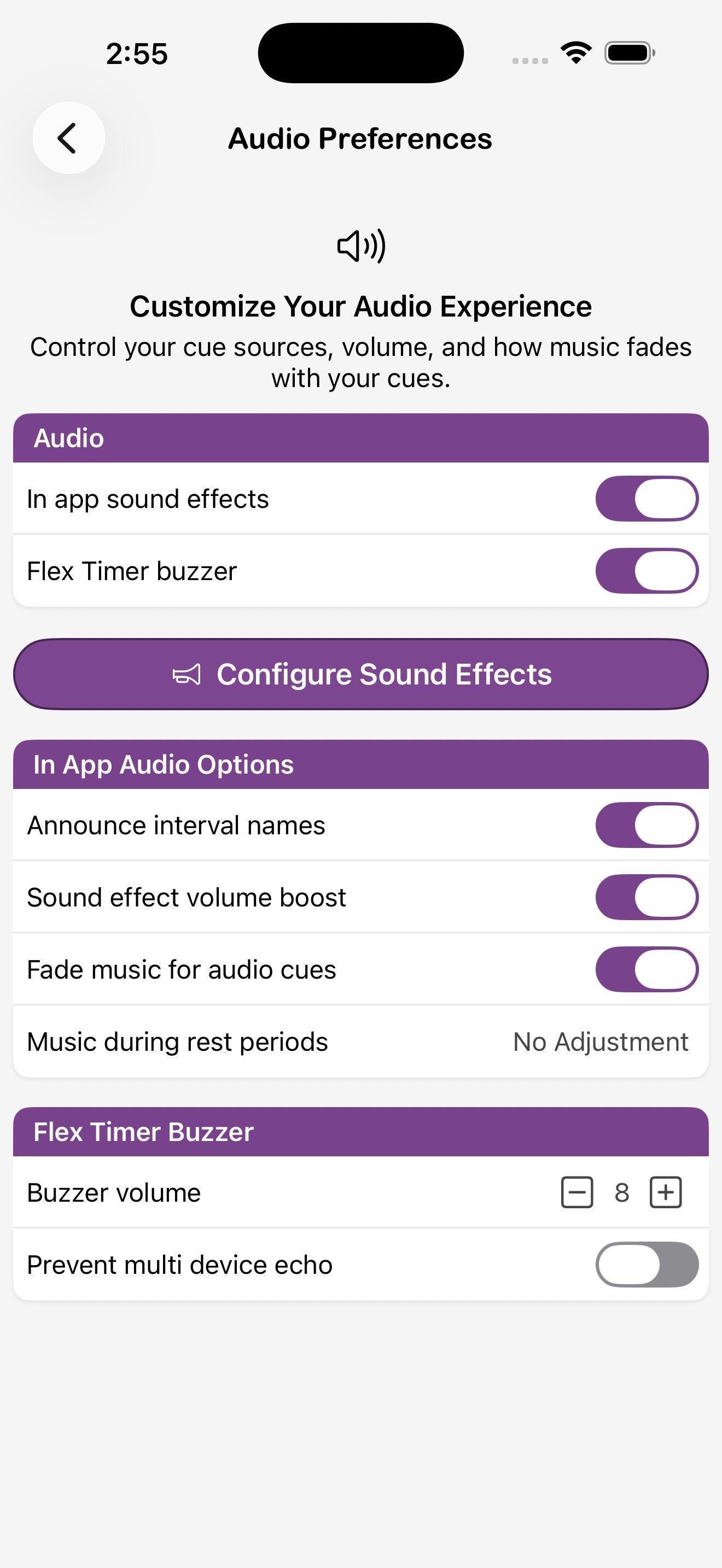
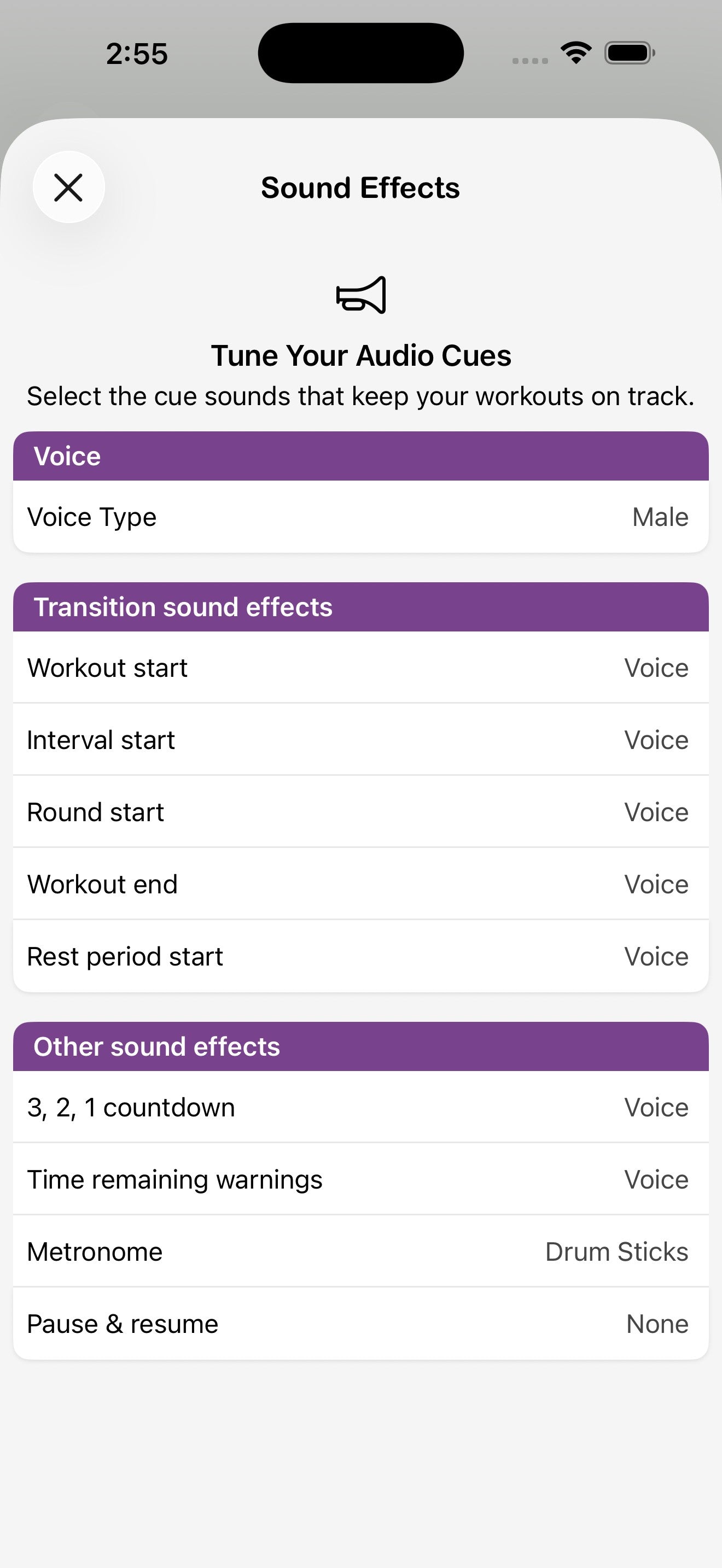
Zones de fréquence cardiaque
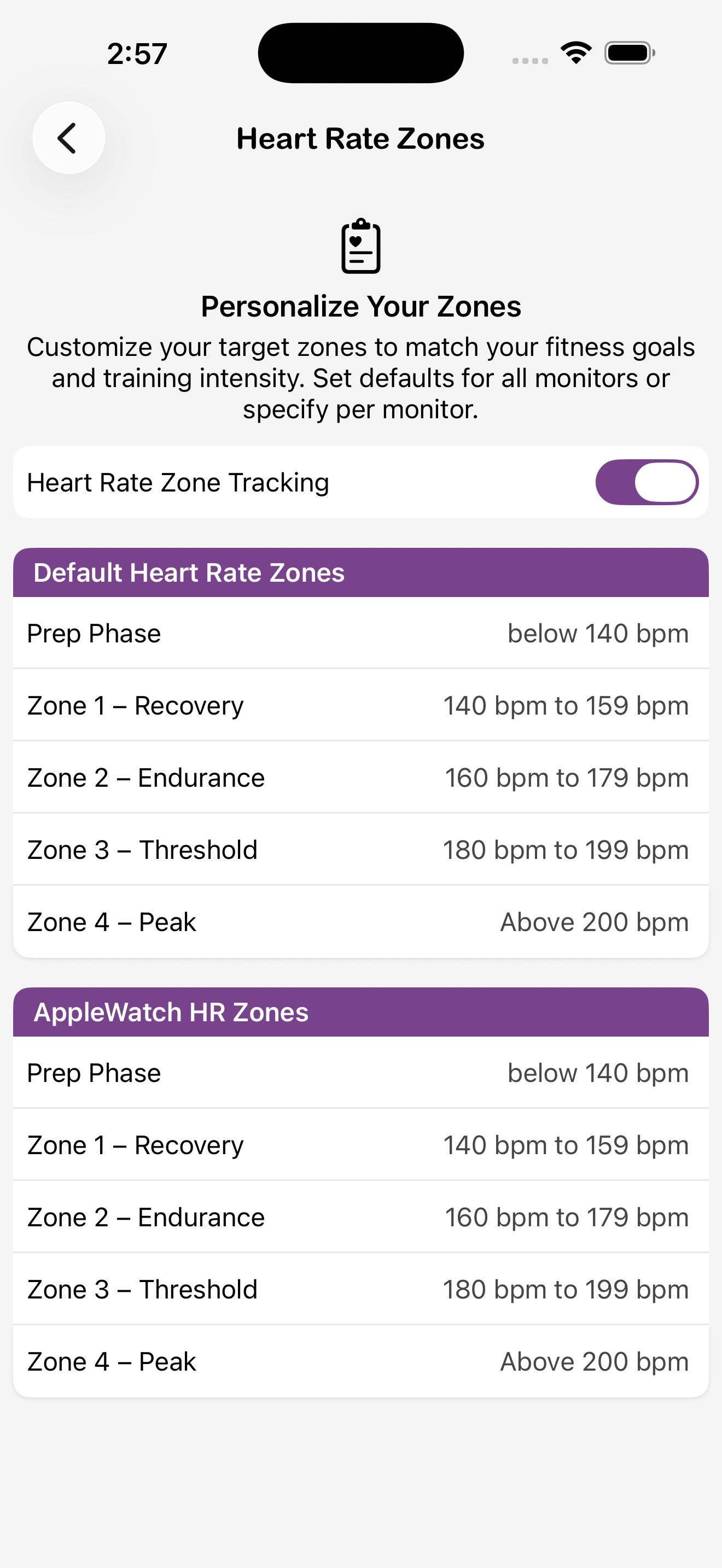
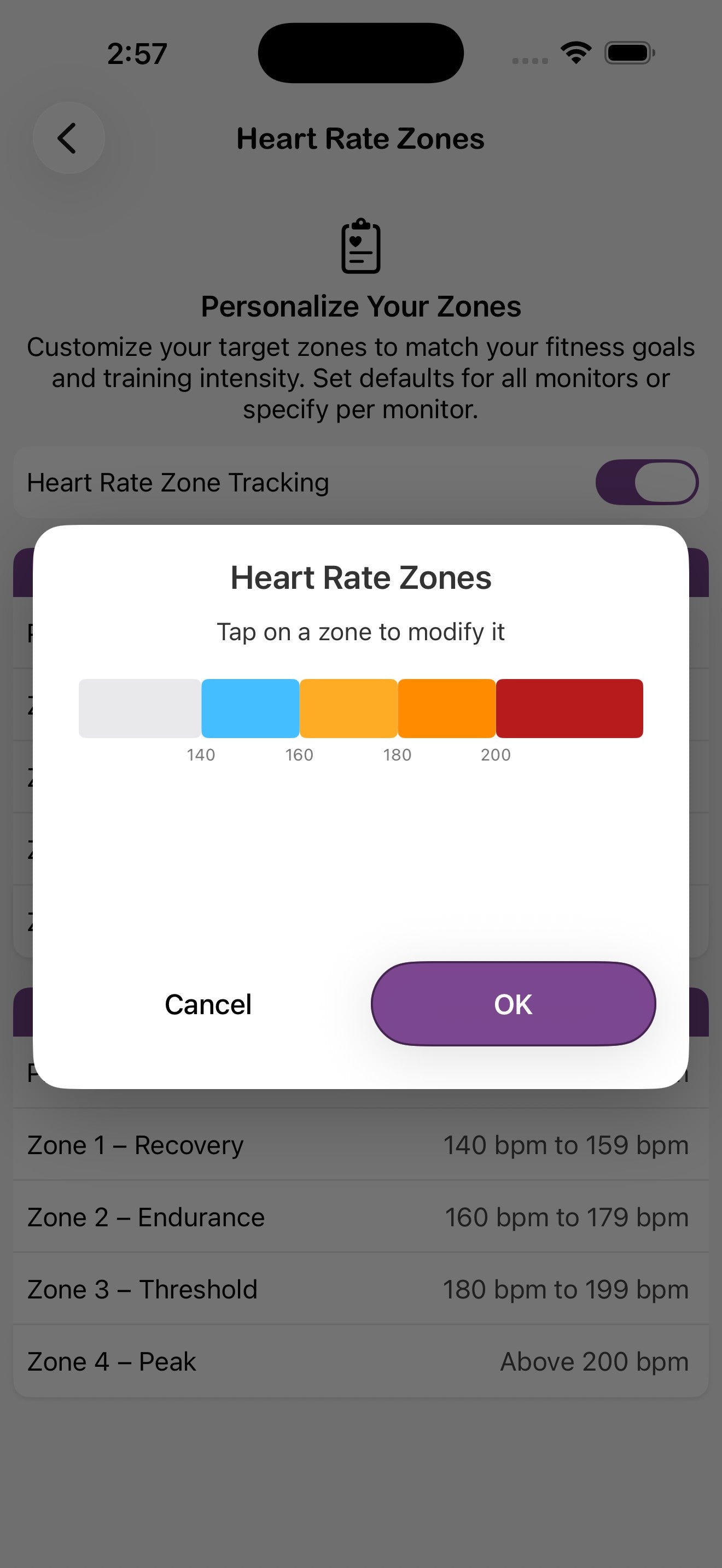
Activez le Suivi des zones de fréquence cardiaque pour coder en couleur l'écran de la minuterie selon votre zone actuelle. Personnalisez les plages en BPM pour Préparation, Récupération, Endurance, Seuil et Pic — séparément pour les moniteurs Bluetooth par défaut et l'Apple Watch si vous utilisez les deux.