
Holen Sie das Beste aus GymNext Flex Timer heraus
Eine Schritt-für-Schritt-Anleitung zu allen Funktionen der Flex Timer iPhone-App – vom ersten Anmelden bis zum Steuern eines ganzen Stadions voller synchronisierter Timer. Nutzen Sie die Seitenleiste, um zu einem Thema zu springen, oder lesen Sie alles der Reihe nach durch.
1. Anmelden und Konto erstellen
Wenn Sie die App zum ersten Mal starten, gelangen Sie zum Willkommensbildschirm mit drei Optionen: Anmelden, Registrieren oder Als Gast fortfahren.
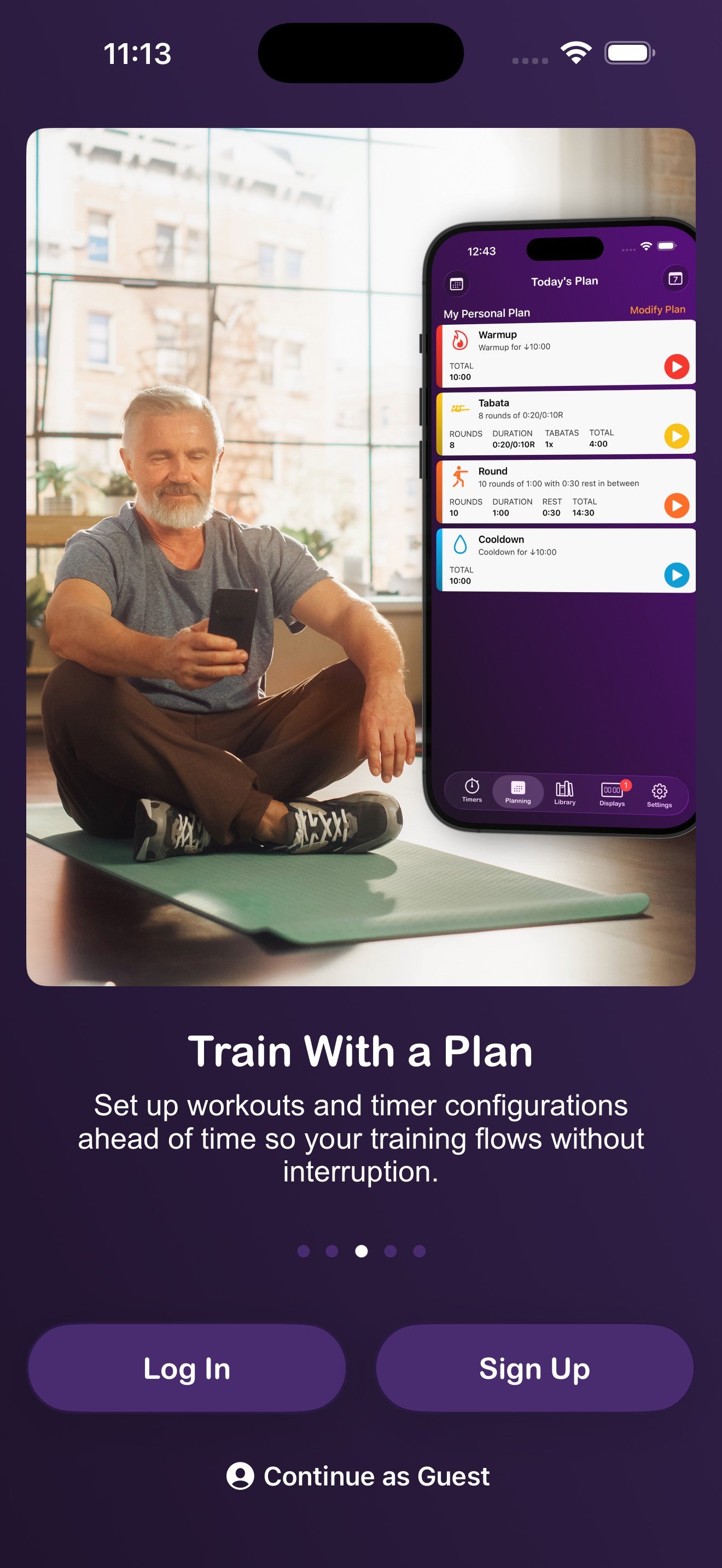
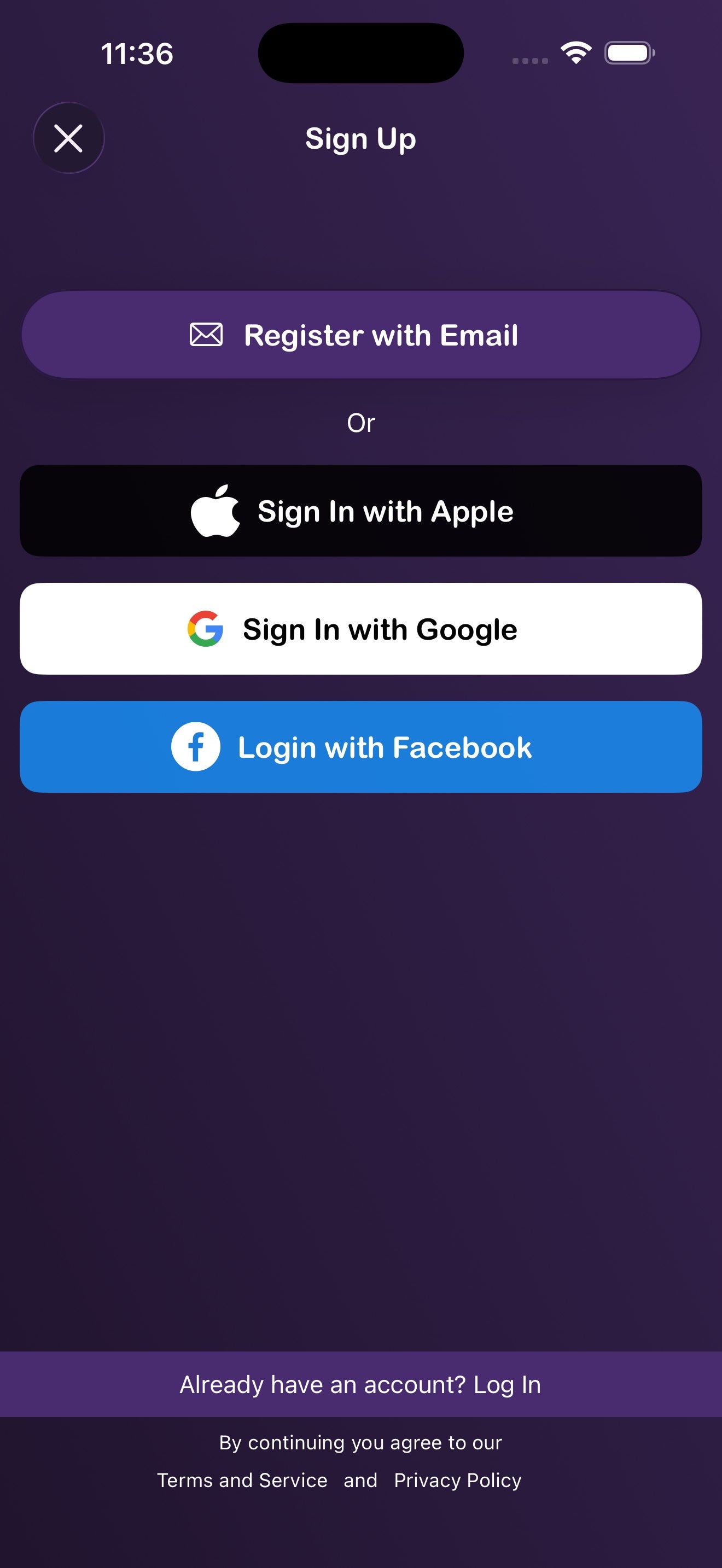
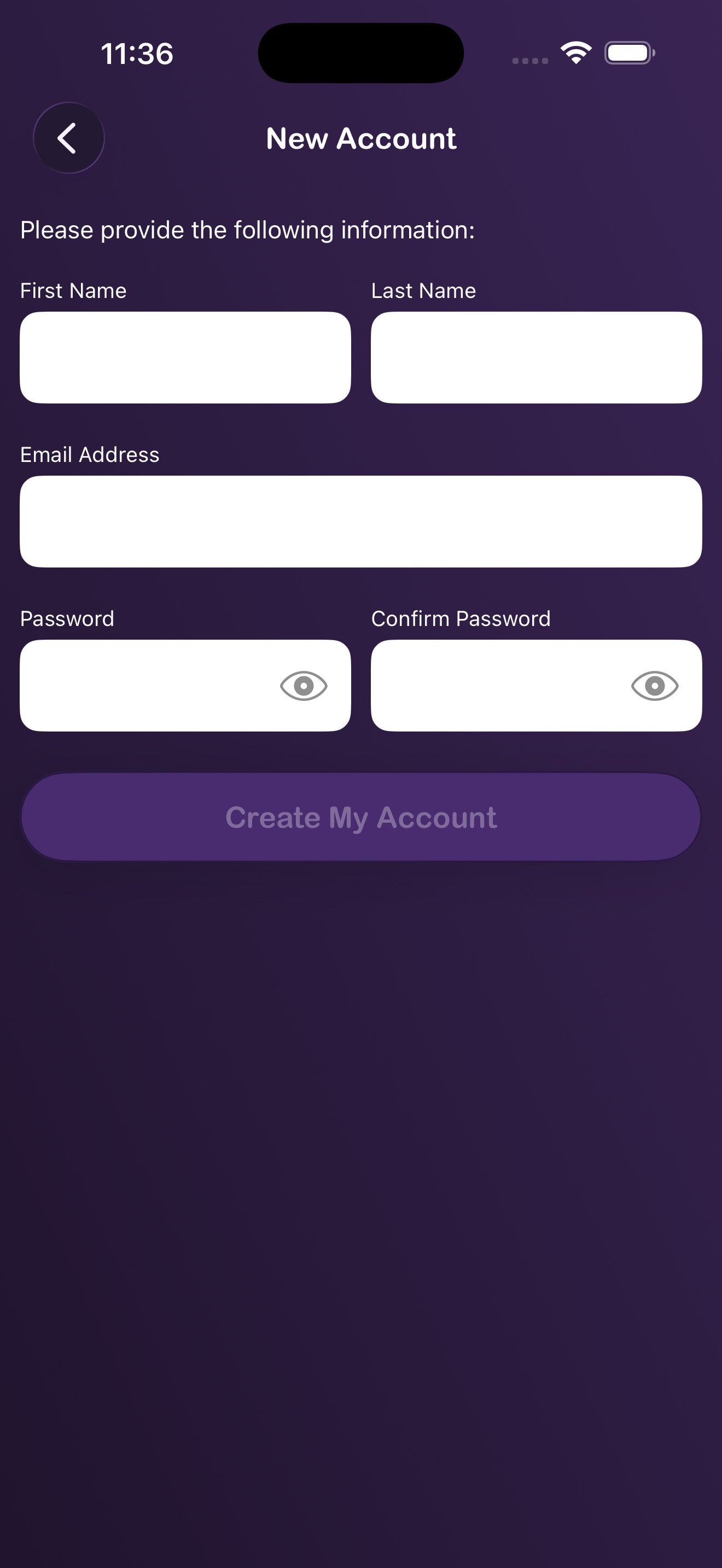
Mit E-Mail registrieren
- Tippen Sie auf dem Willkommensbildschirm auf Registrieren.
- Tippen Sie auf Mit E-Mail registrieren.
- Geben Sie Ihren Vornamen, Nachnamen, Ihre E-Mail-Adresse und ein Passwort ein (Sie werden gebeten, es zu bestätigen).
- Tippen Sie auf Mein Konto erstellen, um den Vorgang abzuschließen.
Mit Apple, Google oder Facebook registrieren oder anmelden
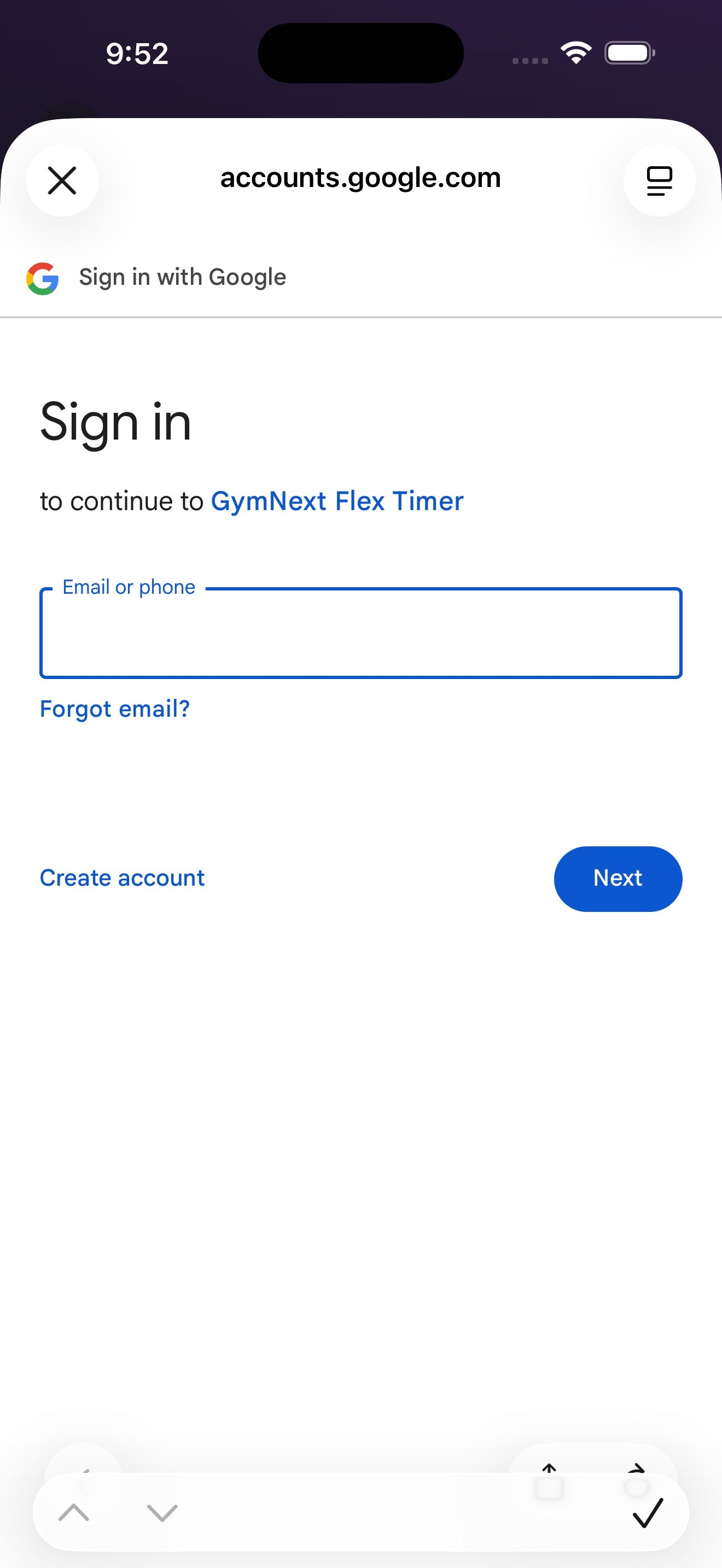
Sowohl auf dem Anmelde- als auch auf dem Registrierungsbildschirm können Sie Ihr vorhandenes Apple-, Google- oder Facebook-Konto verwenden. Tippen Sie auf die entsprechende Schaltfläche und folgen Sie den Anweisungen des jeweiligen Anbieters.
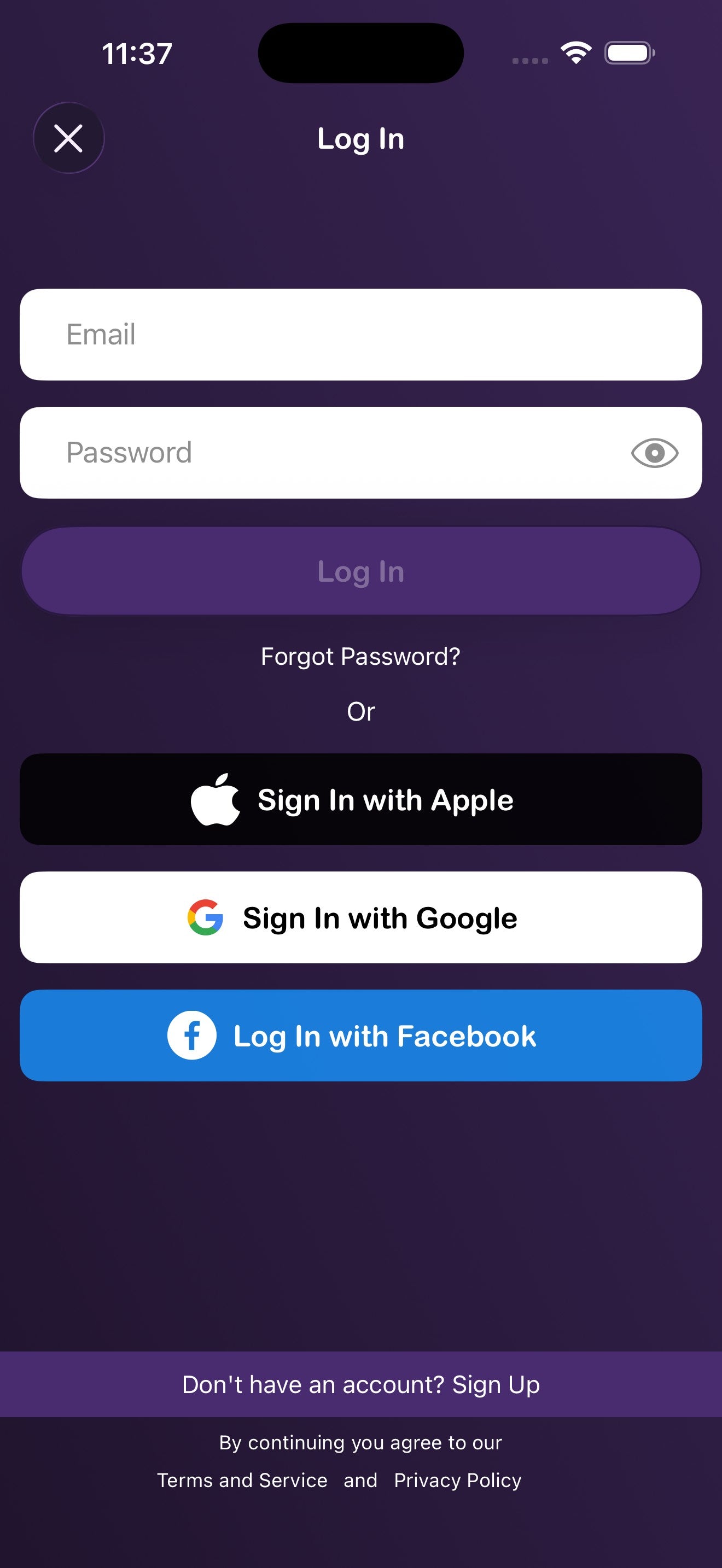
Vergessenes Passwort zurücksetzen
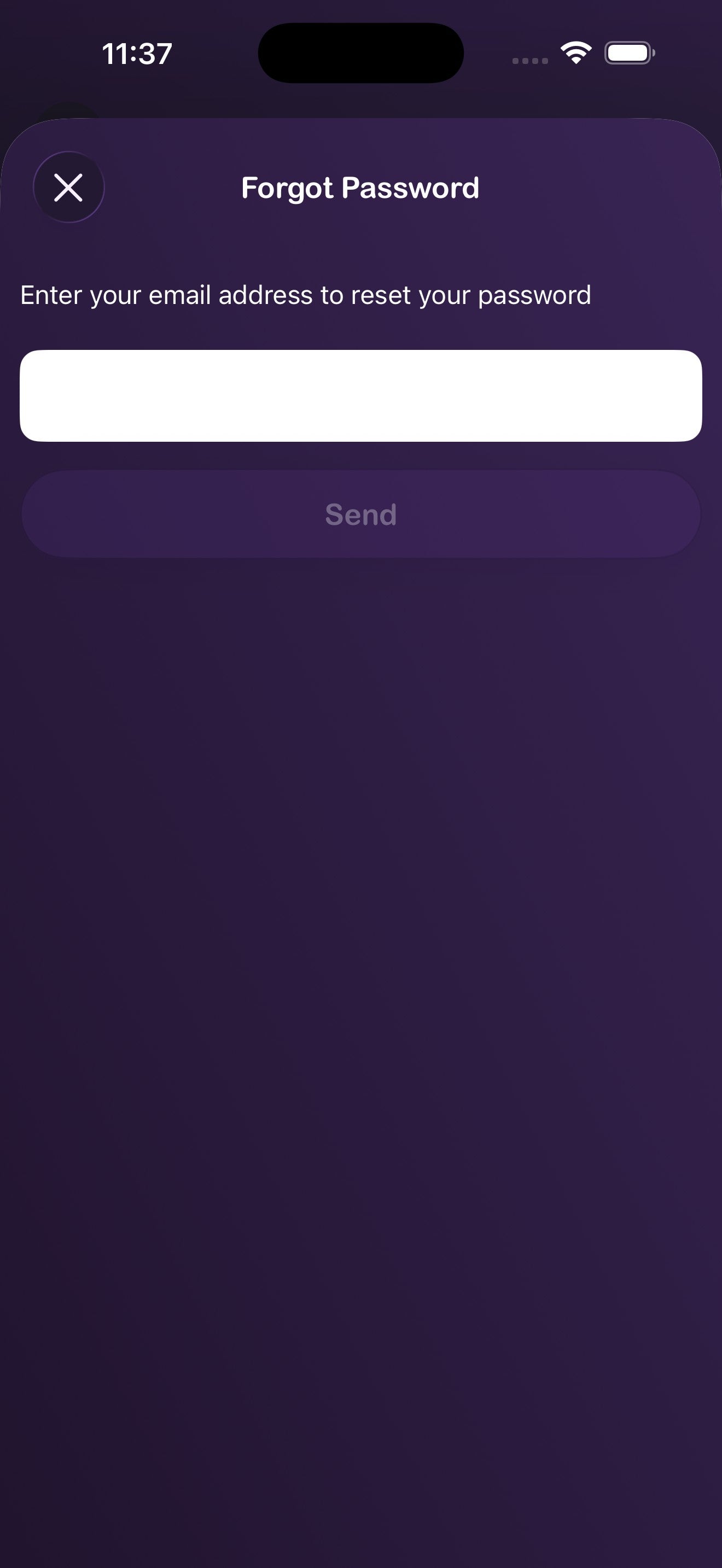
- Tippen Sie auf dem Anmeldebildschirm auf Passwort vergessen?
- Geben Sie die mit Ihrem Konto verknüpfte E-Mail-Adresse ein und tippen Sie auf Senden.
- Prüfen Sie Ihren Posteingang und folgen Sie dem Link, um ein neues Passwort festzulegen.
2. Als Gast fortfahren und später upgraden
Möchten Sie die App ohne Registrierung ausprobieren? Tippen Sie auf dem Willkommensbildschirm auf Als Gast fortfahren. Alles, was Sie erstellen – Timer, Favoriten, Pläne – wird lokal gespeichert und beim Upgrade sicher übertragen.
Gastkonto zu vollem Konto upgraden
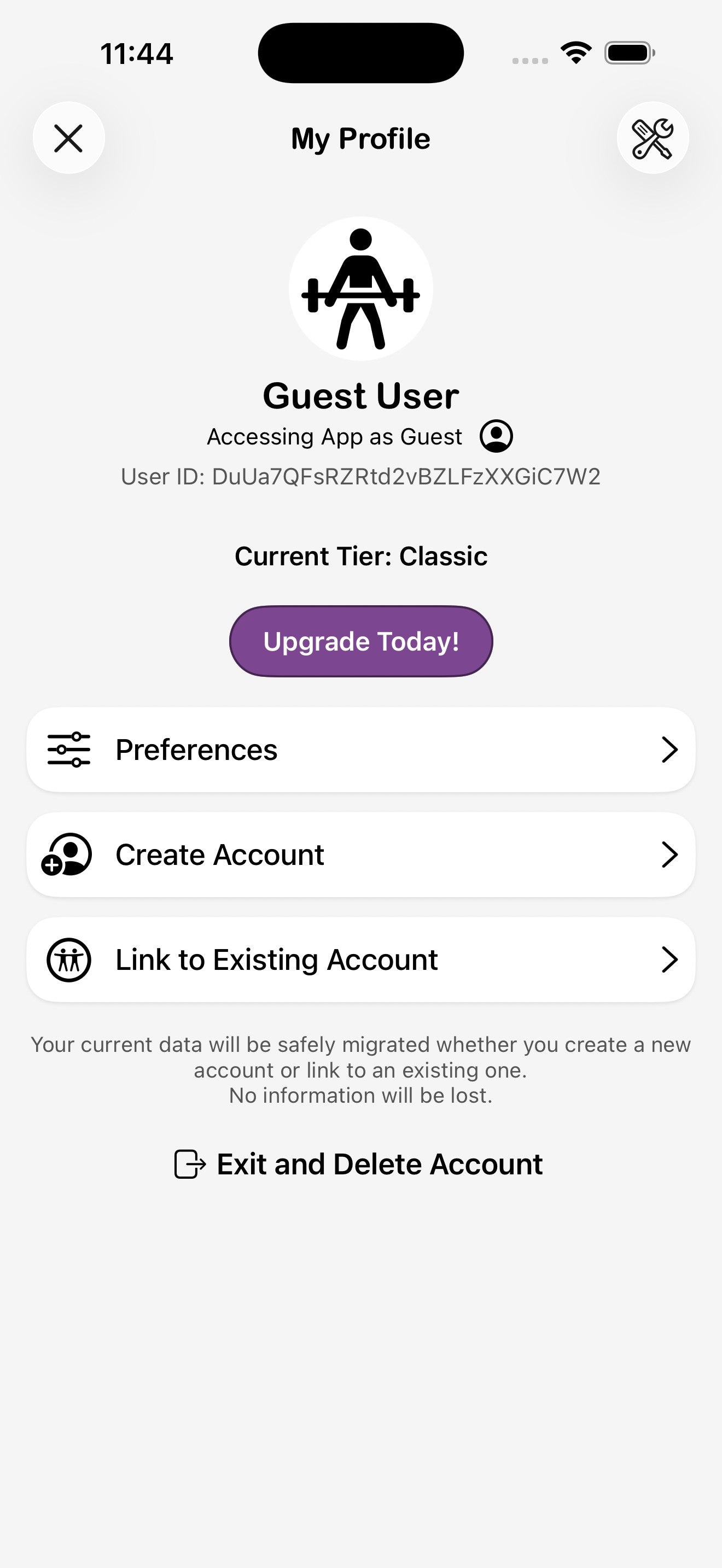
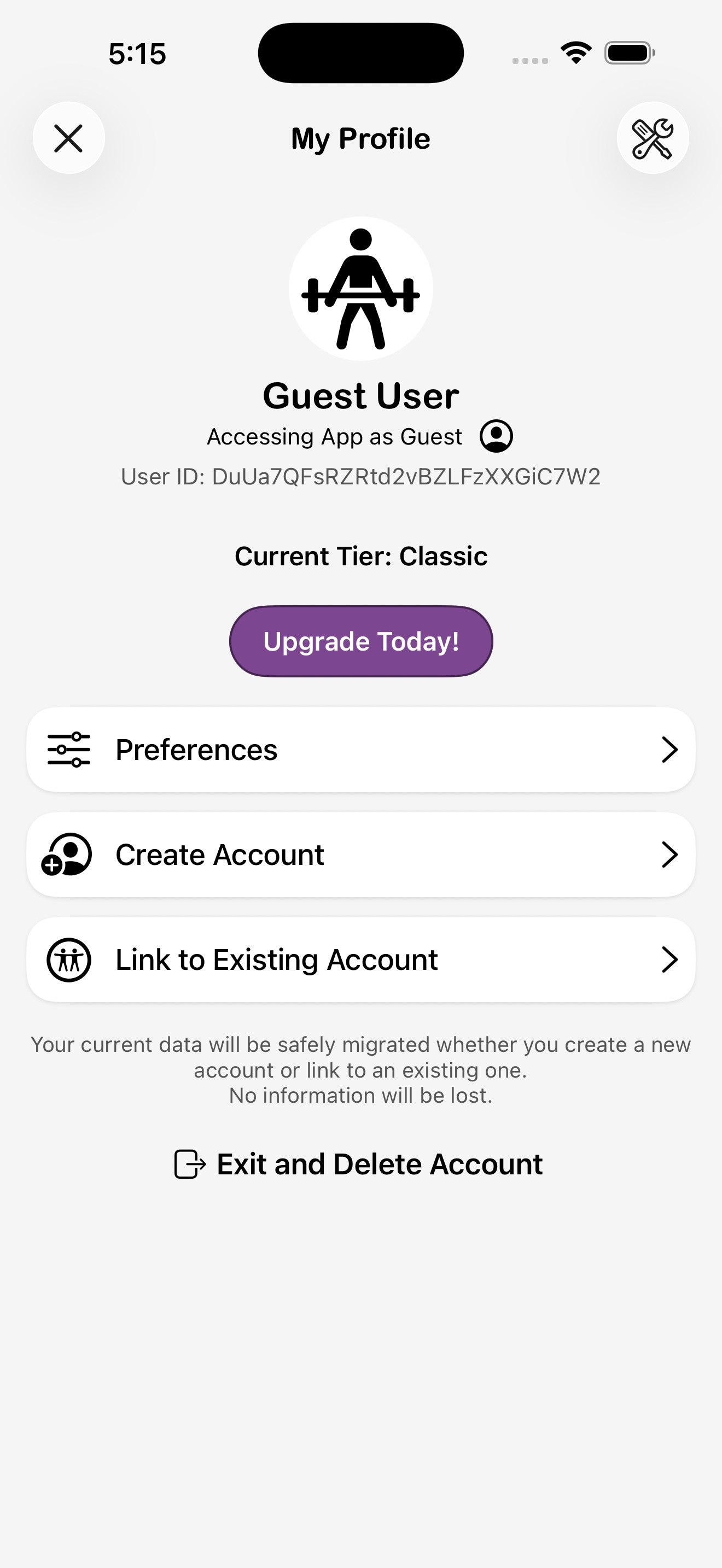
- Tippen Sie von einem beliebigen Bildschirm aus auf Einstellungen in der unteren Navigation und dann auf Mein Profil.
- Tippen Sie auf Konto erstellen, wenn Sie neu sind, oder auf Mit bestehendem Konto verknüpfen, wenn Sie bereits ein GymNext-Konto auf einem anderen Gerät haben.
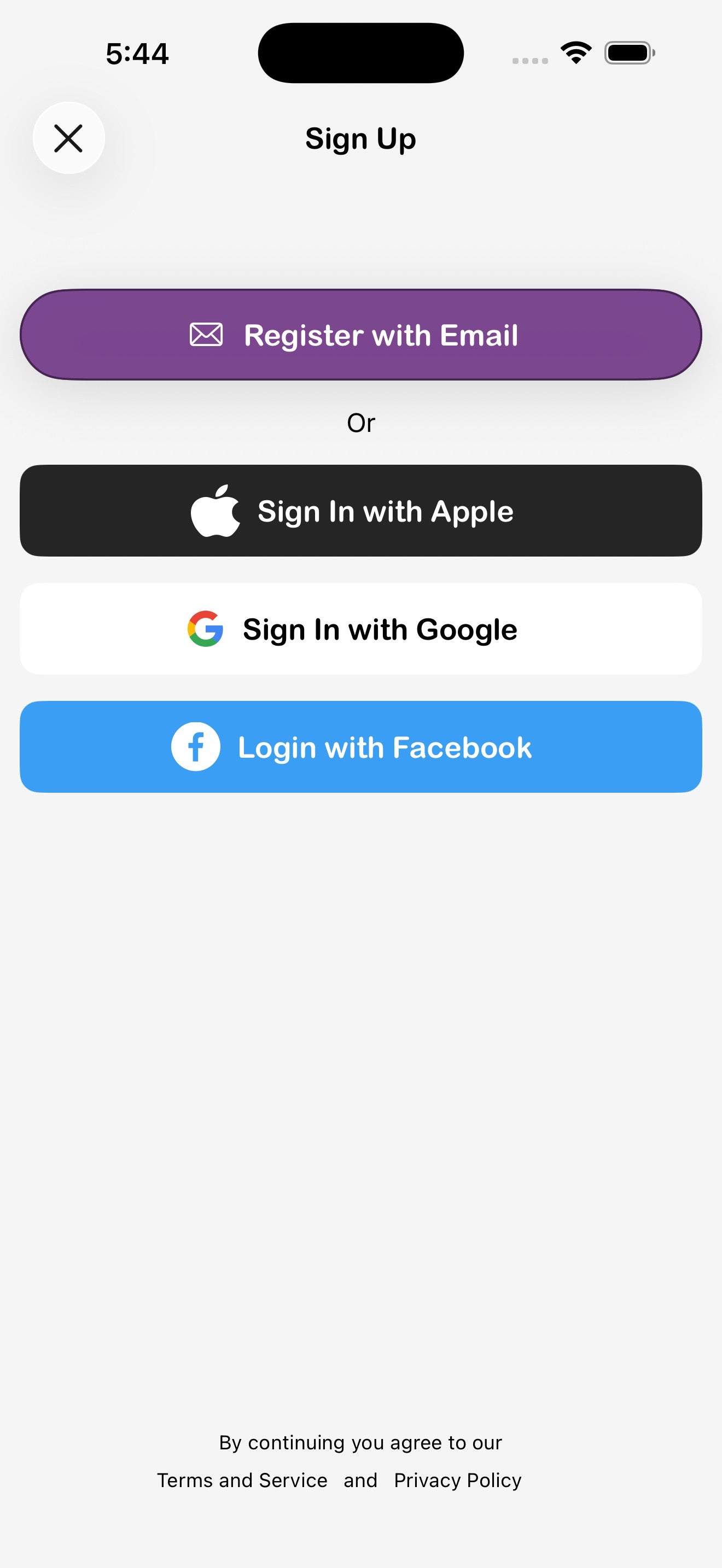
- Wählen Sie eine Registrierungsmethode (E-Mail, Apple, Google oder Facebook) und folgen Sie den Anweisungen.
Was auf dem Profilbildschirm zu finden ist
3. Erfahrung personalisieren
Nach der Registrierung führt Sie die App durch eine kurze Einrichtung, damit der Timer zu Ihrer Trainingsweise passt. Sie können diese Einstellungen jederzeit unter Einstellungen → Einstellungen ändern.
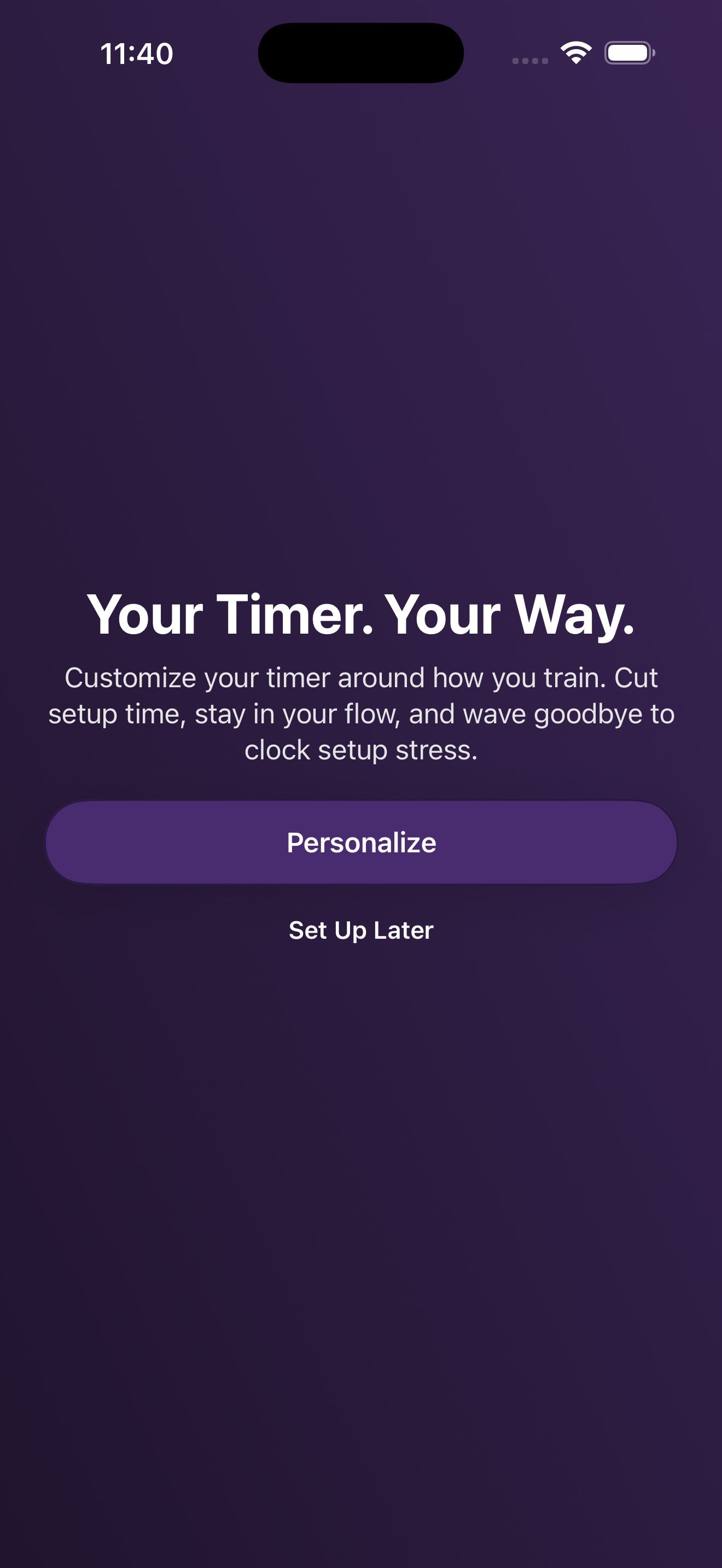
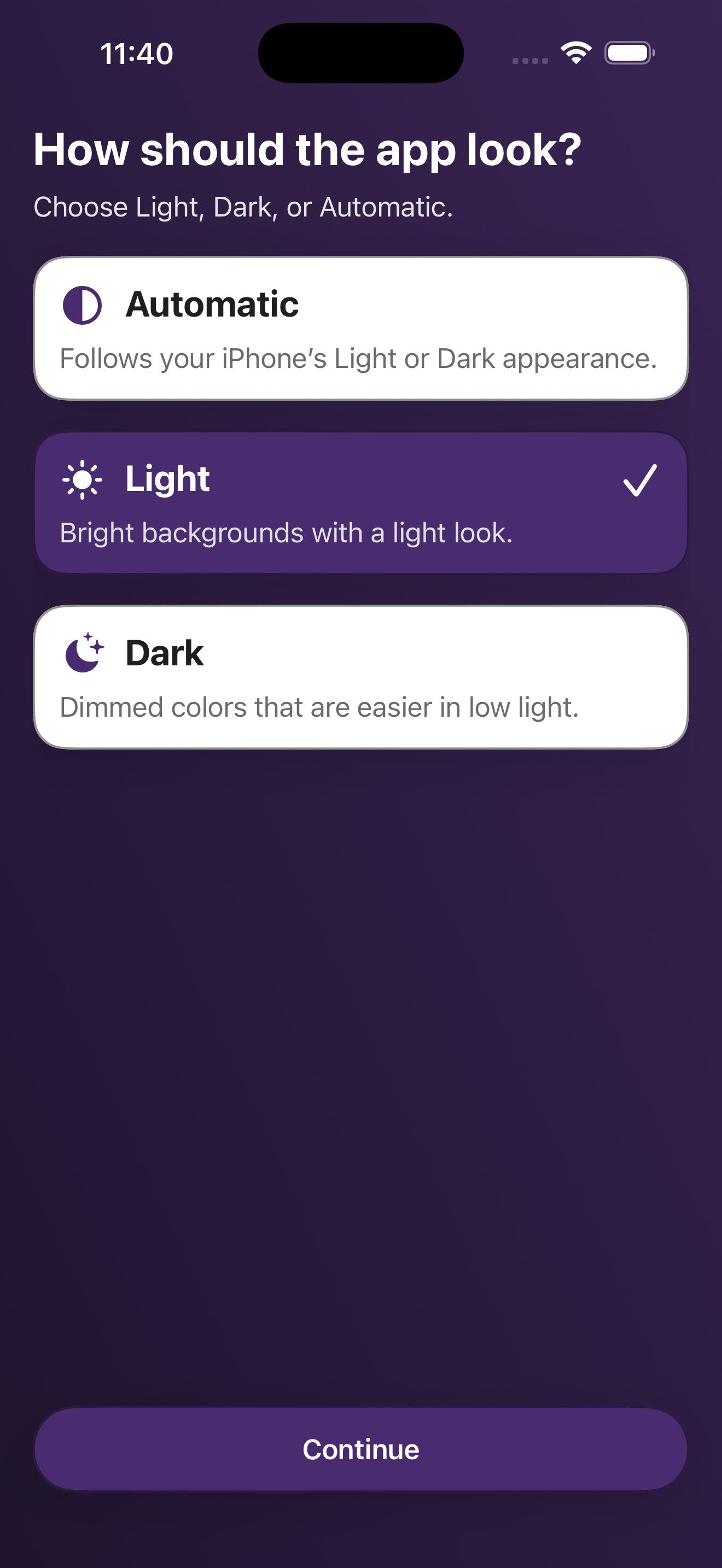
Schritt 1 · Hell, Dunkel oder Automatisch
Wählen Sie, wie die App aussehen soll. Automatisch folgt der Darstellungseinstellung Ihres iPhones. Hell und Dunkel überschreiben diese.
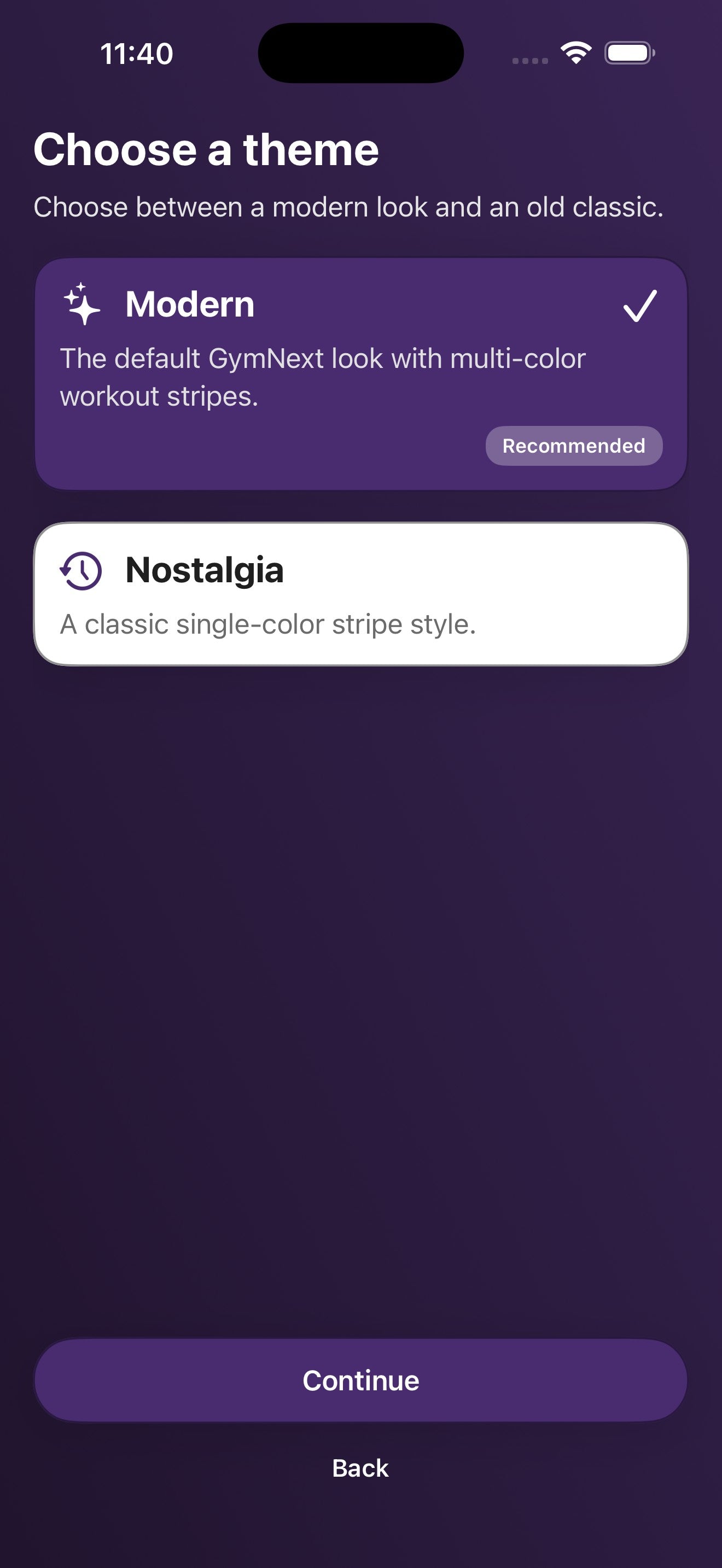
Schritt 2 · Modern oder Nostalgia
Modern ist das Standard-GymNext-Aussehen mit mehrfarbigen Trainingsstreifen. Nostalgia ist ein klassischer einfarbiger Streifenstil für Nutzer, die das ursprüngliche Erscheinungsbild bevorzugen.
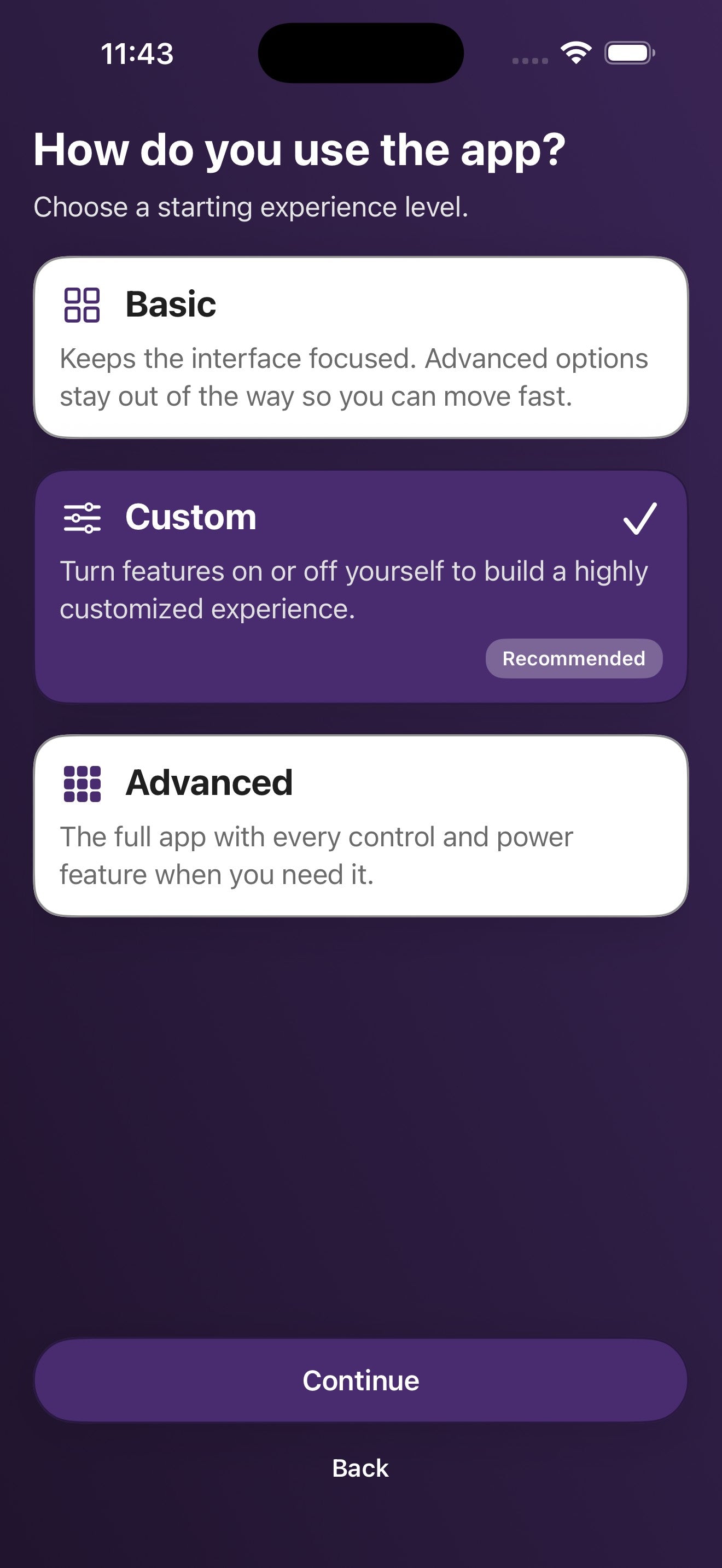
Schritt 3 · Basic, Custom oder Advanced
Basic blendet Power-User-Steuerelemente aus, damit Sie schneller vorankommen. Custom (empfohlen) ermöglicht es Ihnen, einzelne Funktionen ein- oder auszuschalten, um ein hochgradig personalisiertes Erlebnis zu schaffen. Advanced zeigt alle Optionen an. Sie können jederzeit wechseln.
Schritt 4 · Trainingsstil wählen
Der Schritt „Trainieren Sie nach Ihrer Art“ legt einen Standard-Workflow fest. Jeder Stil richtet den Startbildschirm auf Ihre tatsächliche Trainingsweise aus.
4. Flex Timer-Displays verbinden
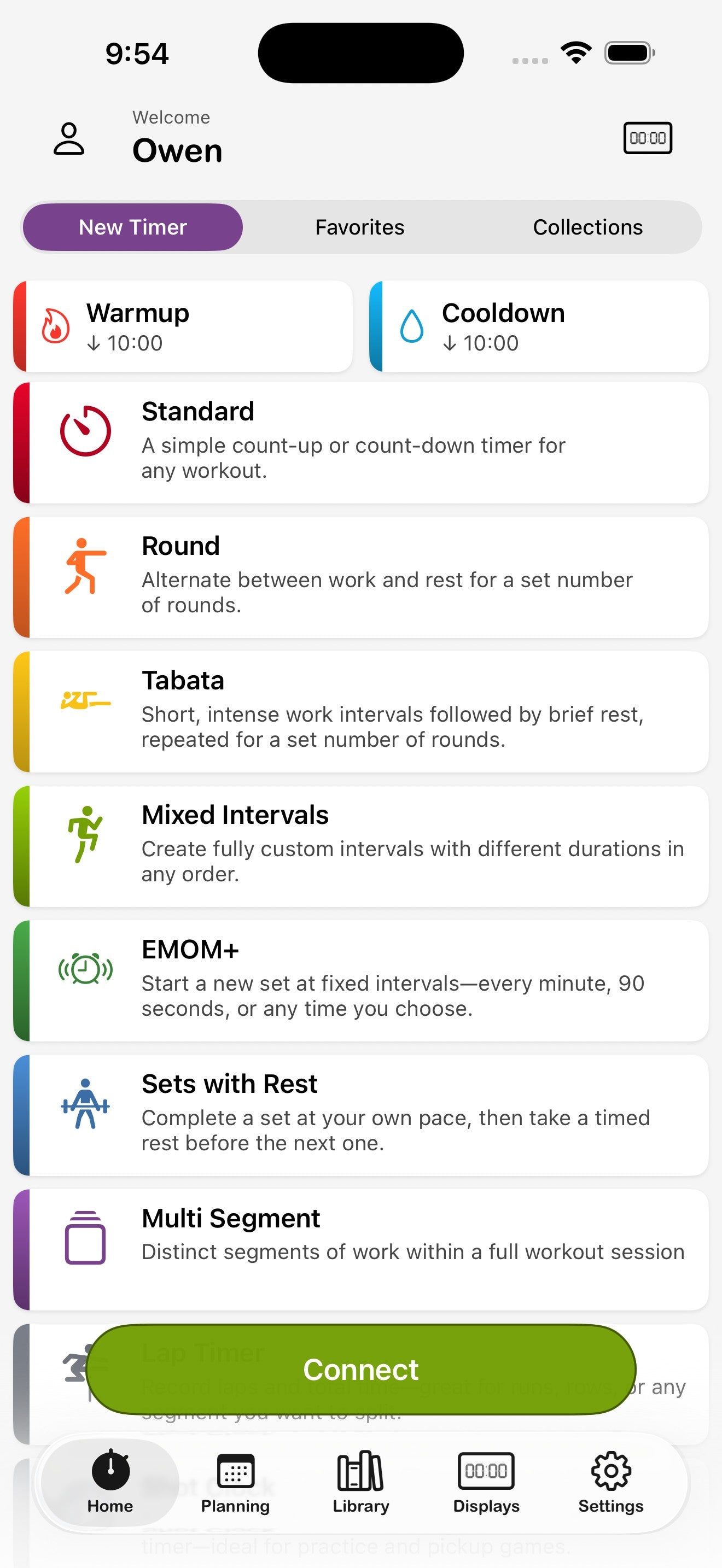
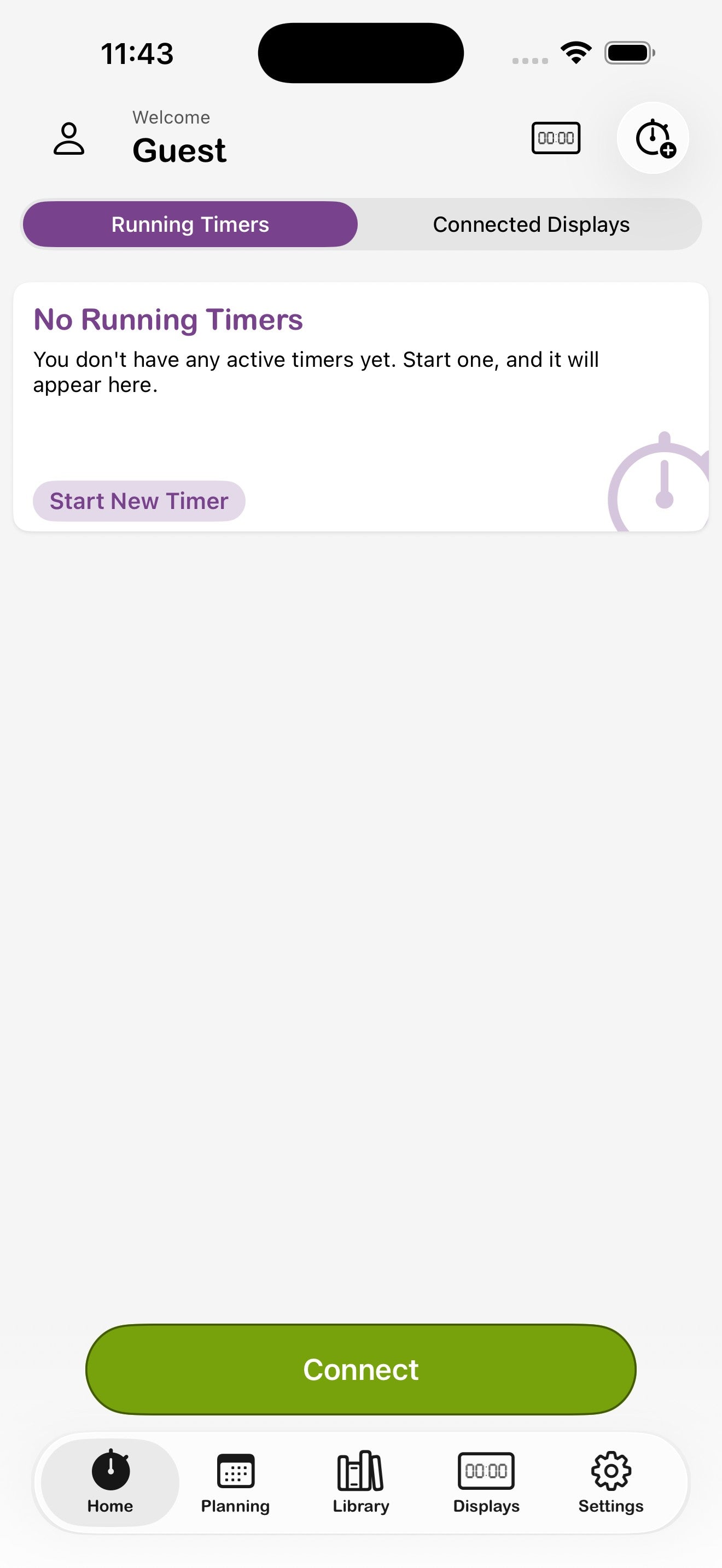
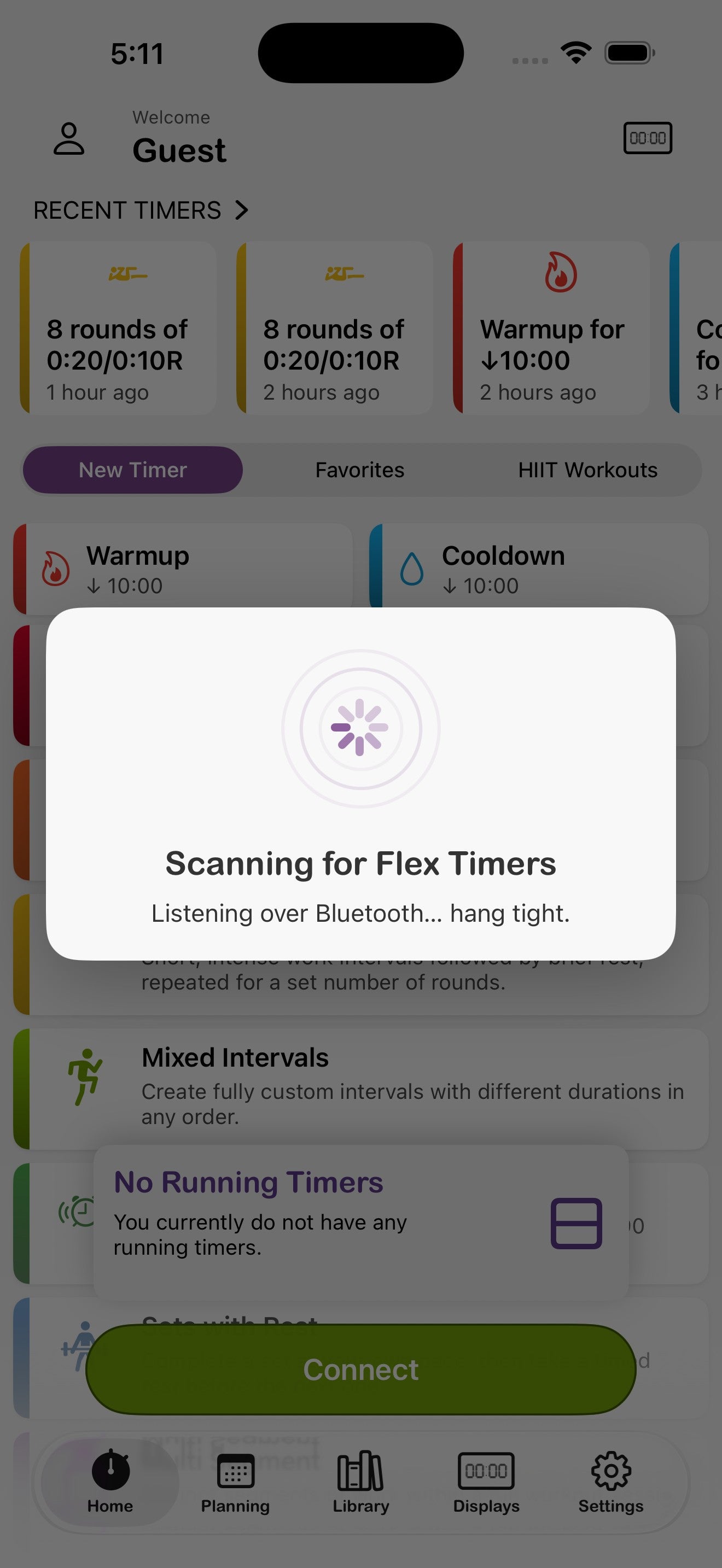
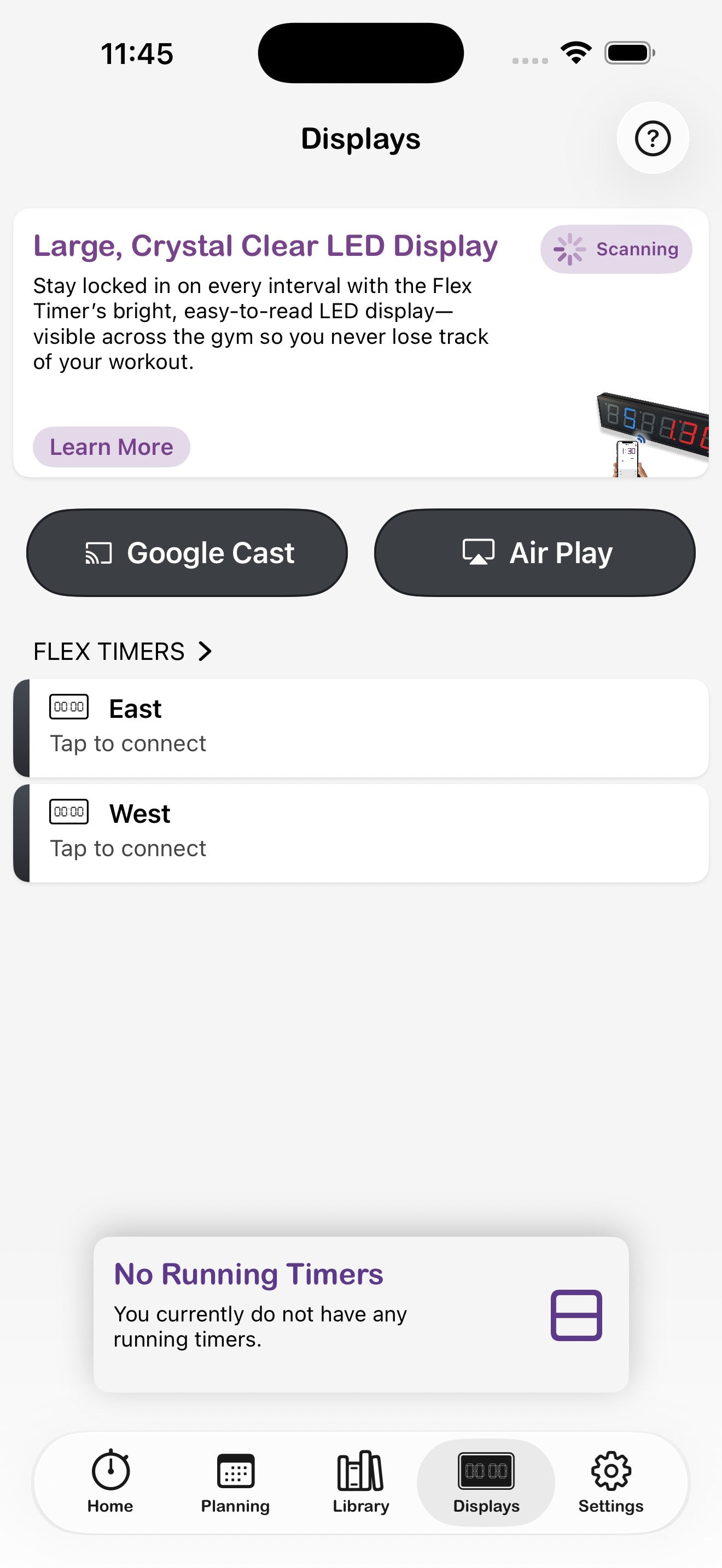
Die App funktioniert eigenständig, entfaltet ihr volles Potenzial jedoch in Verbindung mit einem oder mehreren physischen Flex Timer LED-Displays. Die große Verbinden-Schaltfläche am unteren Rand des Startbildschirms sucht über Bluetooth nach nahegelegenen Displays.
Ein neues Display koppeln
- Schalten Sie die Flex Timer Hardware ein und stellen Sie sicher, dass sie sich in Bluetooth-Reichweite befindet.
- Tippen Sie auf dem Startbildschirm auf die grüne Verbinden-Schaltfläche.
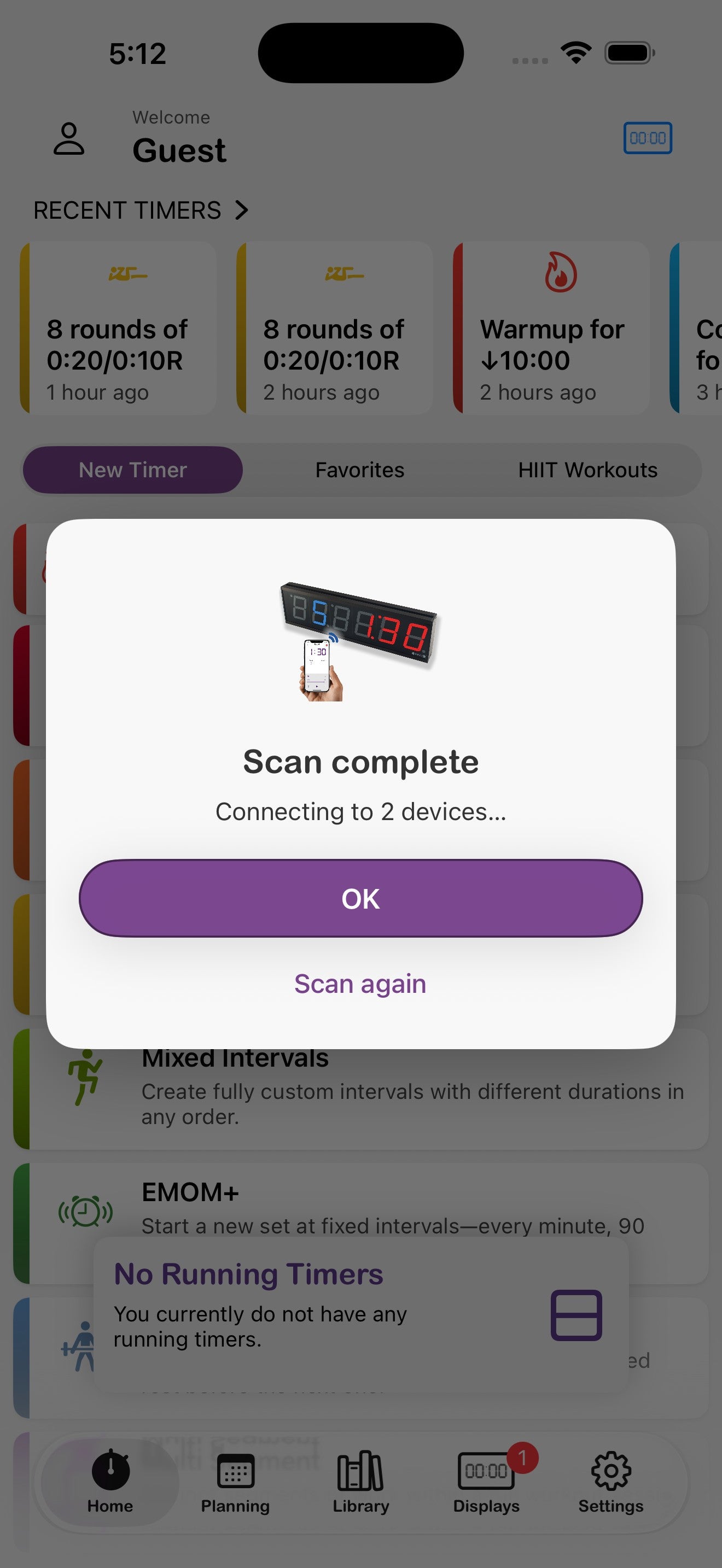
- Warten Sie, bis der Scan abgeschlossen ist, und tippen Sie dann auf OK.
Der Displays-Tab
Öffnen Sie Displays in der unteren Navigation, um alle verbundenen Flex Timer sowie Optionen zum Spiegeln auf Google Cast oder AirPlay zu sehen. Jedes Display zeigt seine Software-/Hardware-Version und eventuelle Warnungen – zum Beispiel ein Banner für Zeitzonen-Abweichung, das Sie mit einem Tippen beheben können.
5. Timer erstellen
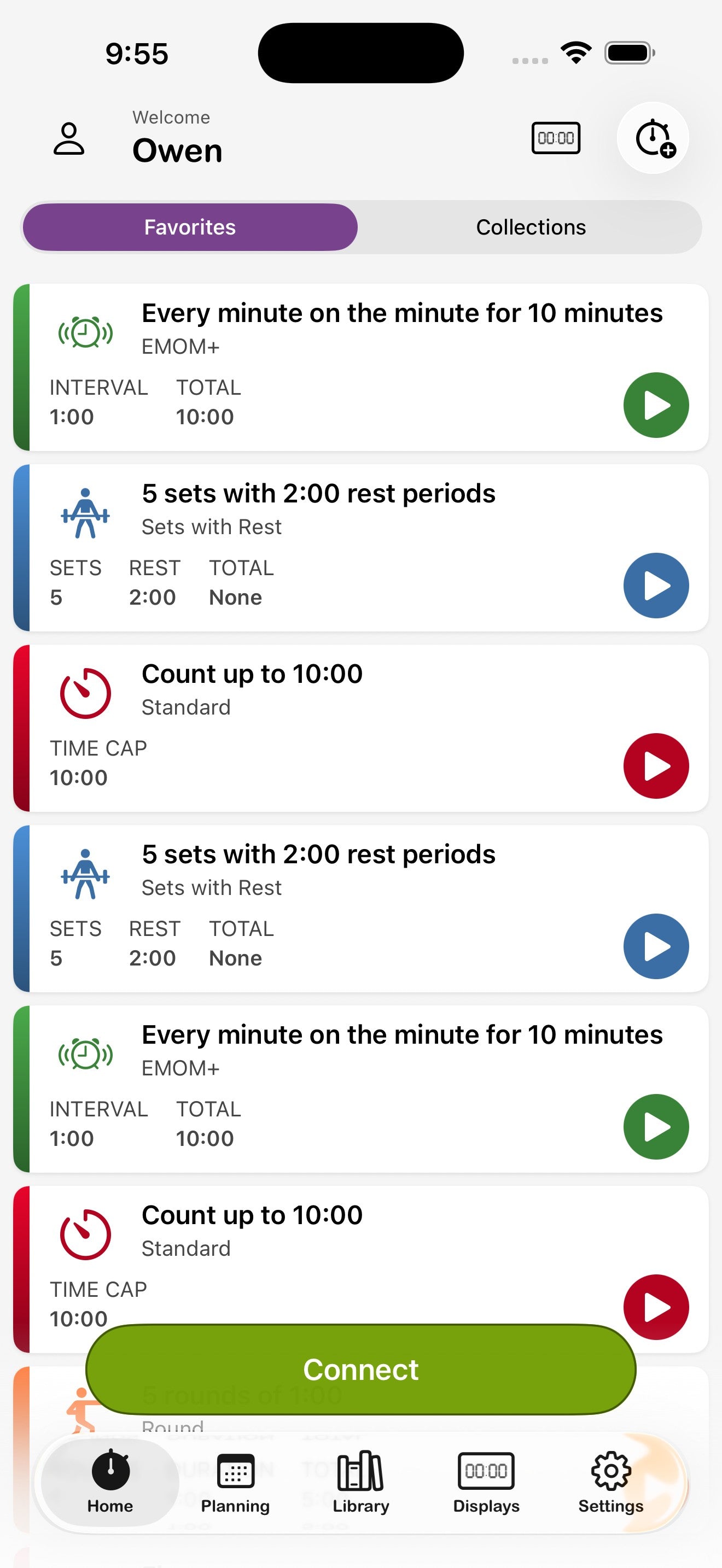
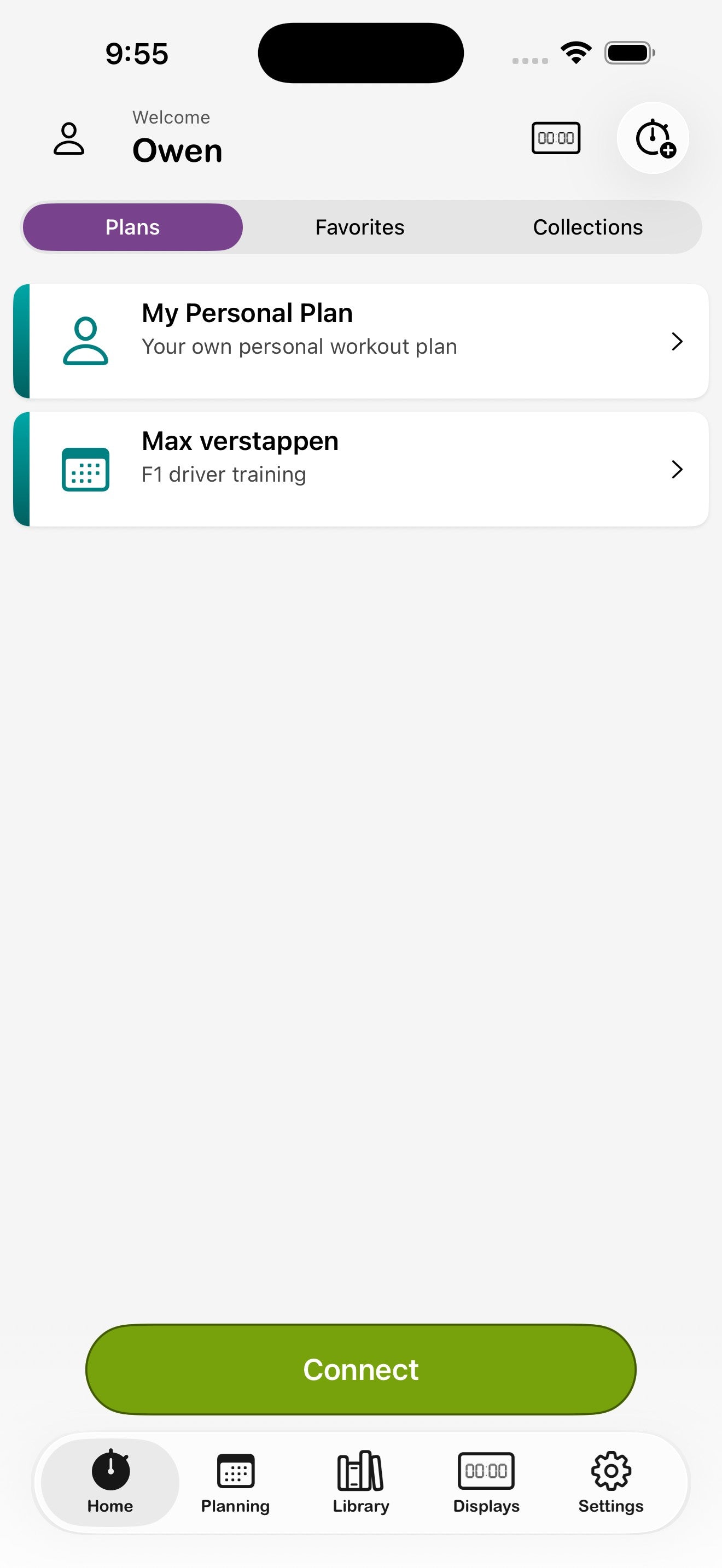
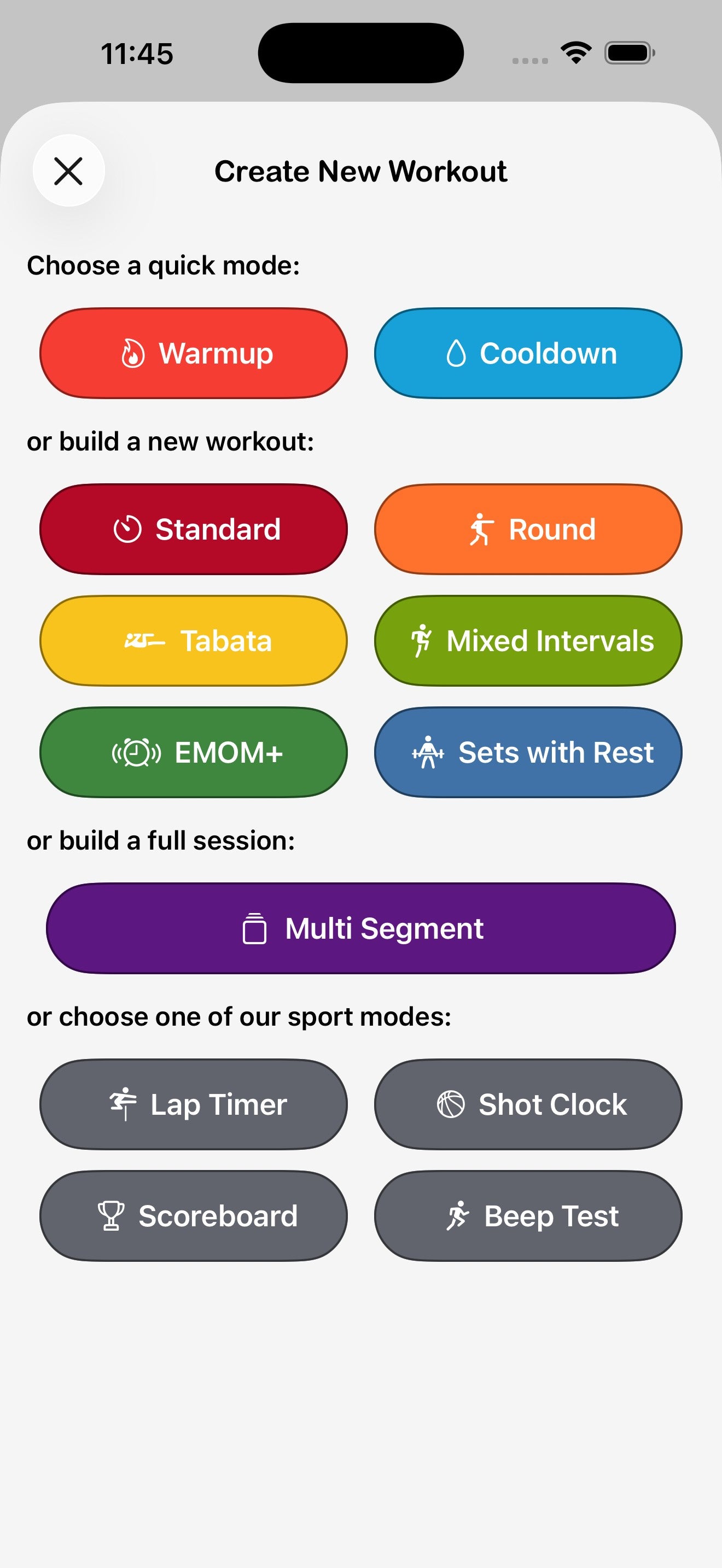
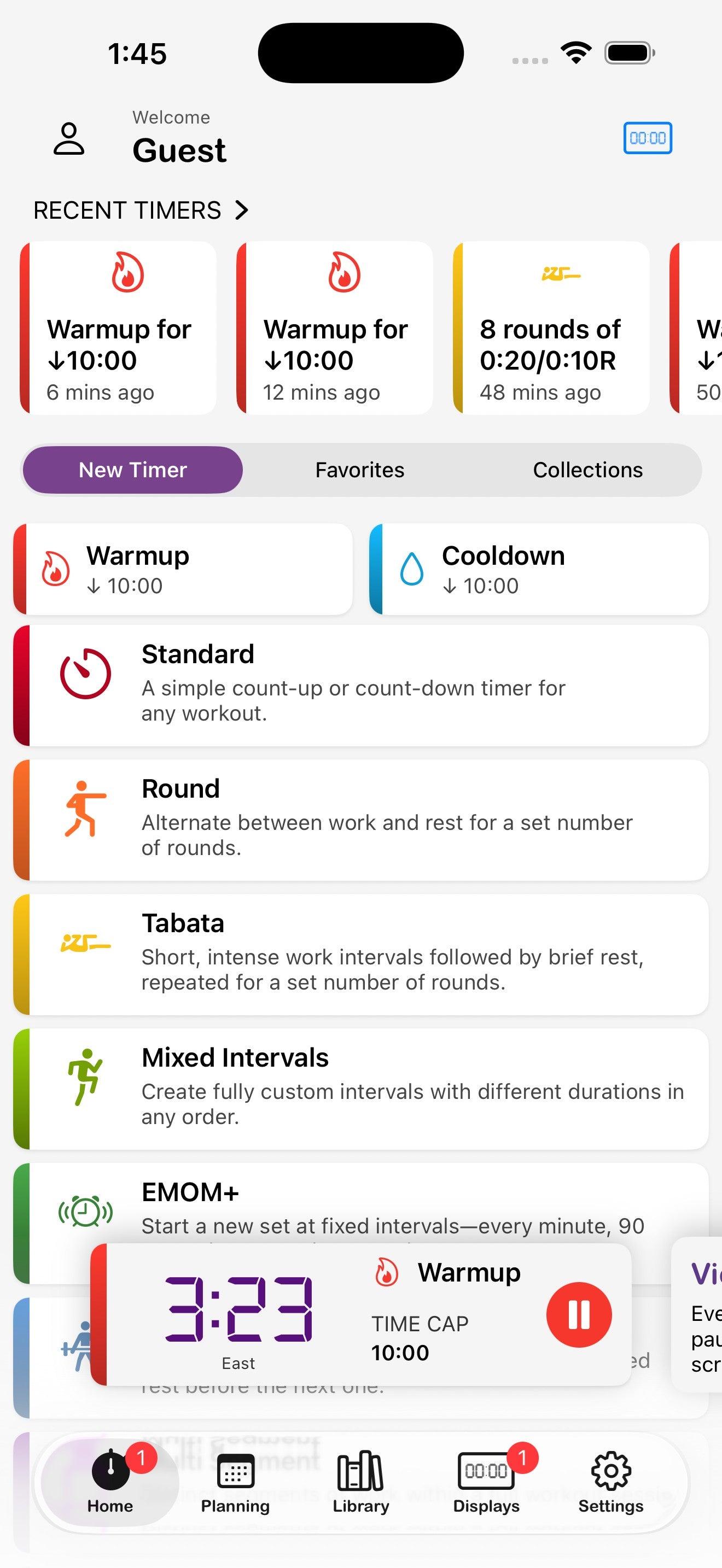
Wie Sie einen Timer starten, hängt von Ihrem Trainingsmodus ab. Im Freestyle-Modus (Standard) sind die Timer-Modi direkt auf dem Startbildschirm aufgelistet – tippen Sie einfach auf einen, um ihn zu konfigurieren und loszulegen. In den Modi Replay, Program und Maestro öffnet eine +-Schaltfläche oben rechts stattdessen das Blatt Neues Training erstellen. Alle Modi ermöglichen Zugriff auf Favoriten und Sammlungen vom Startbildschirm aus.
Die Timer-Typen im Überblick
Einen neuen Timer starten (Freestyle-Modus)
Im Freestyle-Modus listet der Startbildschirm alle Timer-Modi direkt auf. Tippen Sie auf einen Modus, um dessen Konfigurationsbildschirm zu öffnen, passen Sie die Einstellungen an (siehe Timer konfigurieren), und tippen Sie dann auf Speichern, um zu starten.
Einen neuen Timer starten (Replay-, Program- & Maestro-Modus)
- Tippen Sie auf das +-Symbol oben rechts auf dem Startbildschirm.
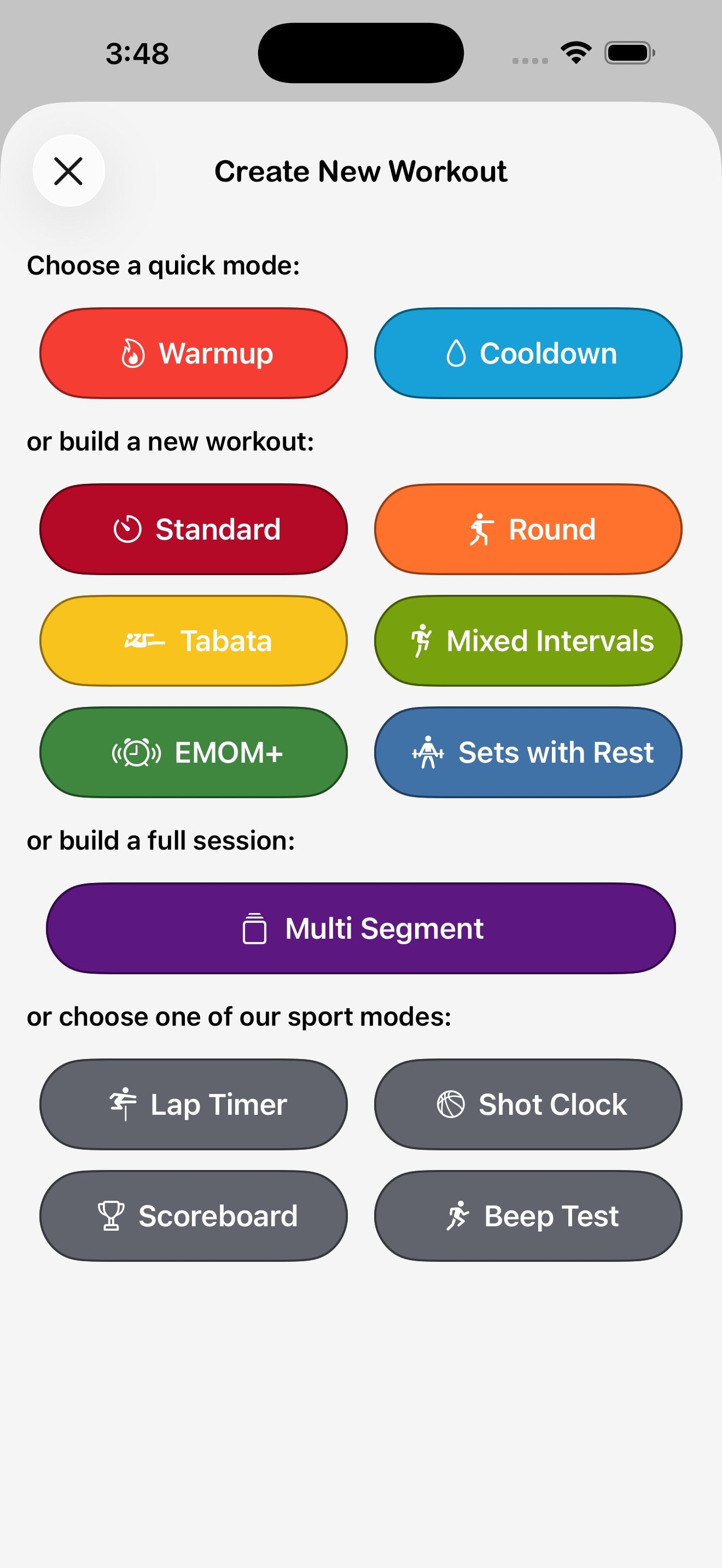
- Wählen Sie im Blatt Neues Training erstellen einen Timer-Typ.
- Passen Sie die Einstellungen an und tippen Sie auf Speichern.
Ein gespeichertes oder favorisiertes Training starten
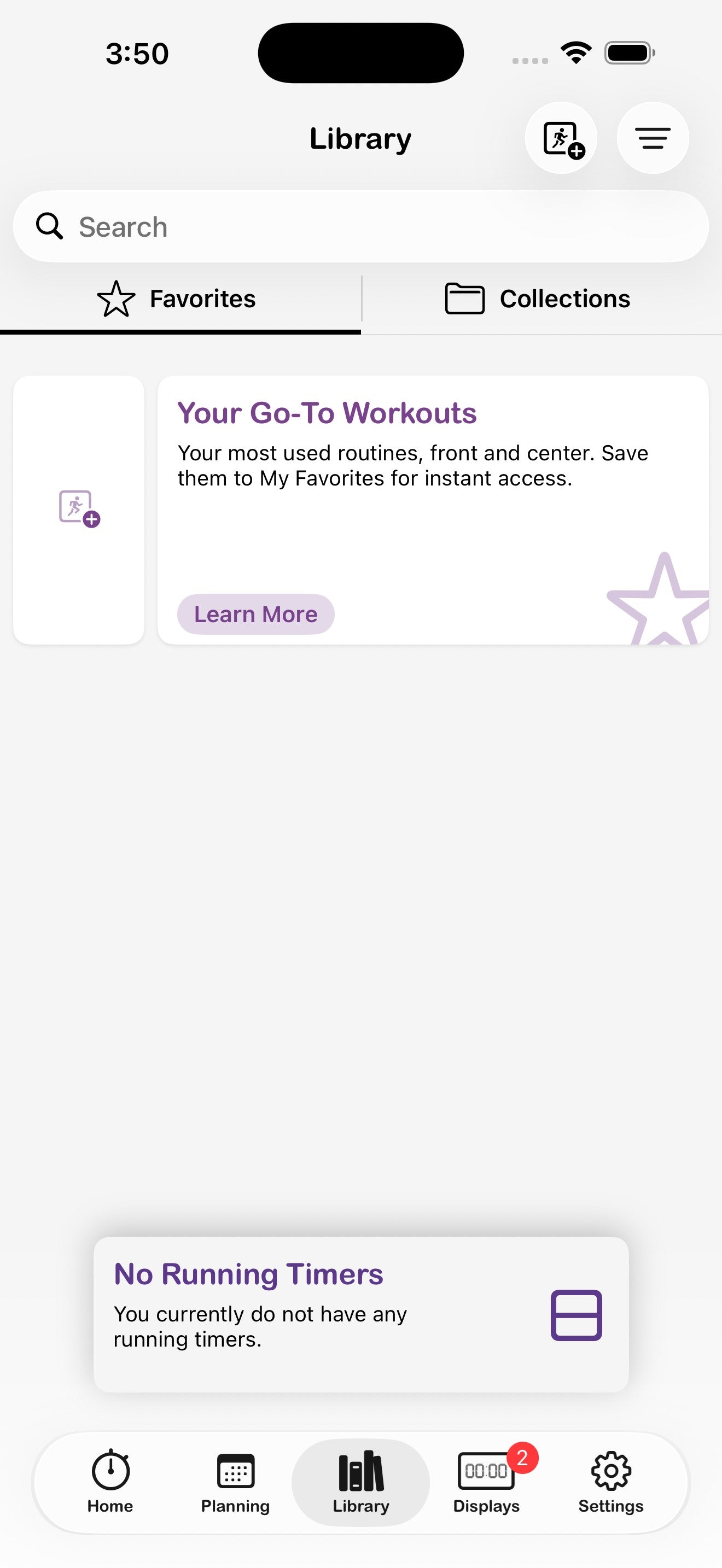
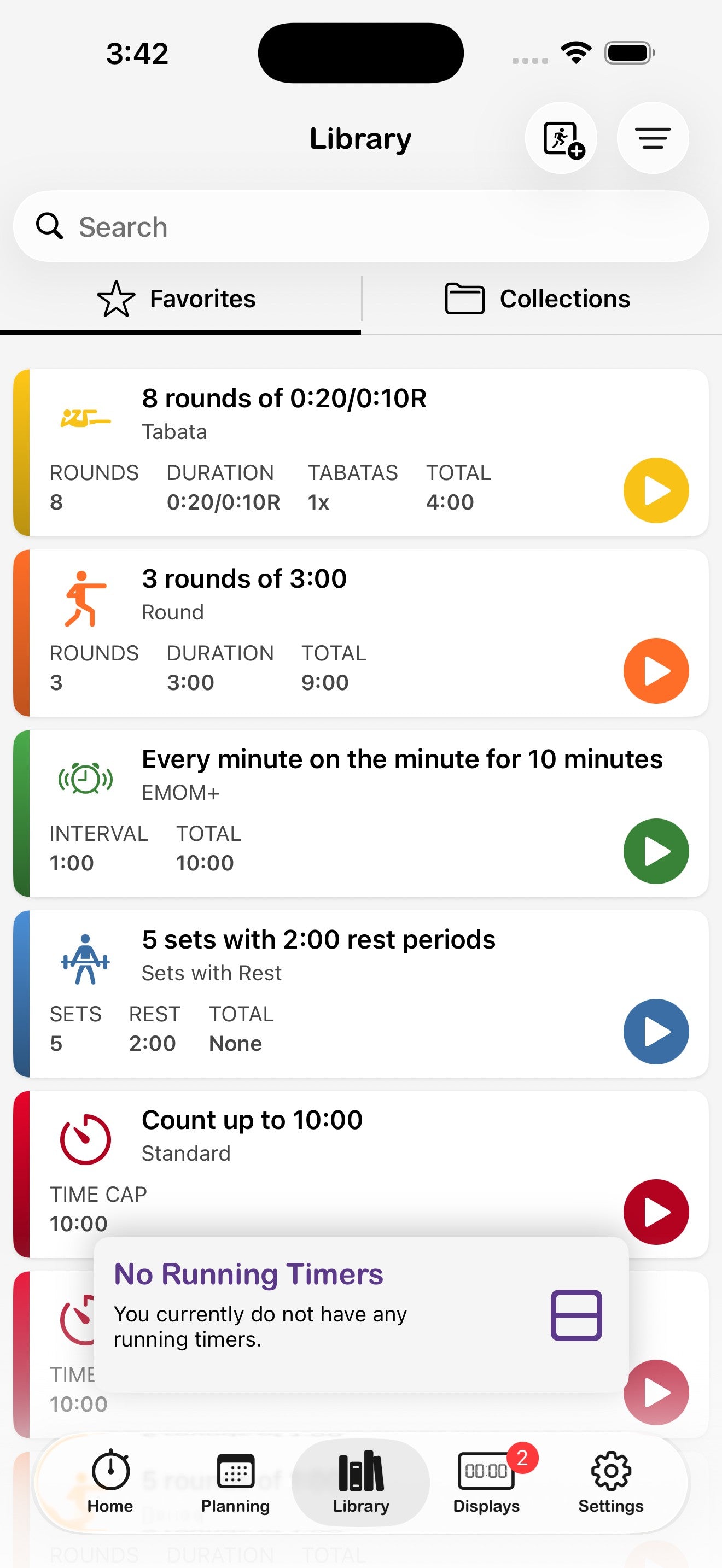
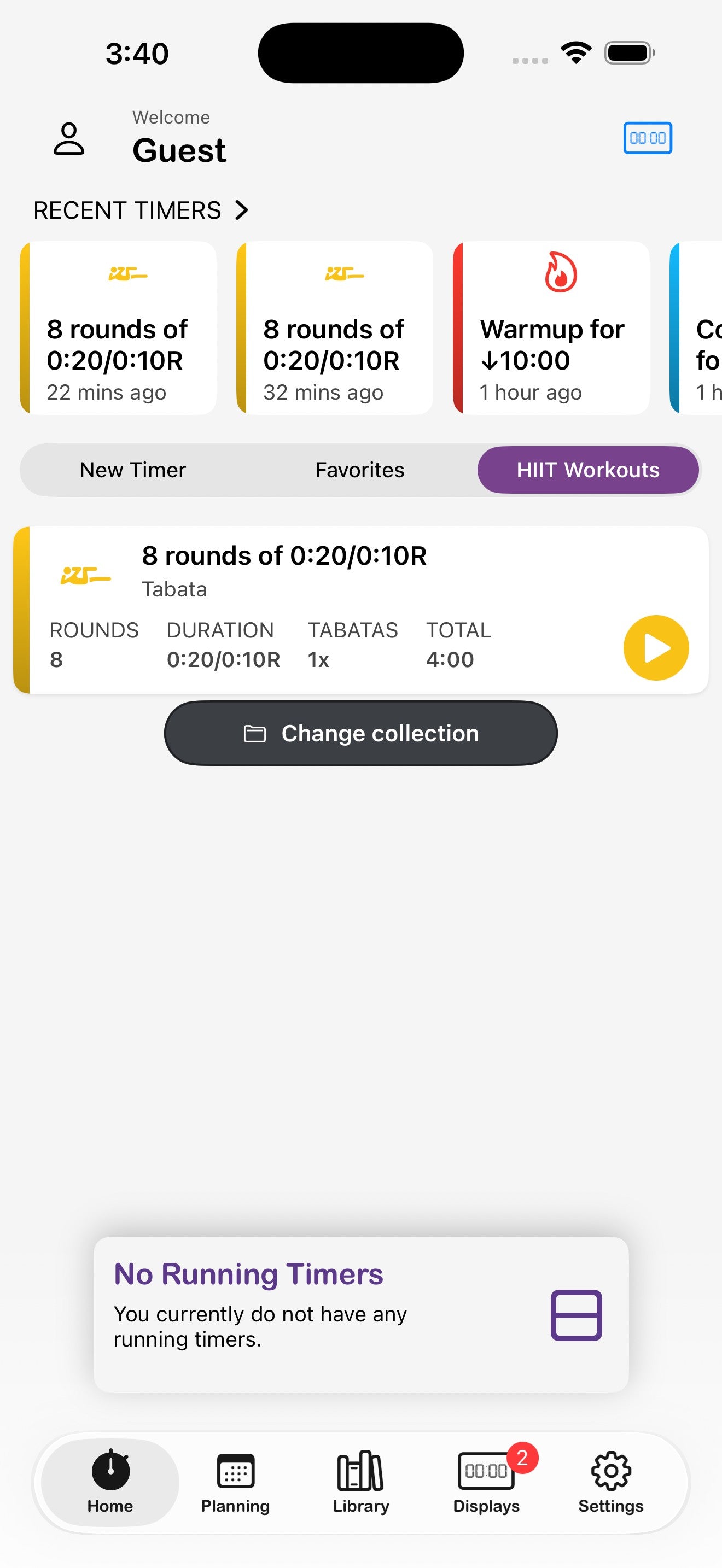
- Wechseln Sie auf dem Startbildschirm zum Tab Favoriten für bevorzugte Trainings oder zum Tab Sammlungen, um Ihre thematischen Gruppen zu durchsuchen.
- Tippen Sie auf die Wiedergabe-Schaltfläche einer beliebigen Trainingskarte, um es sofort zu starten.
6. Timer konfigurieren
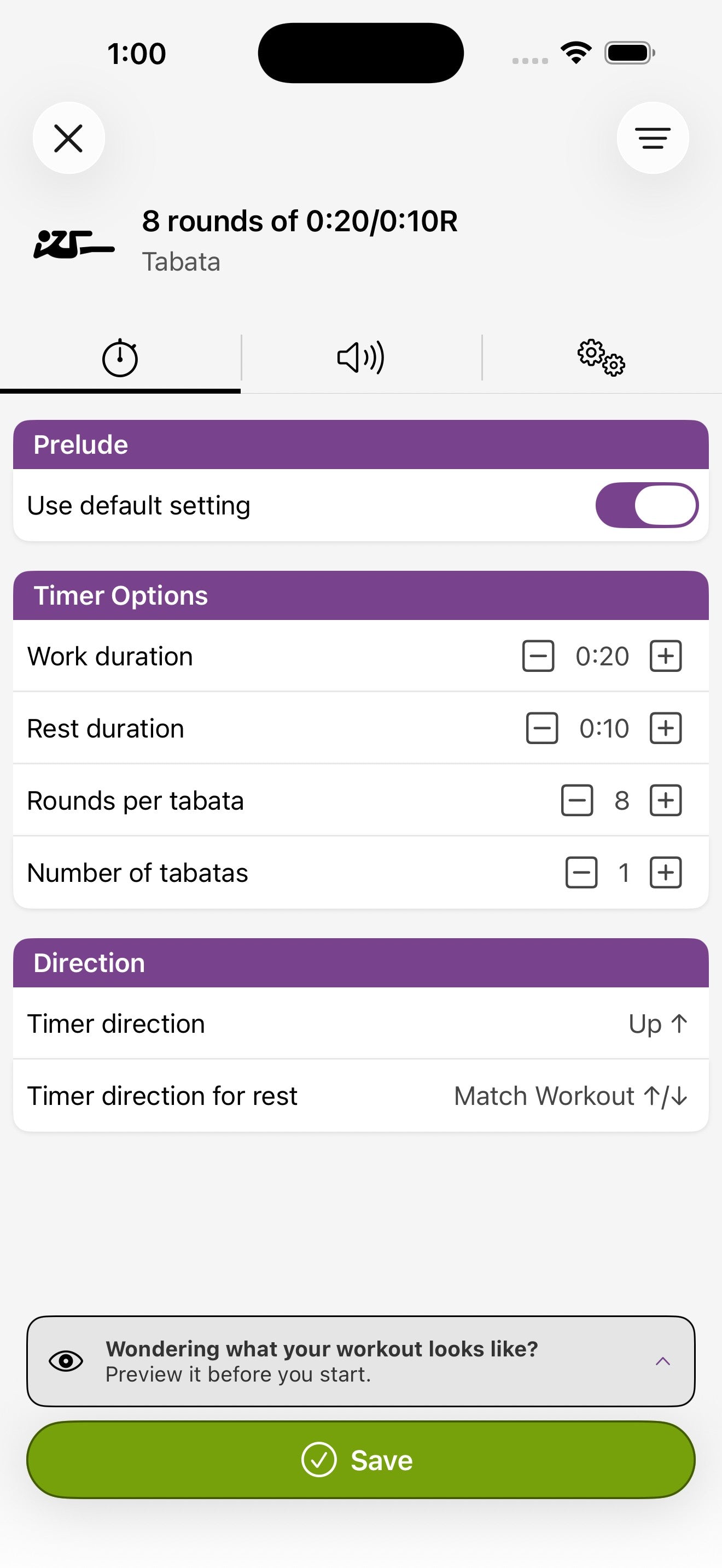
Jeder Timer verfügt über dieselben vier Konfigurationstabs oben: eine Uhr für die Zeiteinstellung, ein Lautsprecher für Audio-Cues, ein Zahnrad für erweiterte Optionen und ein Flex Timer-Symbol für die Auswahl der Displays, die das Training empfangen sollen.
Die vier Tabs
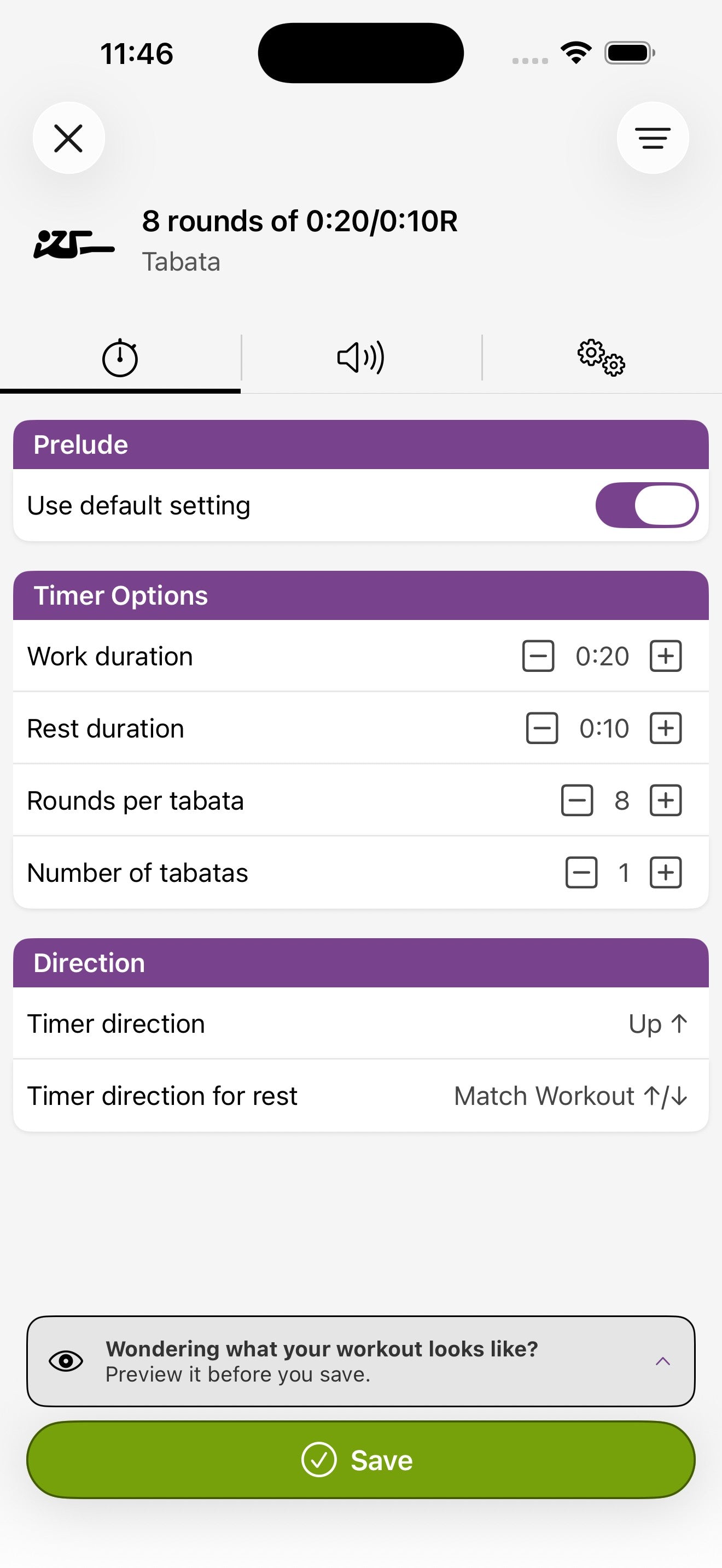
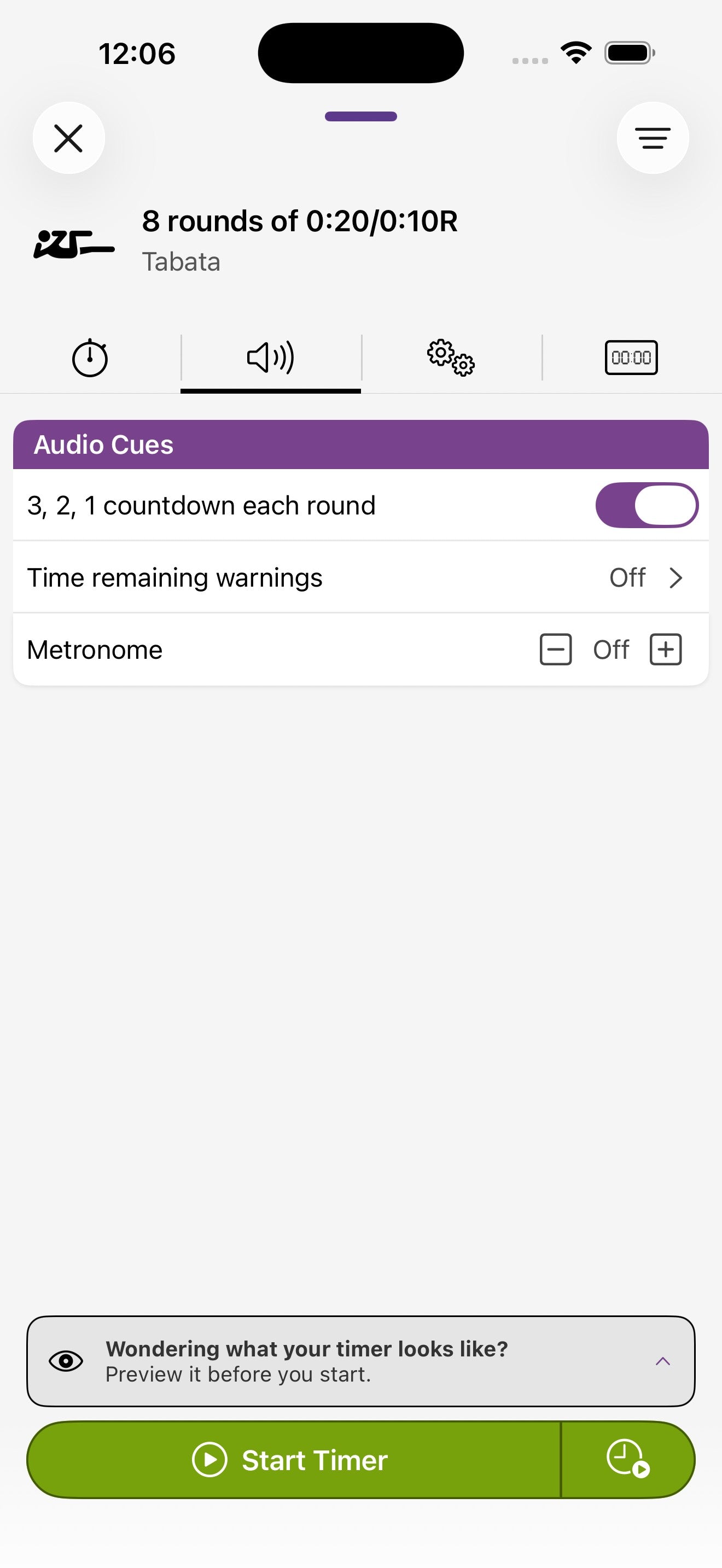
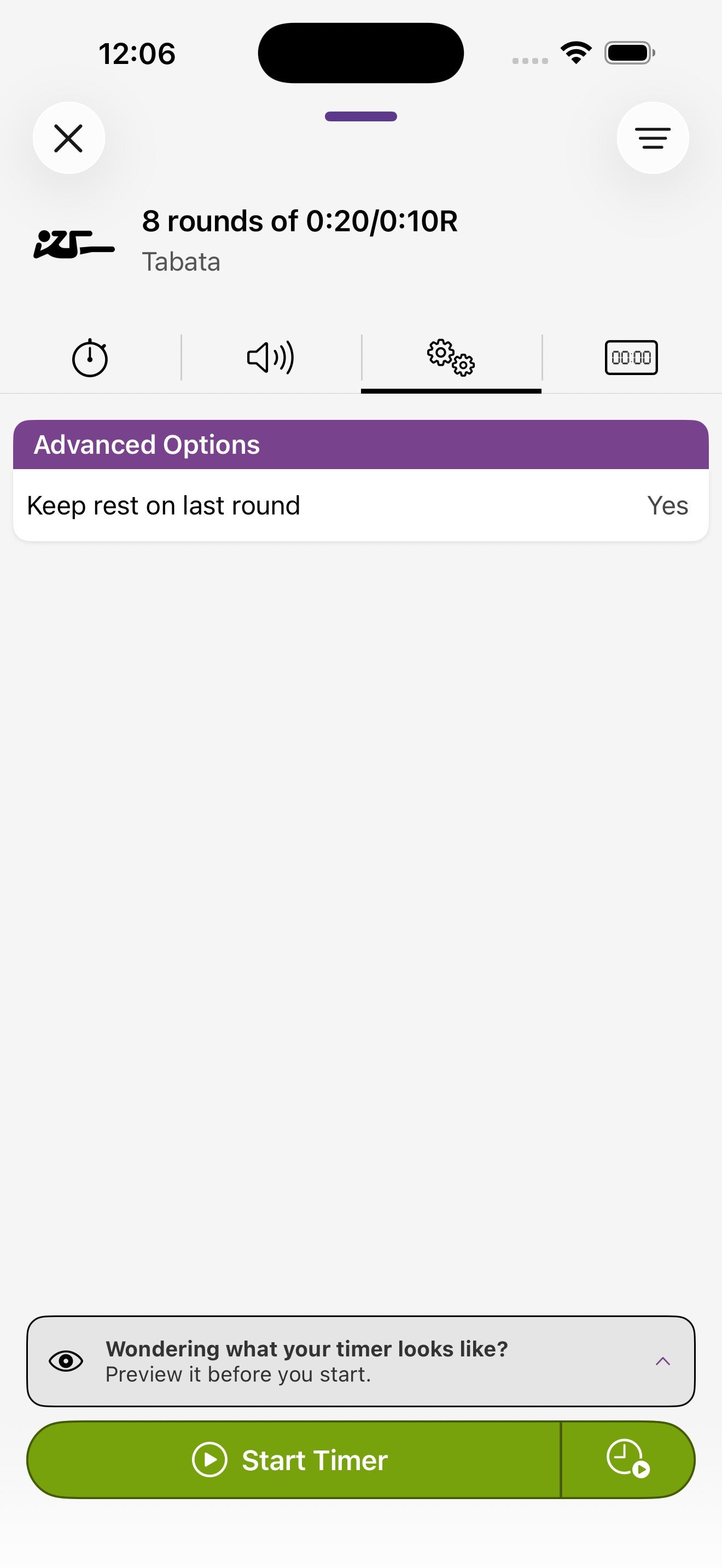
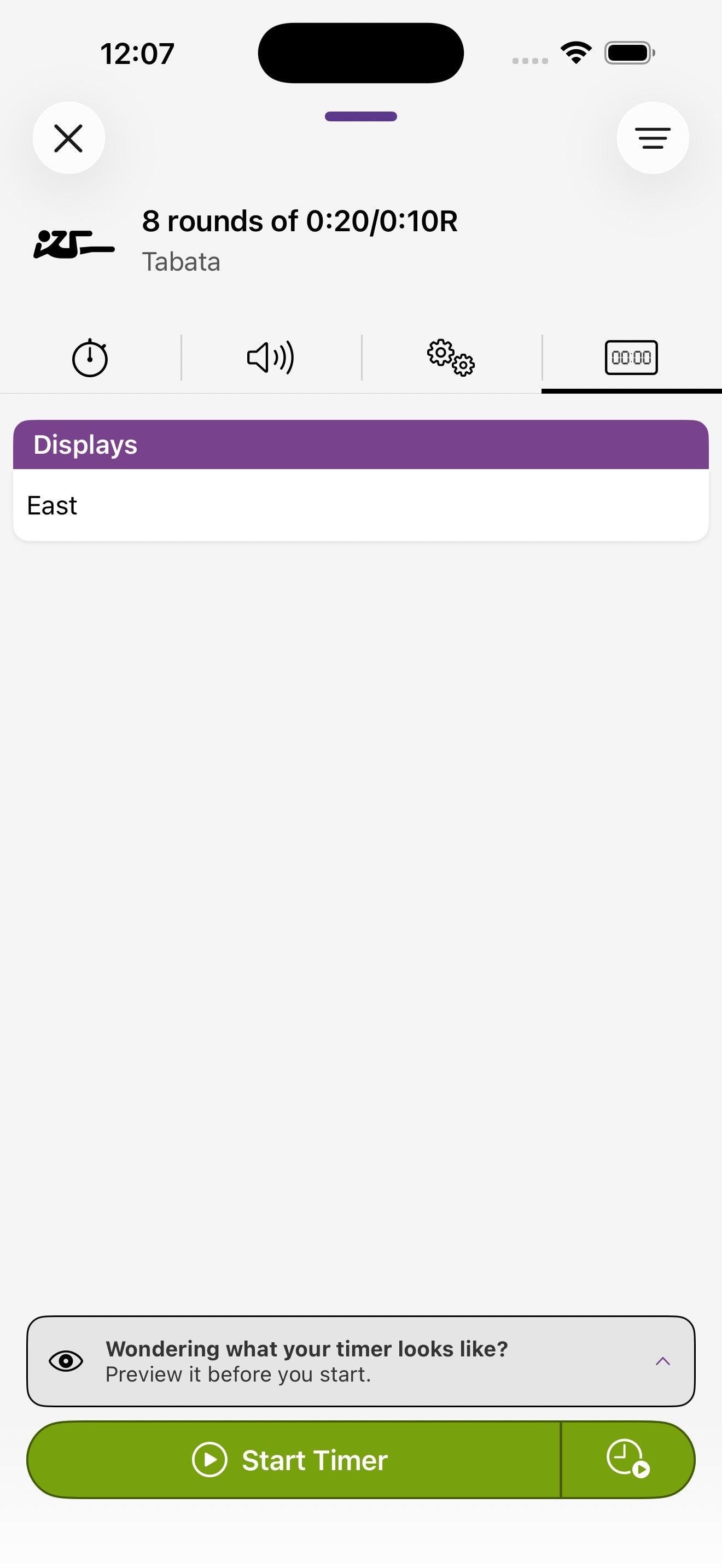
Häufige Uhr-Tab-Optionen
Audio-Cues
Aktivieren Sie einen 3, 2, 1-Countdown am Ende jeder Runde, legen Sie Restzeitwarnungen fest und fügen Sie ein Metronom in beliebigem BPM hinzu. Die Stimme und einzelne Soundeffekte können global unter Einstellungen → Audio angepasst werden.
Displays auswählen
Aktivieren Sie auf dem Displays-Tab (das kleine Uhrsymbol rechts), welche Flex Timers dieses Training anzeigen sollen. Deaktivieren Sie ein Display, um es für einen anderen Timer freizulassen.
Timer-spezifische Optionen
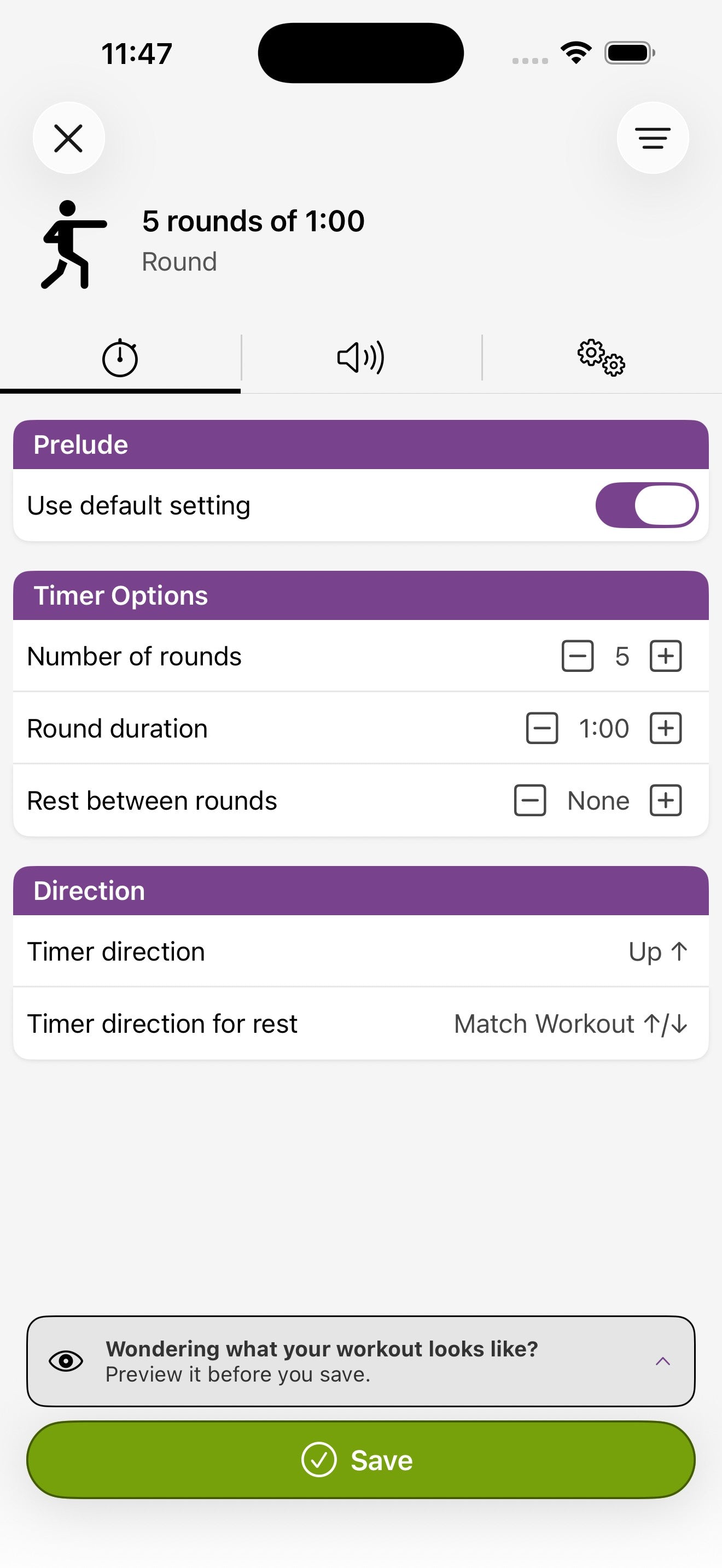
Round
Legen Sie die Anzahl der Runden, die Dauer jeder Runde und eine optionale Pause zwischen den Runden fest. Jede Runde kann unabhängig auf- oder abwärts zählen.
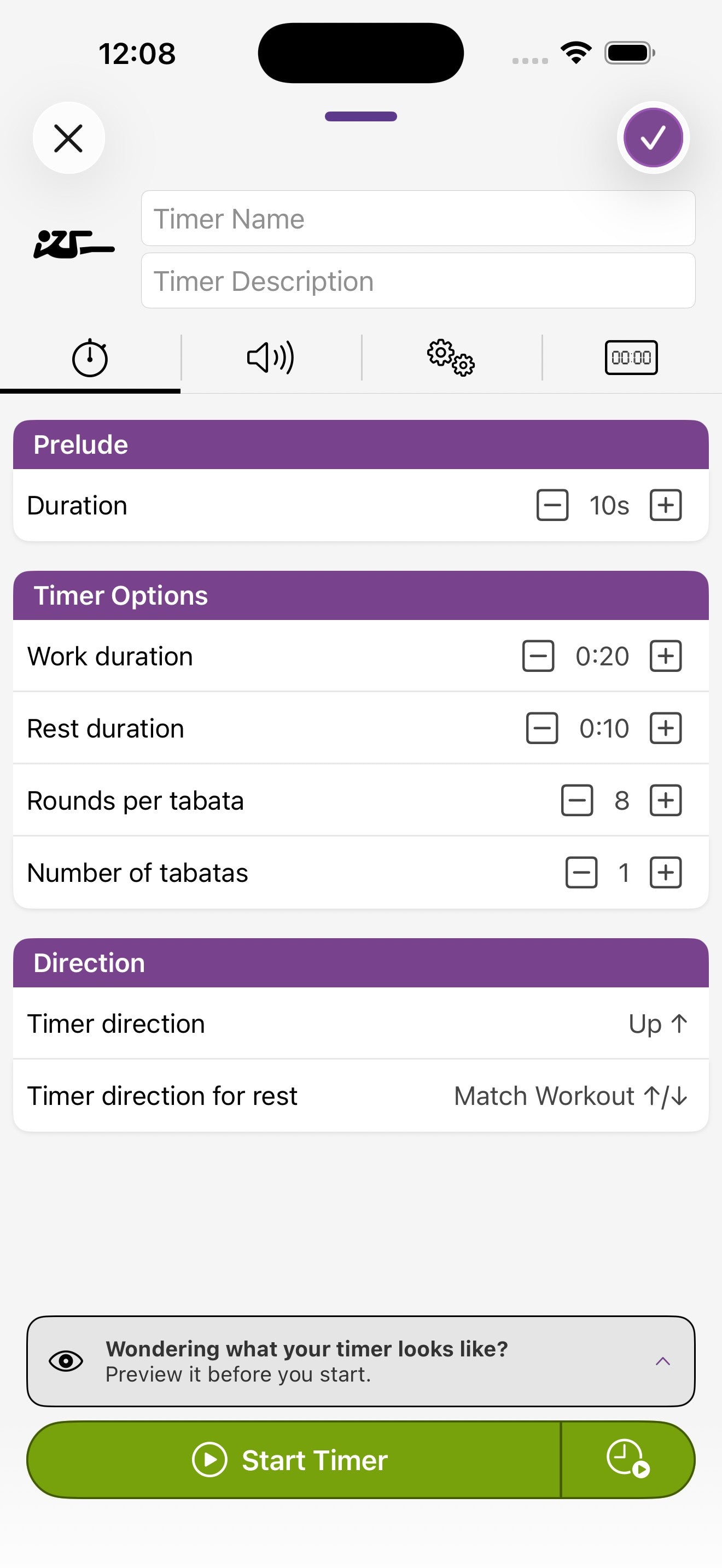
Tabata
Konfigurieren Sie die Arbeitsdauer, Pausendauer, Runden pro Tabata und wie viele Tabatas hintereinander ausgeführt werden sollen. Mit den erweiterten Optionen können Sie die Pause in der letzten Runde beibehalten oder überspringen.
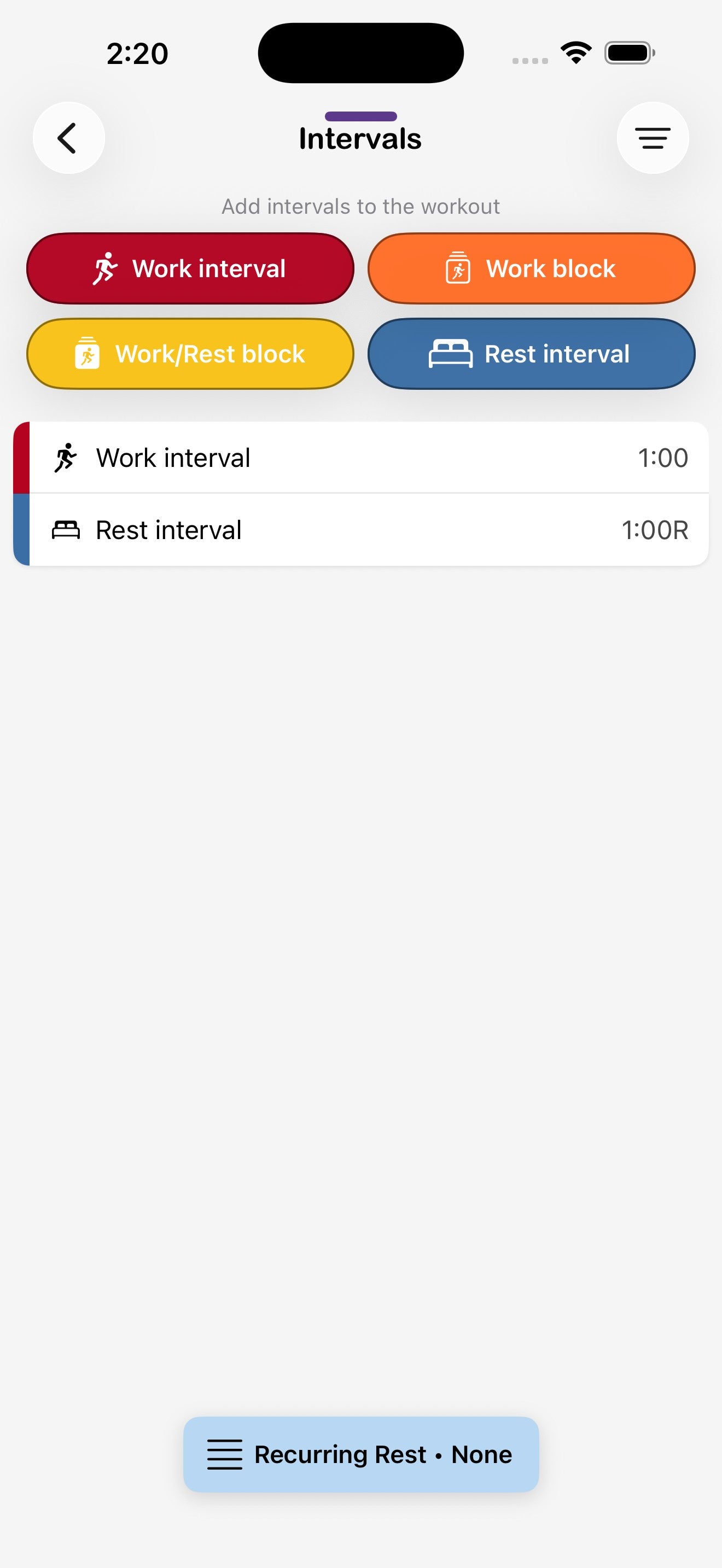
Mixed Intervals
Mixed Intervals verfügt über zwei Konfigurationsbildschirme. Der Haupt-Konfigurationsbildschirm legt Prelude, Wiederholungen und Richtung fest. Tippen Sie dort auf Zum Einrichten tippen neben Intervalle, um den Intervall-Editor zu öffnen und Arbeits-, Pausen-, Arbeitsblock- oder Arbeits-/Pausenblock-Elemente hinzuzufügen. Stapeln Sie diese in beliebiger Reihenfolge und fügen Sie einen wiederkehrenden Pausenblock hinzu, wenn er automatisch eingefügt werden soll.
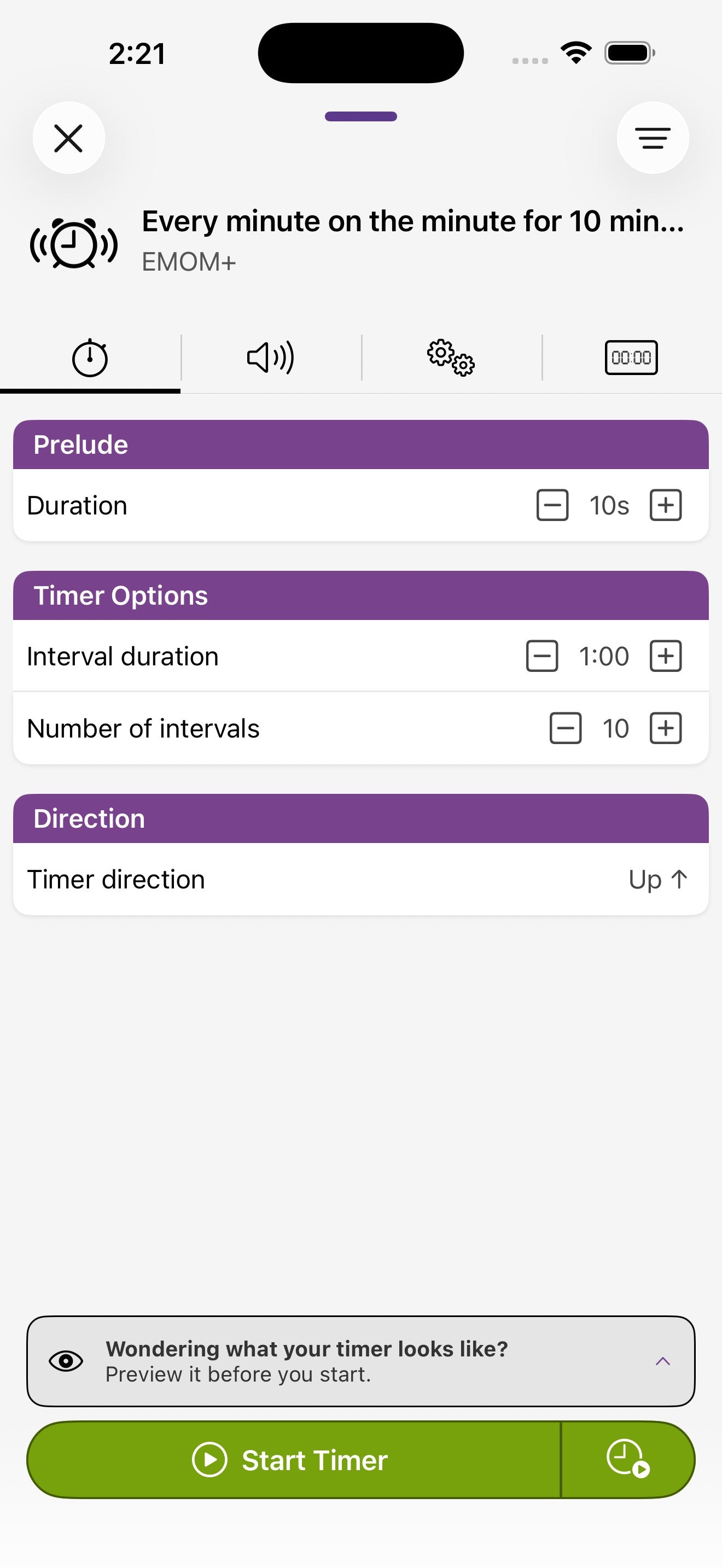
EMOM+
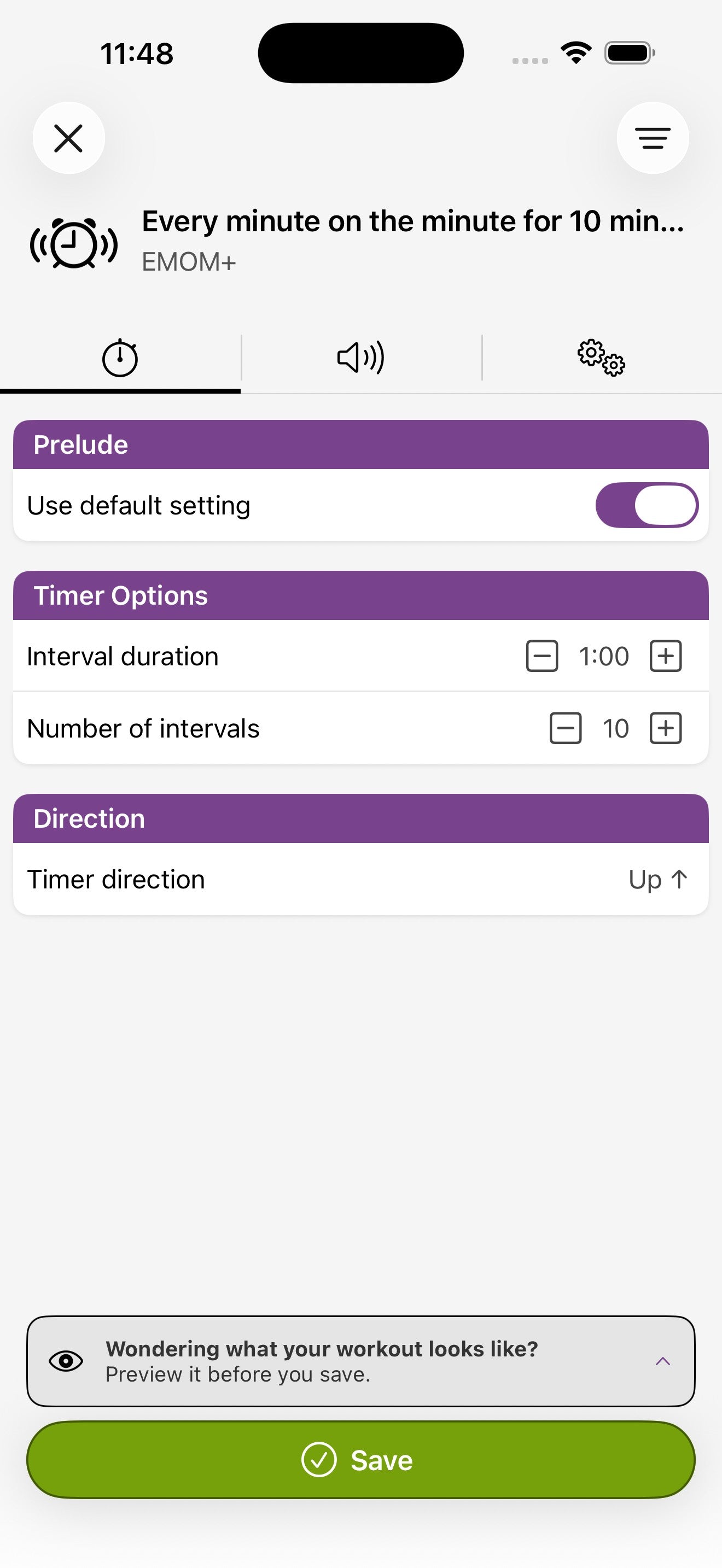
Legen Sie fest, wie oft ein neues Intervall beginnen soll (jede Minute, alle 90 Sekunden oder ein beliebiger Wert) und wie viele Intervalle ausgeführt werden sollen. Das Flex Timer Statusdisplay kann die Rundennummer, die Zeit oder nichts anzeigen.
Sets with Rest
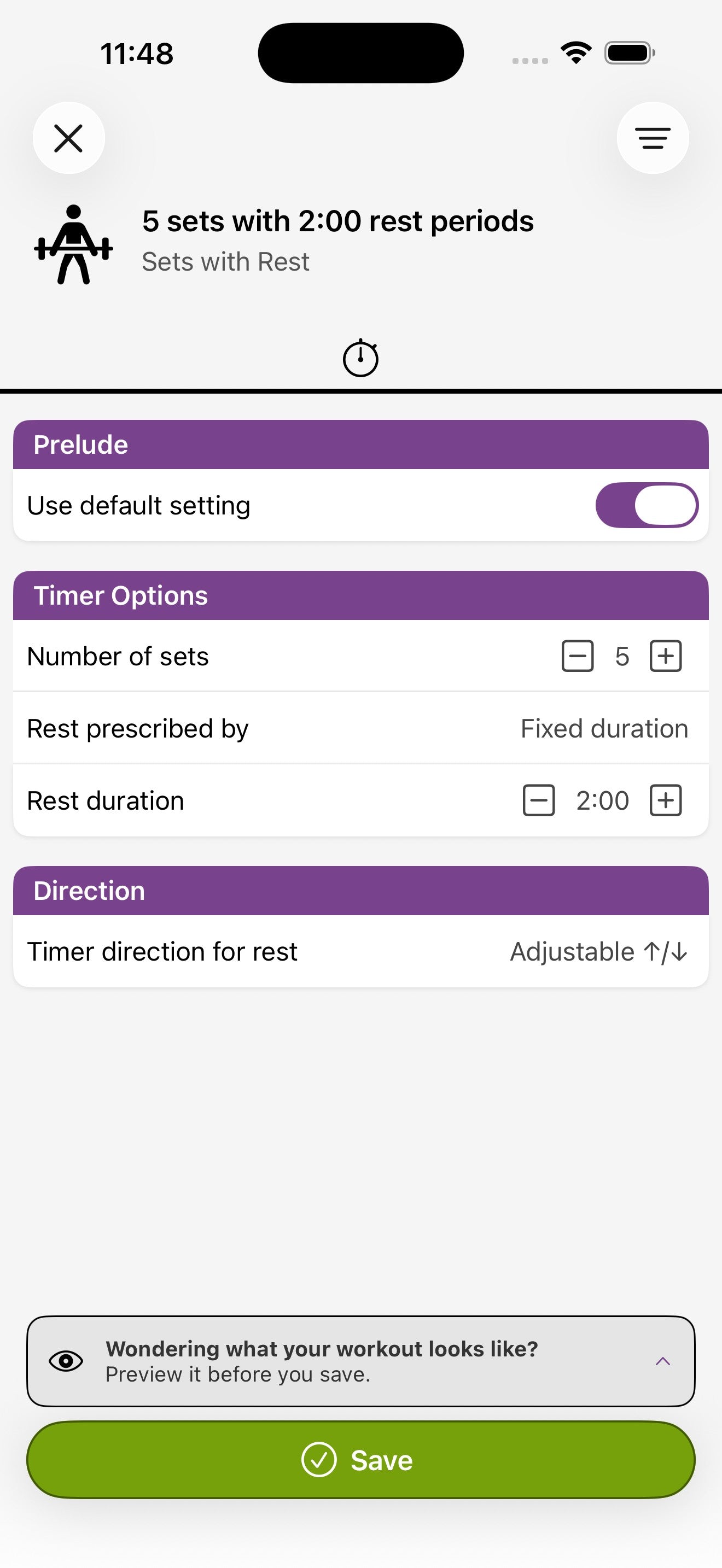
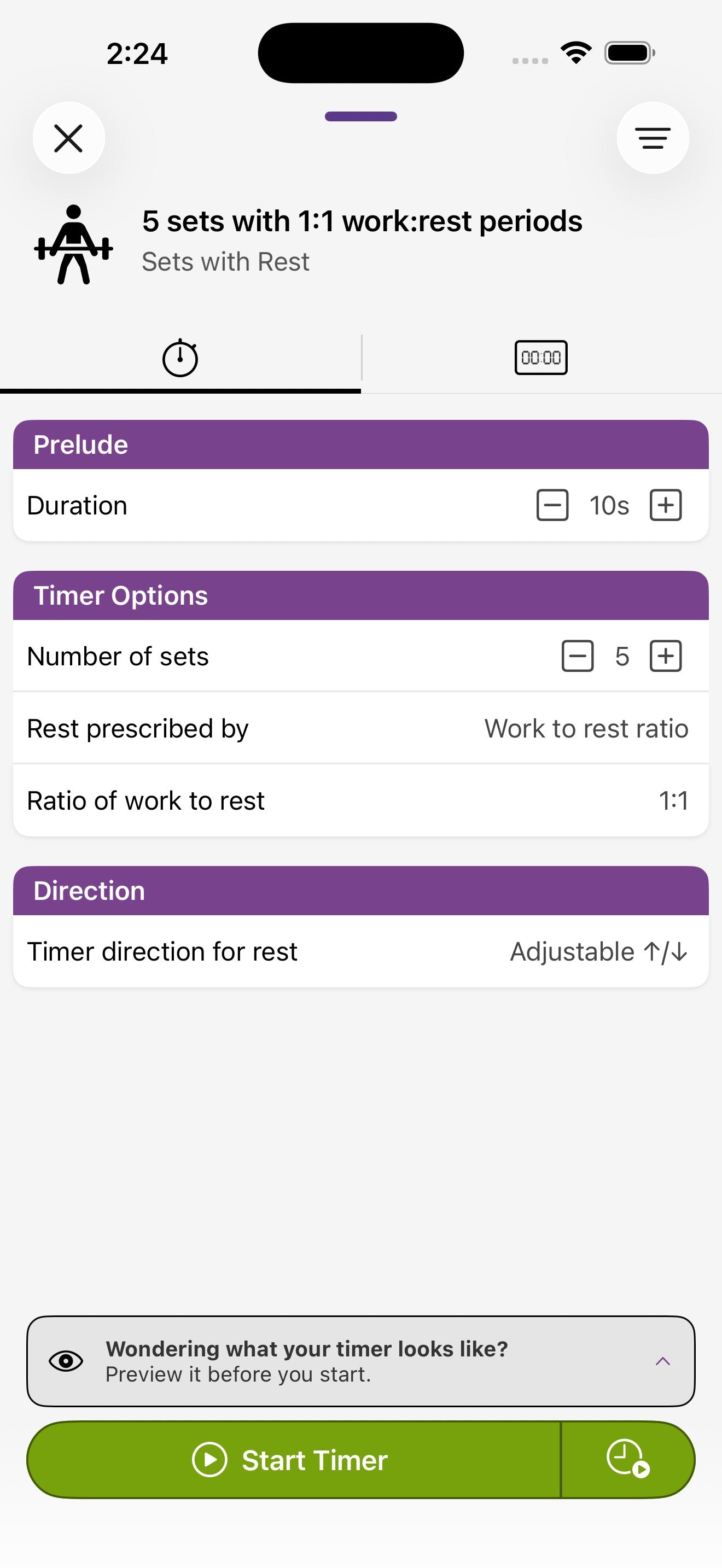
Wählen Sie die Anzahl der Sätze und wie die Pause vorgegeben wird. Sets with Rest hat zwei Arten von Pausen, gesteuert durch die Option Pause vorgegeben durch:
- Feste Dauer — jede Pause hat die gleiche Länge (z. B. 2:00).
- Arbeit-zu-Pause-Verhältnis — die Pause richtet sich danach, wie lange Sie tatsächlich für den Satz gebraucht haben (z. B. entspricht ein 1:1-Verhältnis einer Pause in der Länge des abgeschlossenen Satzes).
Multi Segment
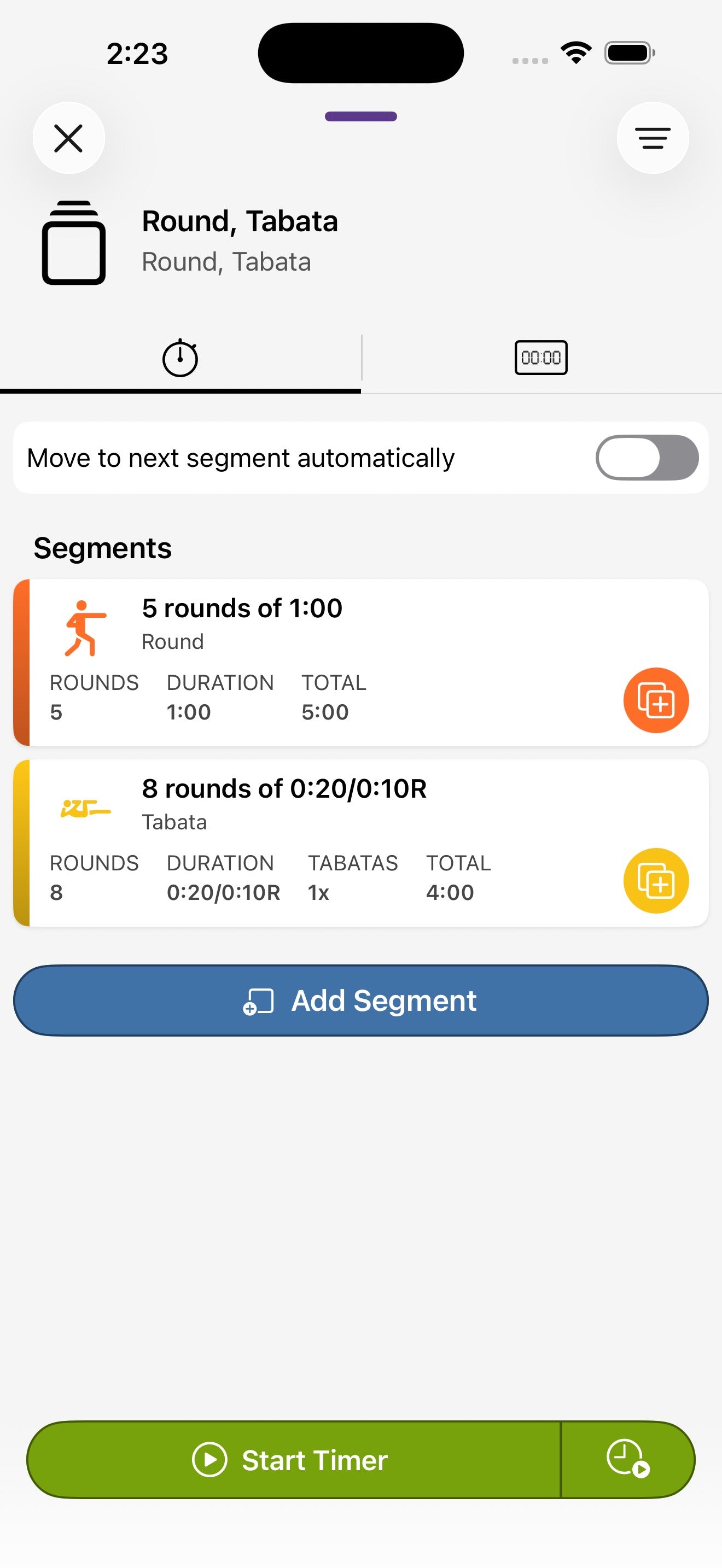
Erstellen Sie eine vollständige Trainingseinheit, indem Sie Segmente hinzufügen – zum Beispiel ein Warmup, ein Standard-Teil, einige Runden und dann ein Cooldown. Jedes Segment behält seine eigenen Einstellungen, und Sie können wählen, ob der Übergang zwischen den Segmenten automatisch oder manuell erfolgt.
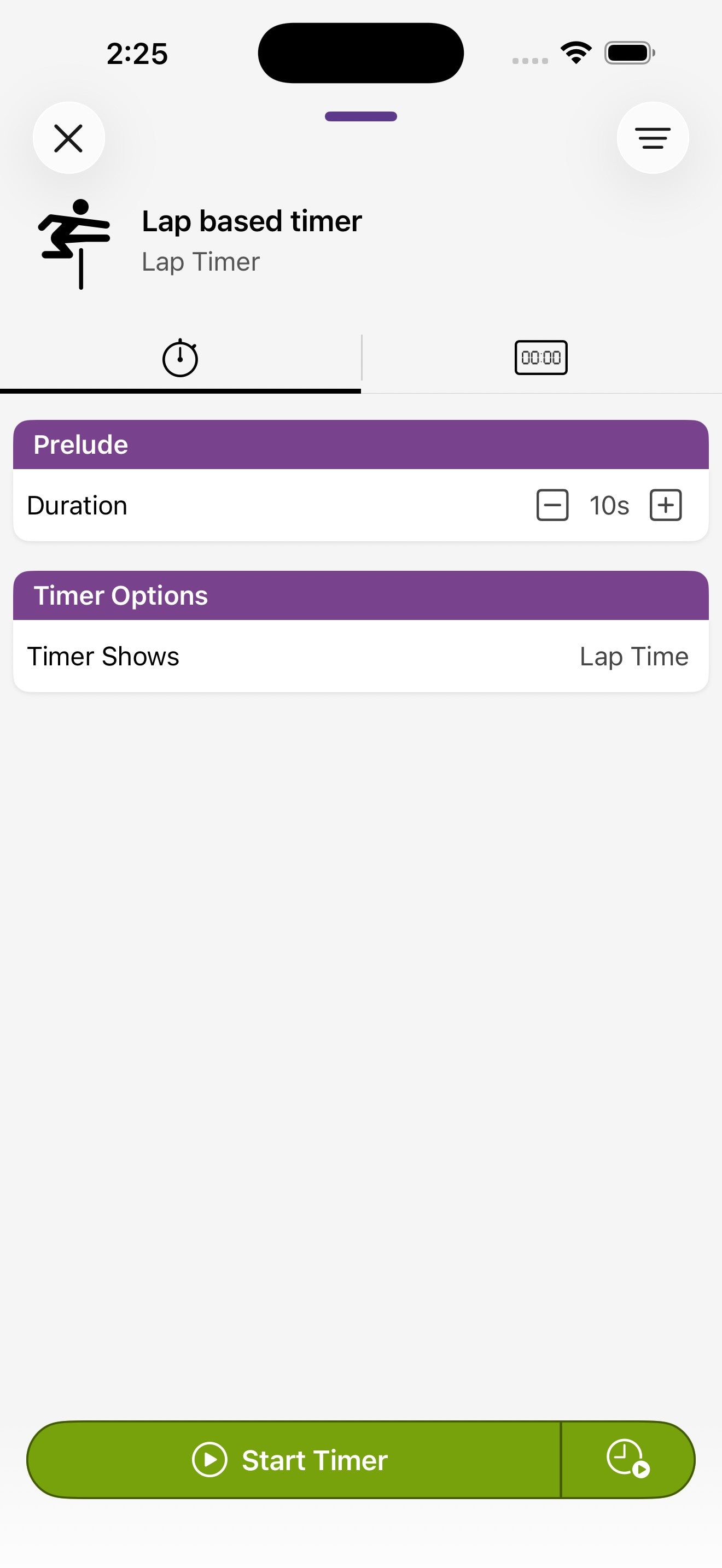
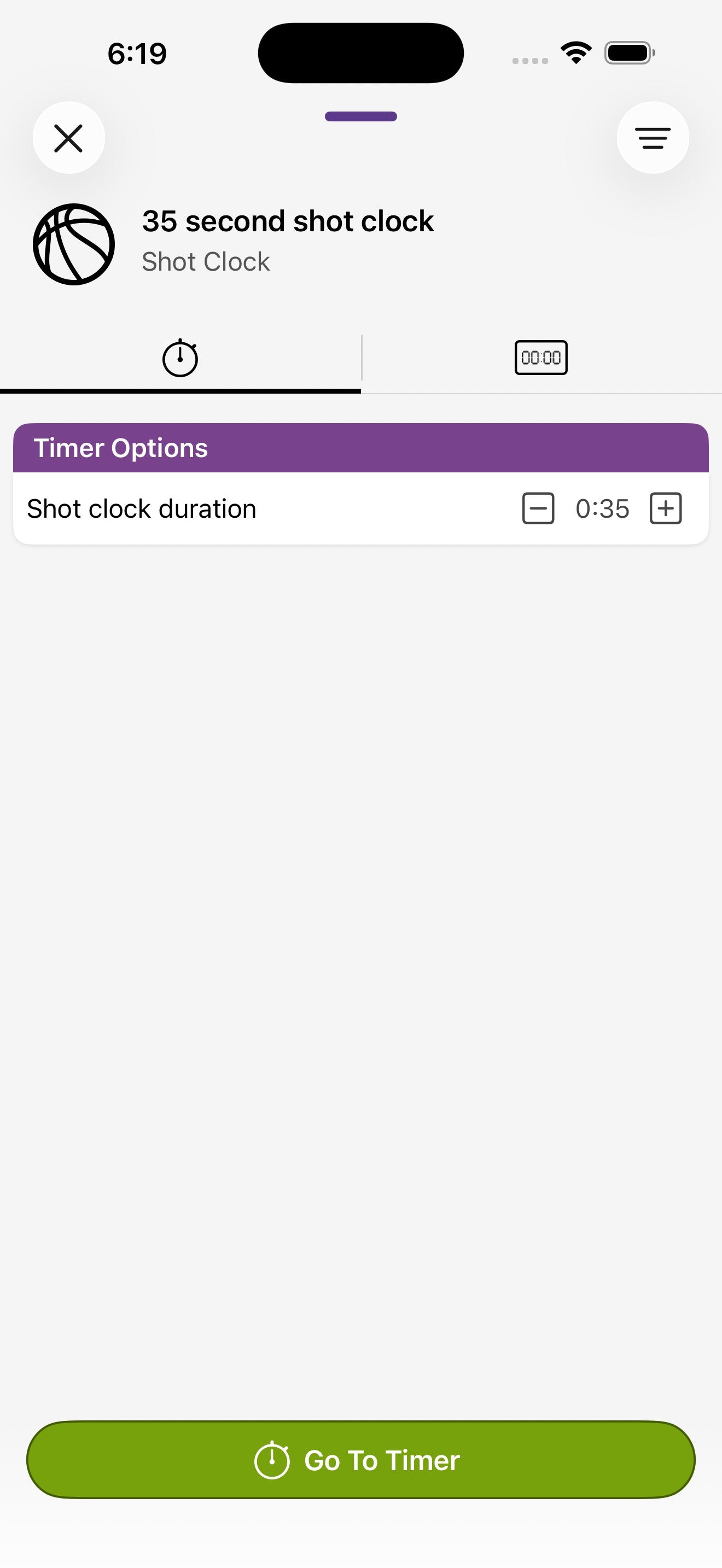
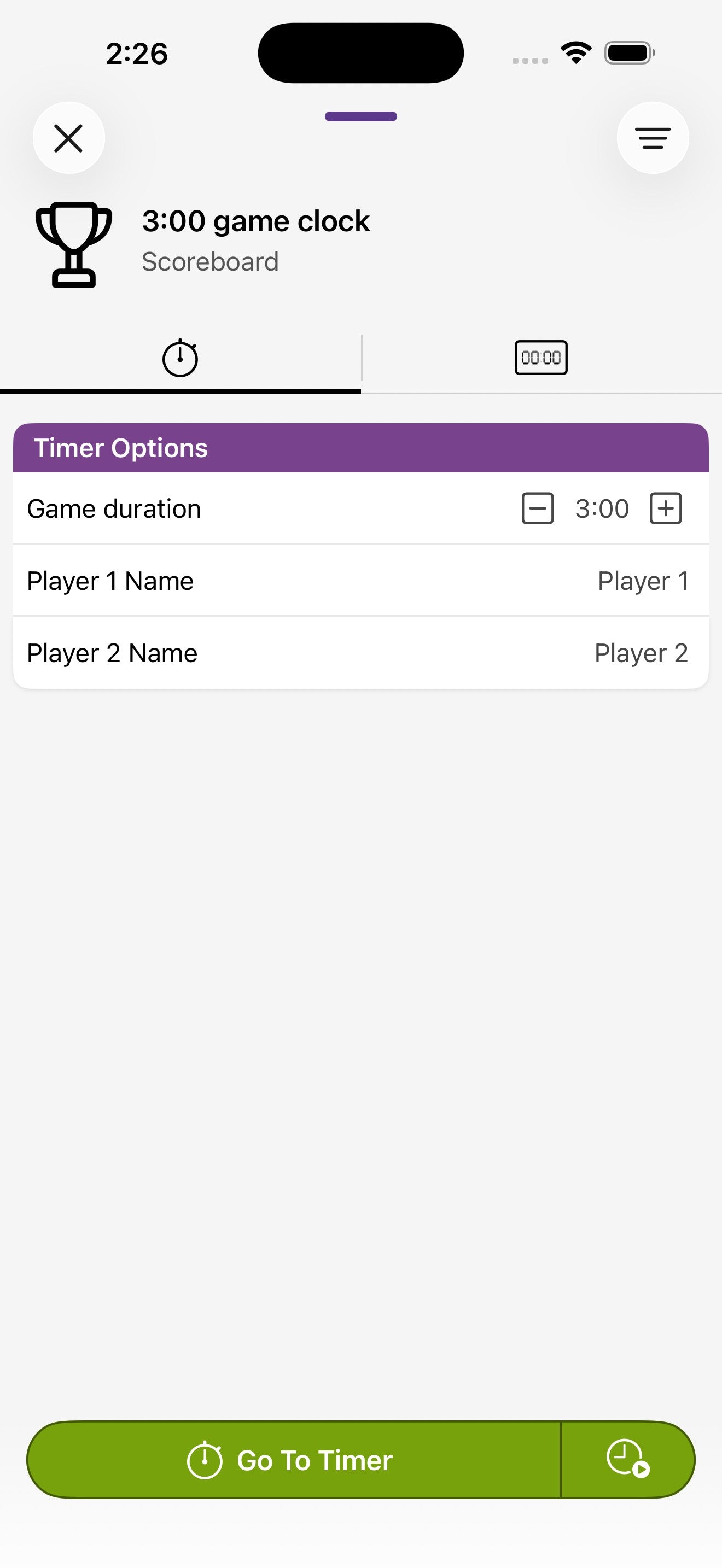
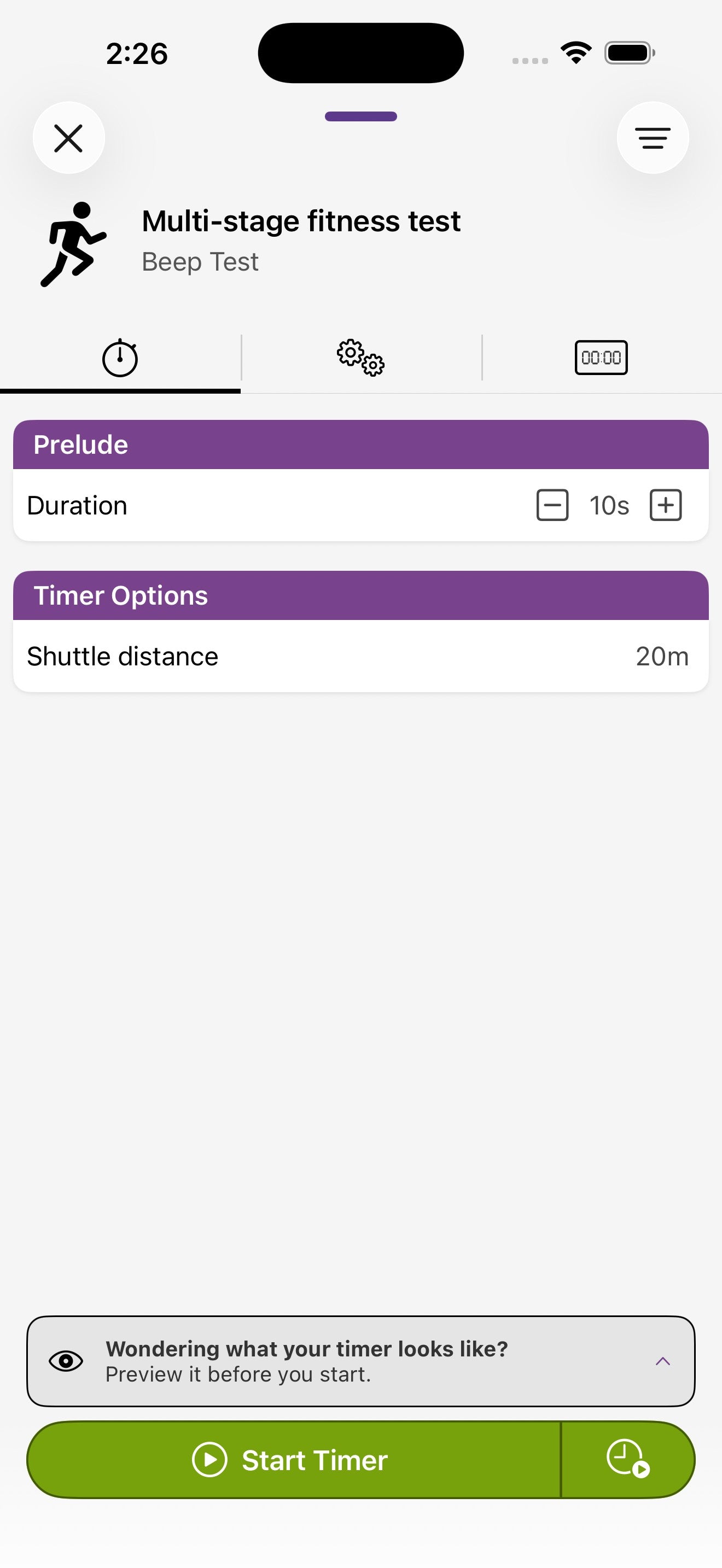
Sport-Modi
Vorschau, Details bearbeiten, in Bibliothek speichern
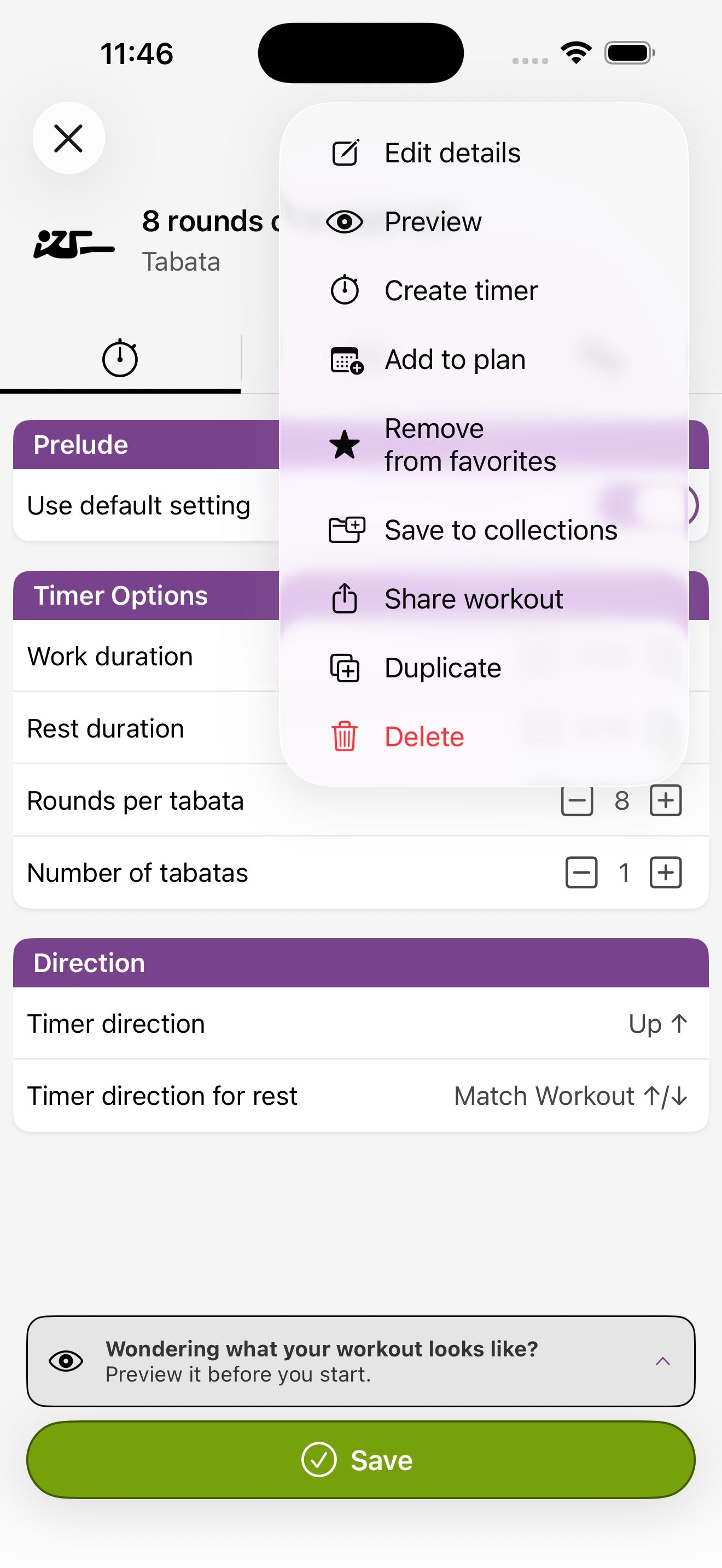
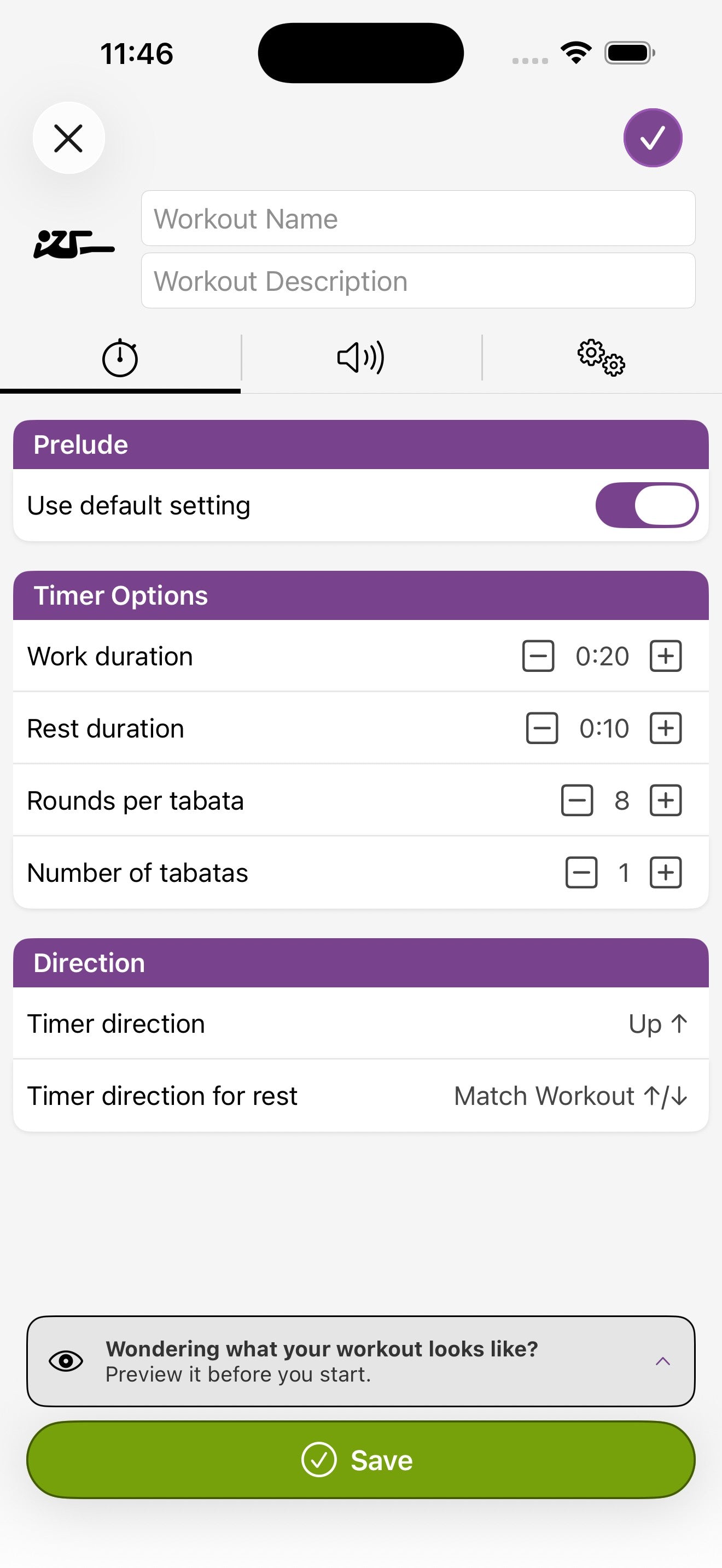
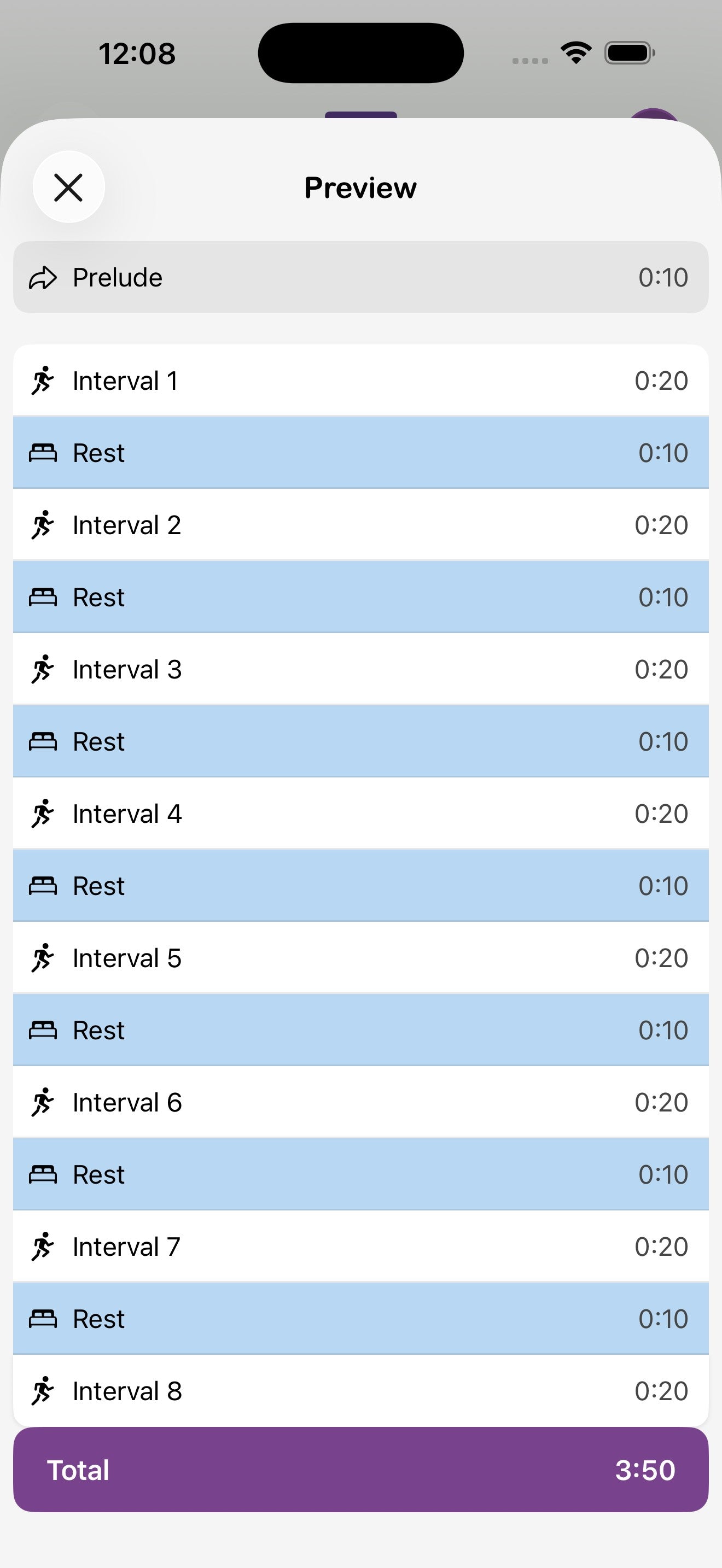
Tippen Sie auf das Menüsymbol (≡) oben rechts auf einem Konfigurationsbildschirm, um auf folgende Optionen zuzugreifen:
- Details bearbeiten — dem Training einen Namen und eine Beschreibung geben.
- Vorschau — vollständige Aufschlüsselung (Prelude, Intervalle, Gesamtzeit) vor dem Bestätigen prüfen.
- Timer erstellen — einen neuen Timer basierend auf der aktuellen Konfiguration starten.
- Zum Plan hinzufügen — dieses Training an einem Tag im Planungs-Tab einplanen.
- In Sammlungen speichern — dieses Training einer Sammlung in Ihrer Bibliothek hinzufügen.
- Training teilen — einen Teilcode generieren, den andere importieren können.
- Duplizieren — als Ausgangspunkt für eine Variation kopieren.
- Löschen — aus Ihrer Bibliothek entfernen.
7. Timer starten
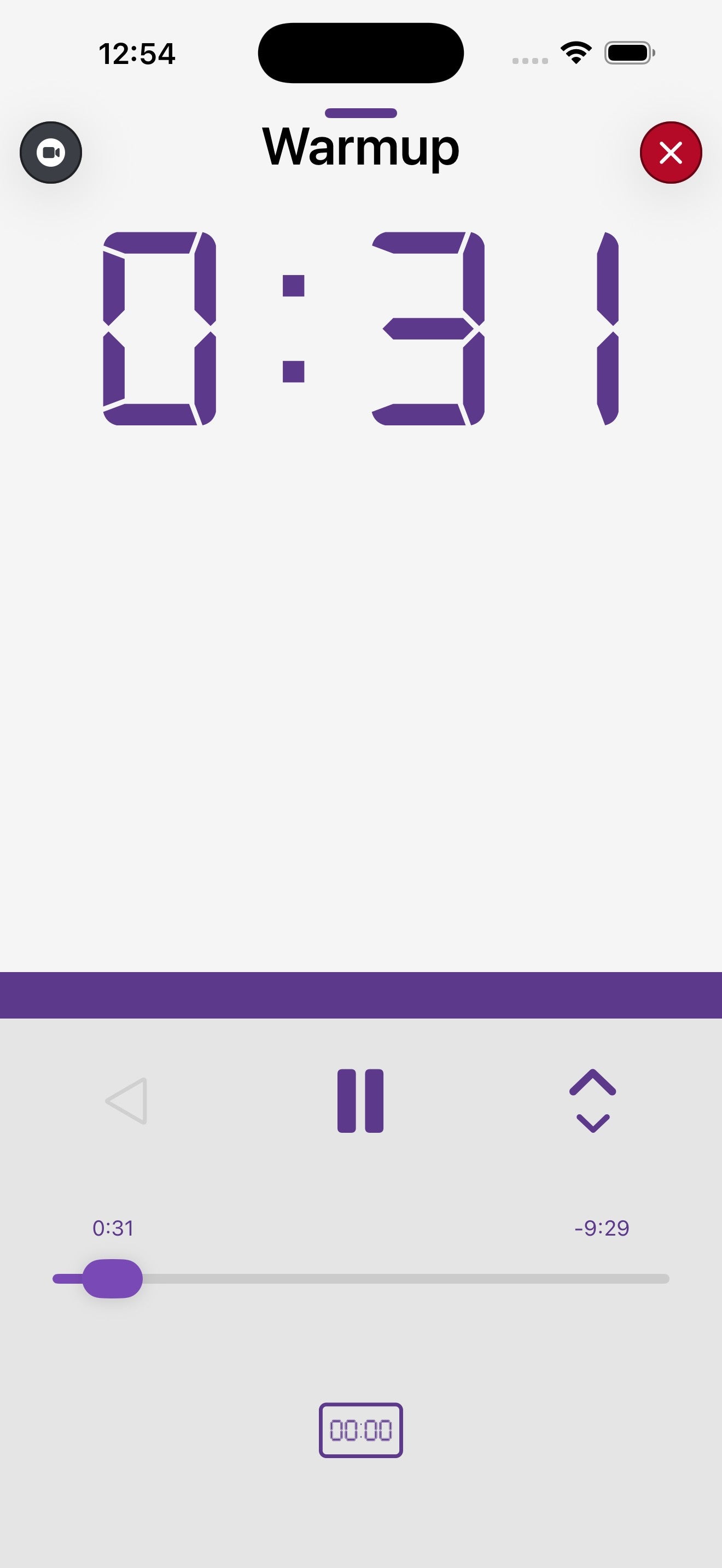
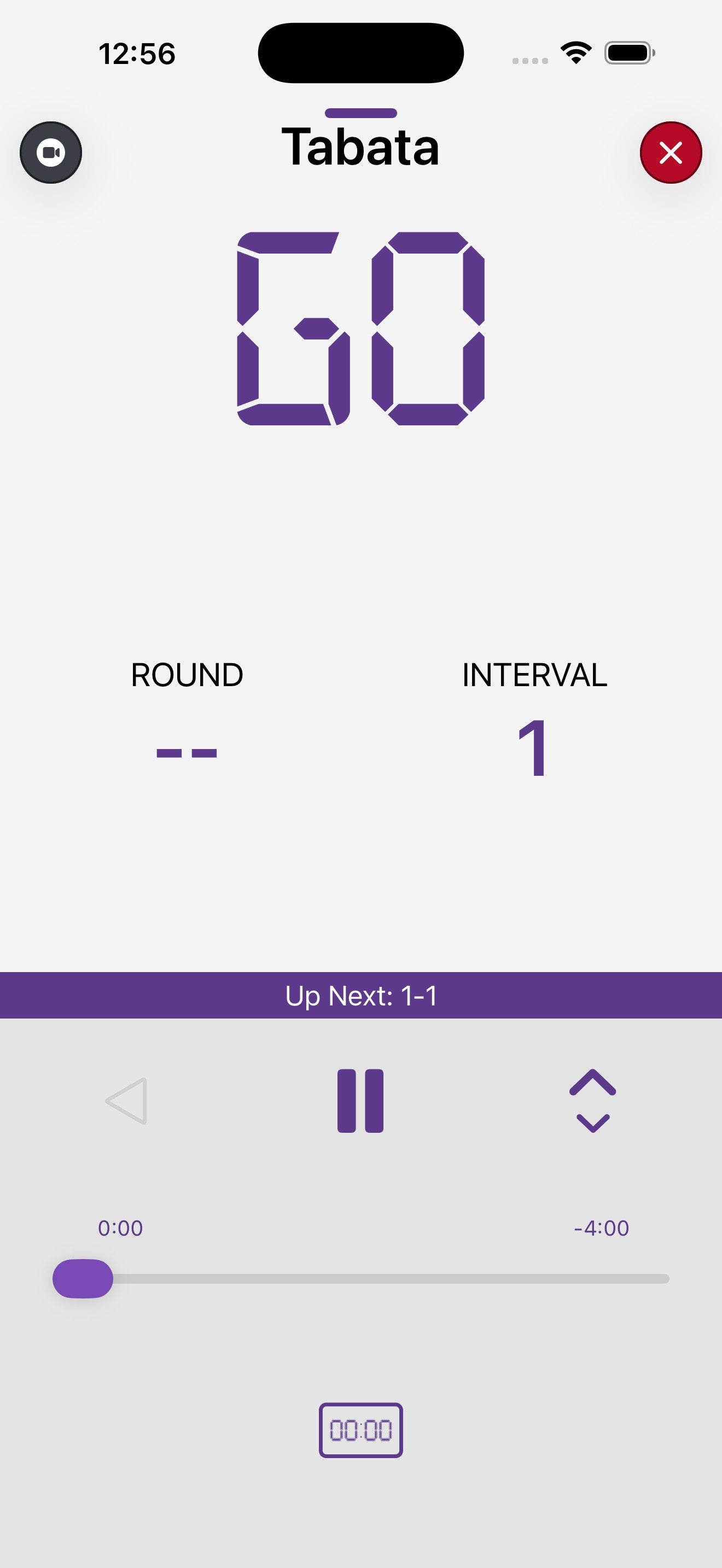
Sobald Sie auf Timer starten tippen, wechselt die App in die Laufansicht: ein großes Zifferblatt, große Runden-/Intervallanzeigen, Steuerungselemente und ein Fortschrittsbalken.
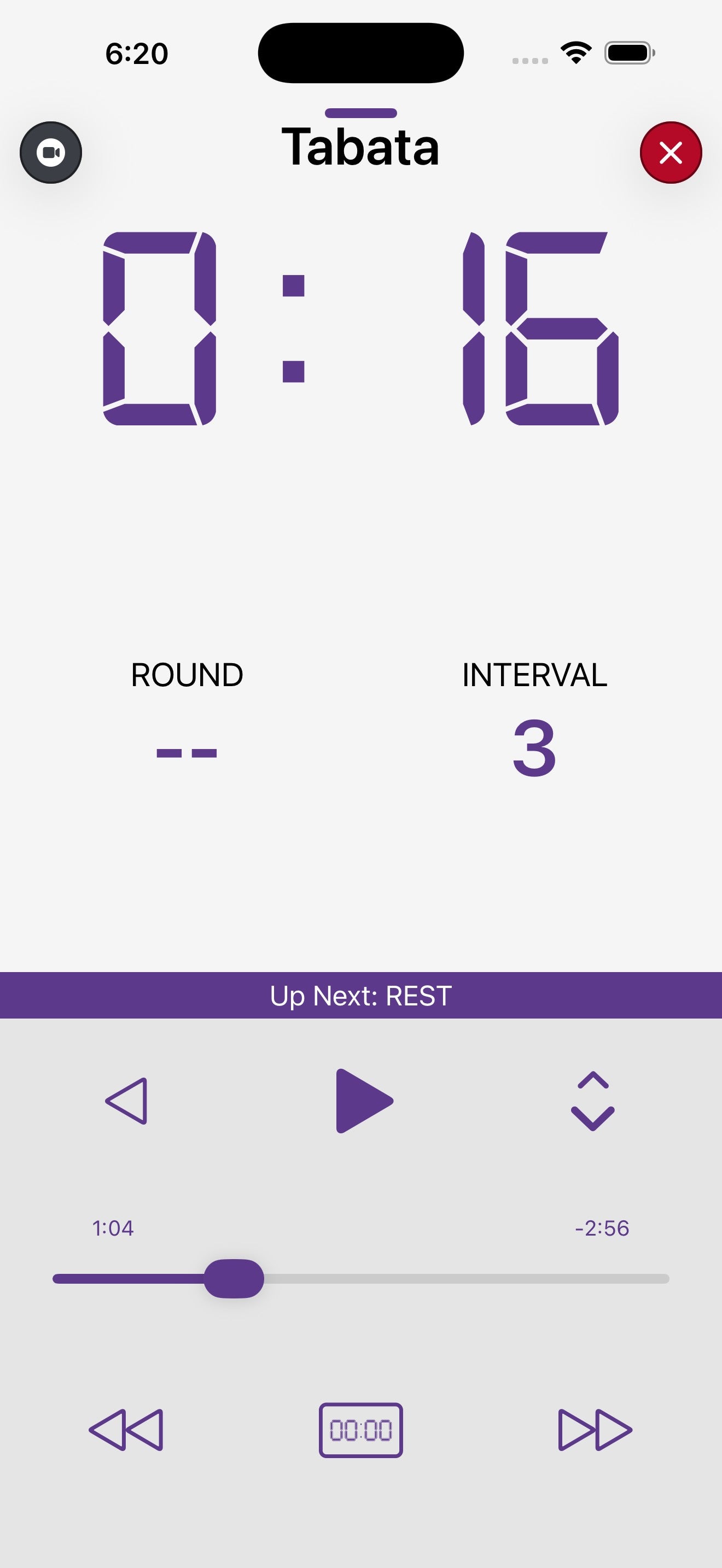
Steuerungselemente
- Wiedergabe / Pause — die mittlere Schaltfläche startet und stoppt den Timer.
- Zurückspringen (◁) — springt zur vorherigen Runde oder zum vorherigen Intervall.
- Vorwärts springen (▷▷) — springt zur nächsten Runde oder zum nächsten Intervall.
- Rückwärts springen (◁◁) — springt weiter zurück im Training.
- Auf-/Ab-Pfeile — aktuellen Wert nach oben oder unten verstellen.
- Fortschrittsbalken — zeigt die verstrichene und verbleibende Zeit des gesamten Trainings.
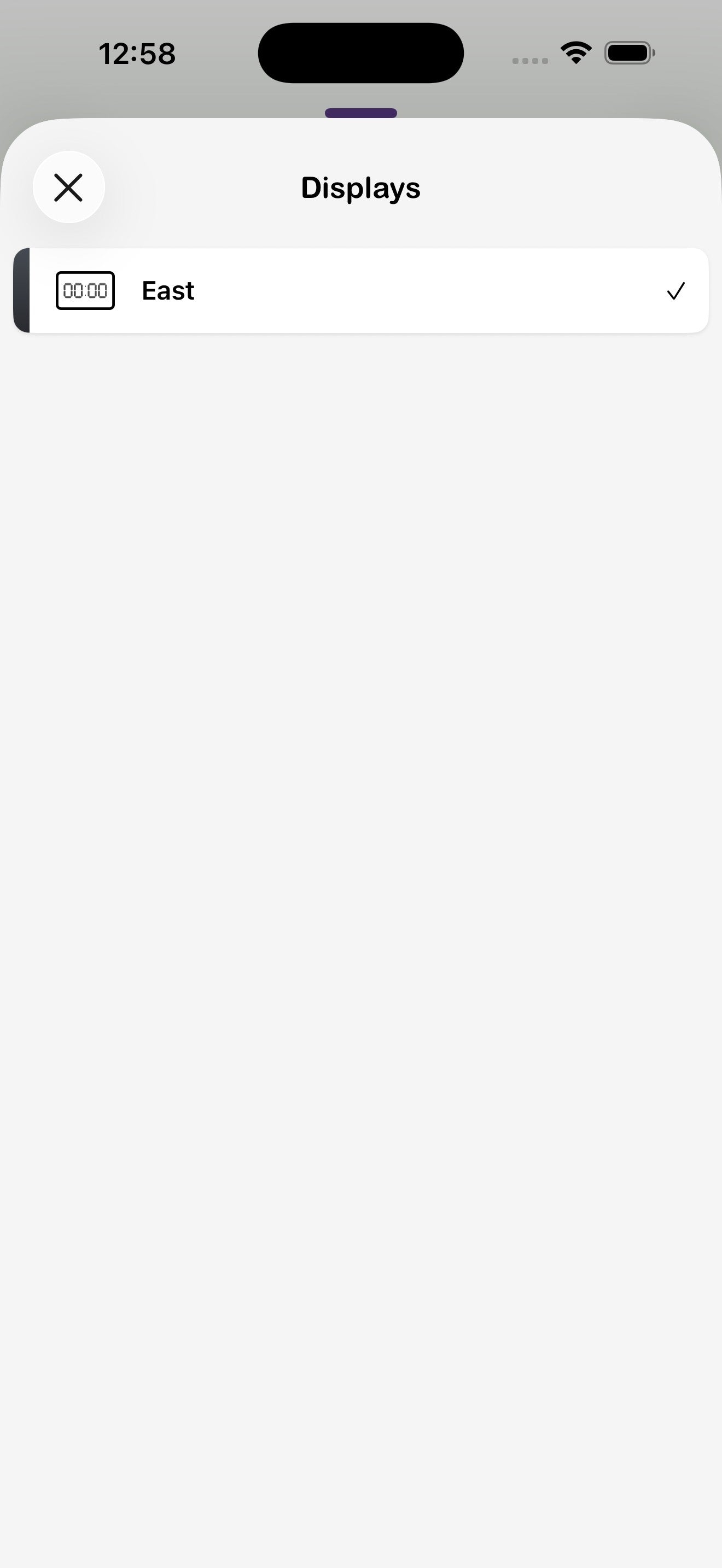
- 00:00-Schaltfläche — öffnet das Displays-Blatt, um das Training während der Sitzung auf ein anderes Flex Timer umzuleiten.
Displays während des Laufs wählen
Tippen Sie auf die 00:00-Schaltfläche, um das Displays-Blatt zu öffnen. Tippen Sie auf ein Display, um es für das aktuelle Training ein- oder auszuschalten – praktisch, wenn Sie ein Display für eine andere Klasse freigeben möchten.
8. Timer schließen und minimieren
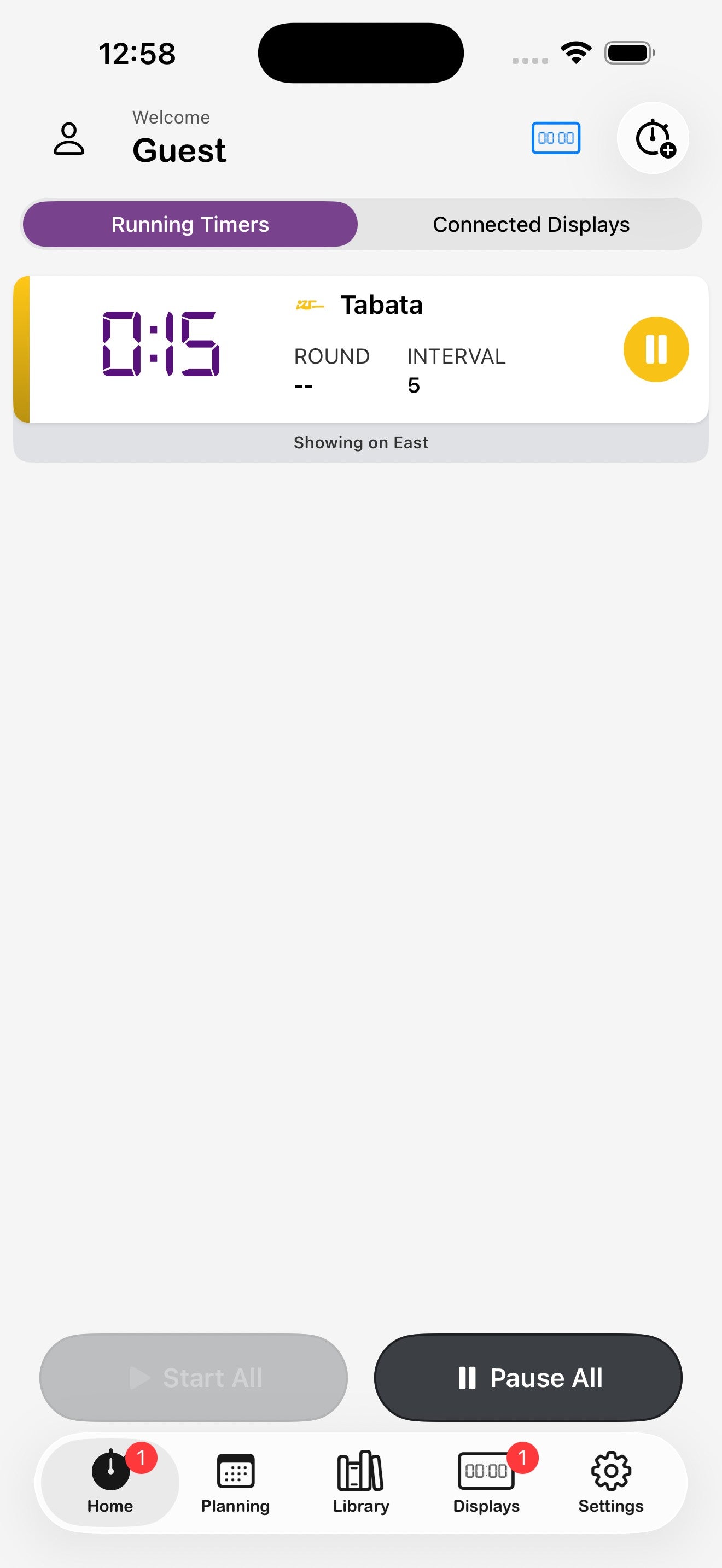
Ein laufender Timer muss nicht den ganzen Bildschirm einnehmen. Sie können ihn zum Startbildschirm minimieren, zu einem anderen Tab wechseln und zurückkehren – oder ihn vollständig schließen, wenn Sie fertig sind.
Laufenden Timer minimieren
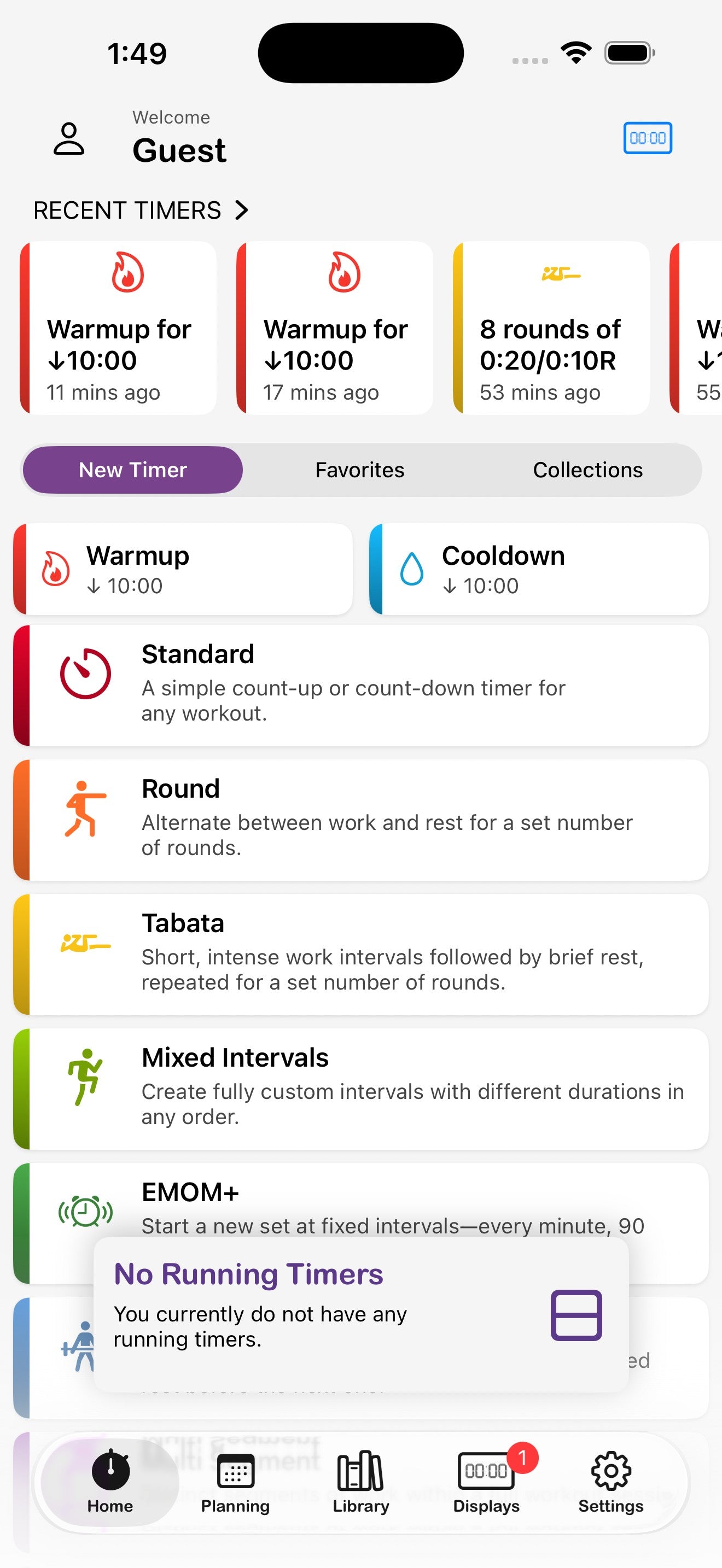
Wischen Sie vom oberen Rand des Laufbildschirms nach unten, um den Timer am unteren Rand des Startbildschirms anzuheften. Die vollständige Uhr läuft weiterhin auf allen verbundenen Flex Timers.
Timer schließen
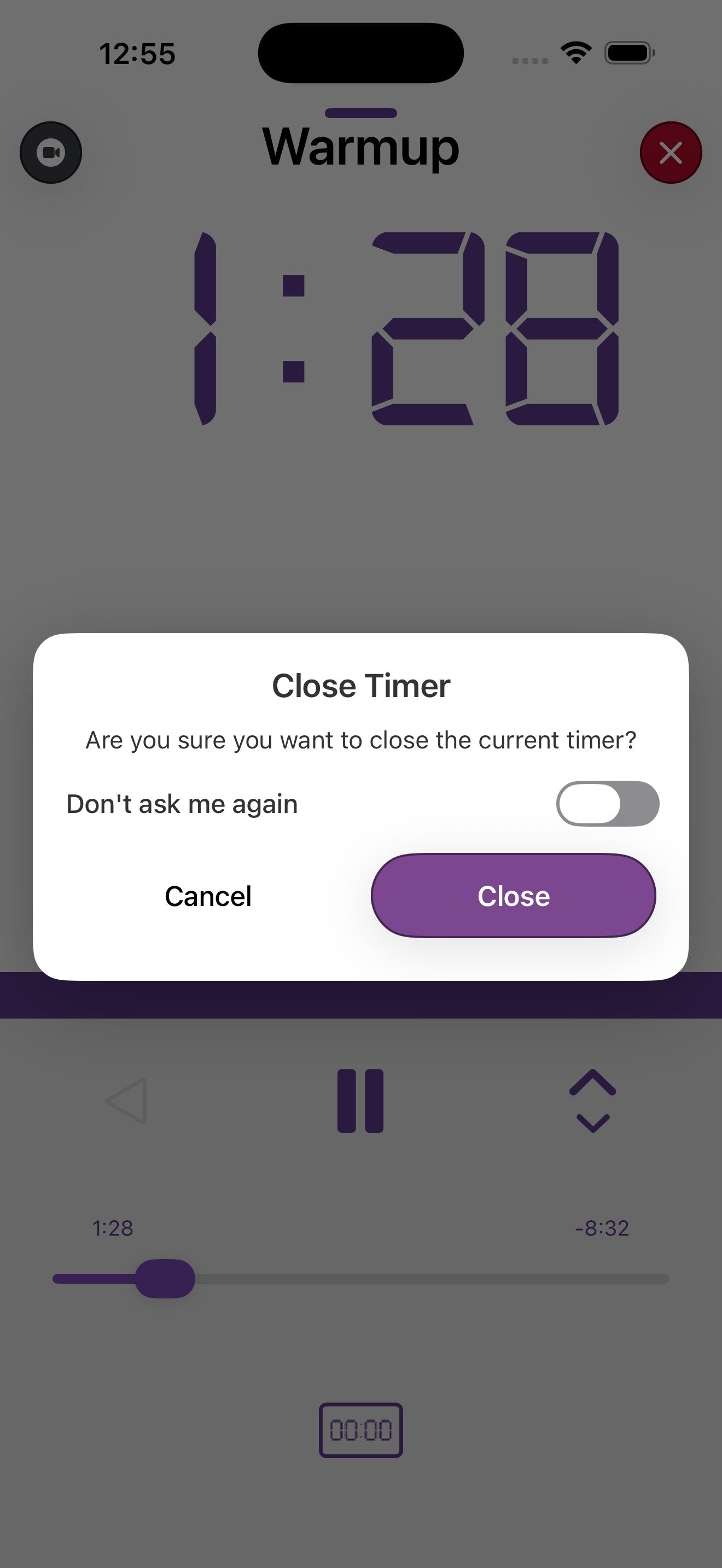
- Tippen Sie auf das rote X oben rechts in der Laufansicht.
- Bestätigen Sie mit OK. (Aktivieren Sie Nicht mehr fragen, wenn Sie die Abfrage beim nächsten Mal überspringen möchten – Sie können sie in den Einstellungen wieder aktivieren.)
Schnellaktionen für den minimierten Timer
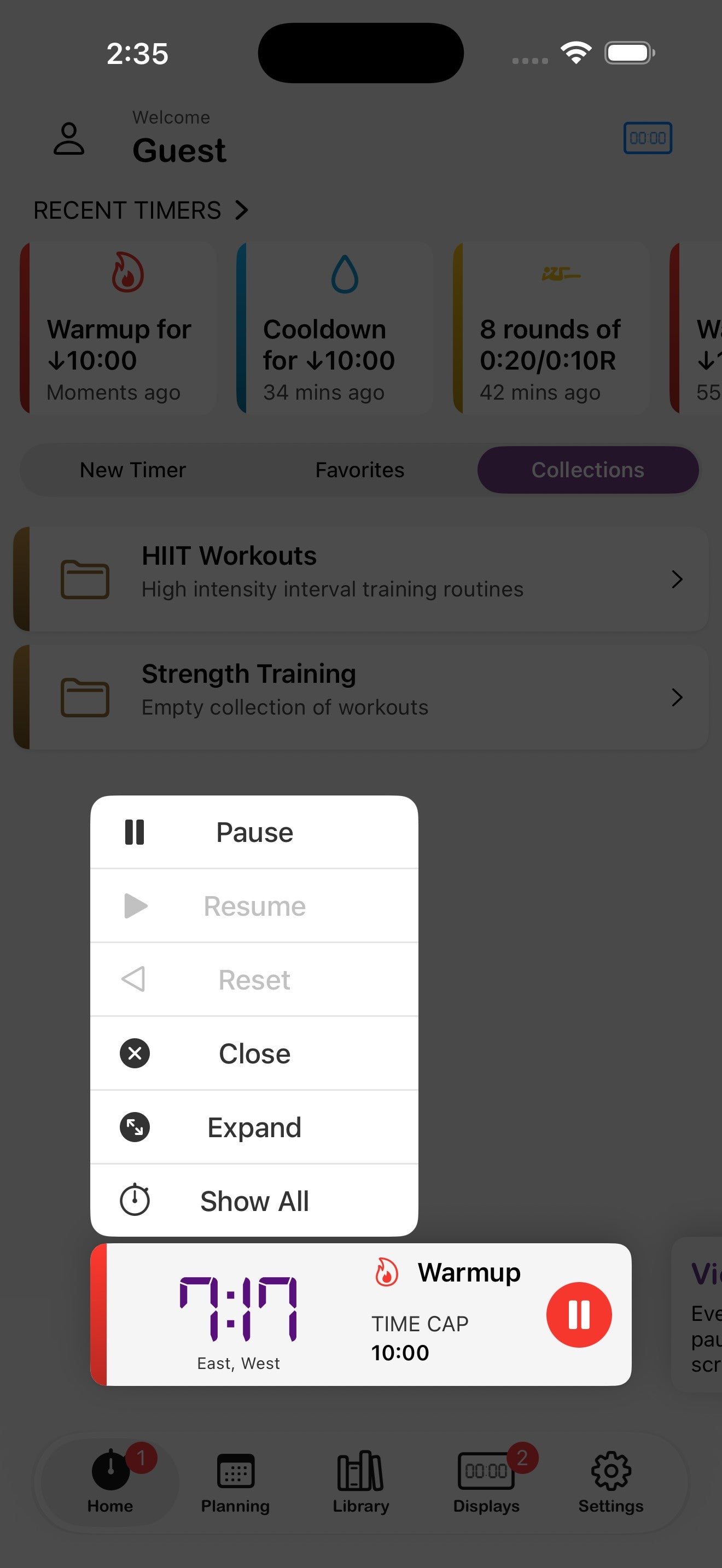
Halten Sie den angehefteten Timer gedrückt, um folgende Optionen aufzurufen:
- Pausieren / Fortsetzen — Ausführung umschalten, ohne zu erweitern.
- Zurücksetzen — zurück zum Anfang des Trainings.
- Schließen — Timer beenden.
- Erweitern — zur vollständigen Laufansicht zurückkehren.
- Alle anzeigen — den Bildschirm Aktive Timer öffnen.
9. Mehrere Timer gleichzeitig ausführen
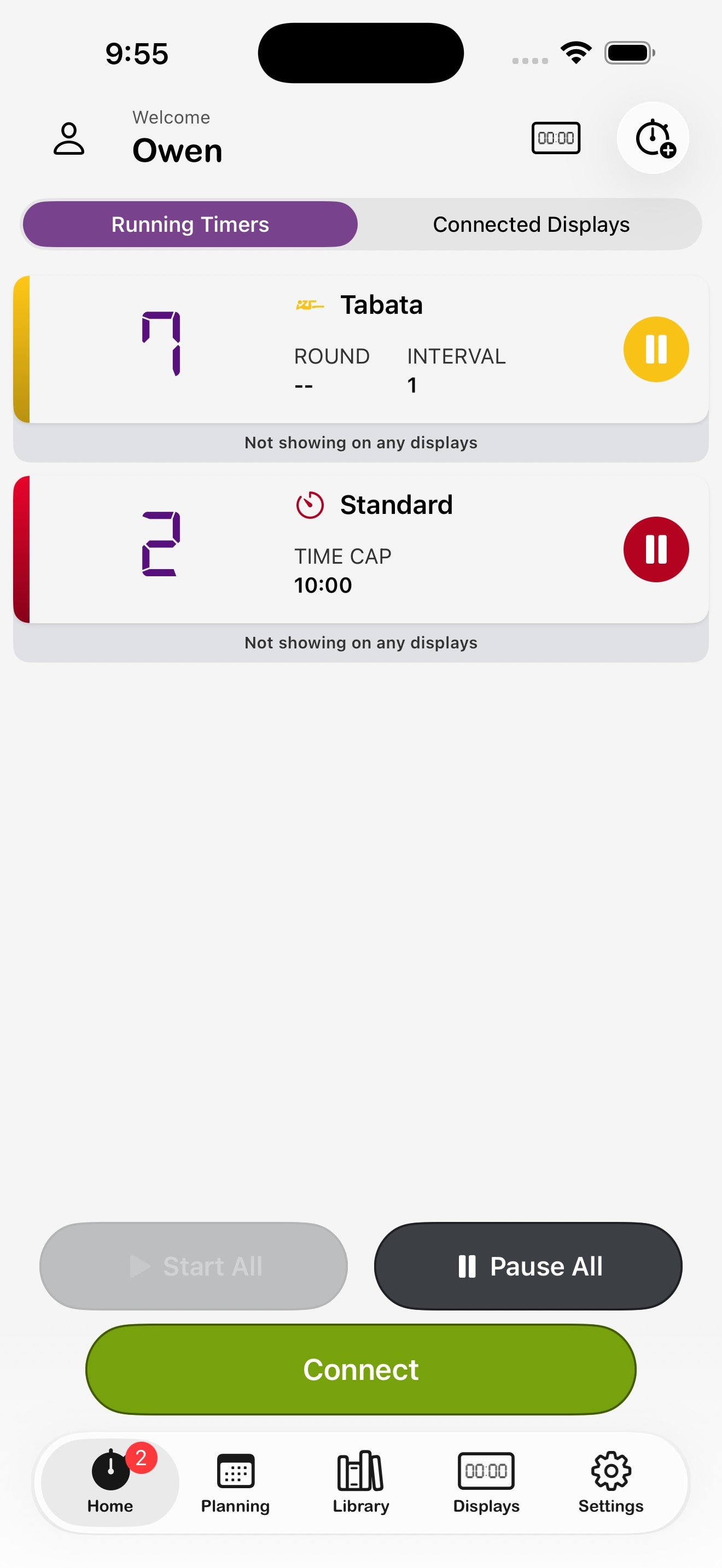
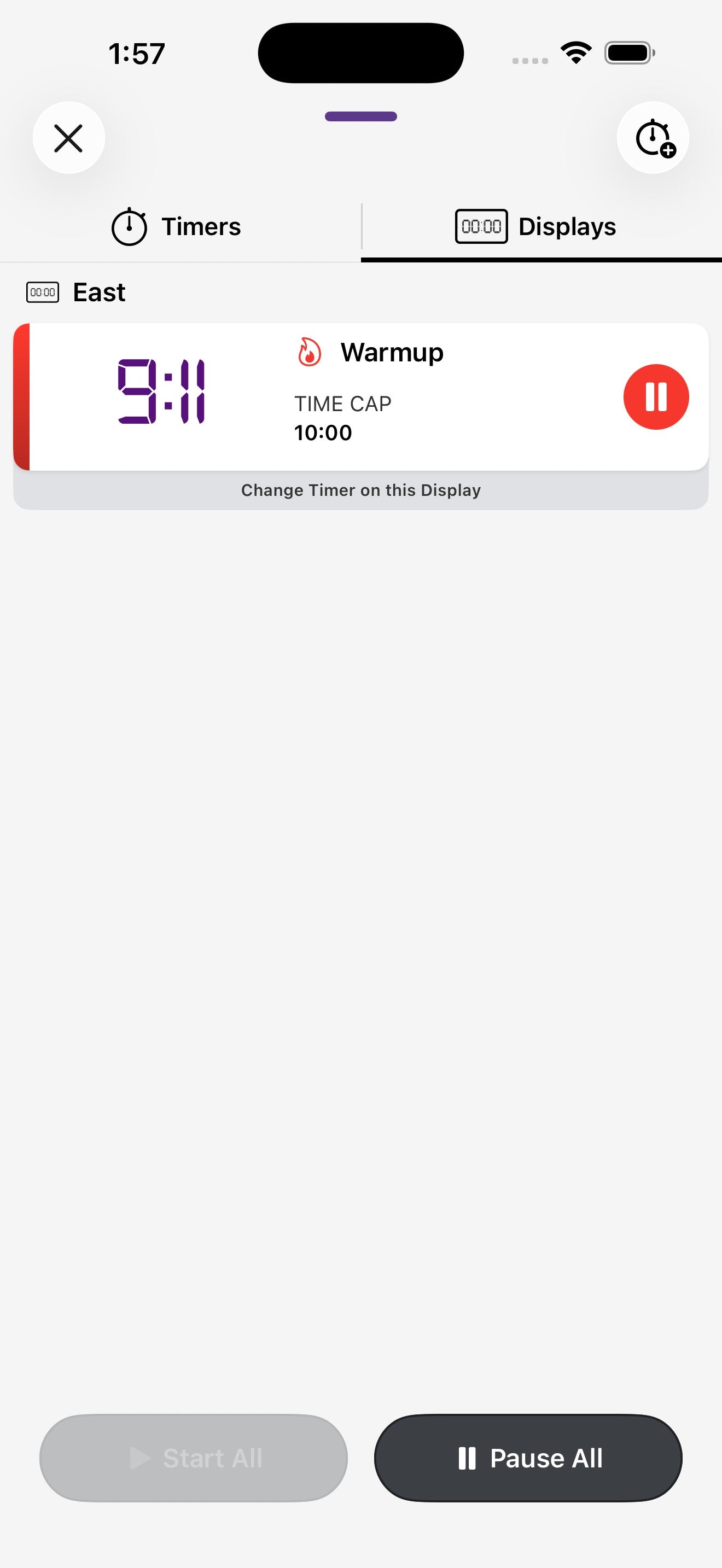
Coachen Sie parallele Klassen? Führen Sie ein Turnier mit mehreren Feldern durch? Die App kann mehrere Timer gleichzeitig steuern und jeden einzelnen bestimmten Flex Timer-Displays zuweisen.
So funktioniert es
- Stellen Sie sicher, dass Mehrere Timer gleichzeitig ausführen unter Einstellungen → Personalisierung → Funktionen aktiviert ist.
- Starten Sie den ersten Timer – weisen Sie ihn einem oder mehreren Displays auf dessen Displays-Tab zu.
- Minimieren Sie den laufenden Timer oder kehren Sie zum Startbildschirm zurück.
- Tippen Sie auf das Symbol + Timer, um einen weiteren zu starten. Weisen Sie ihn einem anderen Display zu.
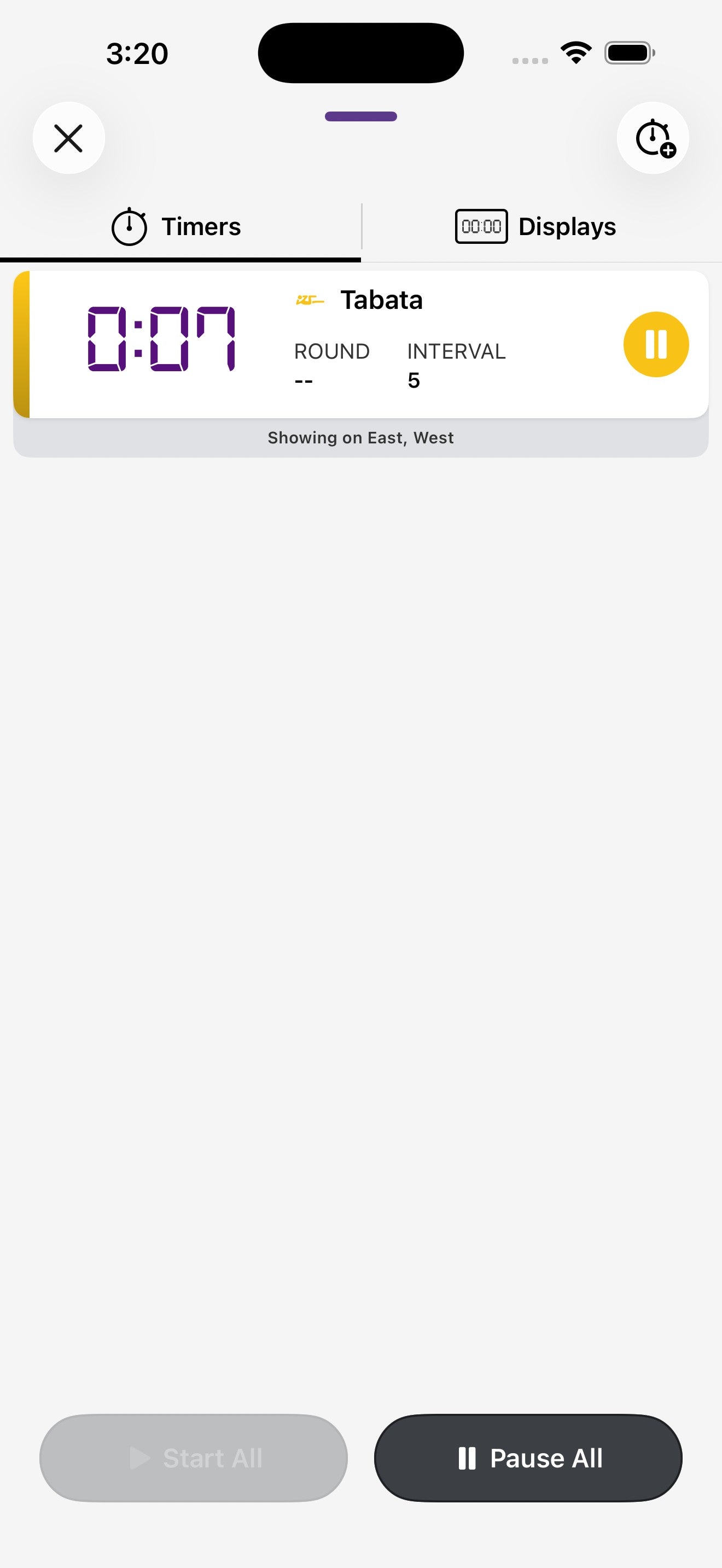
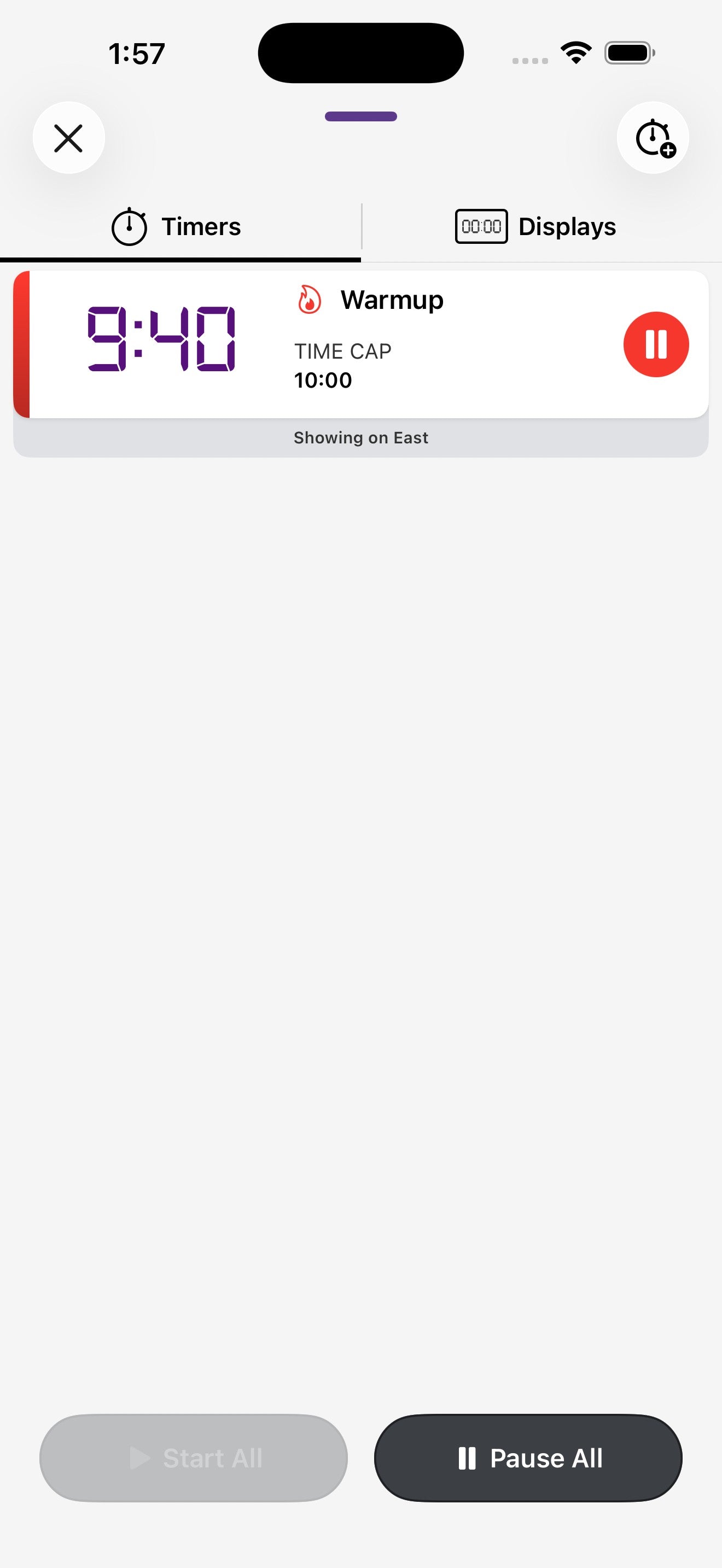
- Öffnen Sie Aktive Timer (das Timer-Plus-Symbol oben auf dem Startbildschirm), um alle laufenden Trainings an einem Ort zu sehen.
Aktive Timer — Timer- vs. Displays-Ansicht
Auf dem Tab Timer wird jedes laufende Training einmal mit den darunter aufgelisteten zugewiesenen Displays angezeigt. Auf dem Tab Displays sind dieselben Trainings nach Display gruppiert, sodass Sie auf einen Blick sehen können, was auf jedem Flex Timer läuft.
10. Trainingsvideos aufnehmen Nur iOS
Nehmen Sie Ihren Satz auf und überlagern Sie den Timer in Echtzeit. Die Aufnahme-Schaltfläche (oben links auf dem Laufbildschirm) nimmt ein Video mit der eingeblendeten digitalen Uhr sowie Runden- und Intervallinformationen auf – ideal für Technikanalysen, Social-Media-Posts oder Coaching-Reviews. Diese Funktion ist nur unter iOS verfügbar.
Ein Training aufnehmen
- Starten Sie einen Timer wie gewohnt.
- Tippen Sie auf die Aufnahme-Schaltfläche oben links in der Laufansicht.
- Erteilen Sie beim ersten Mal die Kamera- und Mikrofonberechtigung.
- Die Aufnahme startet automatisch – Ihr Training läuft unterbrechungsfrei weiter.
- Tippen Sie erneut auf die Aufnahme-Schaltfläche, um zu stoppen. Das Video wird in Ihrer Fotobibliothek gespeichert.
11. Planung
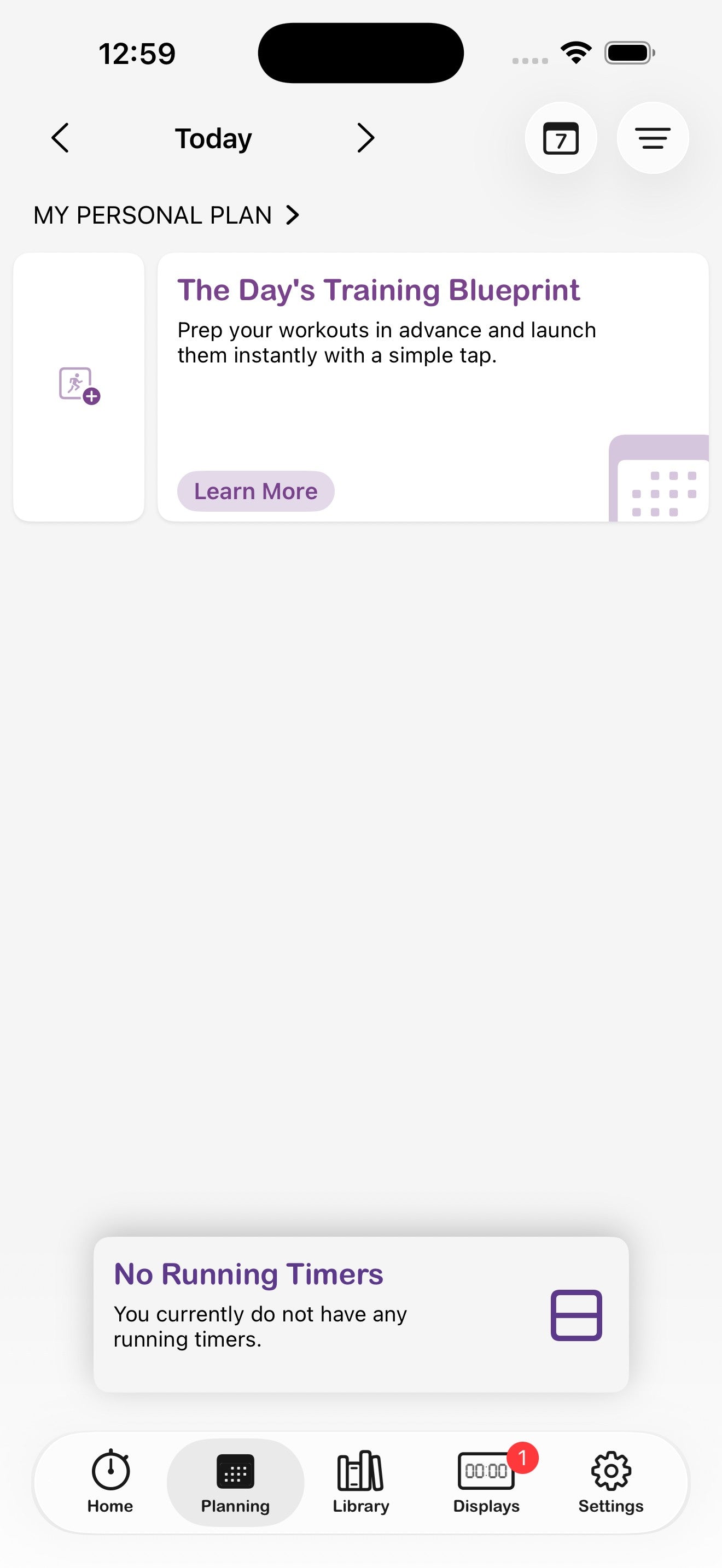
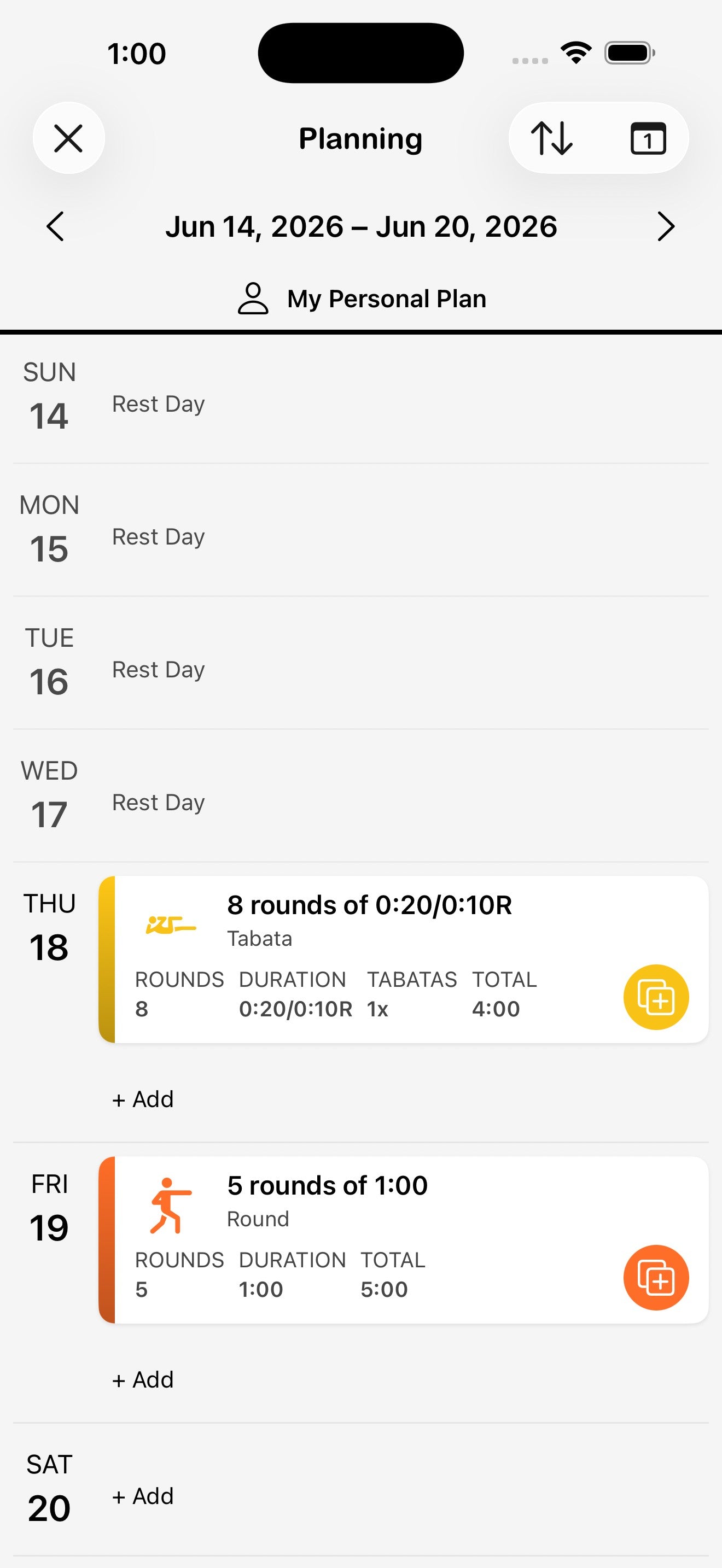
Der Tab Planung ist Ihr Trainingskalender. Planen Sie Trainings im Voraus und starten Sie sie am vorgesehenen Tag mit einem Tippen – ideal, um einen programmierten Zyklus zu verfolgen oder einen Stundenplan zu erstellen.
Ein Training zu einem Tag hinzufügen
- Öffnen Sie den Tab Planung in der unteren Navigation.
- Tippen Sie auf + Hinzufügen an dem Tag, an dem Sie das Training einplanen möchten.
- Wählen Sie einen Timer-Modus (oder wählen Sie aus Ihren Favoriten oder Sammlungen), konfigurieren Sie ihn und tippen Sie auf Speichern.
Zwischen Wochen- und Tagesansicht wechseln
Mit den Pfeilen oben können Sie durch die Tage blättern, das Kalendersymbol springt zu einem bestimmten Datum, und die Auf-/Ab-Pfeile wechseln die Ansicht zwischen einem einzelnen Tag und einer ganzen Woche.
Ein geplantes Training konfigurieren
Wenn Sie ein Training zu einem Tag hinzufügen, öffnet sich derselbe Timer-Konfigurationsbildschirm, sodass Sie die genauen Dauern, Runden und die Richtung festlegen können, bevor Sie es im Plan speichern. Tippen Sie auf Speichern, um es dem ausgewählten Tag zuzuordnen.
Um ganze Pläne zu erstellen oder zu verwalten (umbenennen, archivieren, löschen), tippen Sie auf das Menüsymbol (≡) oben rechts im Planungs-Tab und wählen Sie Plan erstellen oder Pläne verwalten.
Ein geplantes Training starten
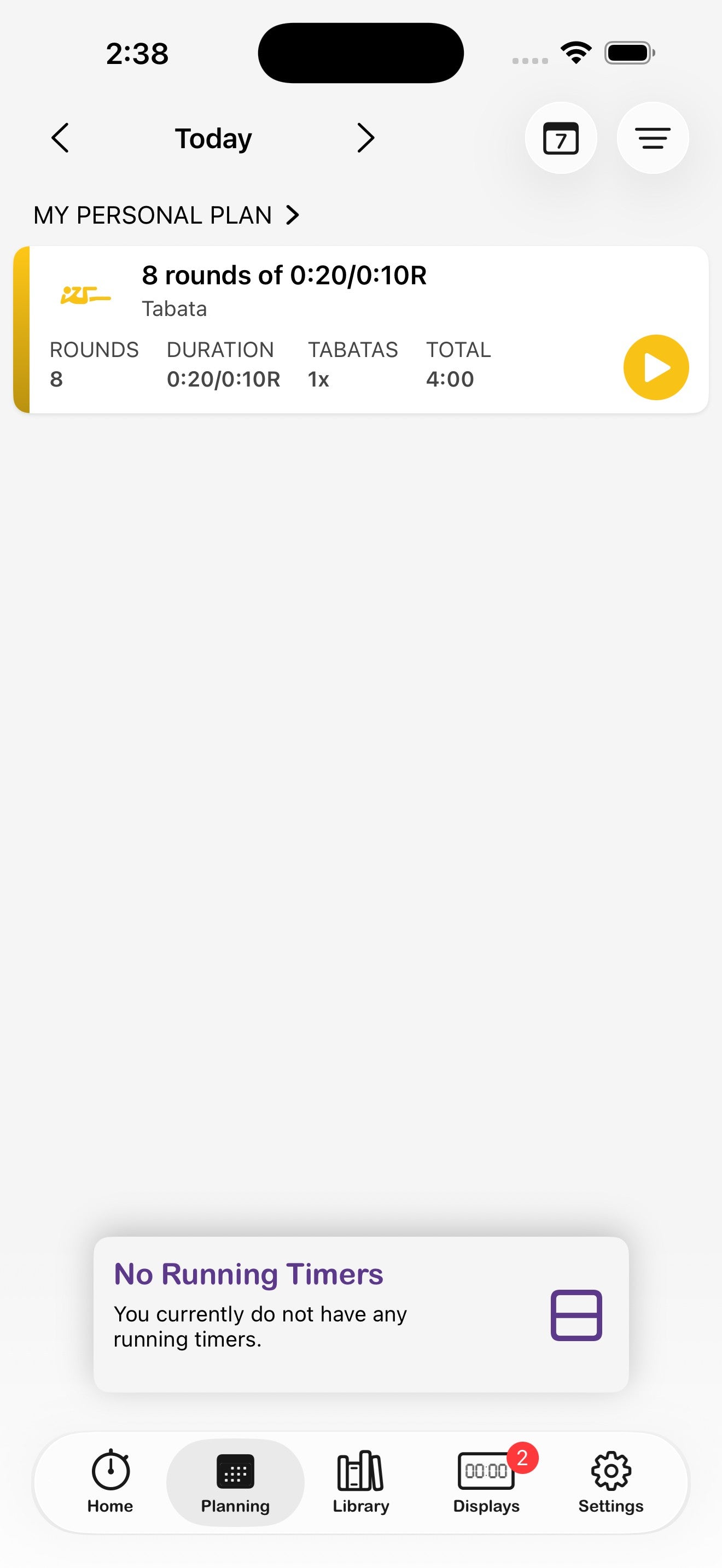
Öffnen Sie am entsprechenden Tag die Planung und tippen Sie auf die Wiedergabe-Schaltfläche der Trainingskarte. Der Timer startet mit allen gespeicherten Einstellungen. Wenn Sie Displays zugewiesen haben, verbinden diese sich automatisch.
12. Bibliothek — Favoriten, Sammlungen & Suche
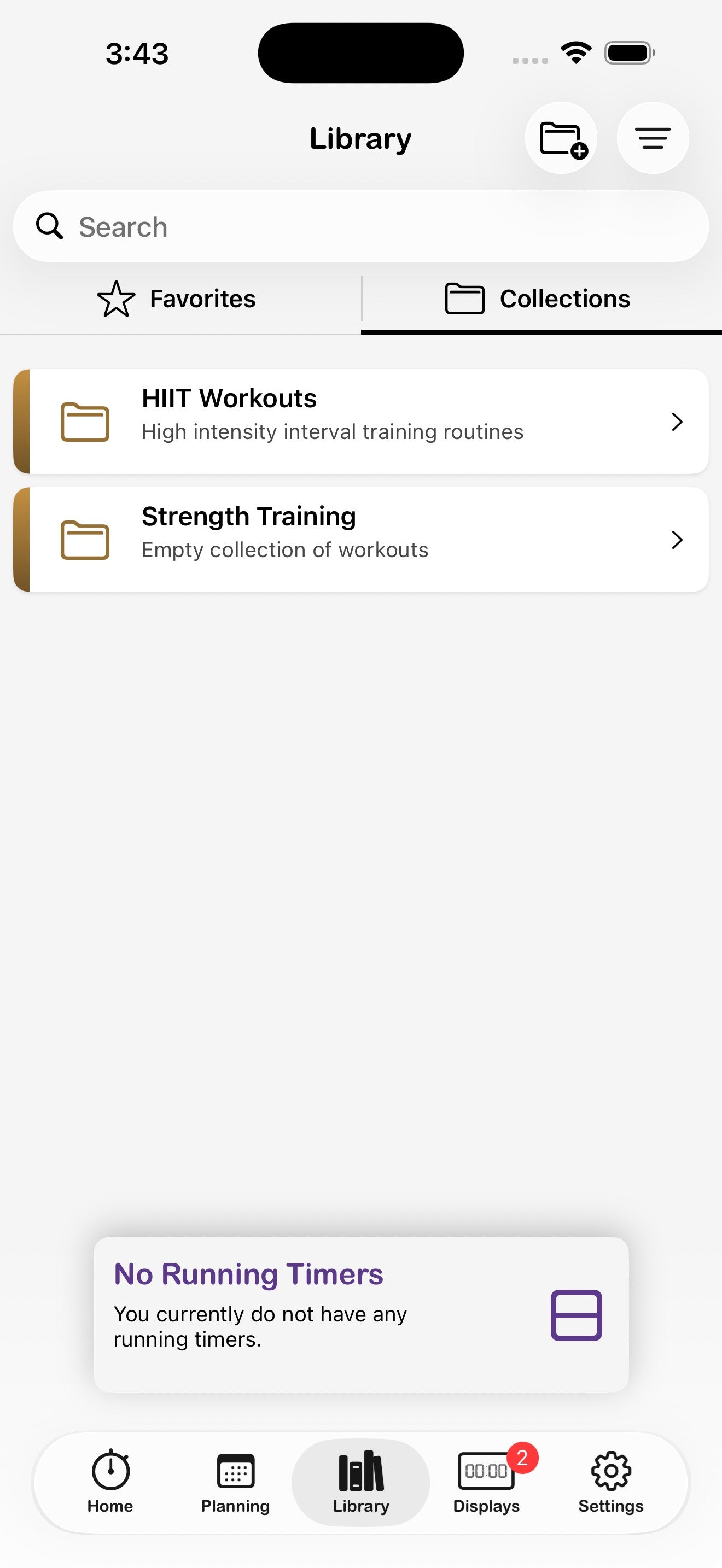
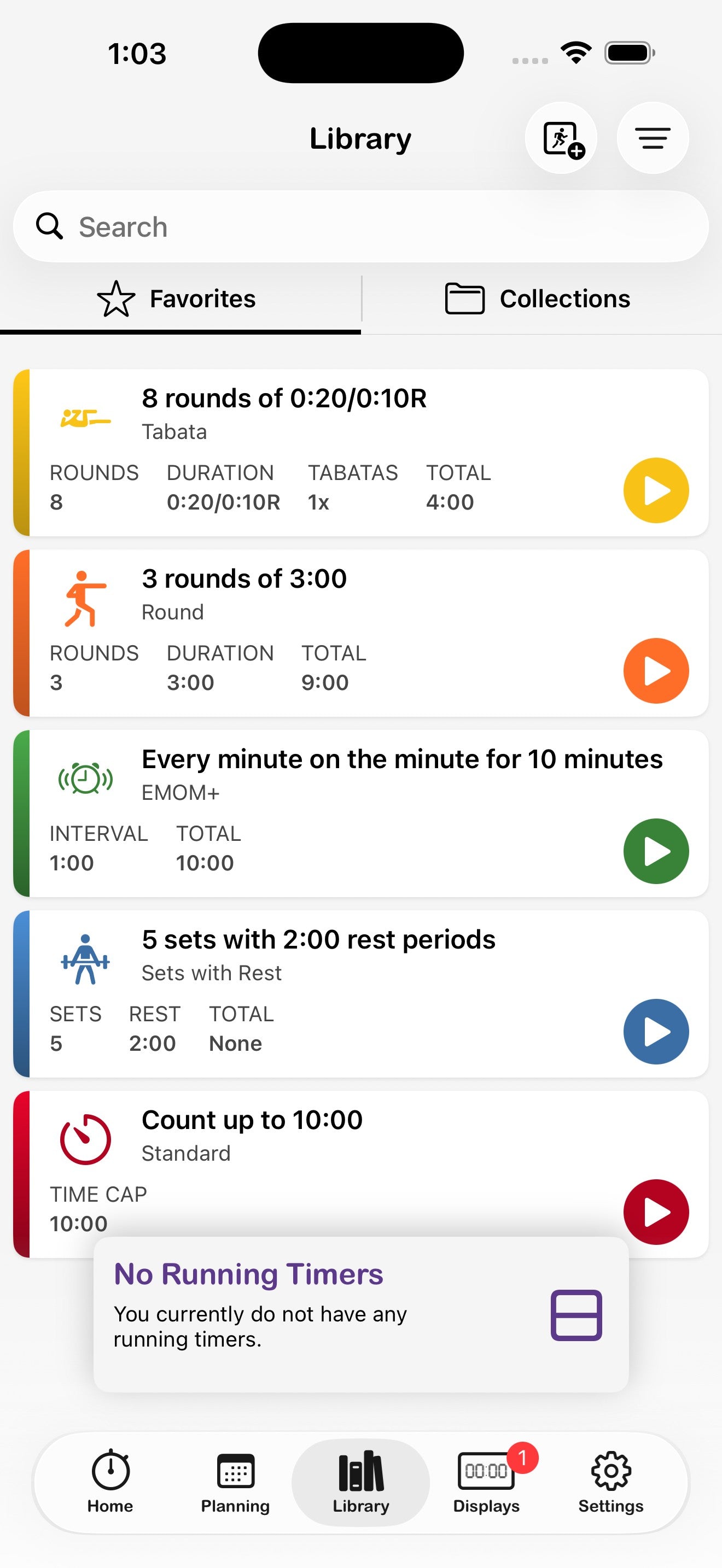
In der Bibliothek befinden sich alle gespeicherten Trainings. Zwei Tabs teilen die Ansicht: Favoriten für schnell zugängliche Einzeltrainings und Sammlungen für gruppierte Trainingssets (z. B. „Oberkörper" oder „Bootcamp-Klasse").
Ein Training in der Bibliothek speichern
- Konfigurieren Sie einen Timer nach Ihren Wünschen.
- Tippen Sie auf das Menüsymbol (≡) oben rechts und wählen Sie In Sammlungen speichern.
- Tippen Sie optional zuerst auf Details bearbeiten, um ihm einen Namen und eine Beschreibung zu geben.
Eine Sammlung erstellen
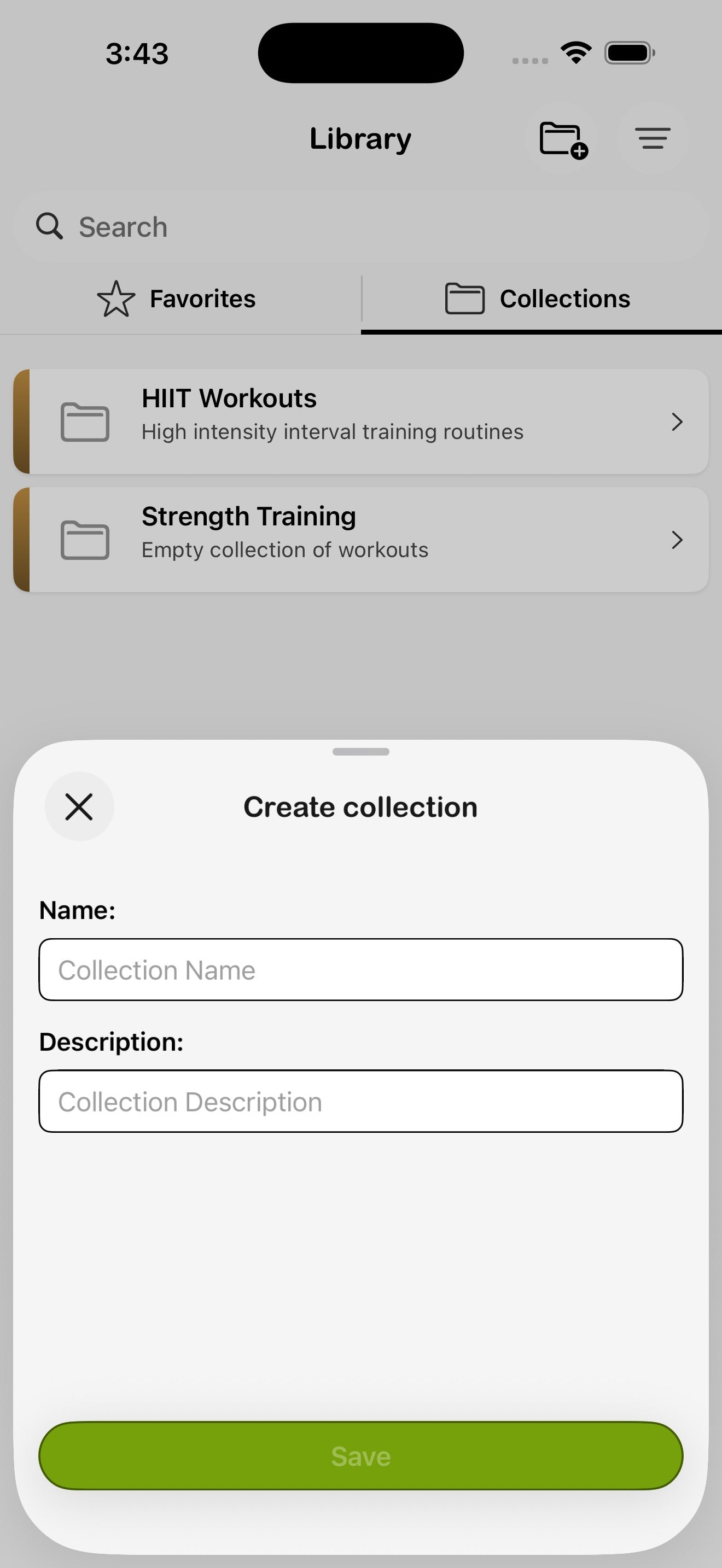
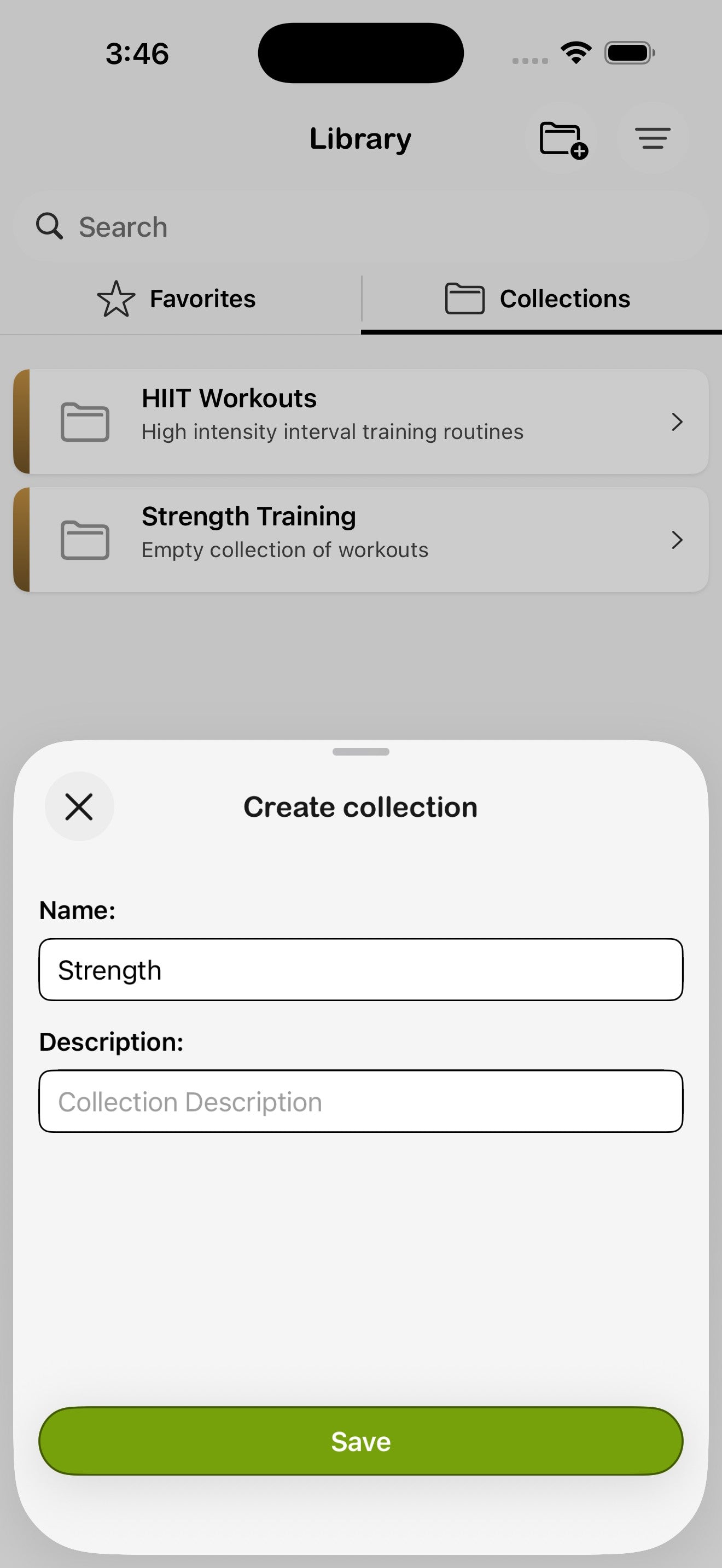
- Öffnen Sie die Bibliothek und wechseln Sie zum Tab Sammlungen.
- Tippen Sie auf das Ordner-Plus-Symbol oben rechts.
- Geben Sie der Sammlung einen Namen (z. B. Kraft) und eine optionale Beschreibung, dann tippen Sie auf Speichern.
- Öffnen Sie die Sammlung und tippen Sie auf +, um Trainings hinzuzufügen.
Ein Training bearbeiten, duplizieren oder löschen
Öffnen Sie ein gespeichertes Training und tippen Sie auf das Menüsymbol (≡) oben rechts, um auf alle verfügbaren Aktionen zuzugreifen:
- Details bearbeiten — Namen oder Beschreibung ändern.
- Vorschau — eine strukturierte Aufschlüsselung des Trainings anzeigen.
- Timer erstellen — einen neuen Timer mit den Einstellungen dieses Trainings starten.
- Zum Plan hinzufügen — an einem Tag im Planungs-Tab einplanen.
- In Sammlungen speichern — einer Sammlung hinzufügen.
- Training teilen — siehe Teilen.
- Duplizieren — als Ausgangspunkt für eine Variation kopieren.
- Löschen — in den wiederherstellbaren Papierkorb verschieben (30 Tage aufbewahrt).
Suche
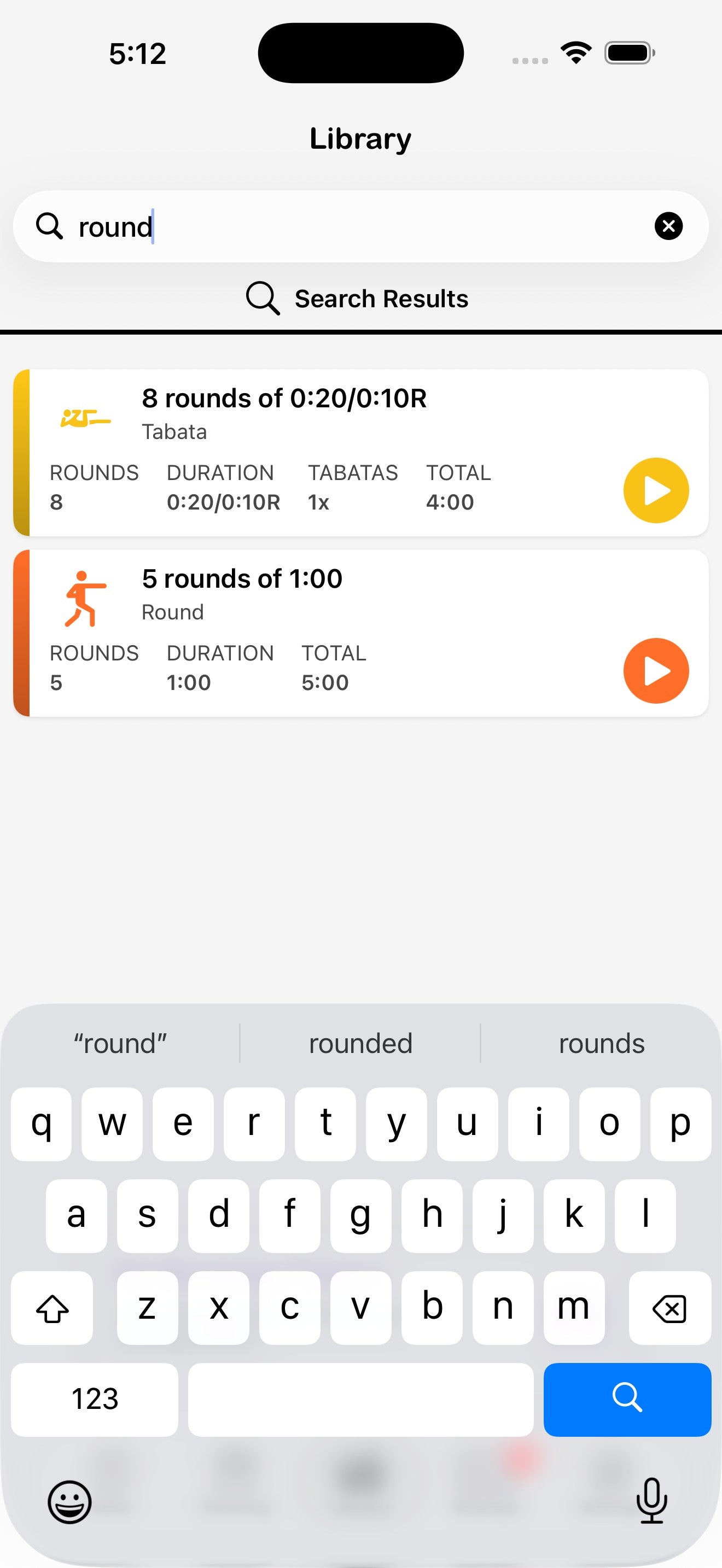
Die Suchleiste oben in der Bibliothek durchsucht sowohl Favoriten als auch Sammlungen nach Namen. Beginnen Sie zu tippen, und Treffer erscheinen als kombinierte Liste – Sammlungen werden mit ihrem Ordnersymbol angezeigt, einzelne Trainings mit ihrem Timer-Symbol.
13. Trainings und Sammlungen teilen
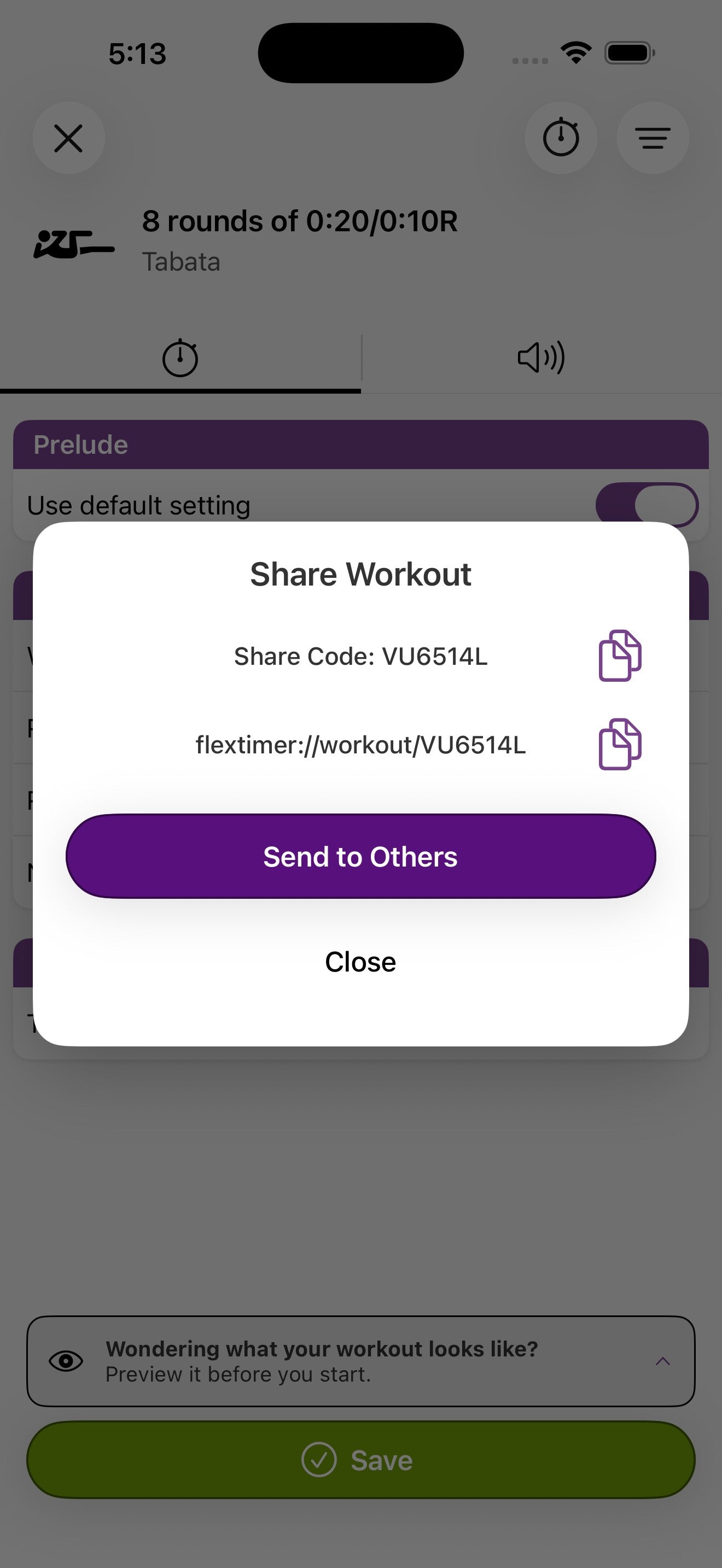
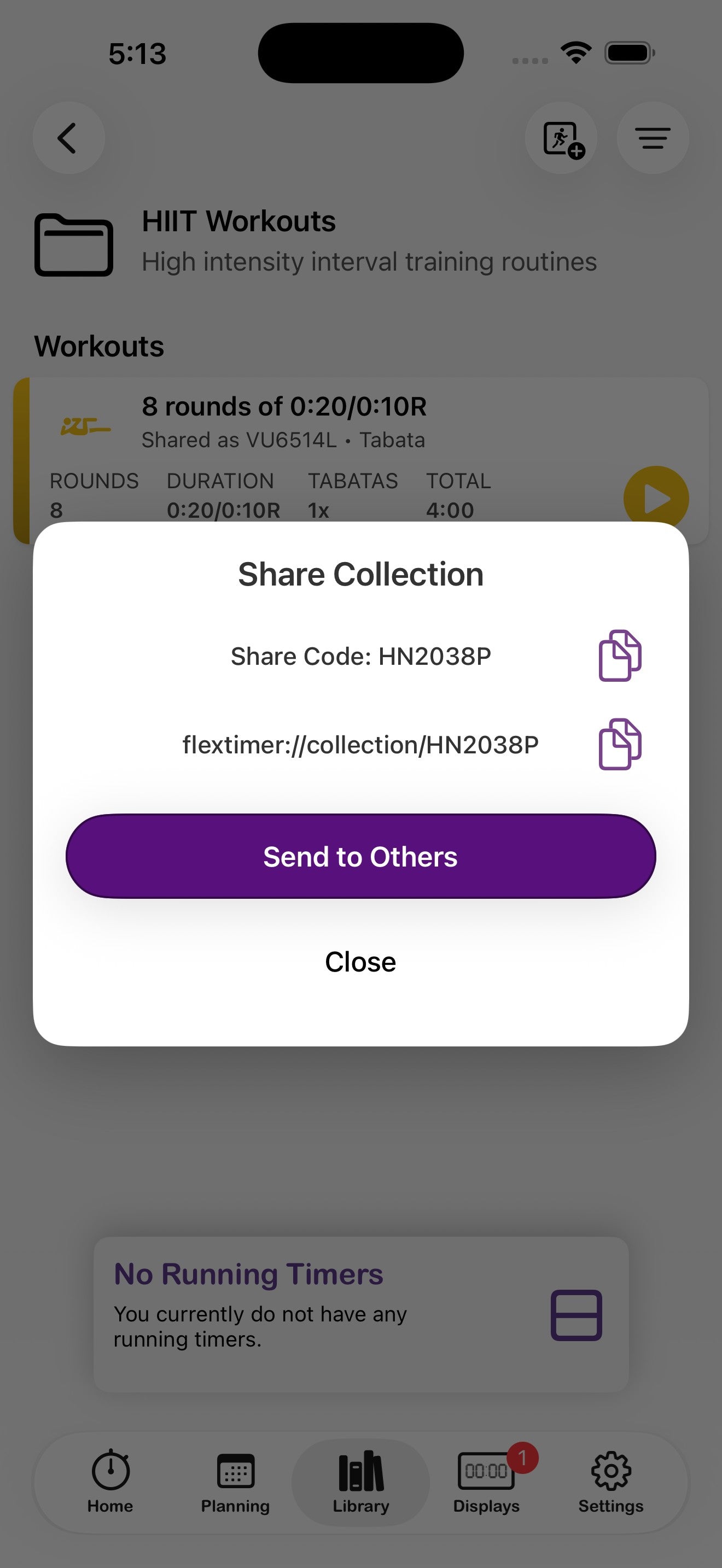
Jedes Training und jede Sammlung hat einen kurzen Teilcode. Senden Sie ihn an jemanden, der Flex Timer verwendet, und er kann dieselbe Konfiguration mit einem Tippen importieren oder den Code manuell eingeben.
Ein Training teilen
- Öffnen Sie das Training aus der Bibliothek oder seinem Konfigurationsbildschirm.
- Tippen Sie auf das Menüsymbol und wählen Sie Training teilen.
- Tippen Sie auf die Kopiersymbole neben dem Teilcode oder dem flextimer://-Link, um diese zu kopieren, oder tippen Sie auf An andere senden, um das iOS-Freigabeblatt zu verwenden.
Eine Sammlung teilen
Gleicher Ablauf, aber für die Sammlung selbst: Öffnen Sie die Sammlung, tippen Sie auf ihr Menü und wählen Sie Sammlung teilen. Der Empfänger erhält alle Trainings der Sammlung auf einmal.
Einen Teilcode einlösen
Öffnen Sie auf dem empfangenden Gerät den Teillink (er verlinkt direkt in die App), oder fügen Sie den Teilcode in der Bibliothek ein – wählen Sie das Ziel je nachdem, was Sie importieren:
- Um ein einzelnes Training zu importieren, fügen Sie den Code in Bibliothek → Favoriten ein. Das Training wird Ihren Favoriten hinzugefügt.
- Um eine Sammlung als neuen Eintrag zu importieren, fügen Sie den Code in Bibliothek → Sammlungen ein. Um ein Training in eine bestehende Sammlung zu importieren, öffnen Sie zuerst die Sammlung (Bibliothek → Sammlungen → [Sammlungsname]) und fügen Sie dort den Code ein.
VU6514L sind so gestaltet, dass sie laut vorgelesen oder auf ein Whiteboard geschrieben werden können – praktisch für Präsenzkurse.
14. Einstellungen
Der Tab Einstellungen in der unteren Navigation ist die Zentrale für Konten, Hardware, Support und Shop-Links. Er ist auch der Einstieg in die Einstellungen.
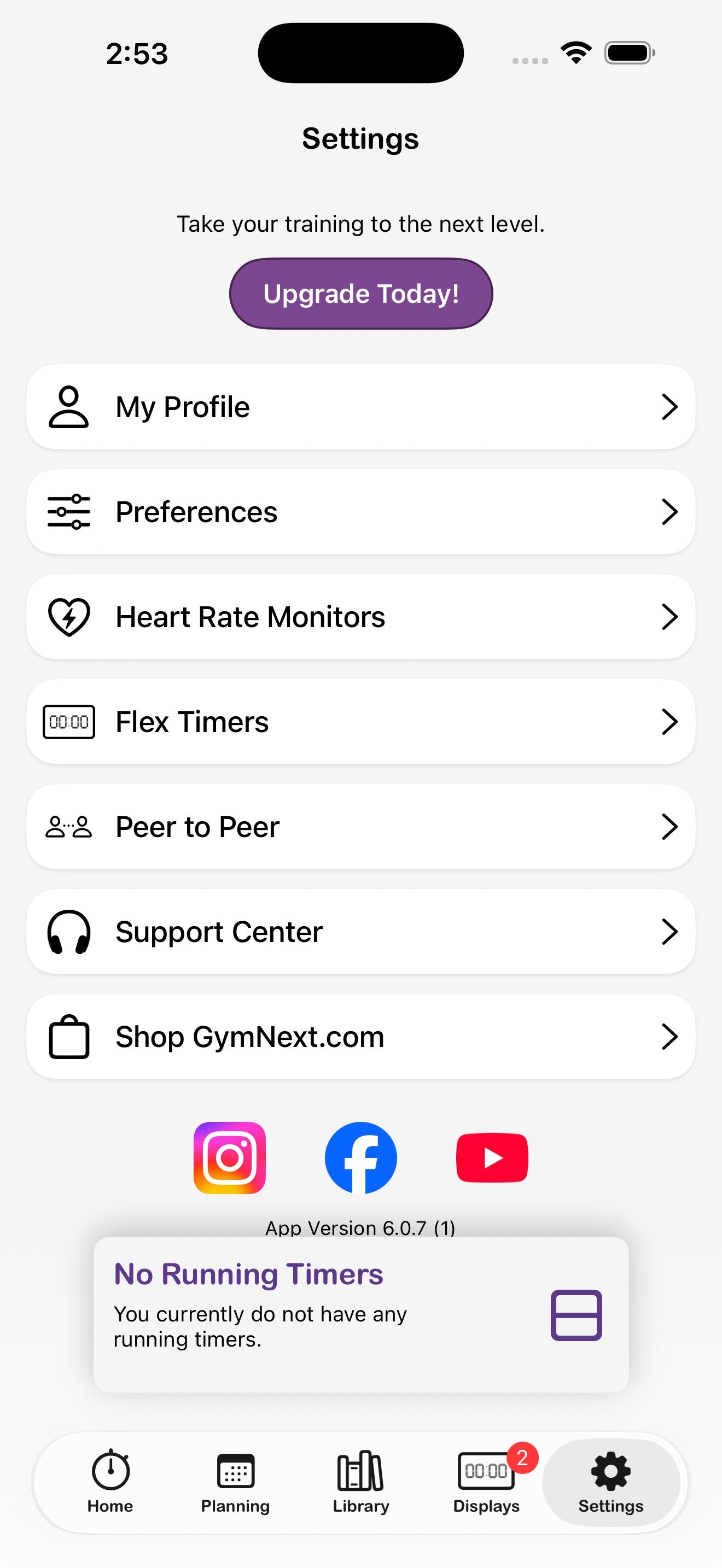
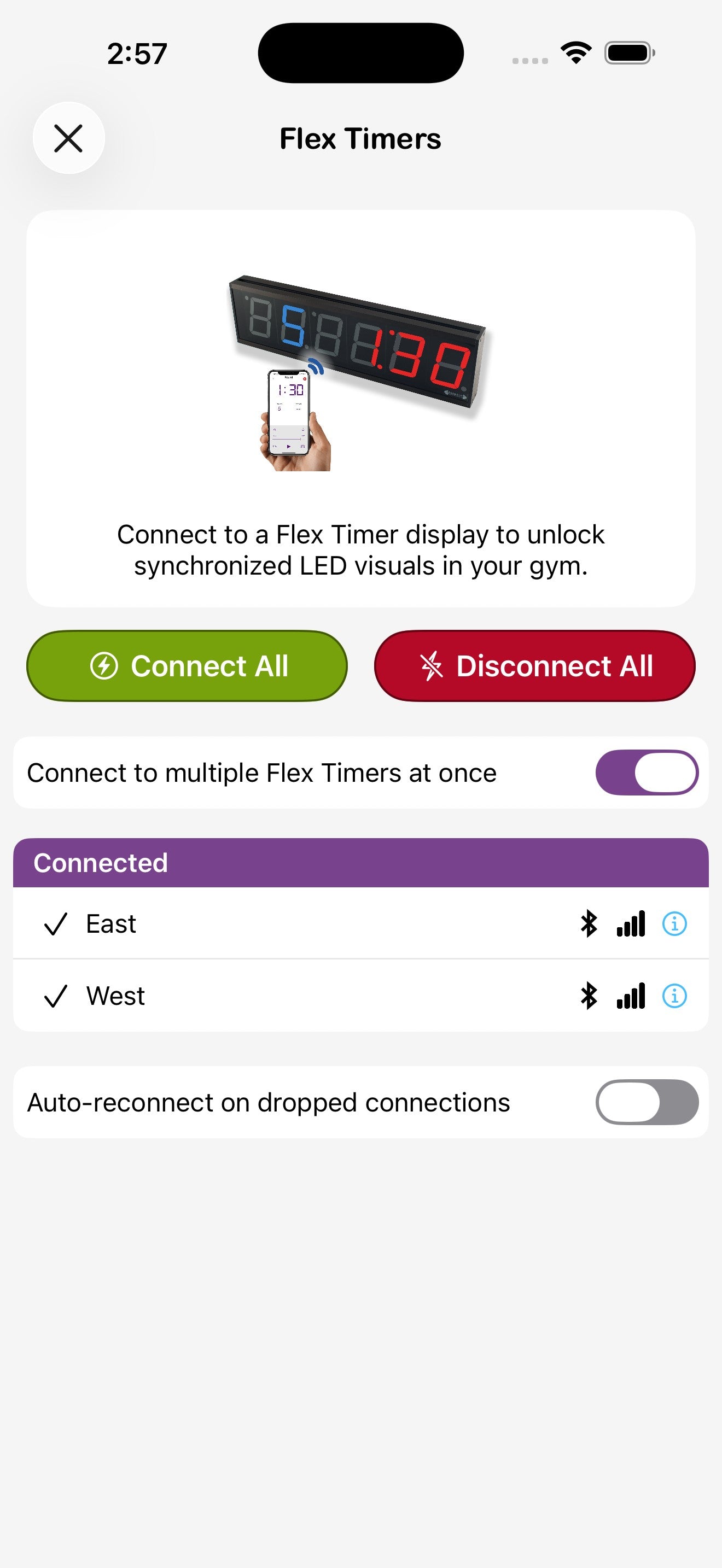
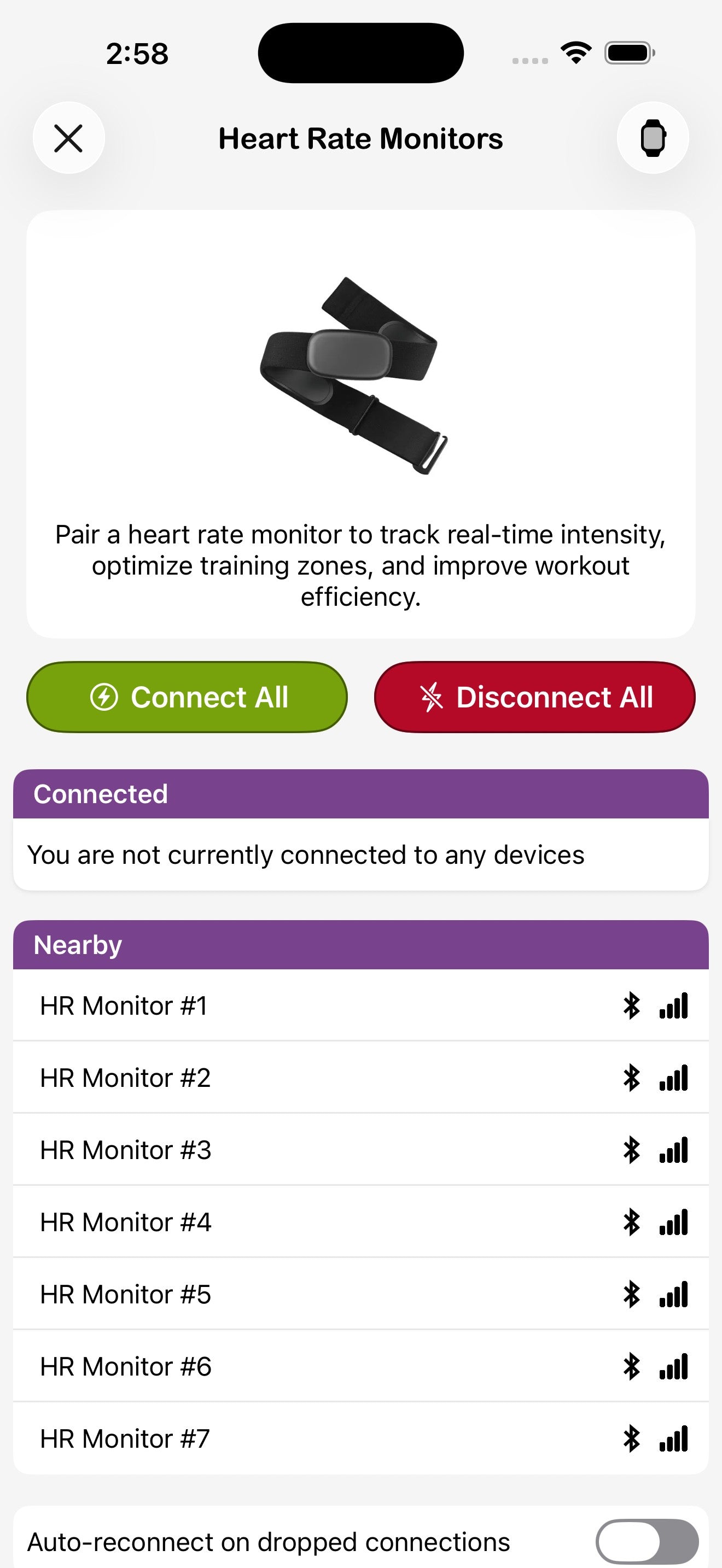
Was auf dem Einstellungsbildschirm zu finden ist
Einstellungen pro Display
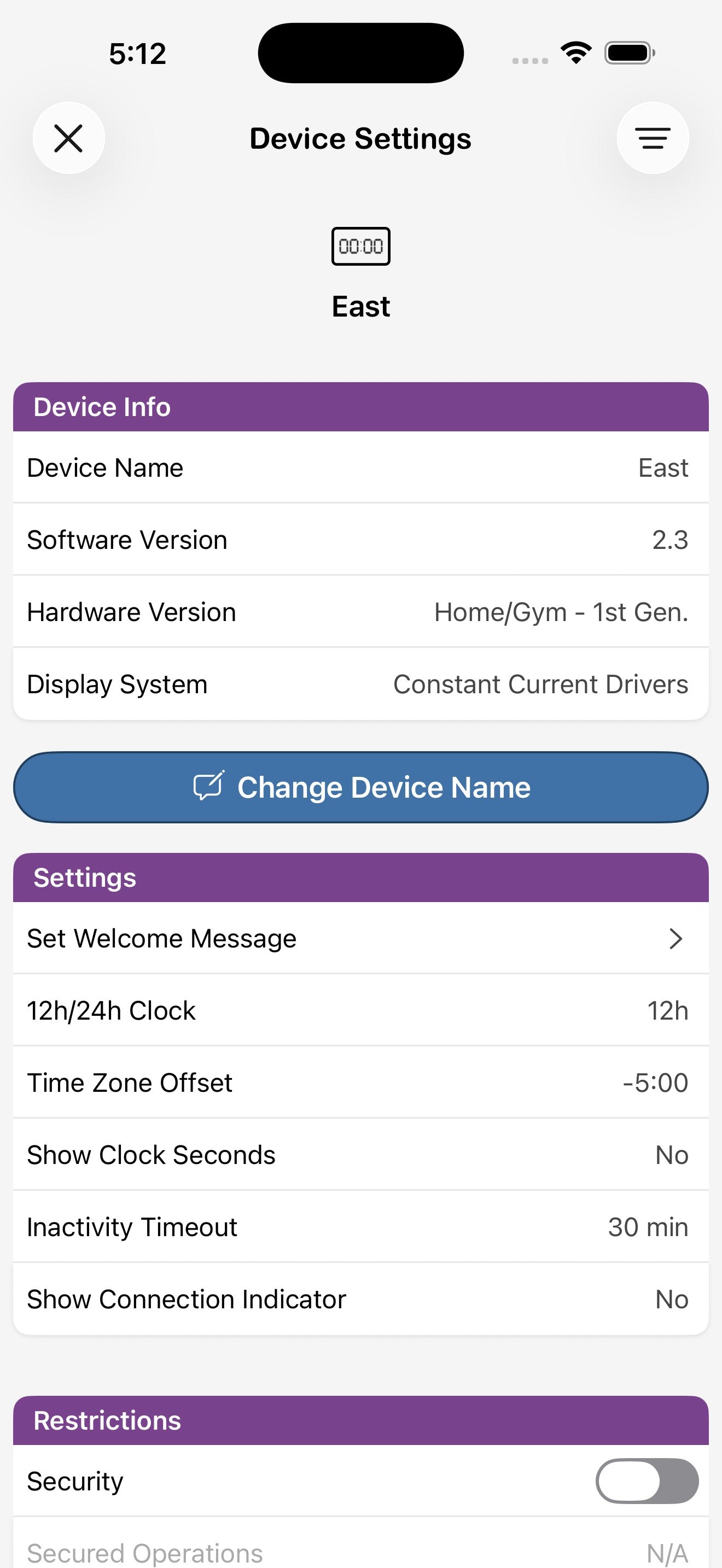
Tippen Sie auf einen Flex Timer in der Displays-Liste, um seine Geräteeinstellungen zu öffnen: umbenennen, 12-/24-Stunden-Uhr einstellen, Zeitzonenversatz, Inaktivitäts-Timeout, Sicherheitsbeschränkungen festlegen und einen Systemtest durchführen. Verwenden Sie Werkseinstellungen zurücksetzen als letztes Mittel – dadurch werden alle gerätespezifischen Einstellungen gelöscht.
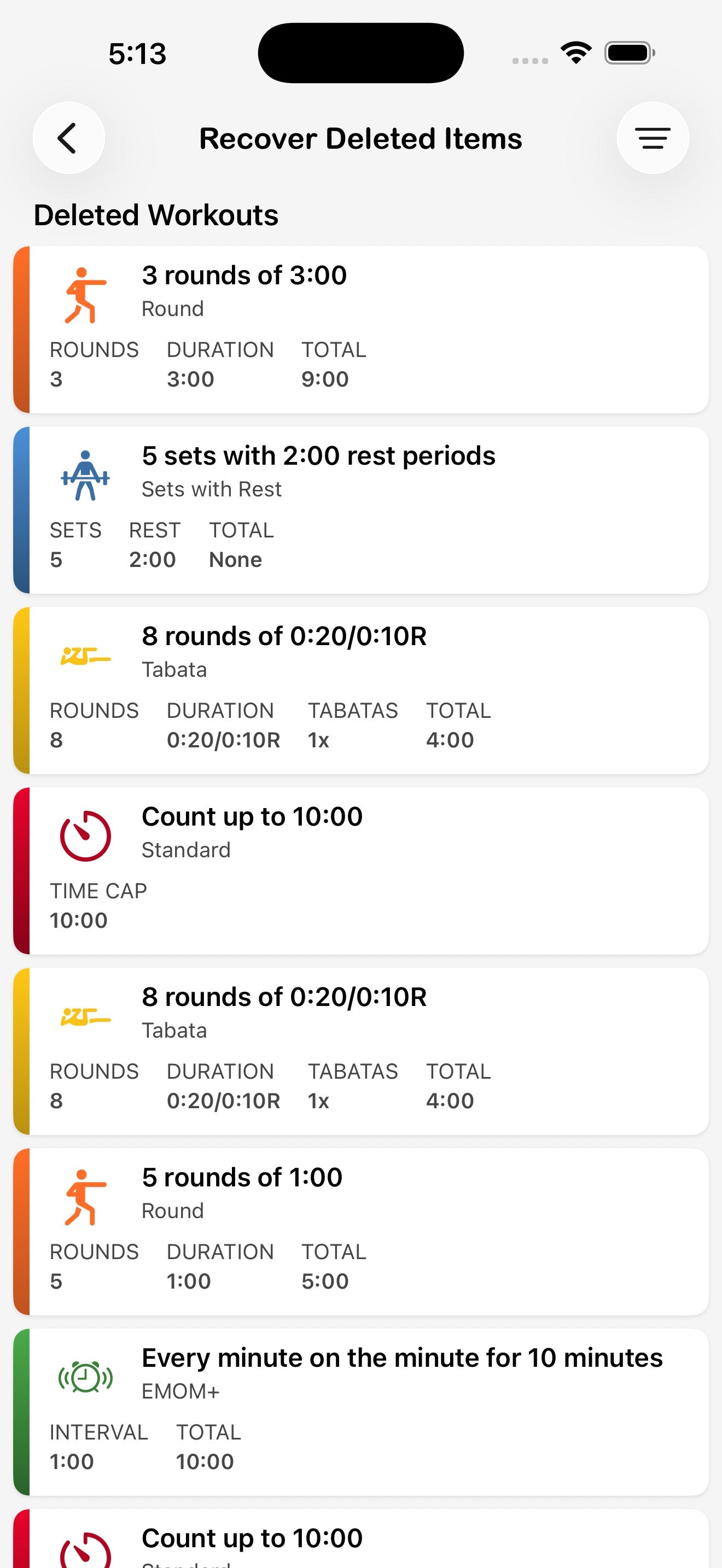
Gelöschte Elemente wiederherstellen
Alles, was Sie löschen – Trainings, Sammlungen, Pläne – wird 30 Tage lang aufbewahrt, bevor es dauerhaft entfernt wird. Öffnen Sie Gelöschte Elemente wiederherstellen in den Einstellungen, um sie wiederherzustellen und um etwaige verwaiste Trainings (Trainings, die keiner Sammlung mehr zugeordnet sind) anzuzeigen.
15. Einstellungen
Öffnen Sie Einstellungen → Einstellungen für die umfassende Konfiguration von Aussehen, Sound und Verhalten der App. Fünf Bereiche decken alles ab.
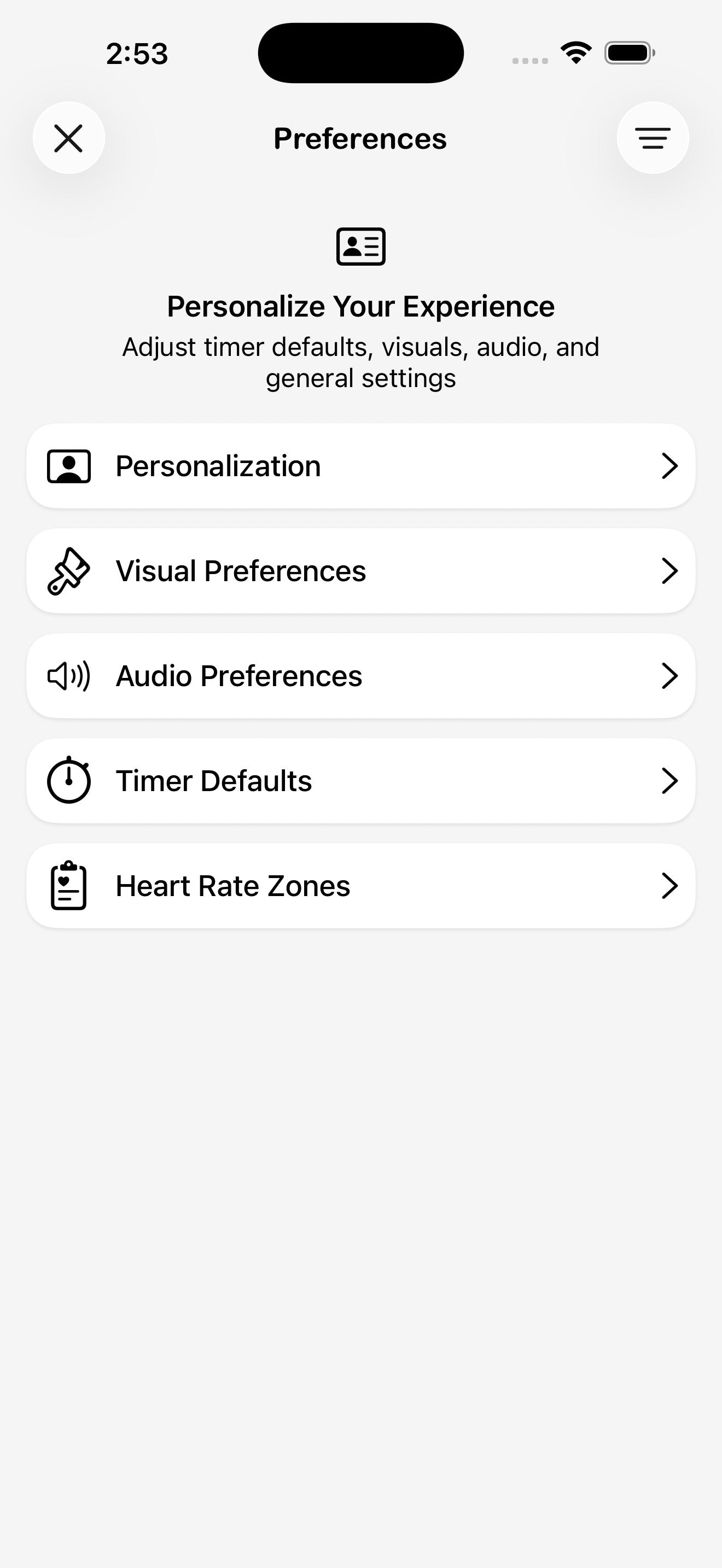
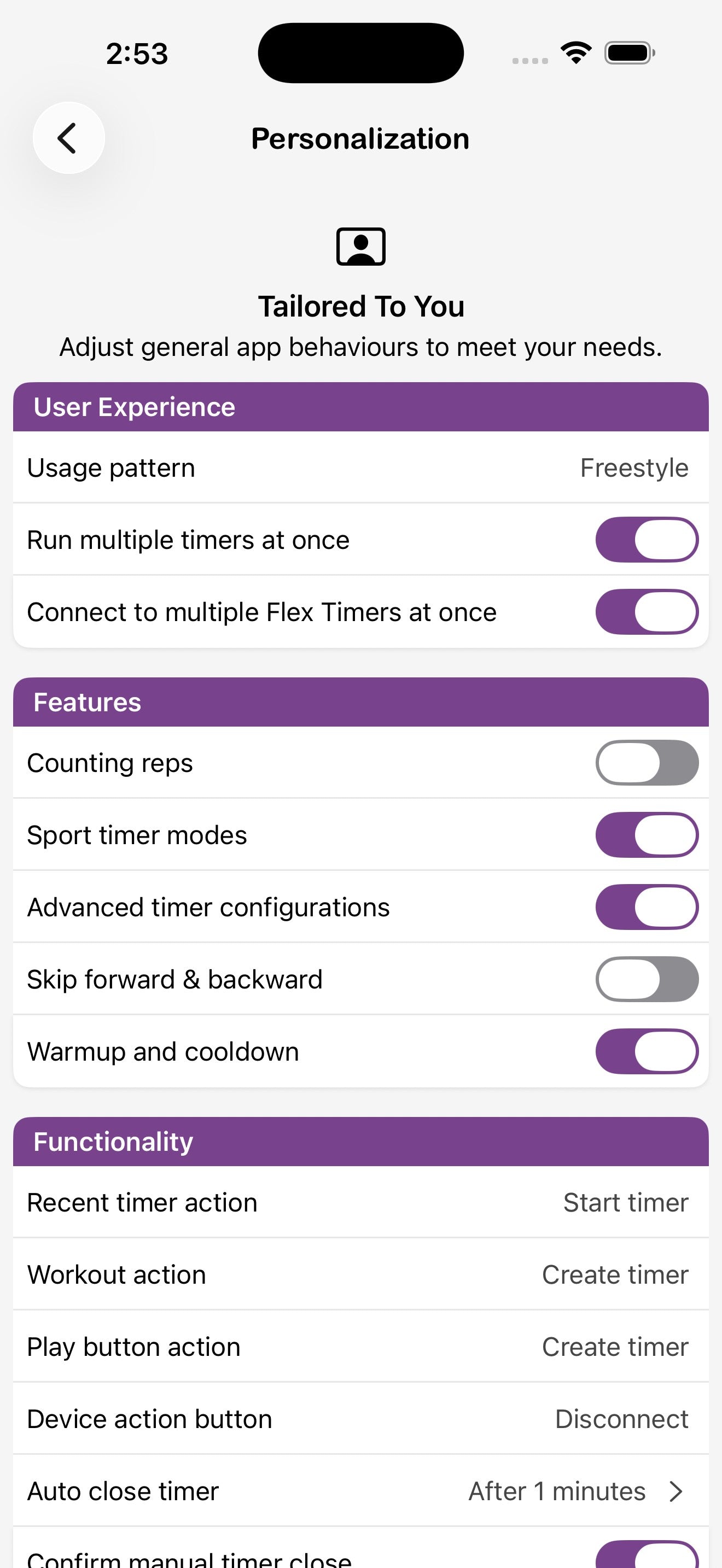
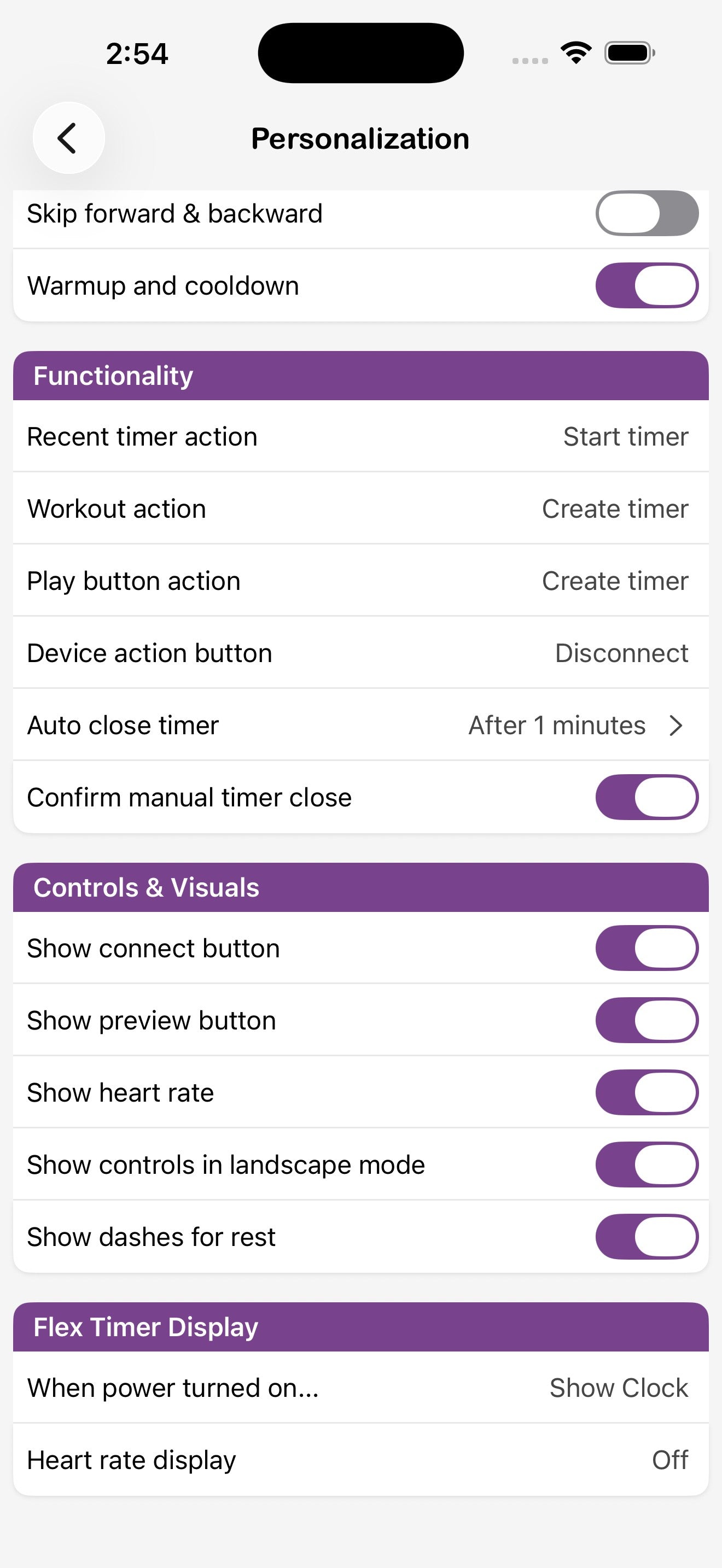
Personalisierung
Timer-Standardwerte
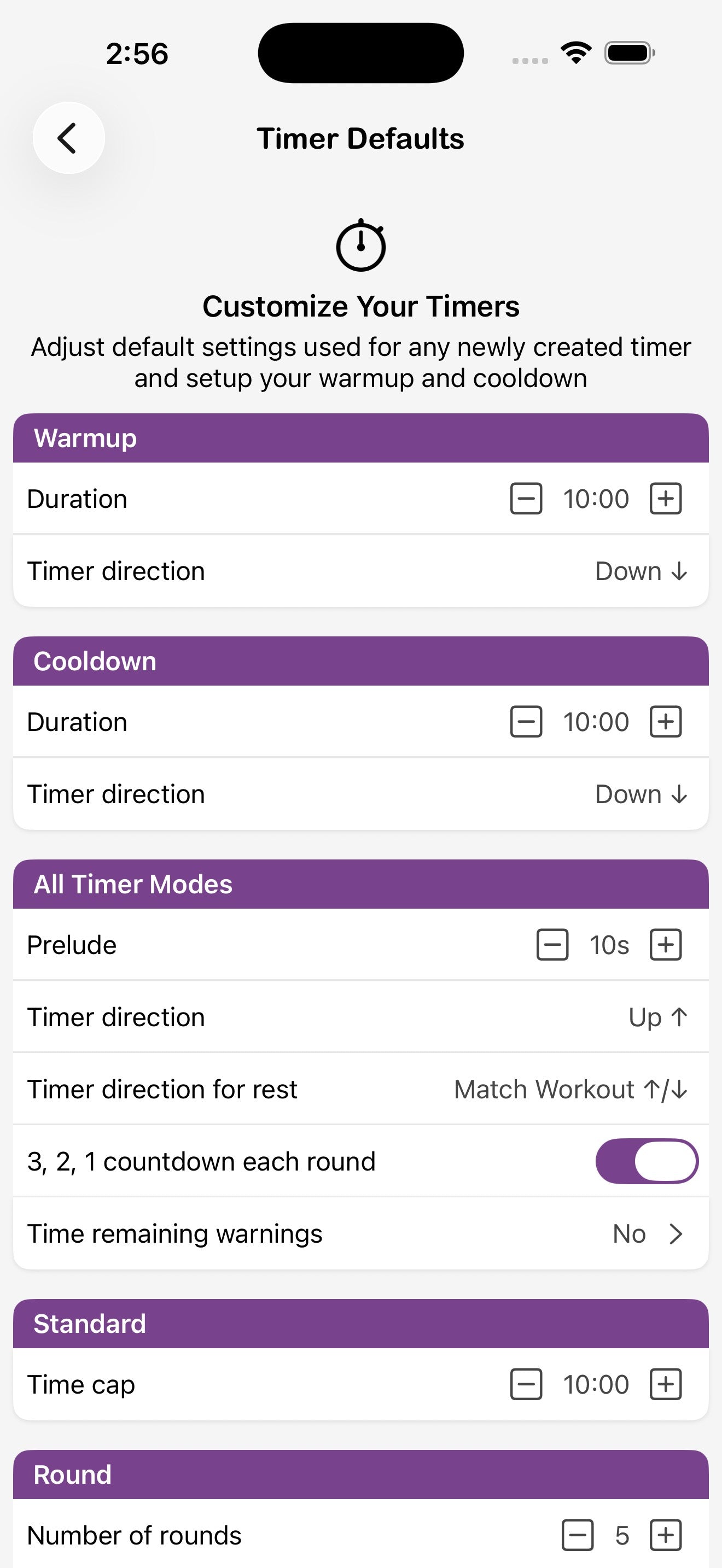
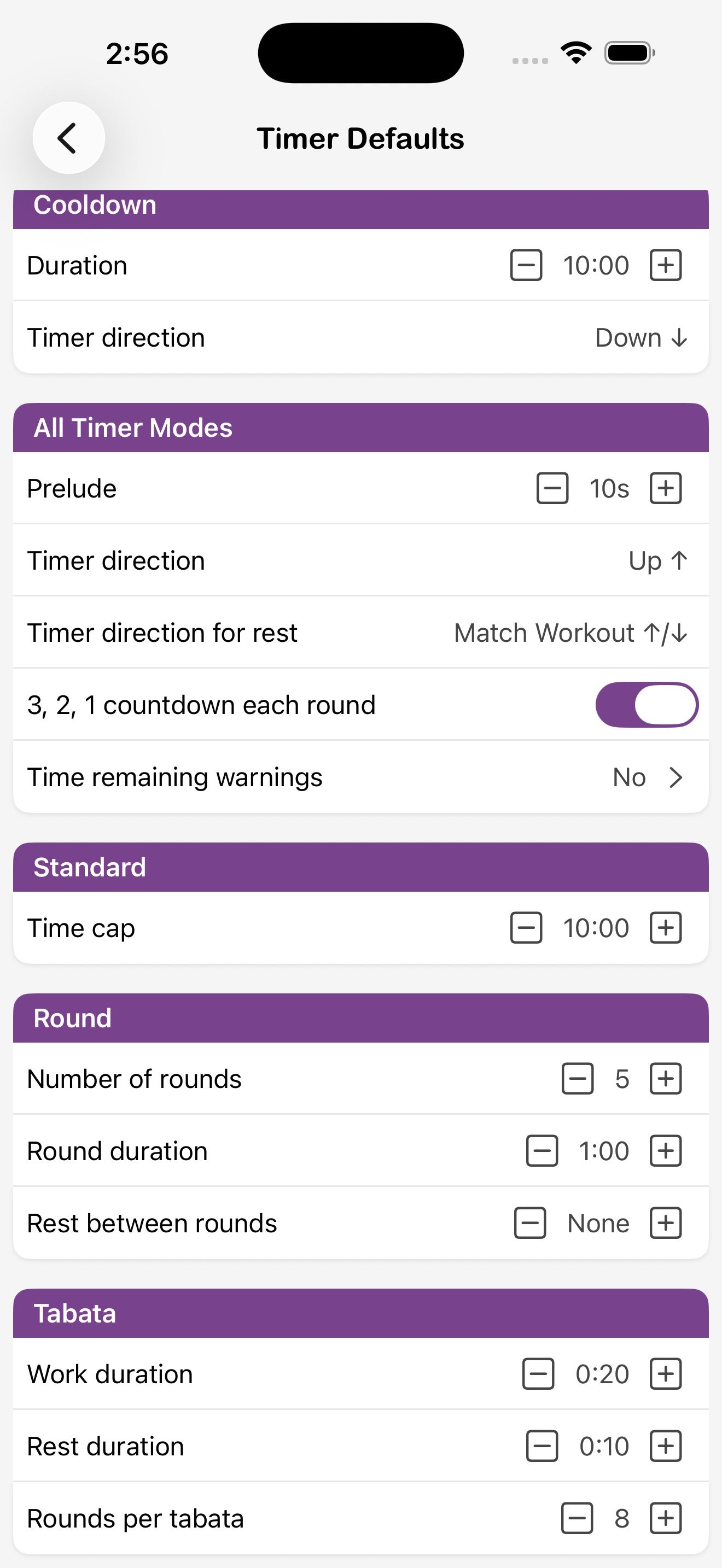
Legen Sie die Standarddauer und -richtung für Warmup und Cooldown, das Standard-Prelude für alle anderen Modi und die Ausgangswerte für jeden Timer-Typ fest. Alles, was Sie hier einstellen, wird auf jeden neu erstellten Timer dieses Typs angewendet.
Visuelle Einstellungen
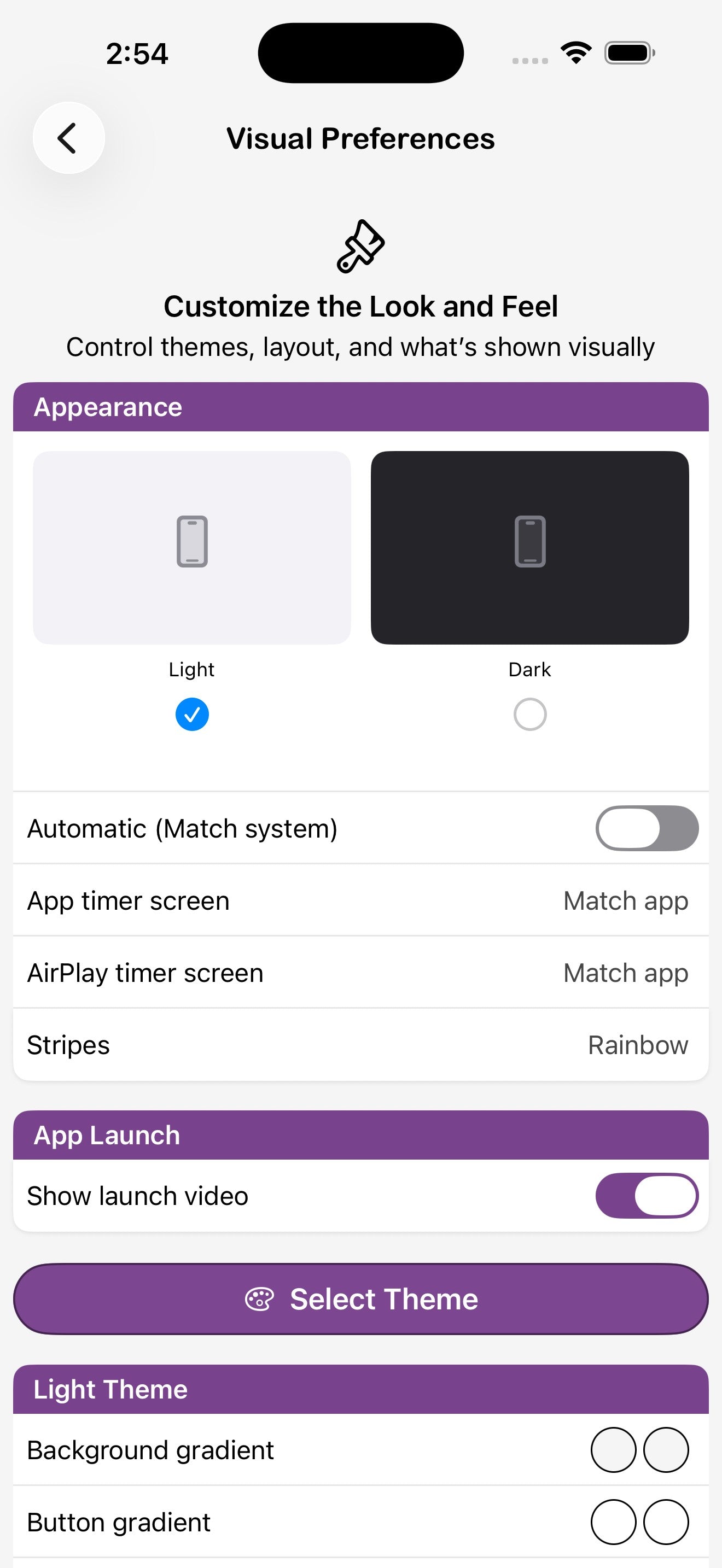
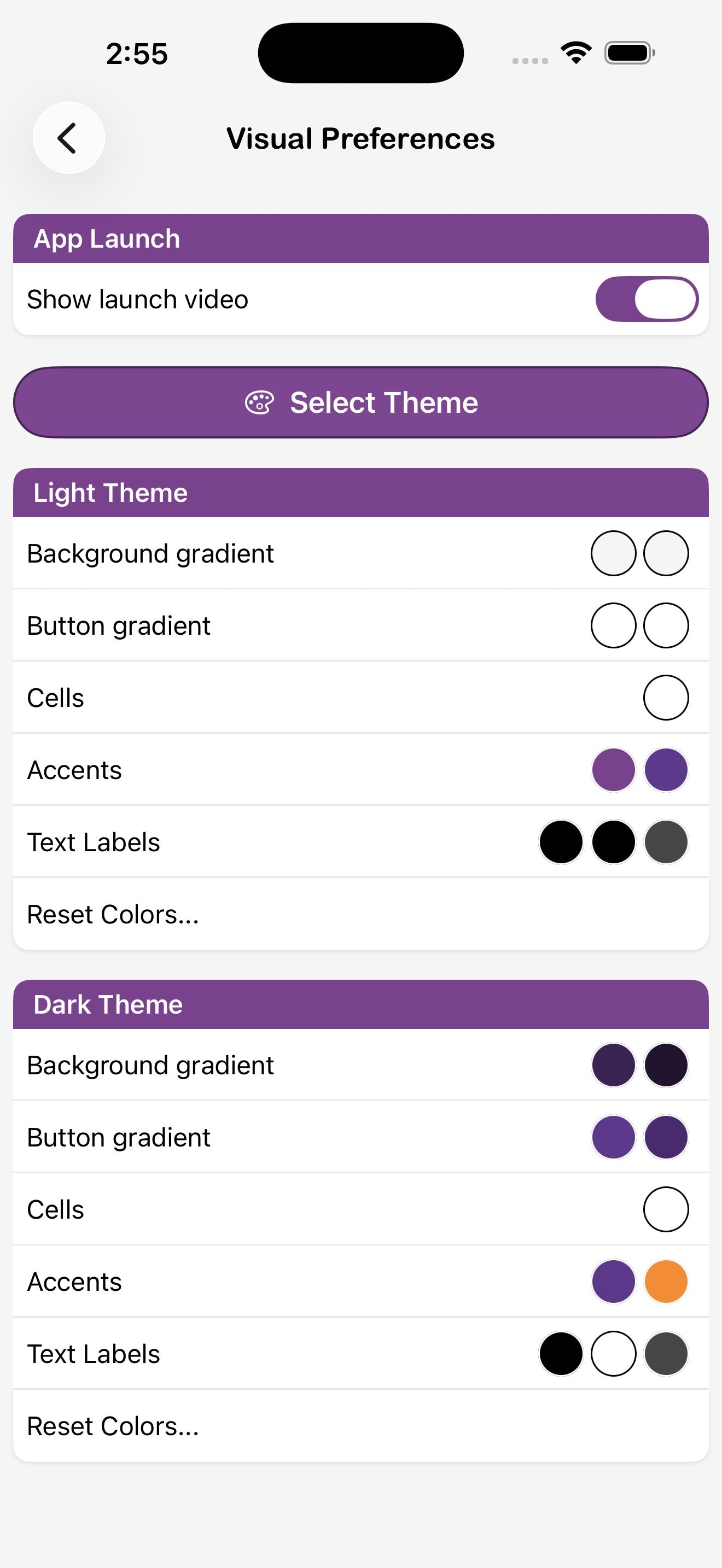
Wechseln Sie zwischen Heller, Dunkler und Automatischer Darstellung, wählen Sie das Aussehen der App und der AirPlay-Timer-Bildschirme, tauschen Sie die Trainingsstreifen-Farben aus und passen Sie Hintergrund-, Schaltflächen-, Zellen-, Akzent- und Textfarben pro Design an. Die Umschalter unter App-Optik umfassen die Anzeige der Herzfrequenz, Steuerungen im Querformat und Striche für Pausenphasen. Die Flex Timer-Optik-Einstellungen legen fest, was das LED-Display beim Einschalten zeigt und ob die Herzfrequenz angezeigt wird.
Audio-Einstellungen
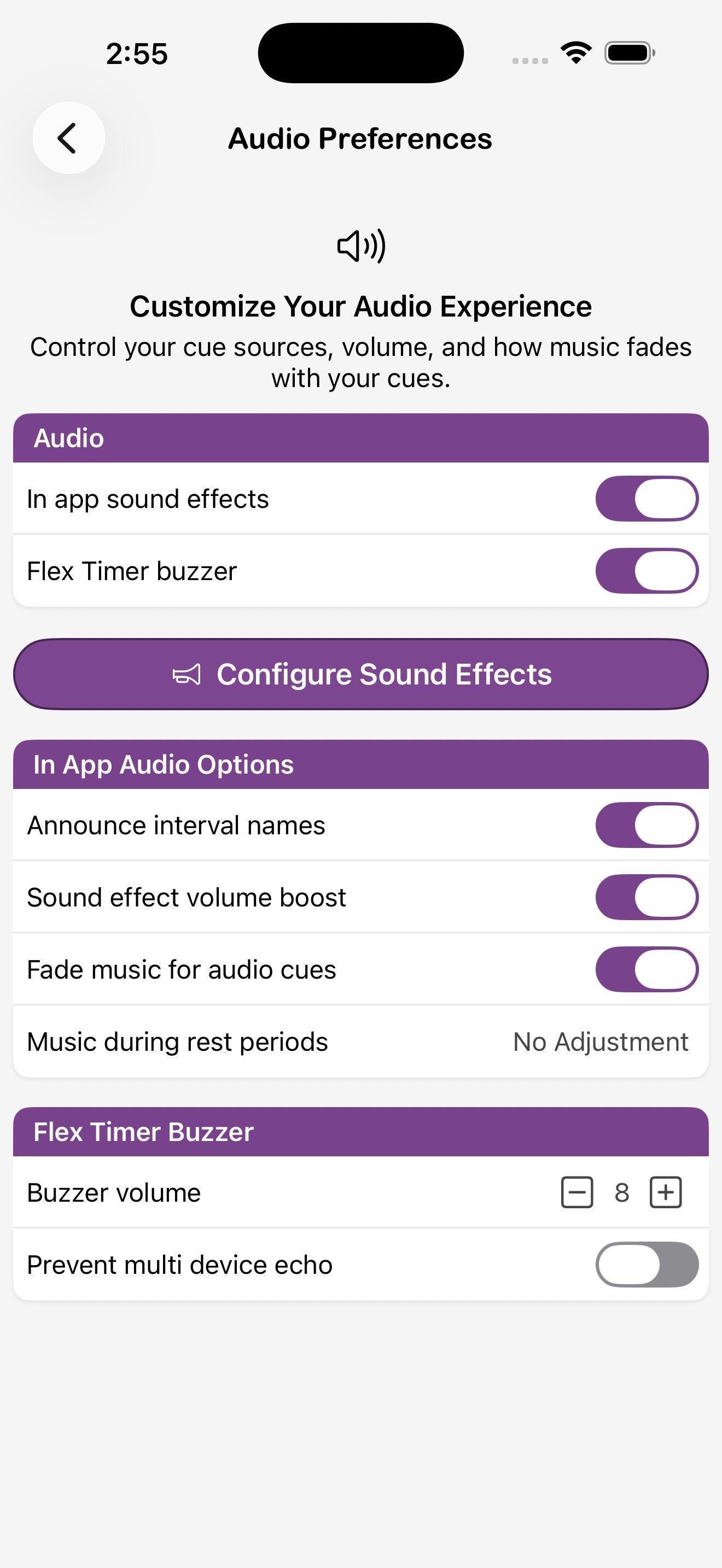
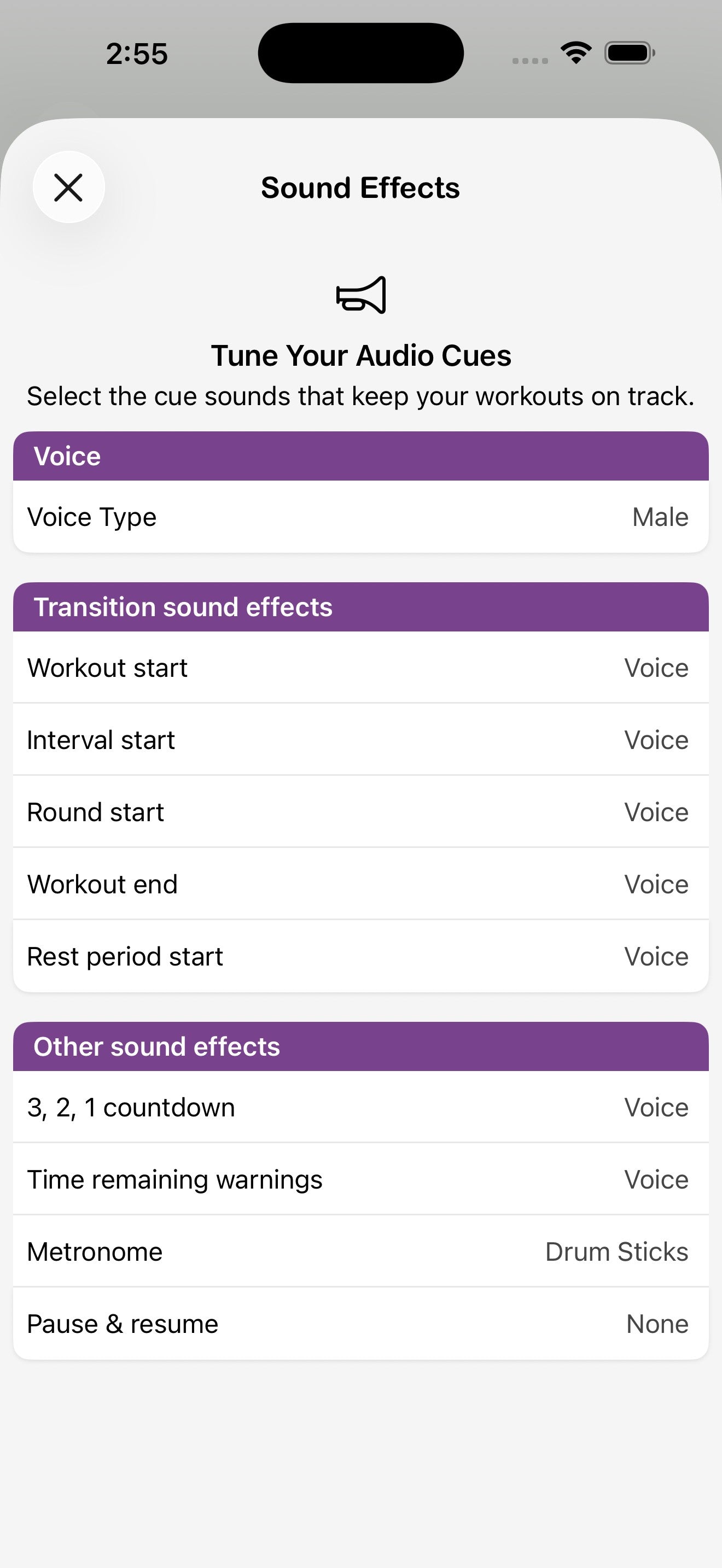
Herzfrequenzzonen
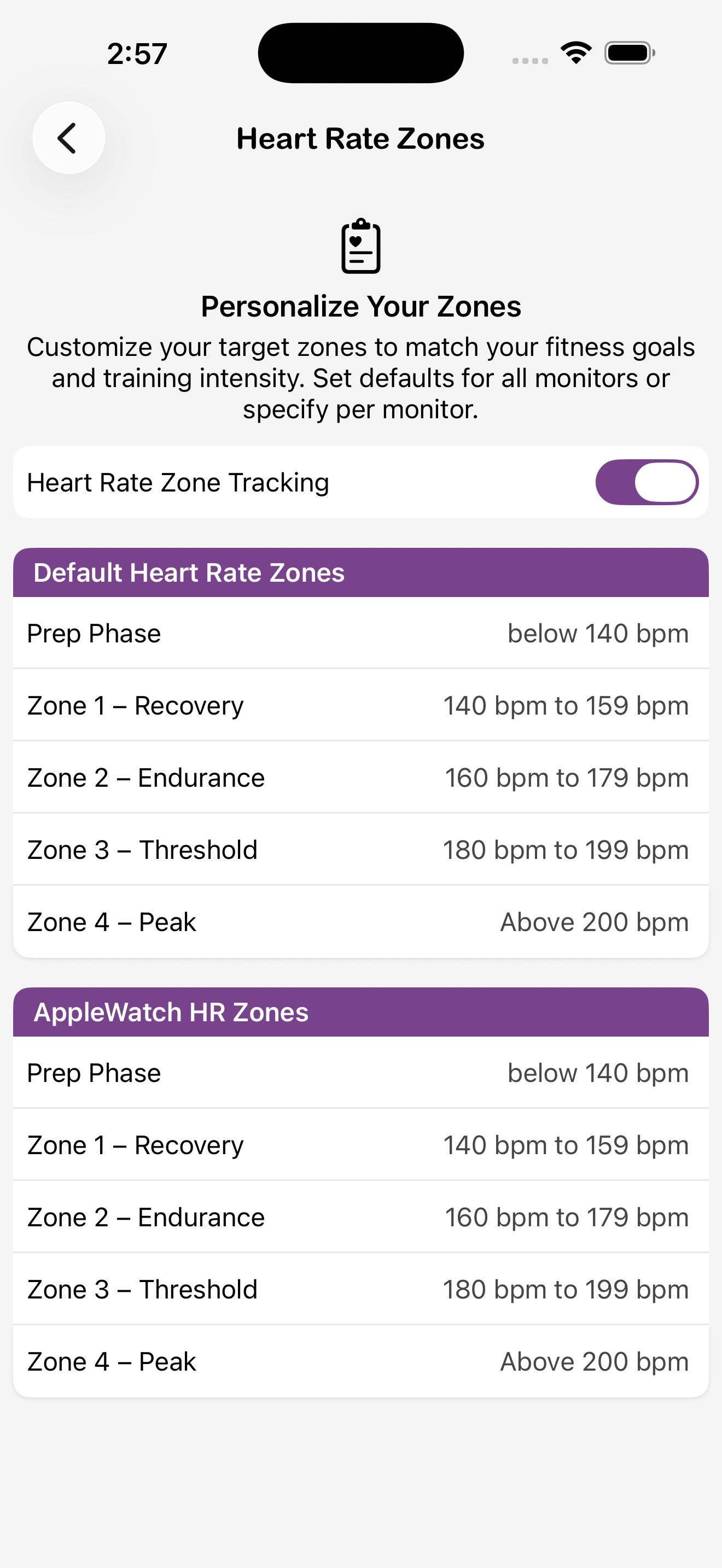
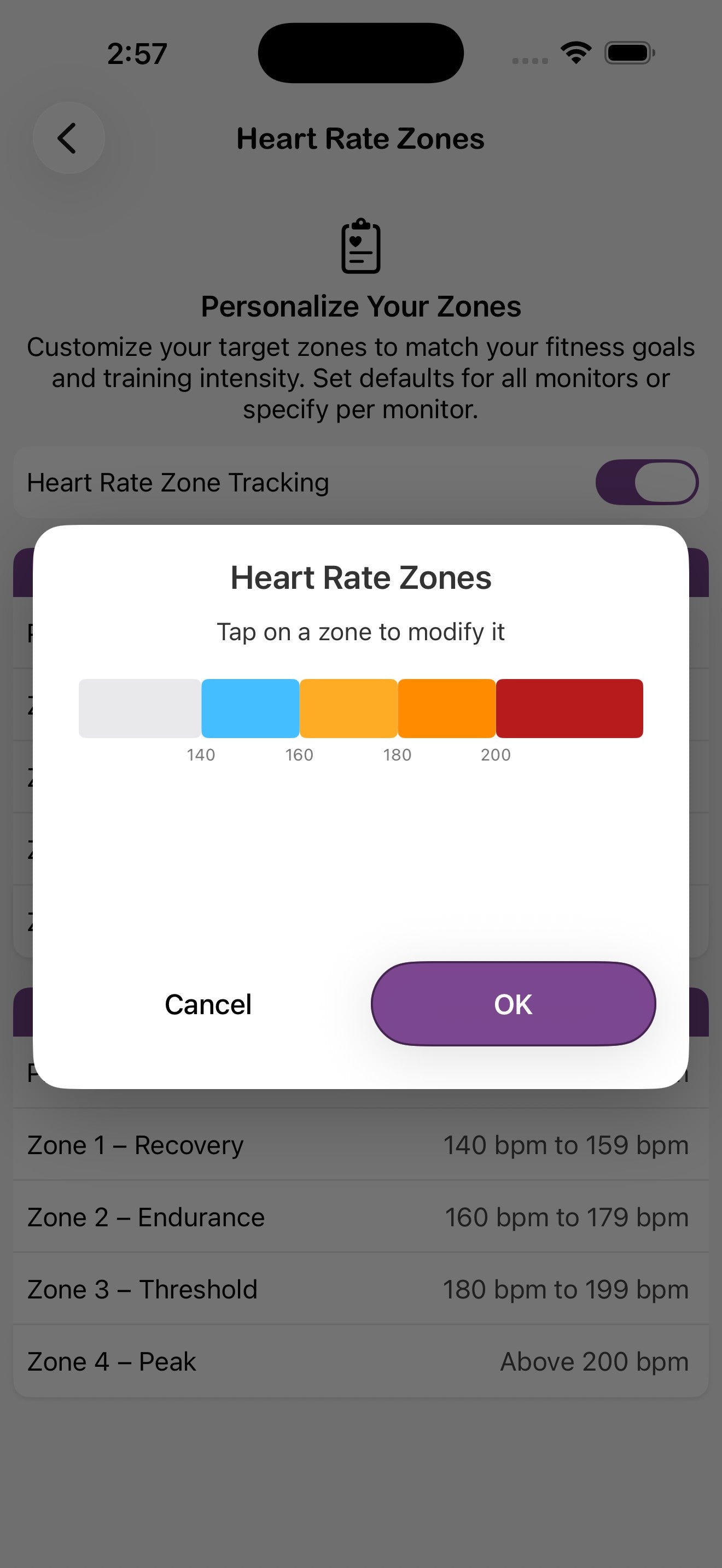
Aktivieren Sie Herzfrequenzzonenverfolgung, um den Timer-Bildschirm basierend auf Ihrer aktuellen Zone farblich zu kennzeichnen. Passen Sie die BPM-Bereiche für Vorbereitung, Erholung, Ausdauer, Schwelle und Spitze an – getrennt für Standard-Bluetooth-Messgeräte und die Apple Watch, wenn Sie beide verwenden.