Ottieni il massimo da GymNext Flex Timer
Una guida passo-passo a tutte le funzionalità dell'app Flex Timer per iPhone: dal primo accesso al controllo di un intero stadio pieno di timer sincronizzati. Usa la barra laterale per saltare a un argomento o leggi tutto in ordine.
1. Accedi e crea un account
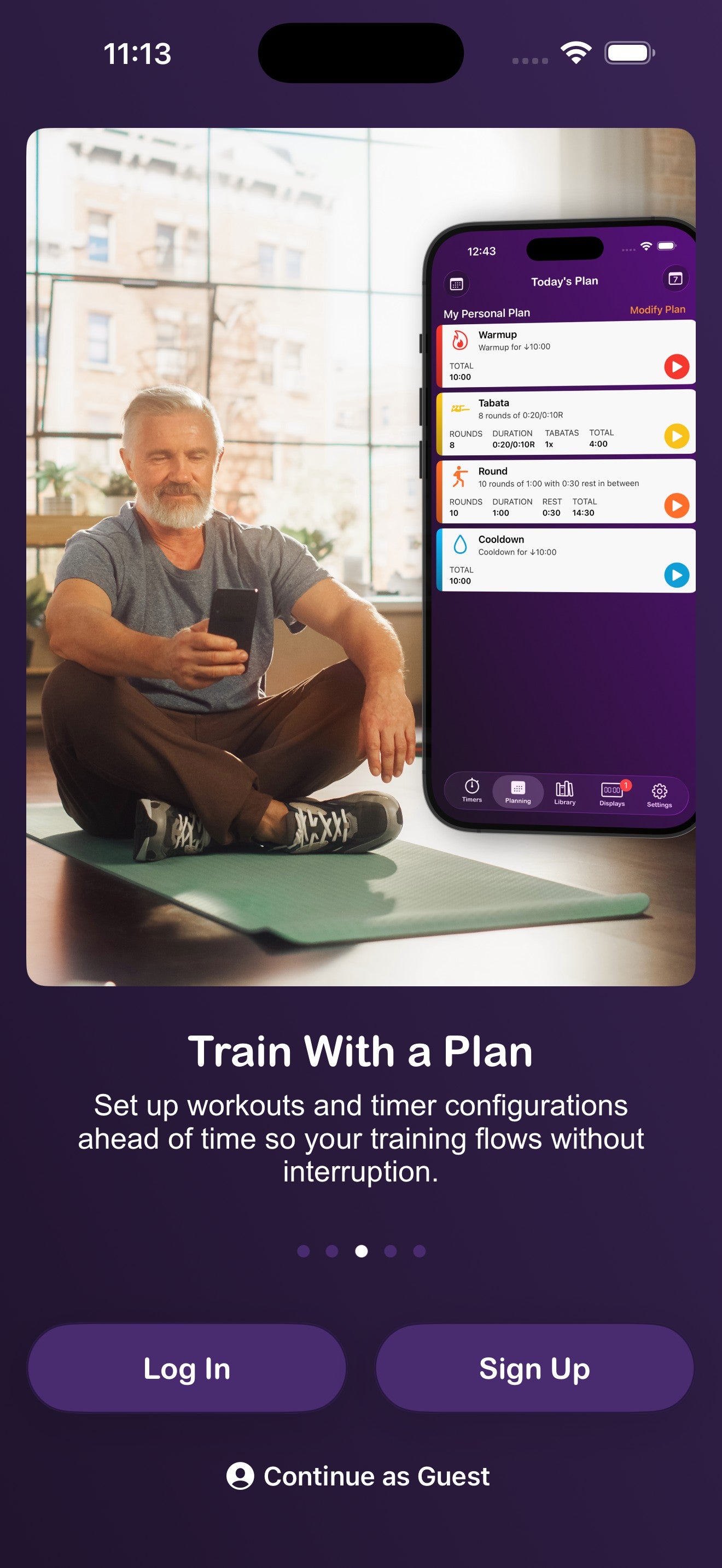
Quando avvii l'app per la prima volta, visualizzerai la schermata di benvenuto con tre opzioni: Accedi, Registrati o Continua come ospite.
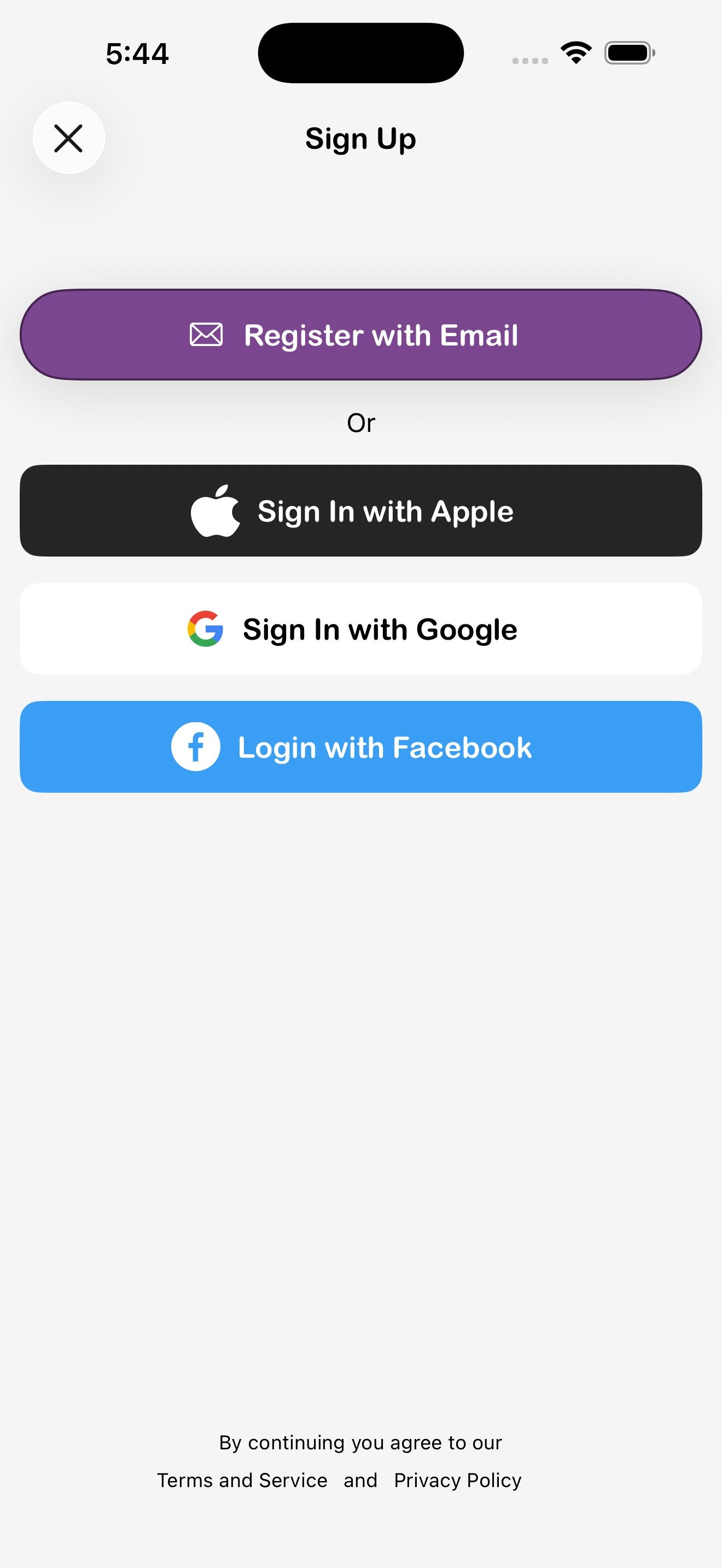
Registrati con l'e-mail
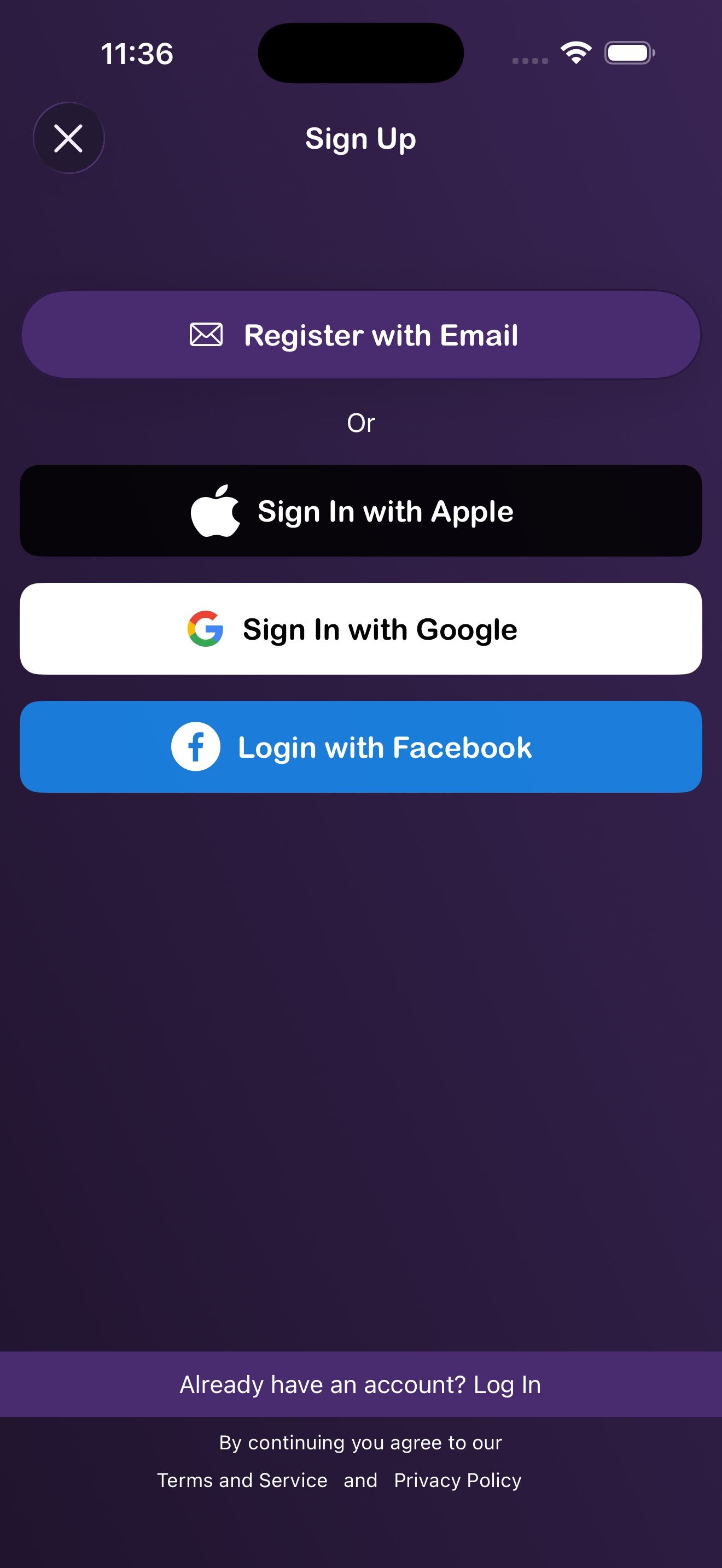
- Nella schermata di benvenuto, tocca Registrati.
- Tocca Registrati con l'e-mail.
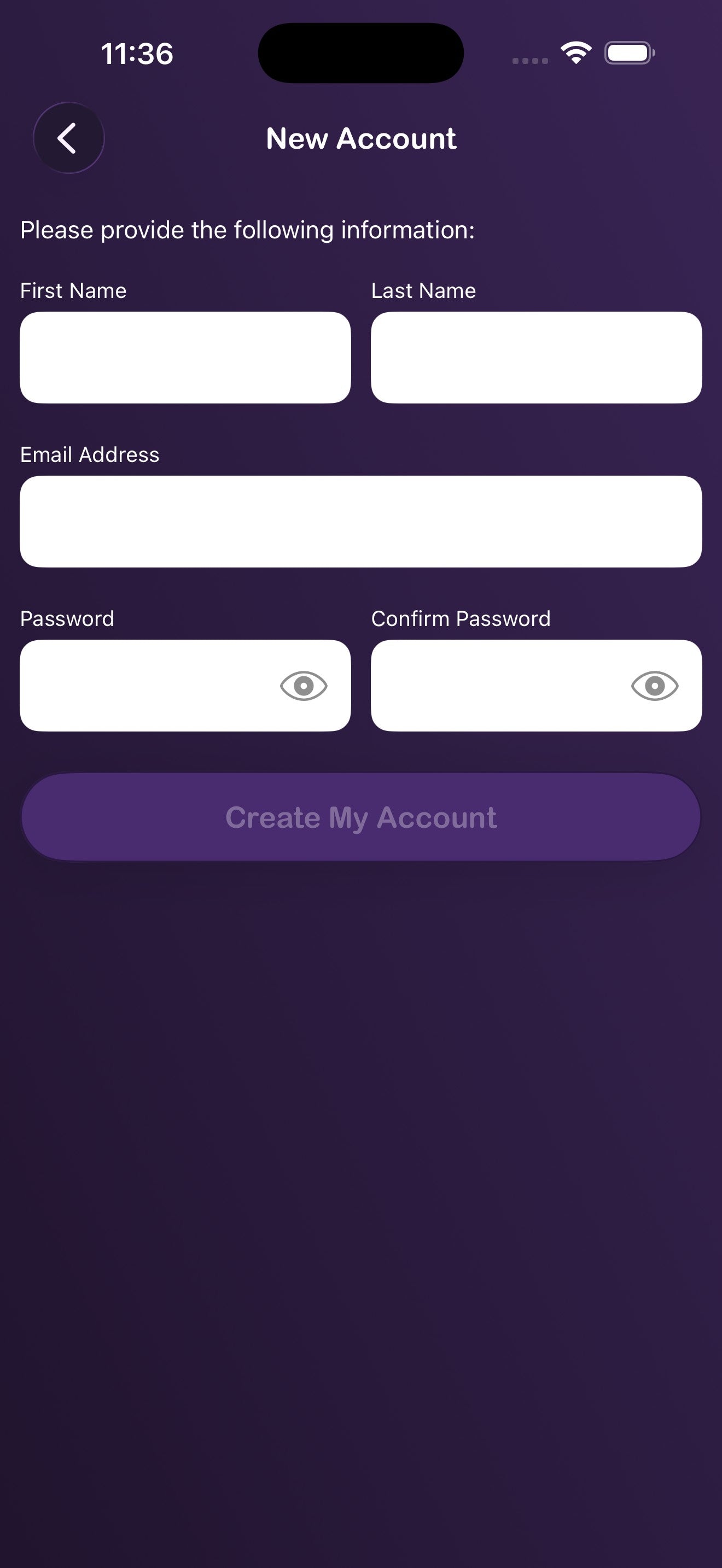
- Inserisci il tuo nome, cognome, indirizzo e-mail e una password (ti verrà chiesto di confermarla).
- Tocca Crea il mio account per completare la procedura.
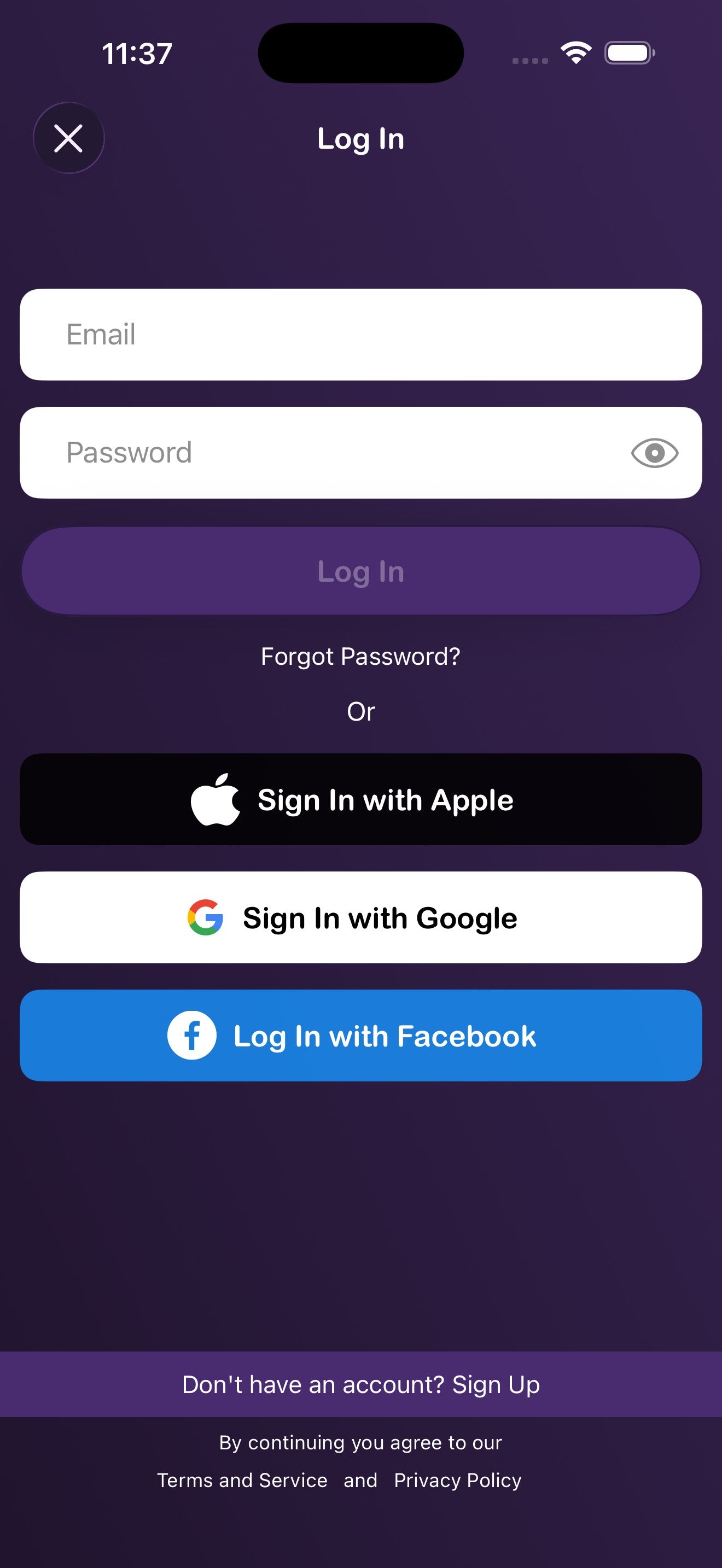
Registrati o accedi con Apple, Google o Facebook
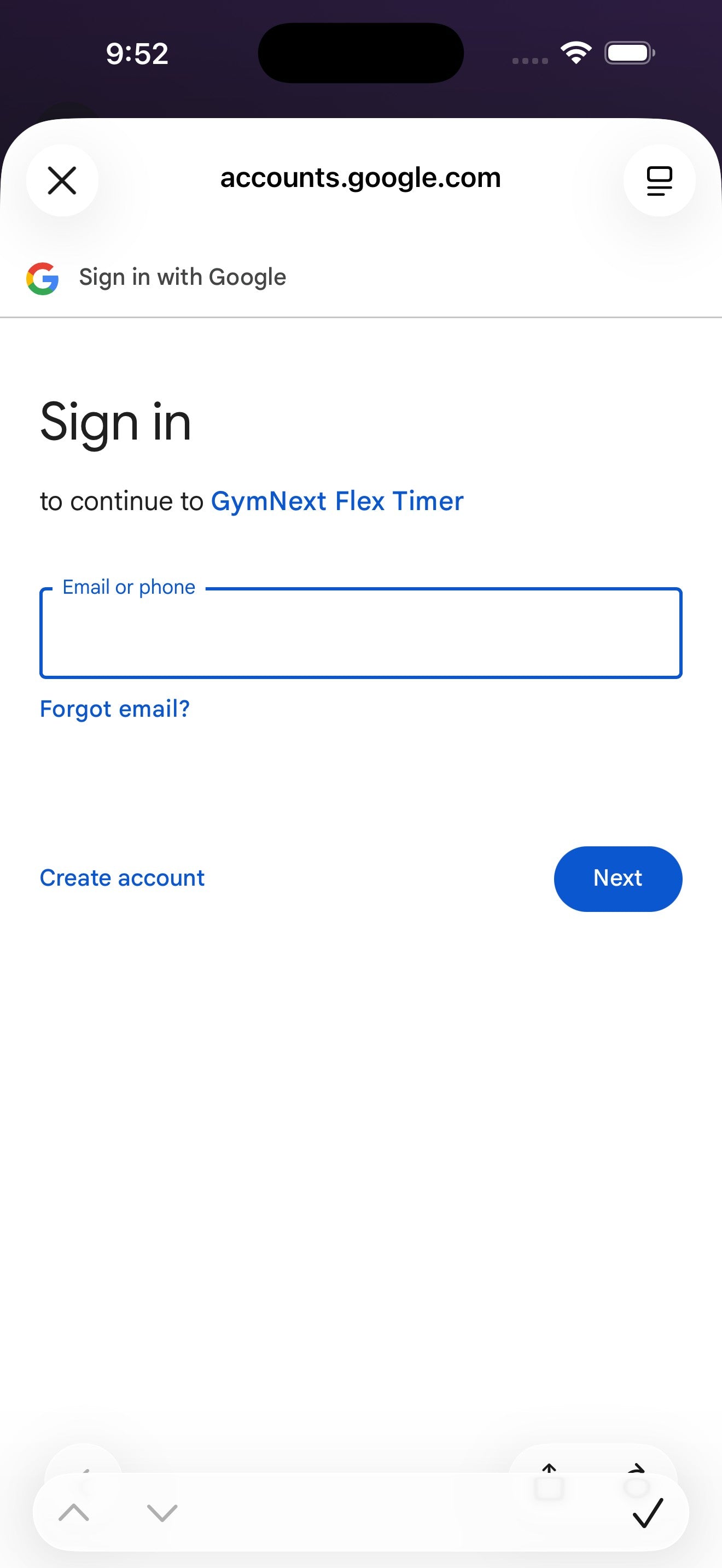
Puoi utilizzare il tuo account Apple, Google o Facebook esistente sia nella schermata di accesso che in quella di registrazione. Tocca il pulsante corrispondente e segui le istruzioni del relativo fornitore.
Ripristina la password dimenticata
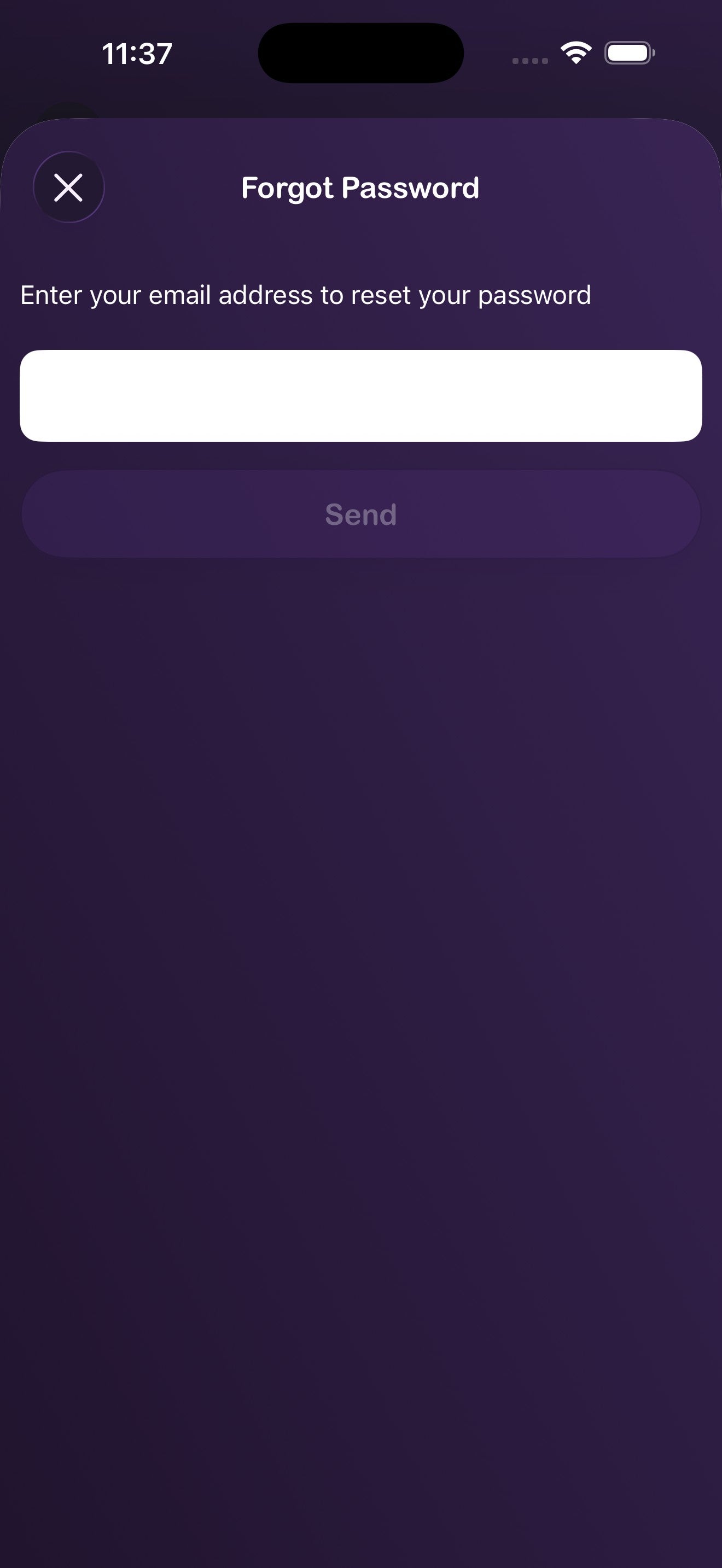
- Nella schermata di accesso, tocca Hai dimenticato la password?
- Inserisci l'indirizzo e-mail associato al tuo account e tocca Invia.
- Controlla la tua casella di posta e segui il link per impostare una nuova password.
2. Continua come ospite e fai l'upgrade in seguito
Vuoi provare l'app senza registrarti? Nella schermata di benvenuto, tocca Continua come ospite. Tutto ciò che creerai — timer, preferiti, piani — verrà salvato localmente e trasferito in modo sicuro durante l'upgrade.
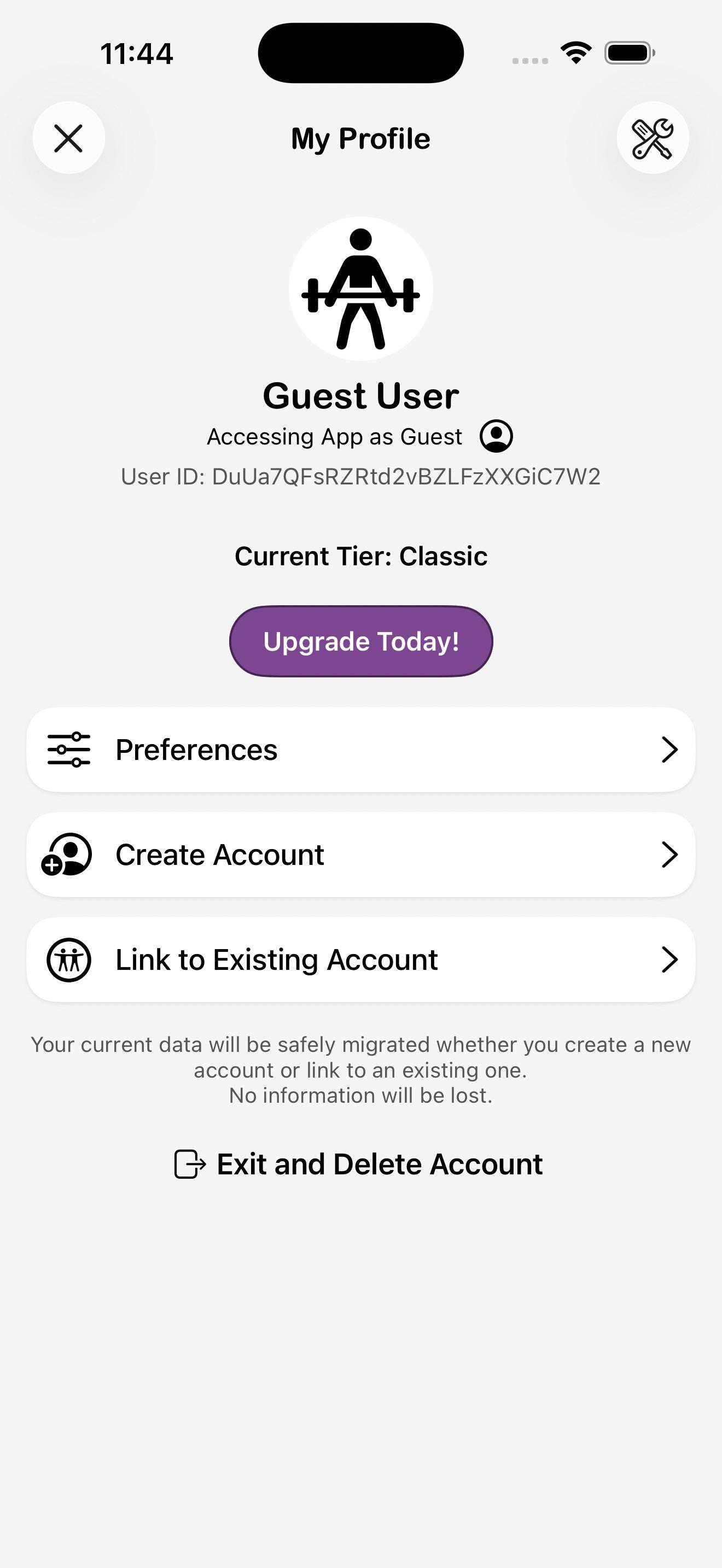
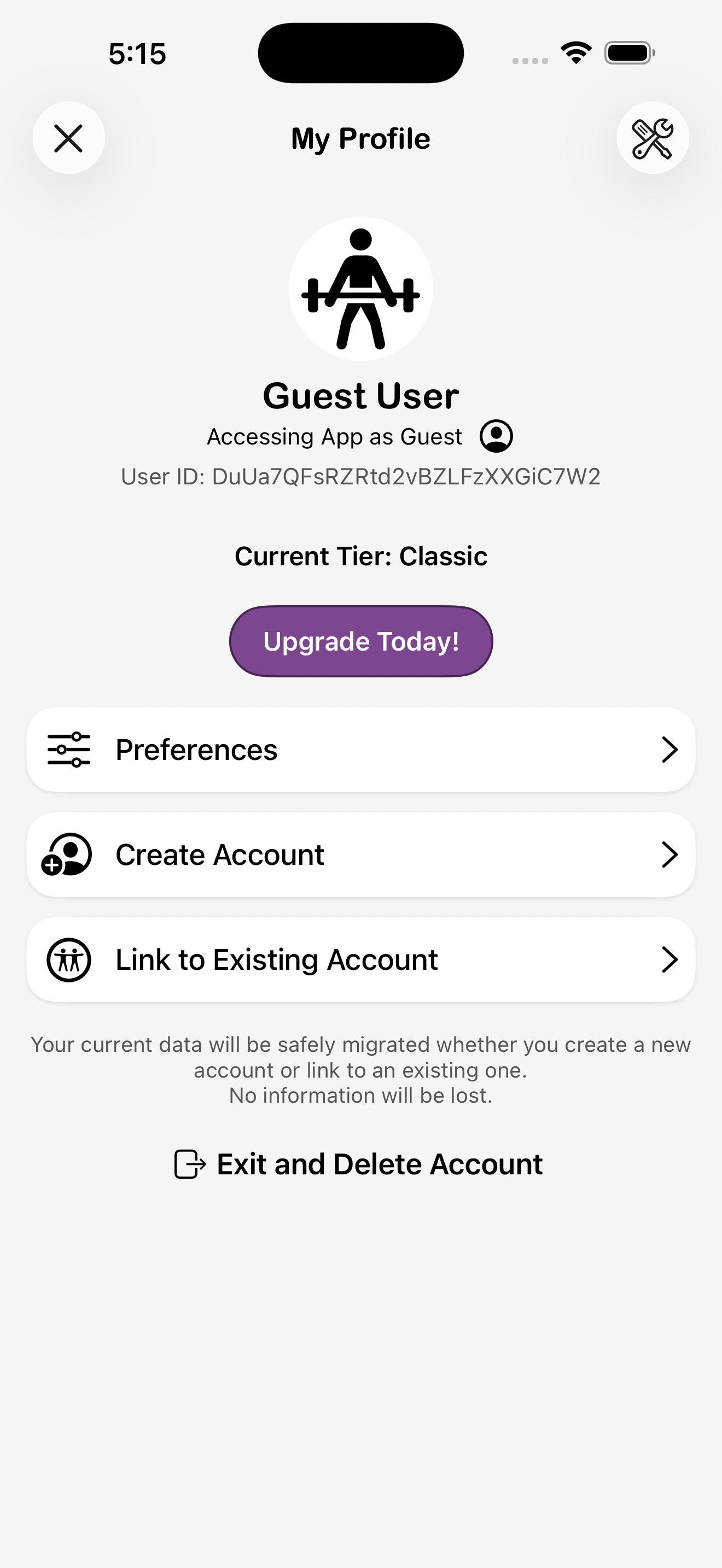
Fai l'upgrade da account ospite a account completo
- Da qualsiasi schermata, tocca Impostazioni nella navigazione inferiore e poi Il mio profilo.
- Tocca Crea un account se sei nuovo, oppure Associa un account esistente se hai già un account GymNext su un altro dispositivo.
- Scegli un metodo di registrazione (e-mail, Apple, Google o Facebook) e segui le istruzioni.
Cosa trovi nella schermata del profilo
3. Personalizza l'esperienza
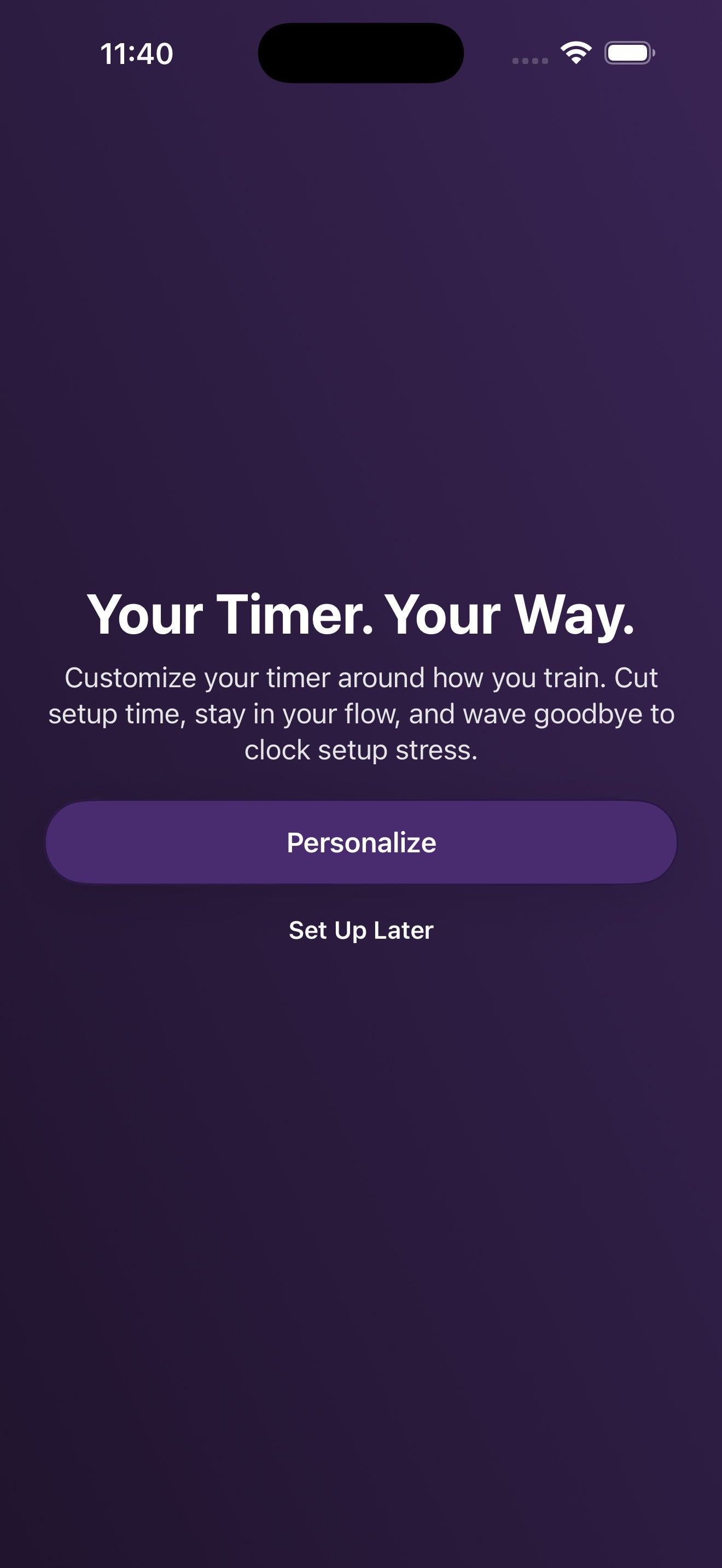
Dopo la registrazione, l'app ti guiderà attraverso una breve configurazione per adattare il timer al tuo modo di allenarti. Puoi modificare queste impostazioni in qualsiasi momento in Impostazioni → Impostazioni.
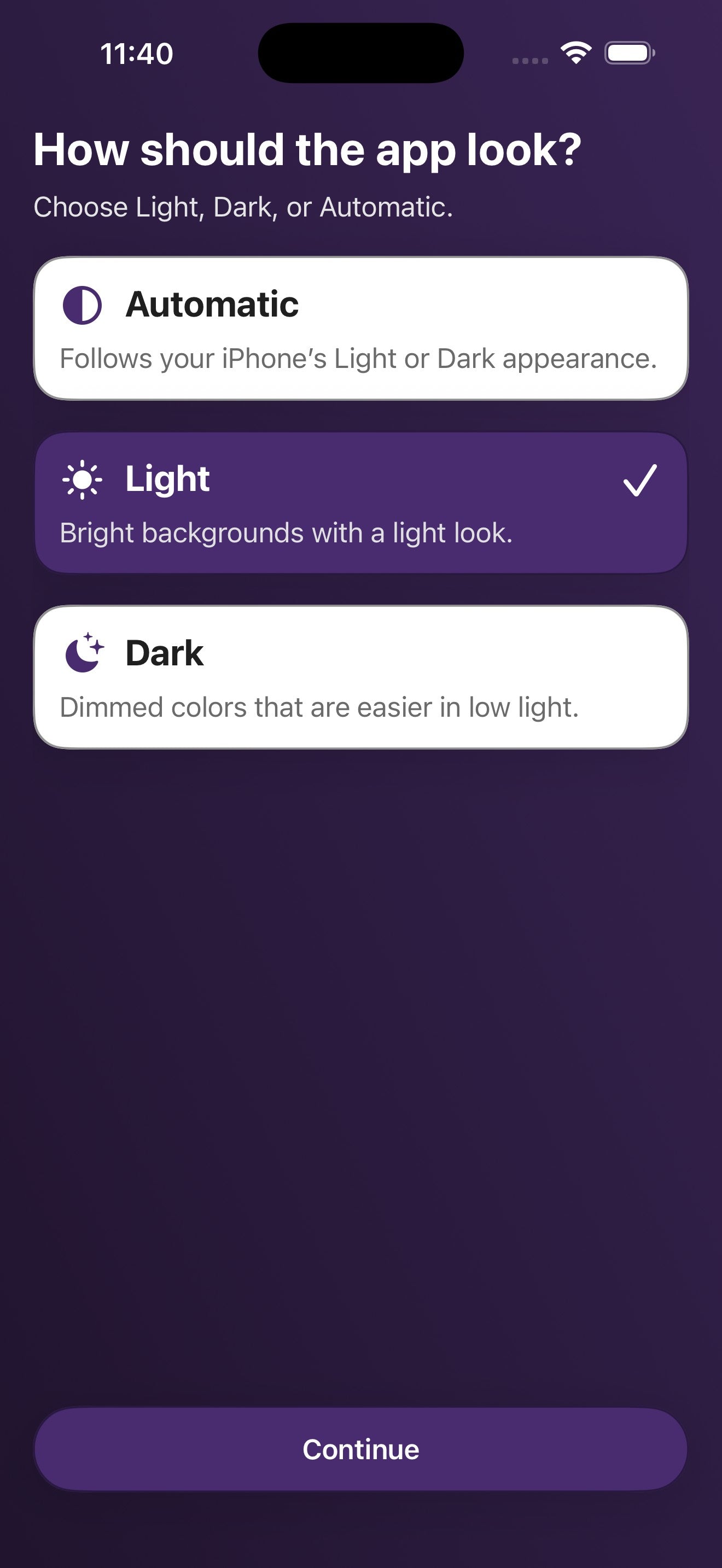
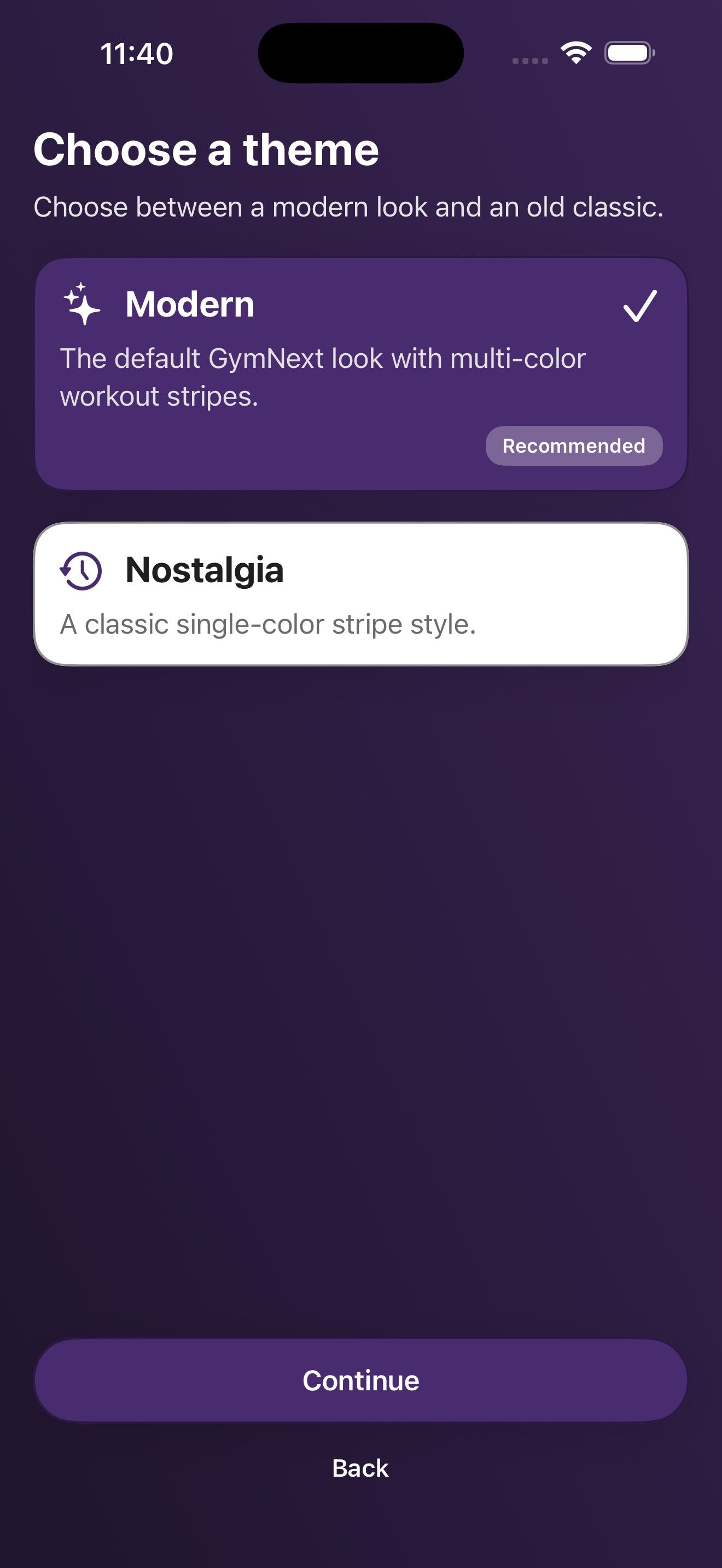
Passaggio 1 · Chiaro, Scuro o Automatico
Scegli come deve apparire l'app. Automatico segue l'impostazione di visualizzazione del tuo iPhone. Chiaro e Scuro la sovrascrivono.
Passaggio 2 · Moderno o Nostalgia
Moderno è l'aspetto predefinito di GymNext con strisce di allenamento multicolore. Nostalgia è uno stile classico a strisce monocromatiche per gli utenti che preferiscono l'aspetto originale.
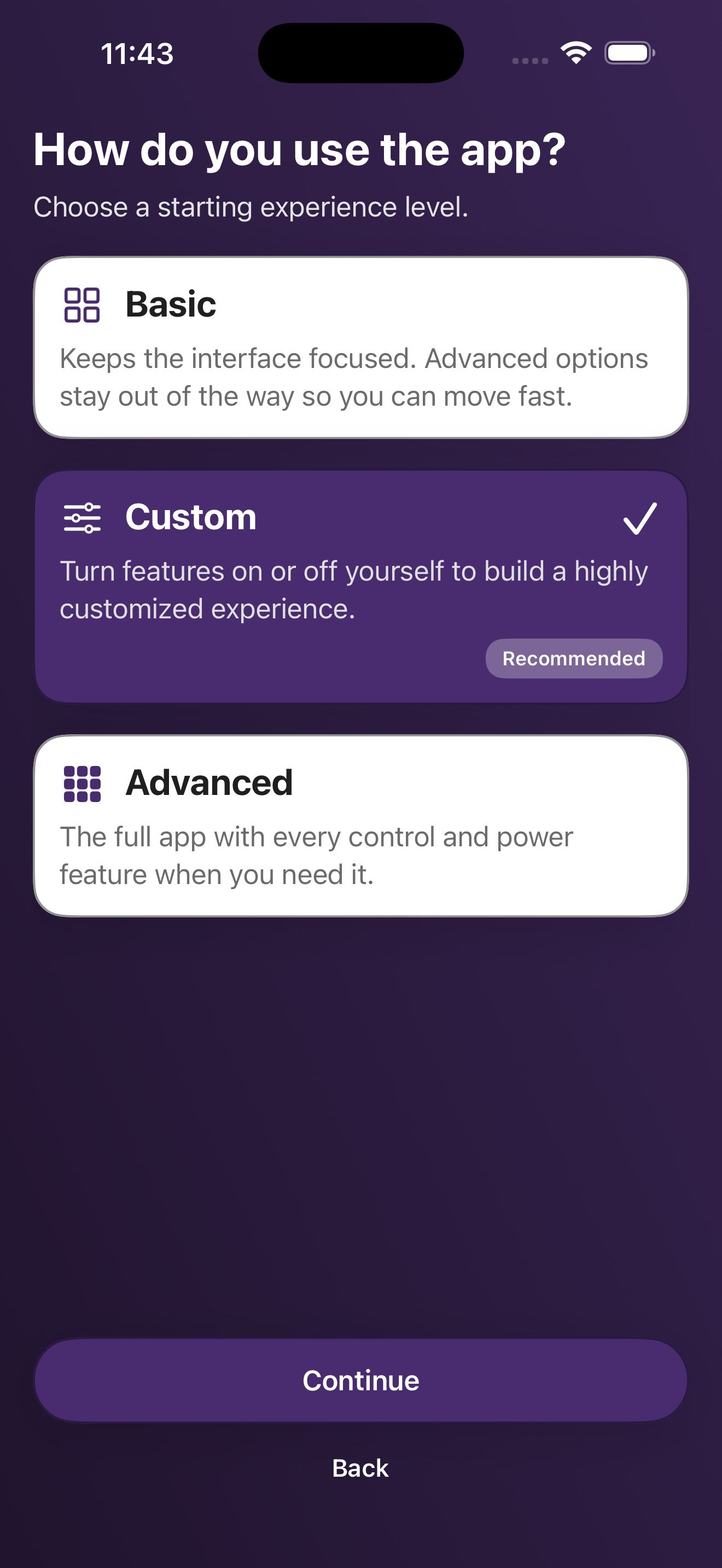
Passaggio 3 · Base, Personalizzato o Avanzato
Base nasconde i comandi per utenti esperti, così puoi procedere più velocemente. Personalizzato (consigliato) ti consente di attivare o disattivare singole funzionalità per creare un'esperienza altamente personalizzata. Avanzato mostra tutte le opzioni. Puoi cambiare in qualsiasi momento.
Passaggio 4 · Scegli lo stile di allenamento
Il passaggio "Allenati a modo tuo" stabilisce un flusso di lavoro predefinito. Ogni stile orienta la schermata iniziale sul tuo modo effettivo di allenarti.
4. Connetti i display Flex Timer
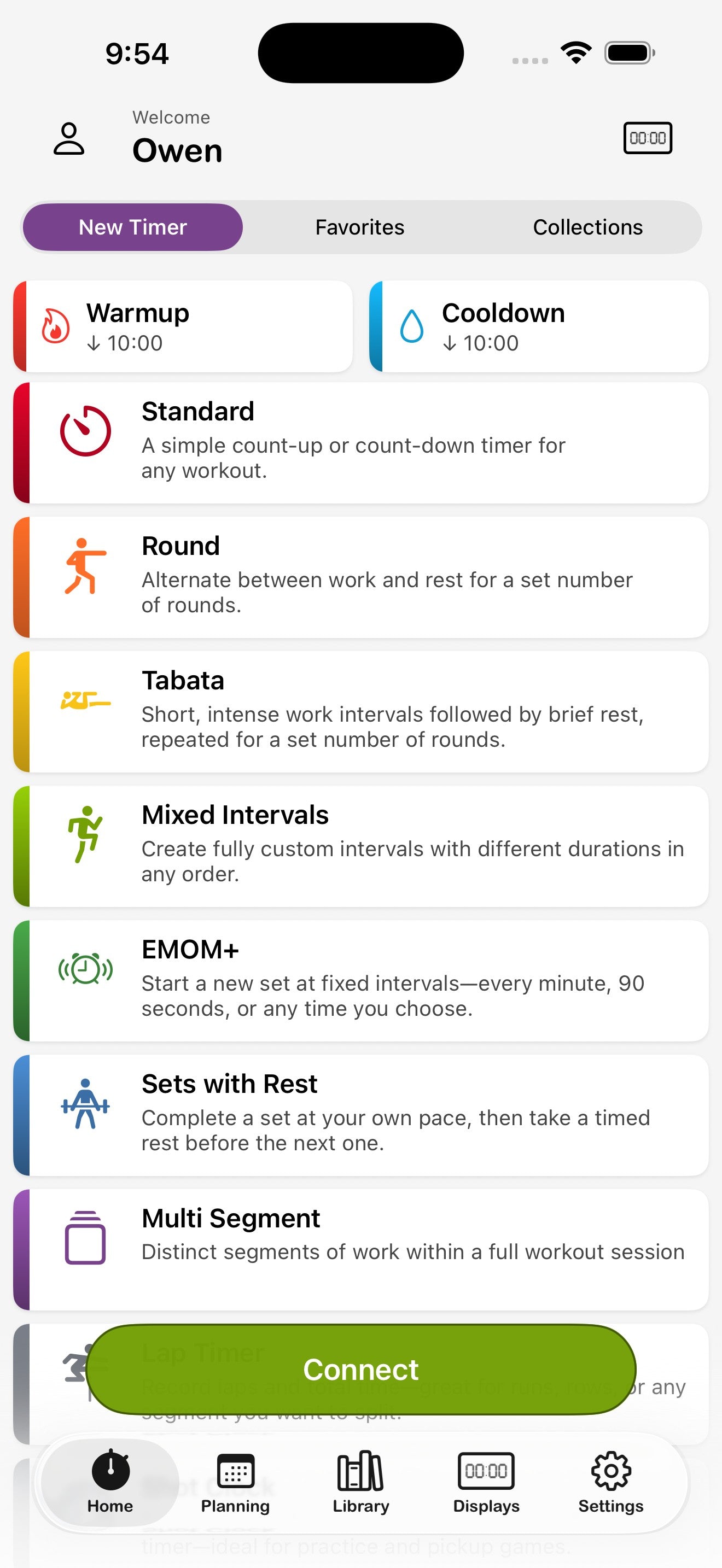
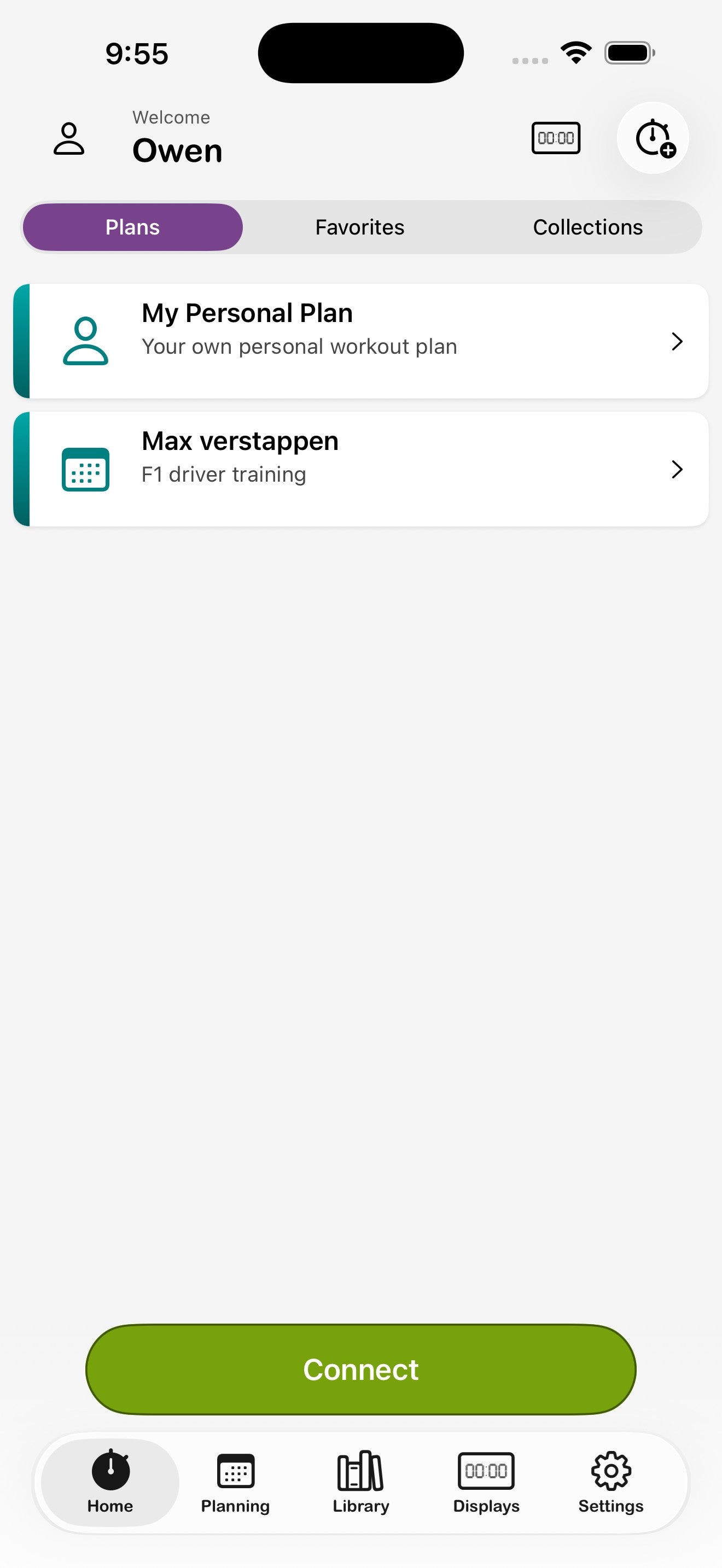
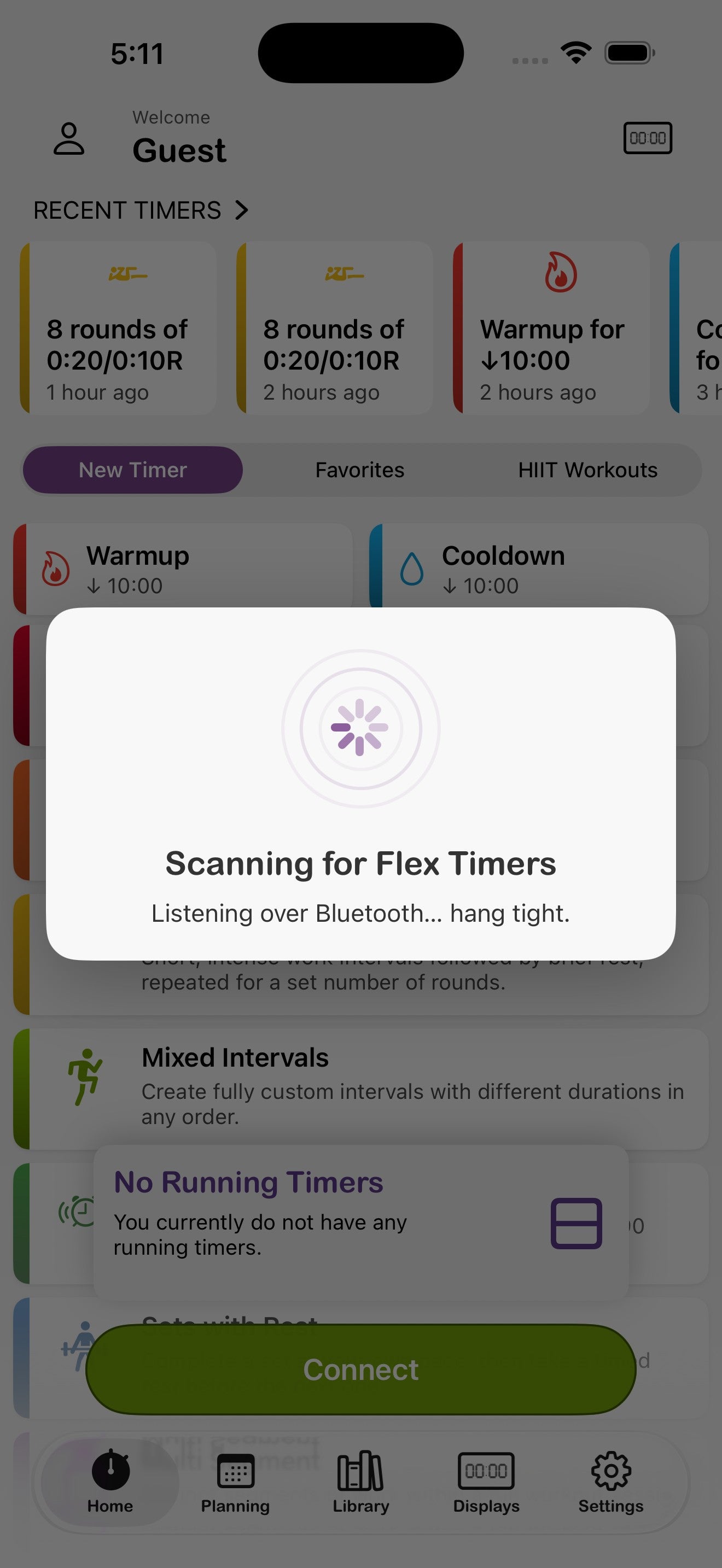
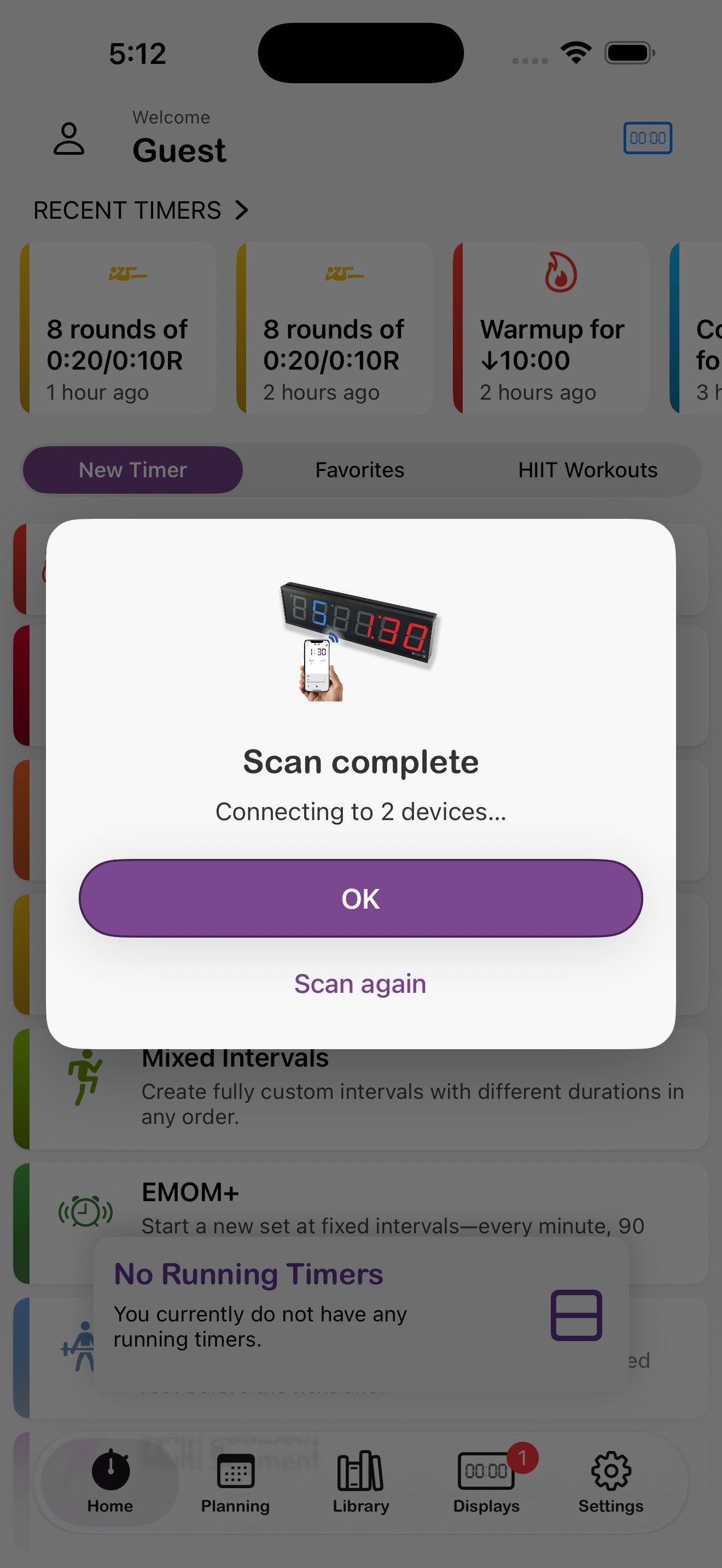
L'app funziona autonomamente, ma sviluppa appieno il suo potenziale in combinazione con uno o più display LED fisici Flex Timer. Il grande pulsante Connetti in fondo alla schermata iniziale cerca display nelle vicinanze tramite Bluetooth.
Associa un nuovo display
- Accendi l'hardware Flex Timer e assicurati che sia entro portata Bluetooth.
- Nella schermata iniziale, tocca il pulsante verde Collega.
- Attendi il completamento della scansione e poi tocca OK.
La scheda Display
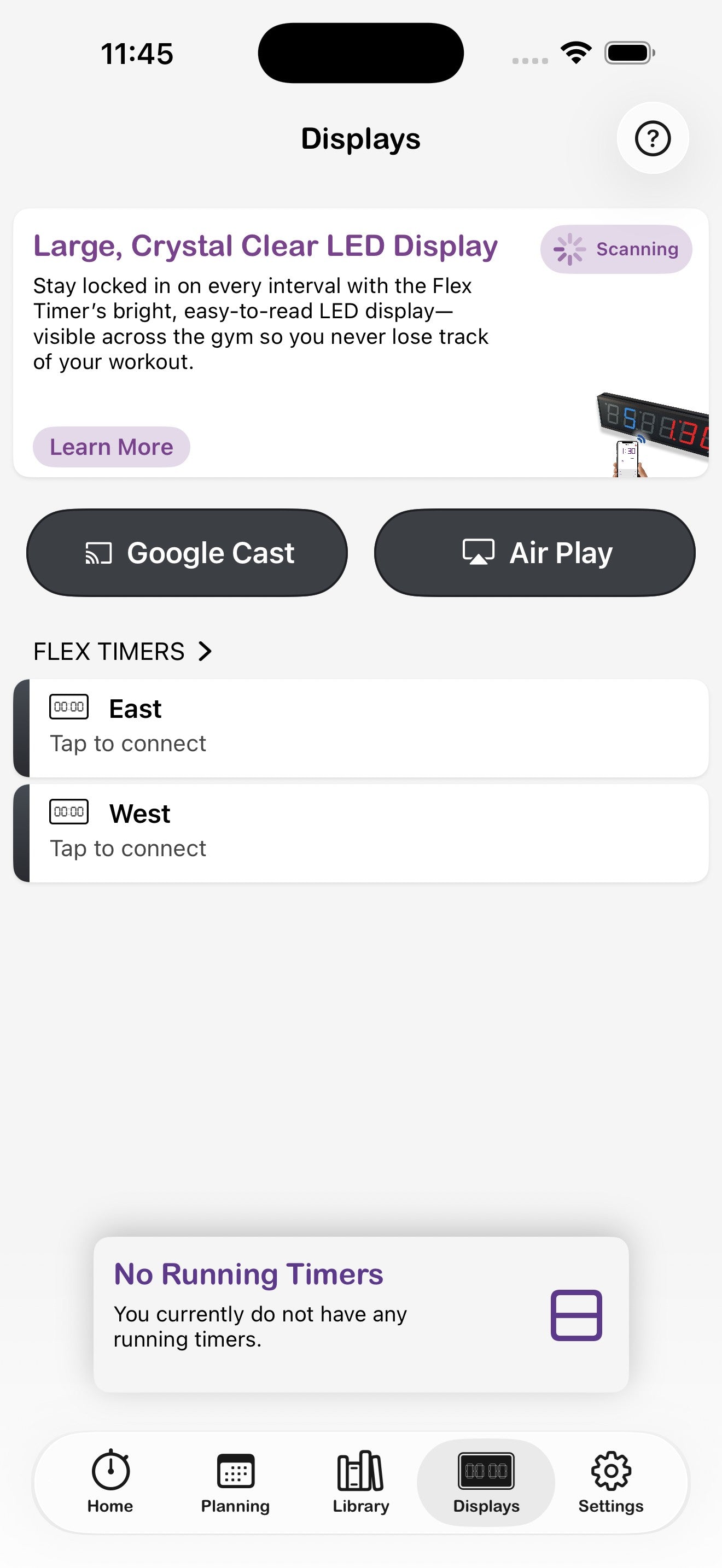
Apri Display nella navigazione inferiore per visualizzare tutti i Flex Timer connessi e le opzioni per lo mirroring su Google Cast o AirPlay. Ogni display mostra la propria versione software/hardware e eventuali avvisi, ad esempio un banner per discrepanza di fuso orario, che puoi risolvere con un tocco.
5. Crea un timer
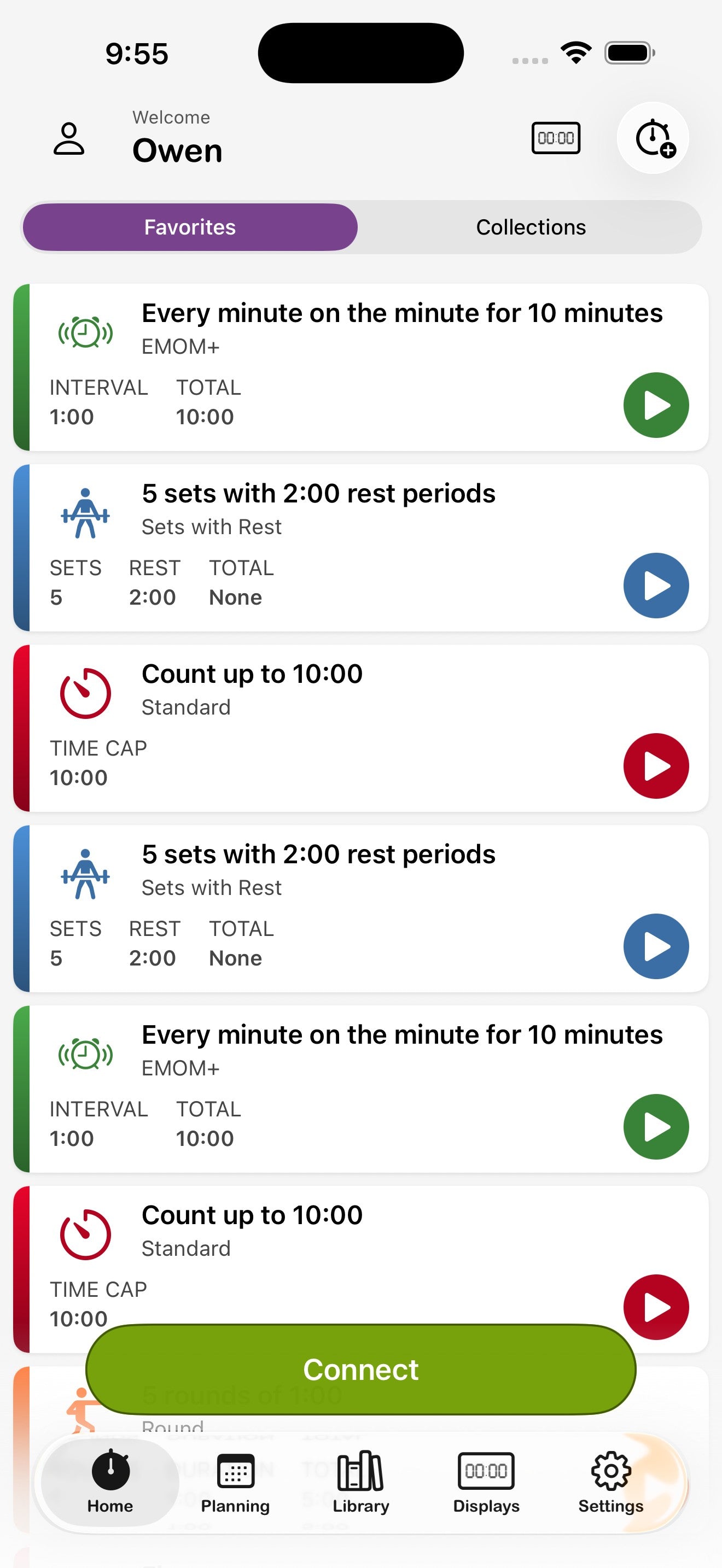
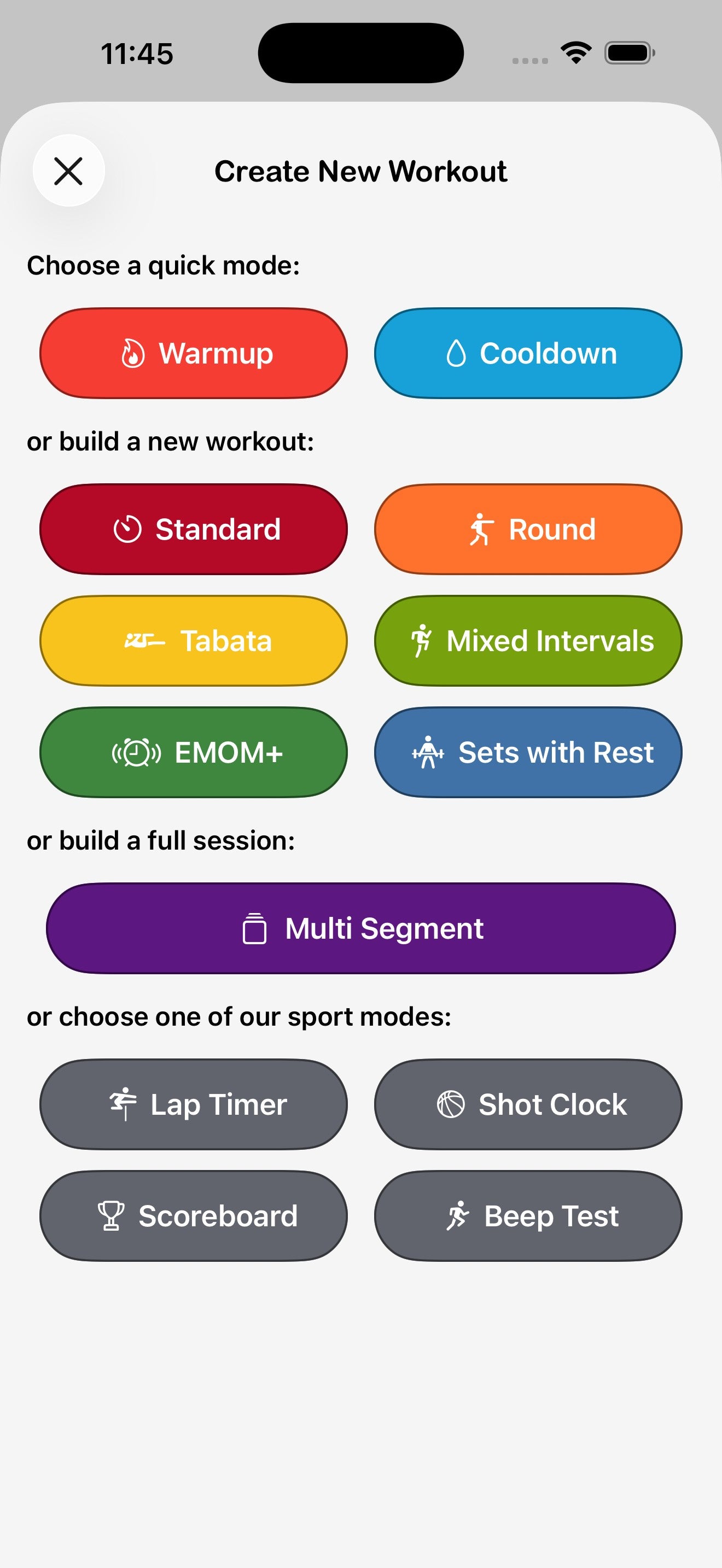
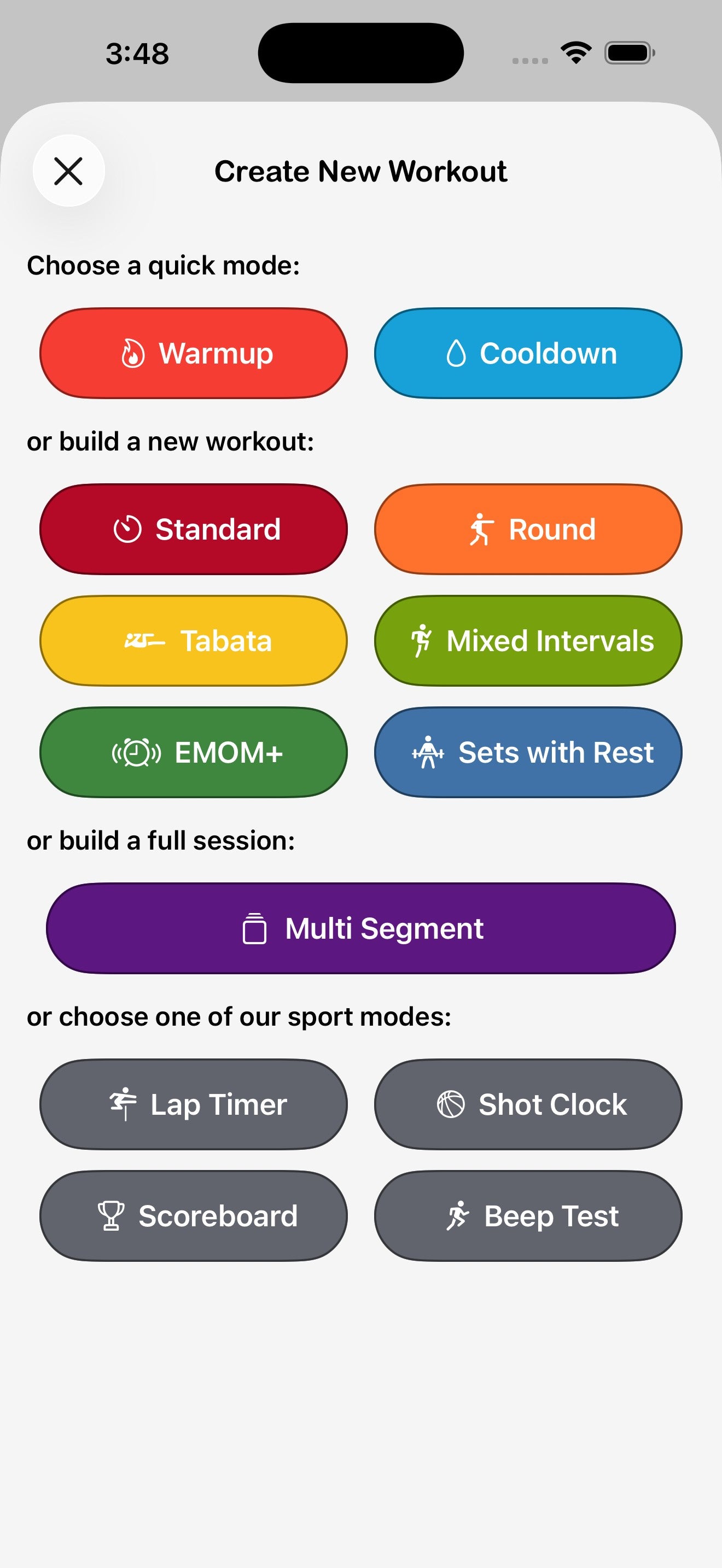
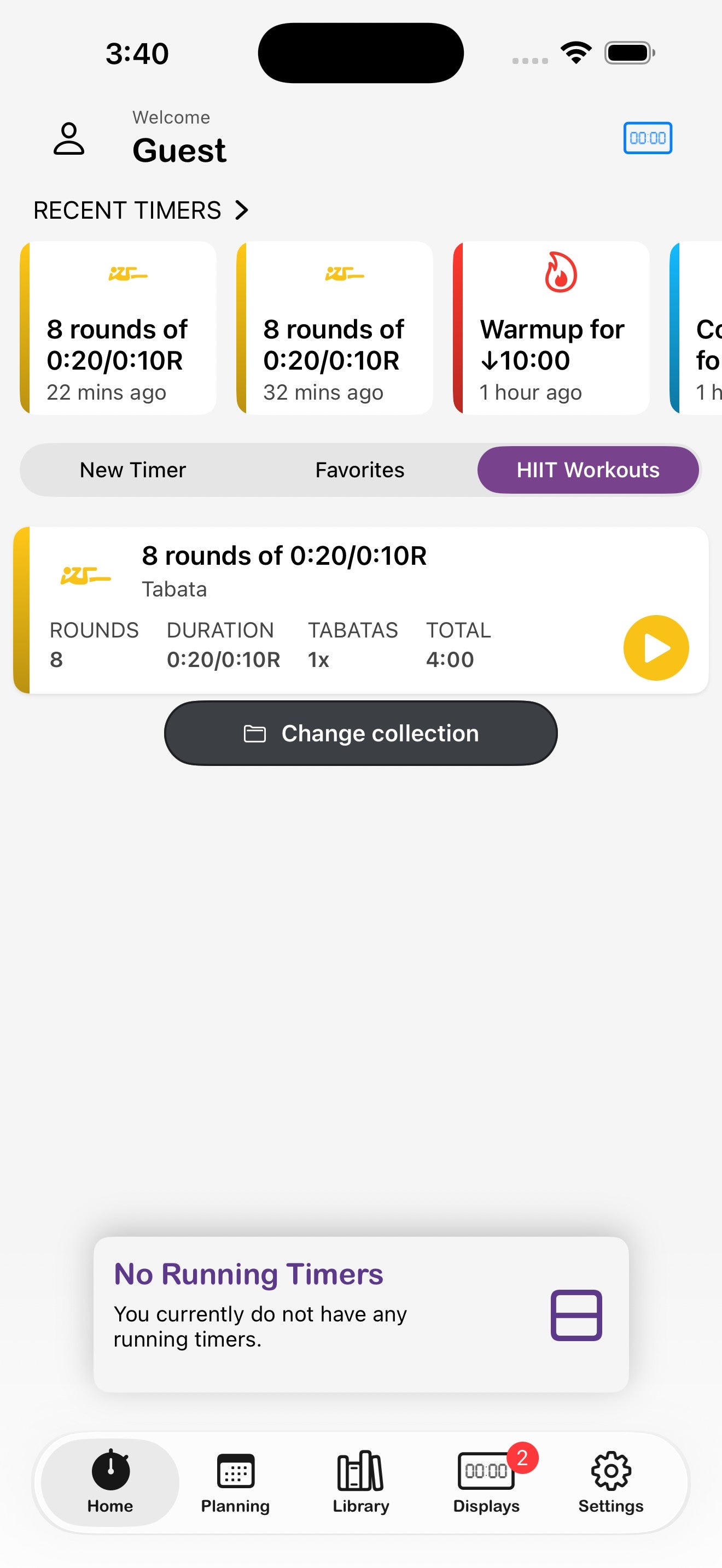
Il modo in cui avvii un timer dipende dalla modalità di allenamento. Nella modalità Freestyle (predefinita), le modalità del timer sono elencate direttamente nella schermata iniziale: basta toccarne una per configurarla e iniziare. Nelle modalità Replay, Program e Maestro, invece, il pulsante + in alto a destra apre la scheda Crea un nuovo allenamento. Tutte le modalità consentono di accedere ai preferiti e alle collezioni dalla schermata iniziale.
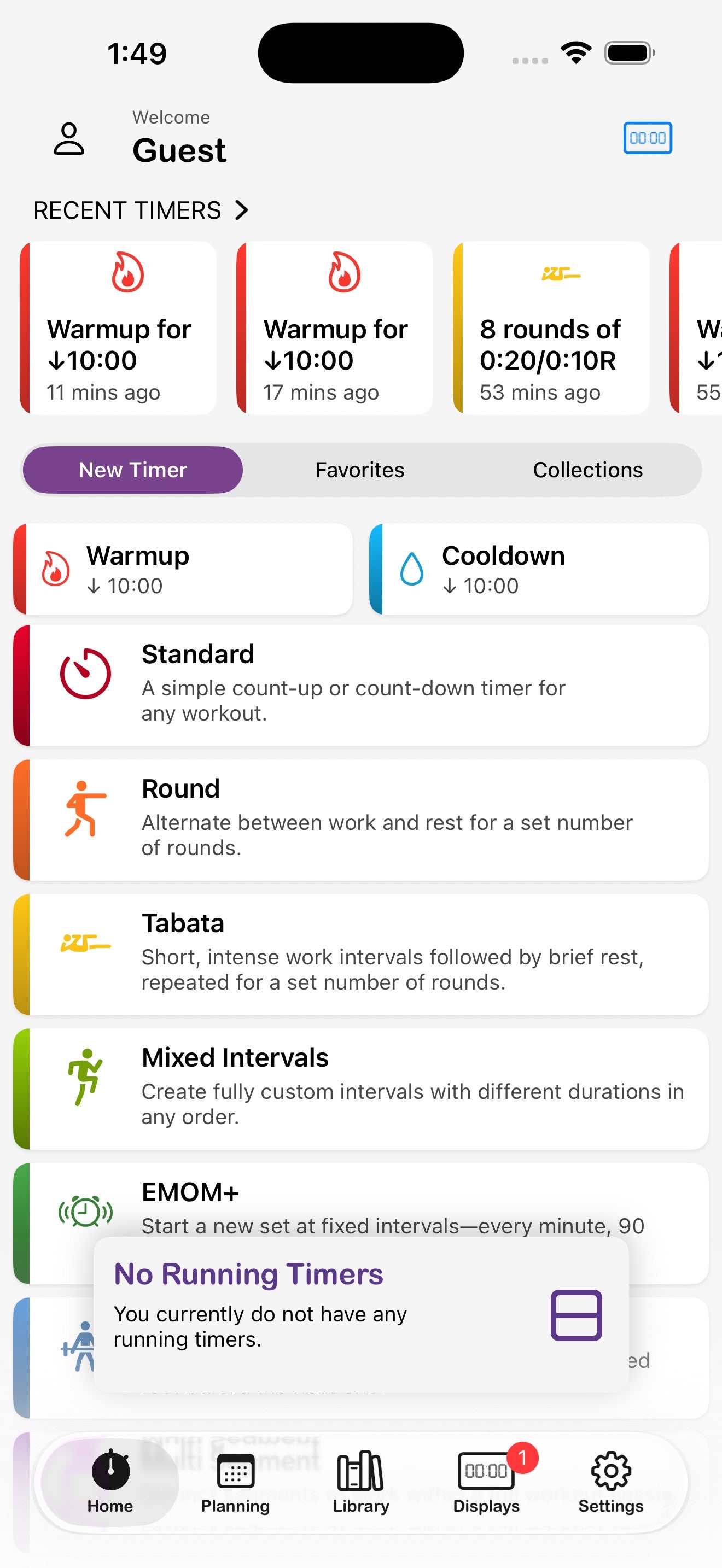
Panoramica dei tipi di timer
Avvia un nuovo timer (modalità Freestyle)
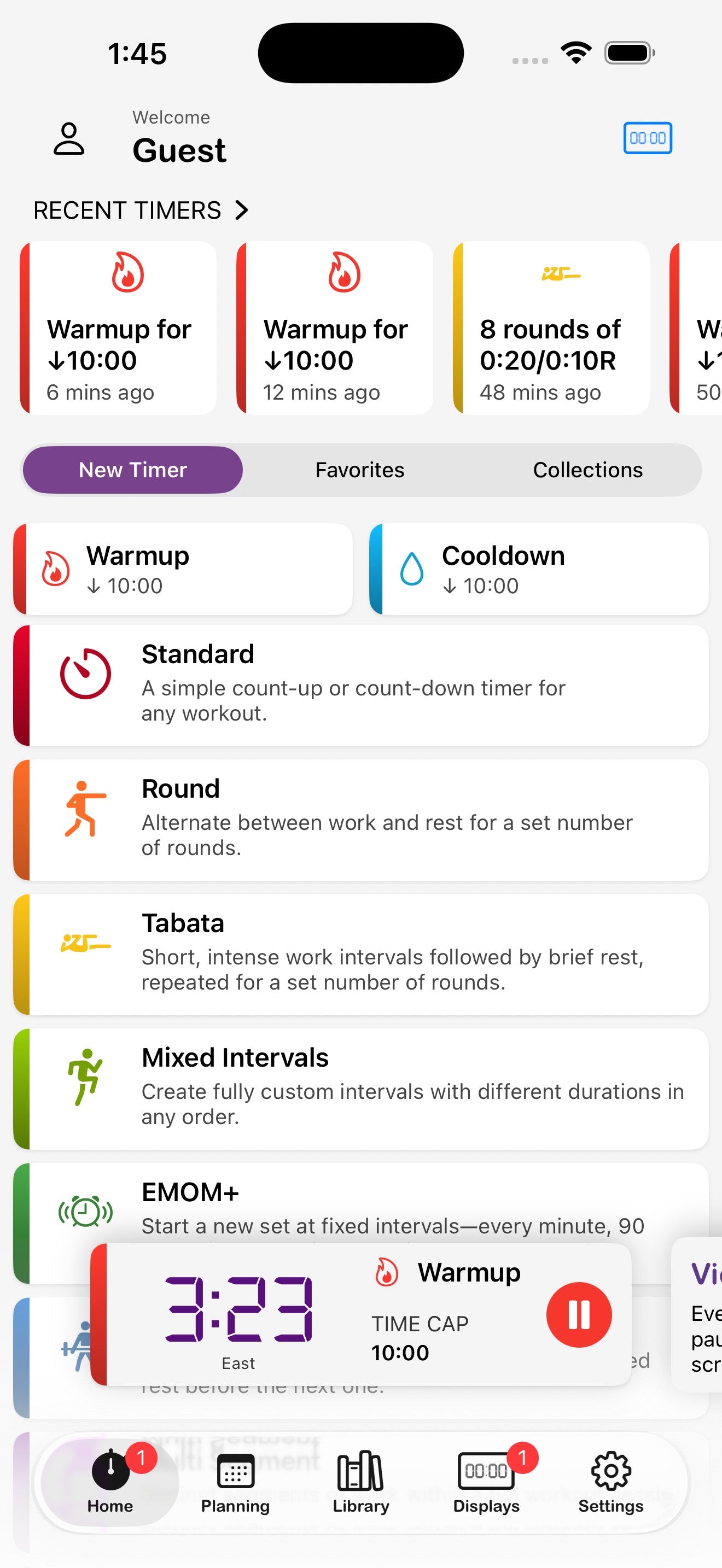
Nella modalità Freestyle, la schermata iniziale elenca direttamente tutte le modalità del timer. Tocca una modalità per aprire la schermata di configurazione, personalizza le impostazioni (vedi Configura il timer), quindi tocca Salva per iniziare.
Avvia un nuovo timer (modalità Replay, Program e Maestro)
- Nella schermata iniziale, tocca l'icona + in alto a destra.
- Nella scheda Crea un nuovo allenamento, scegli un tipo di timer.
- Personalizza le impostazioni e tocca Salva.
Avvia un allenamento salvato o aggiunto ai preferiti
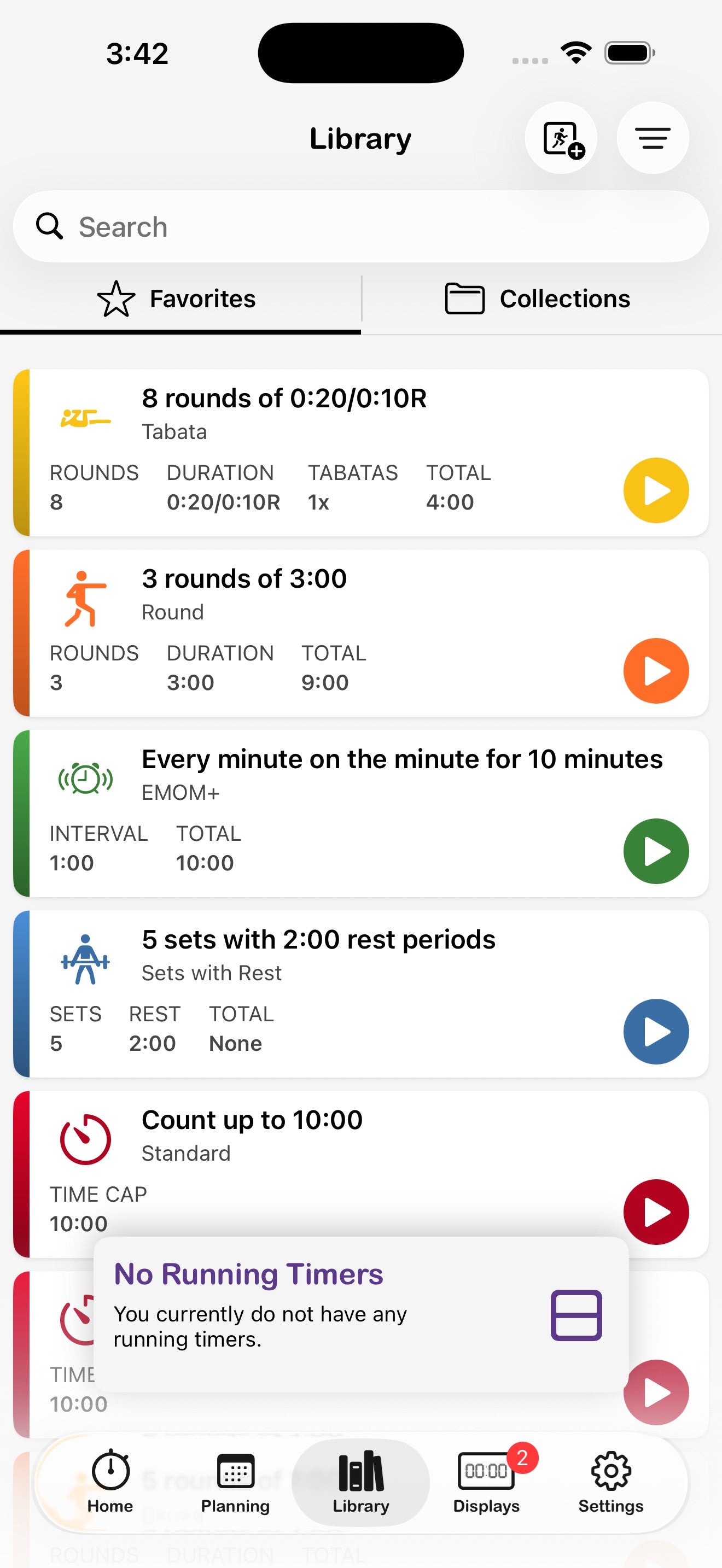
- Nella schermata iniziale, passa alla scheda Preferiti per gli allenamenti preferiti o alla scheda Collezioni per sfogliare i tuoi gruppi tematici.
- Tocca il pulsante di riproduzione di una scheda di allenamento qualsiasi per avviarlo immediatamente.
6. Configura il timer
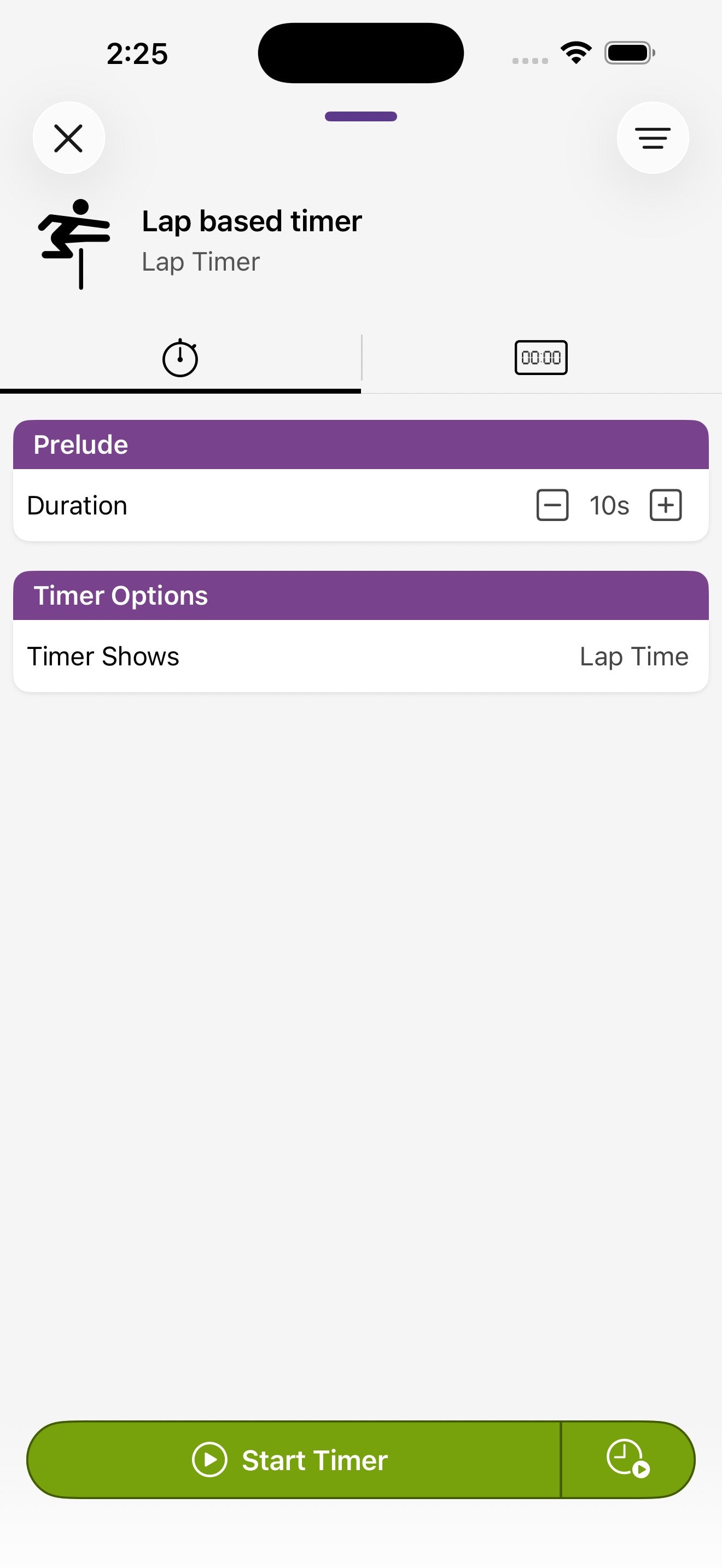
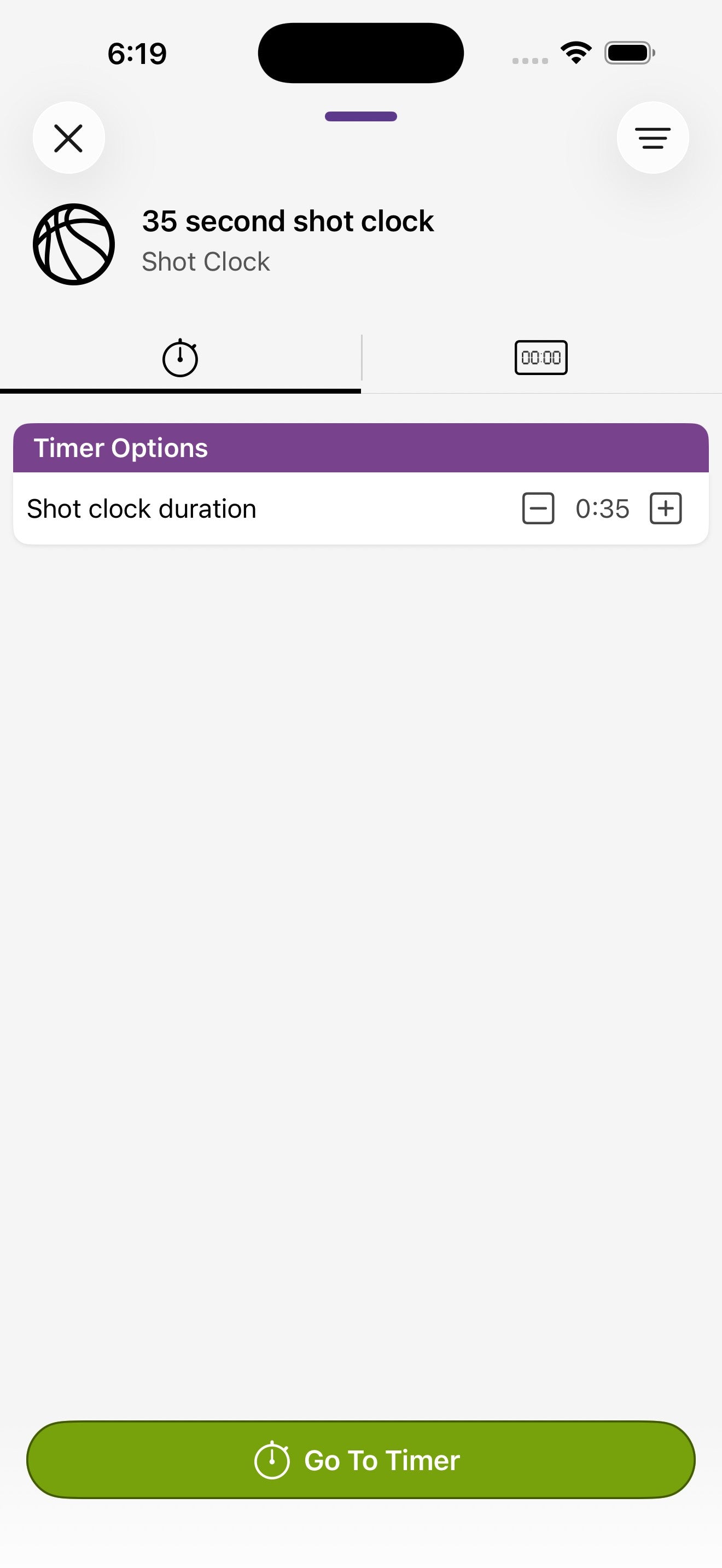
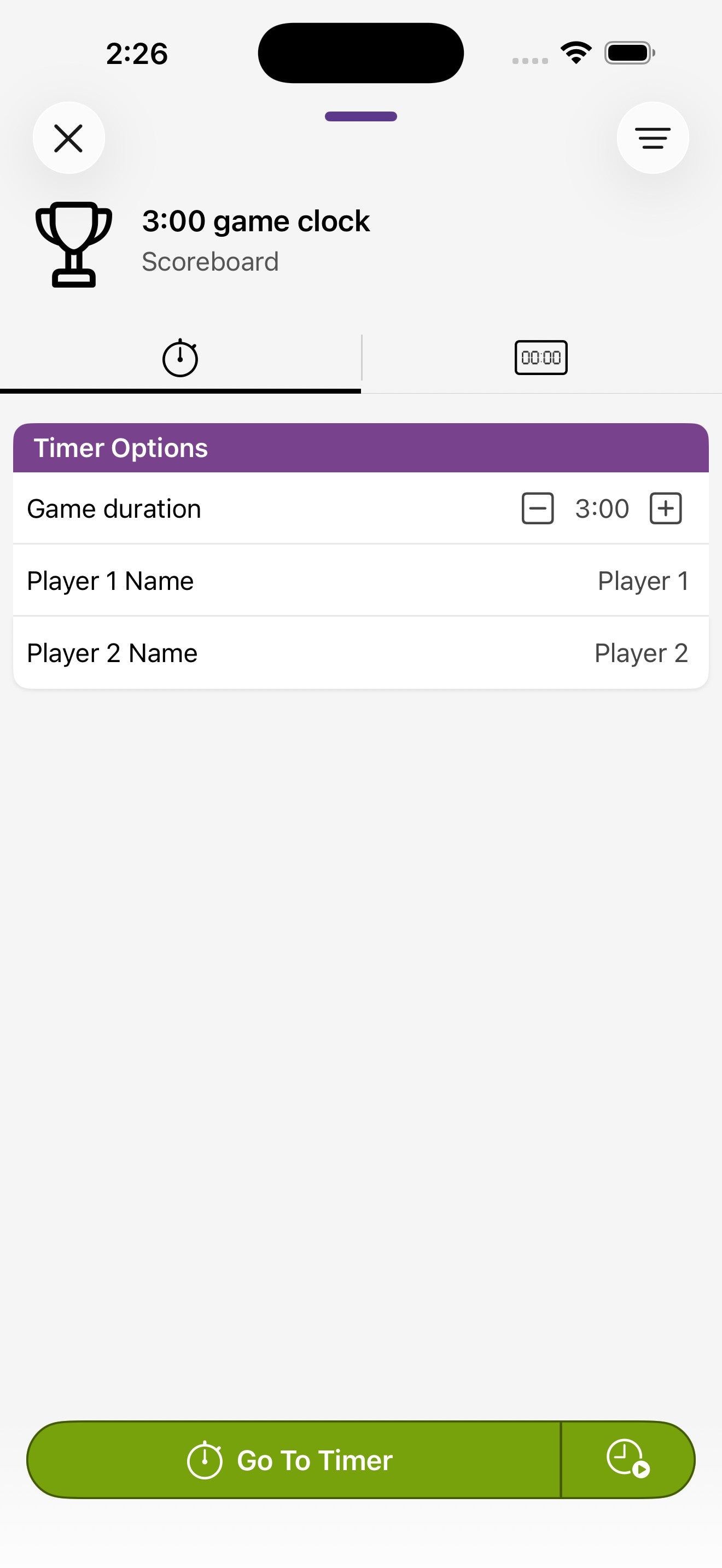
Ogni timer dispone delle stesse quattro schede di configurazione in alto: un orologio per l'impostazione del tempo, un altoparlante per gli avvisi audio, un ingranaggio per le opzioni avanzate e l'icona Flex Timer per selezionare i display su cui deve essere mostrato l'allenamento.
Le quattro schede
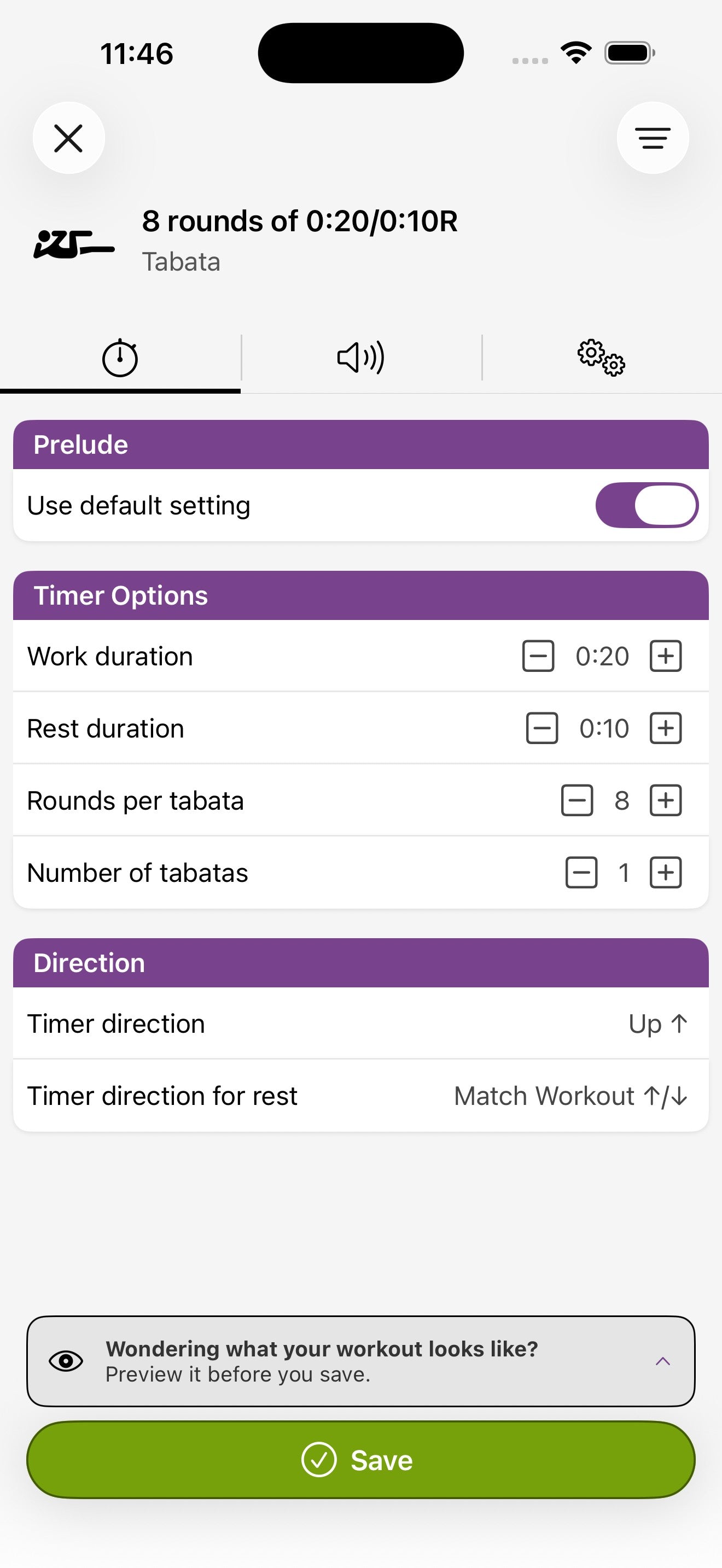
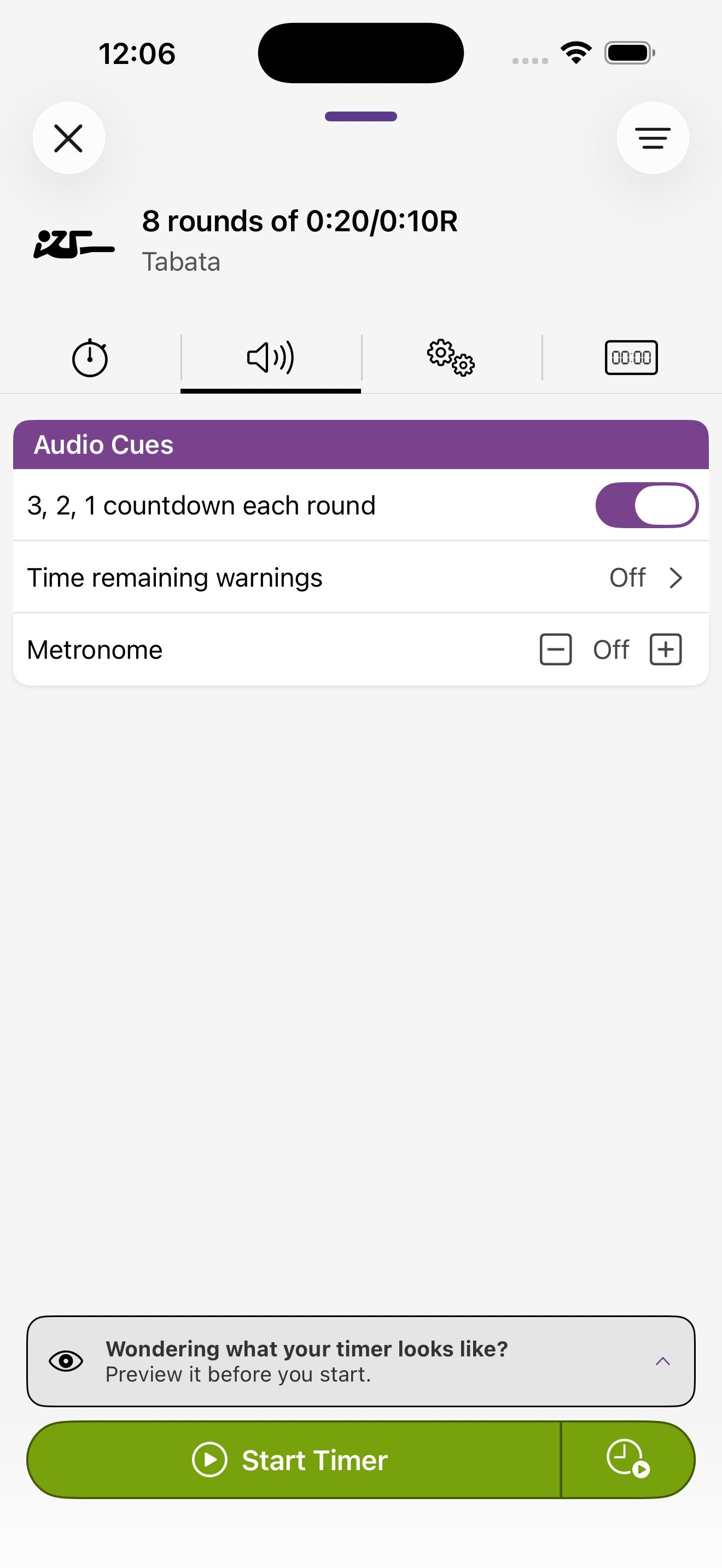
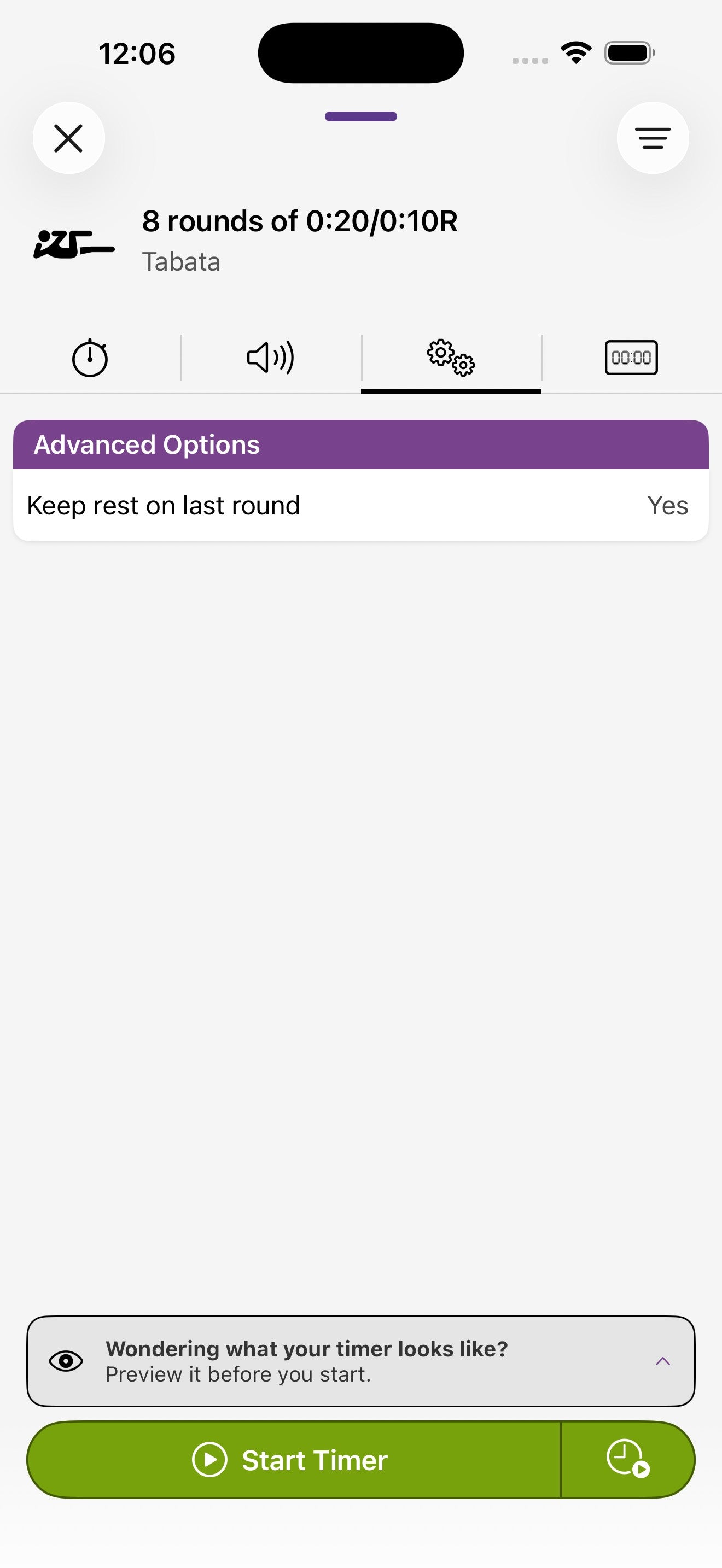
Opzioni comuni della scheda Orologio
Avvisi audio
Attiva un conto alla rovescia 3, 2, 1 alla fine di ogni round, imposta gli avvisi per il tempo di riposo e aggiungi un metronomo con un BPM a tua scelta. La voce e i singoli effetti sonori possono essere personalizzati globalmente in Impostazioni → Audio.
Seleziona i display
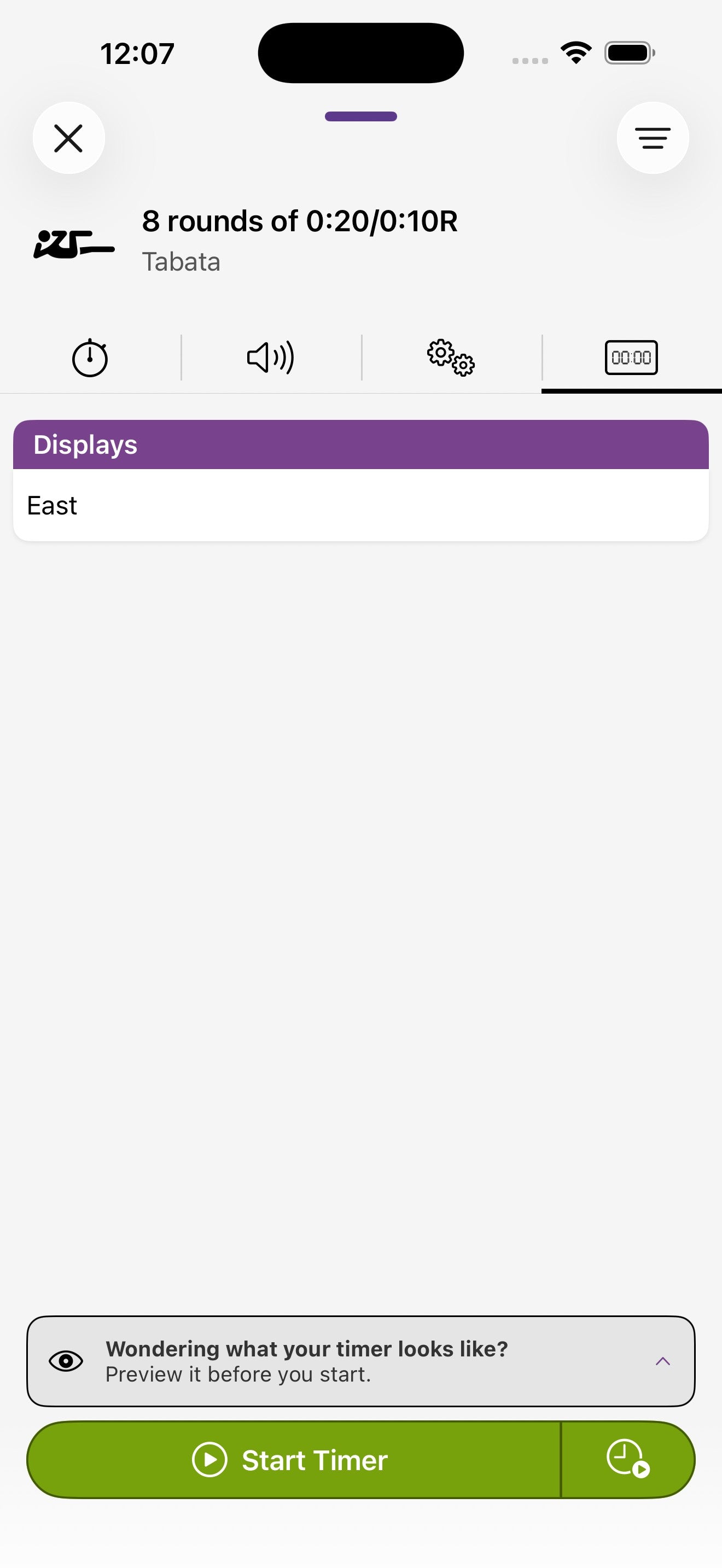
Nella scheda Display (la piccola icona dell'orologio a destra), attiva i Flex Timer su cui questo allenamento deve essere mostrato. Disattiva un display per renderlo disponibile per un altro timer.
Opzioni specifiche del timer
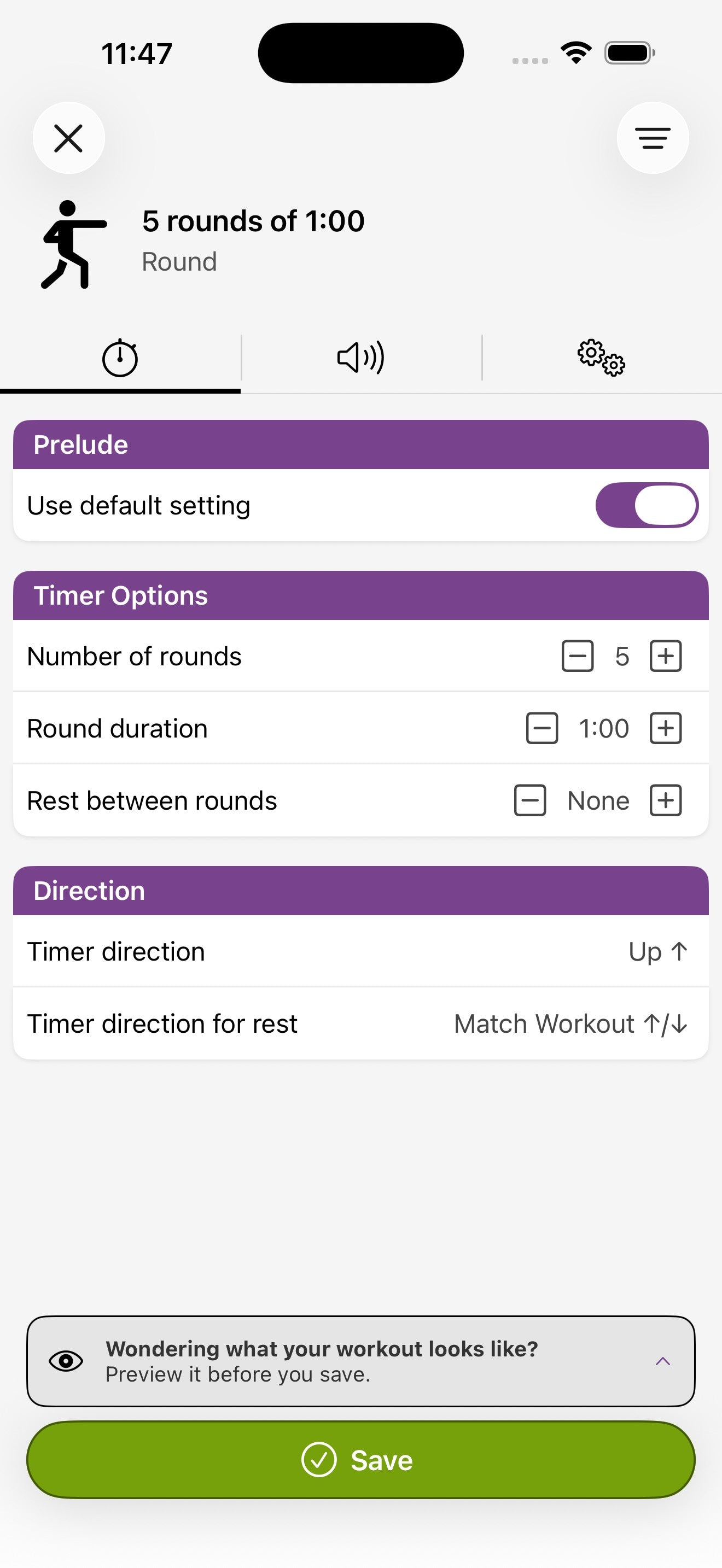
Round
Imposta il numero di round, la durata di ogni round e un'eventuale pausa tra i round. Ogni round può contare indipendentemente in modo crescente o decrescente.
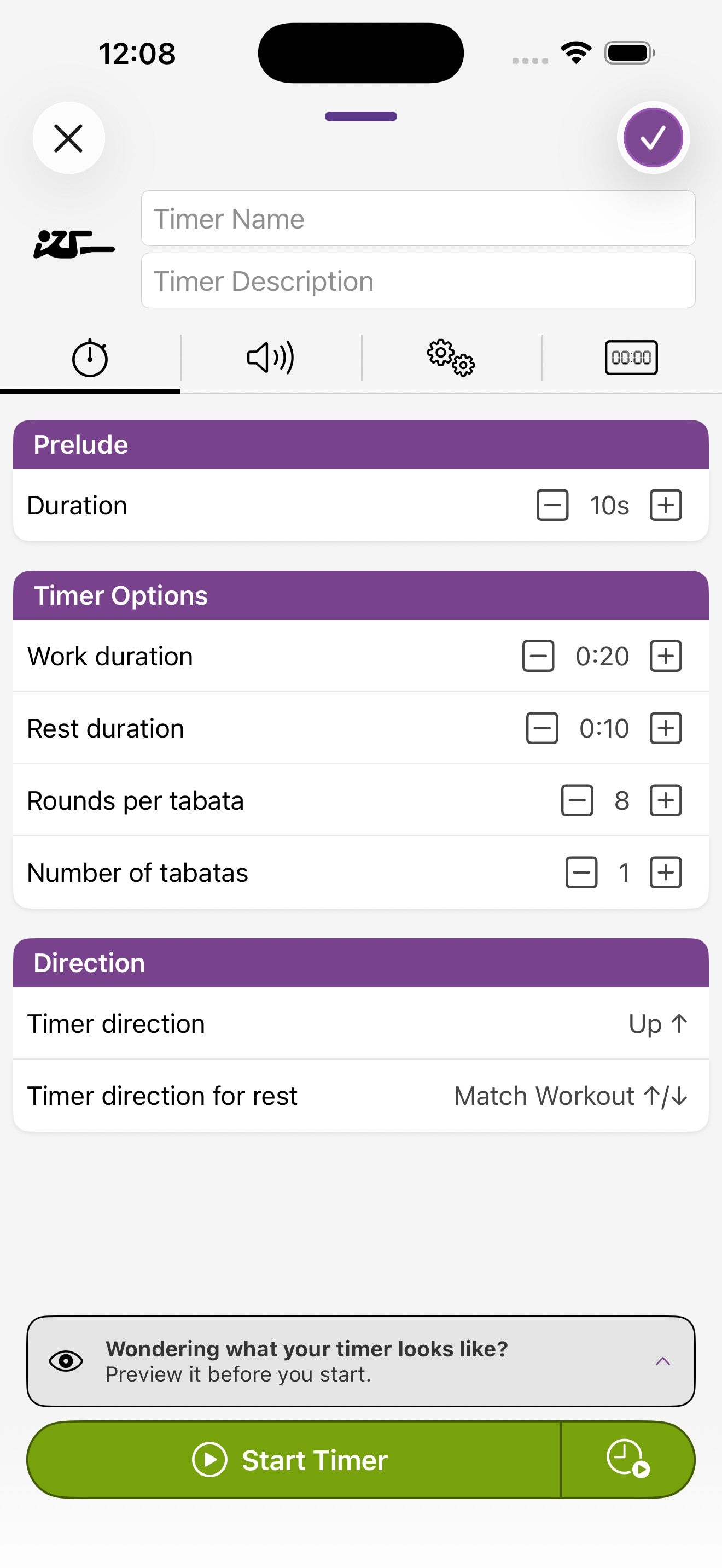
Tabata
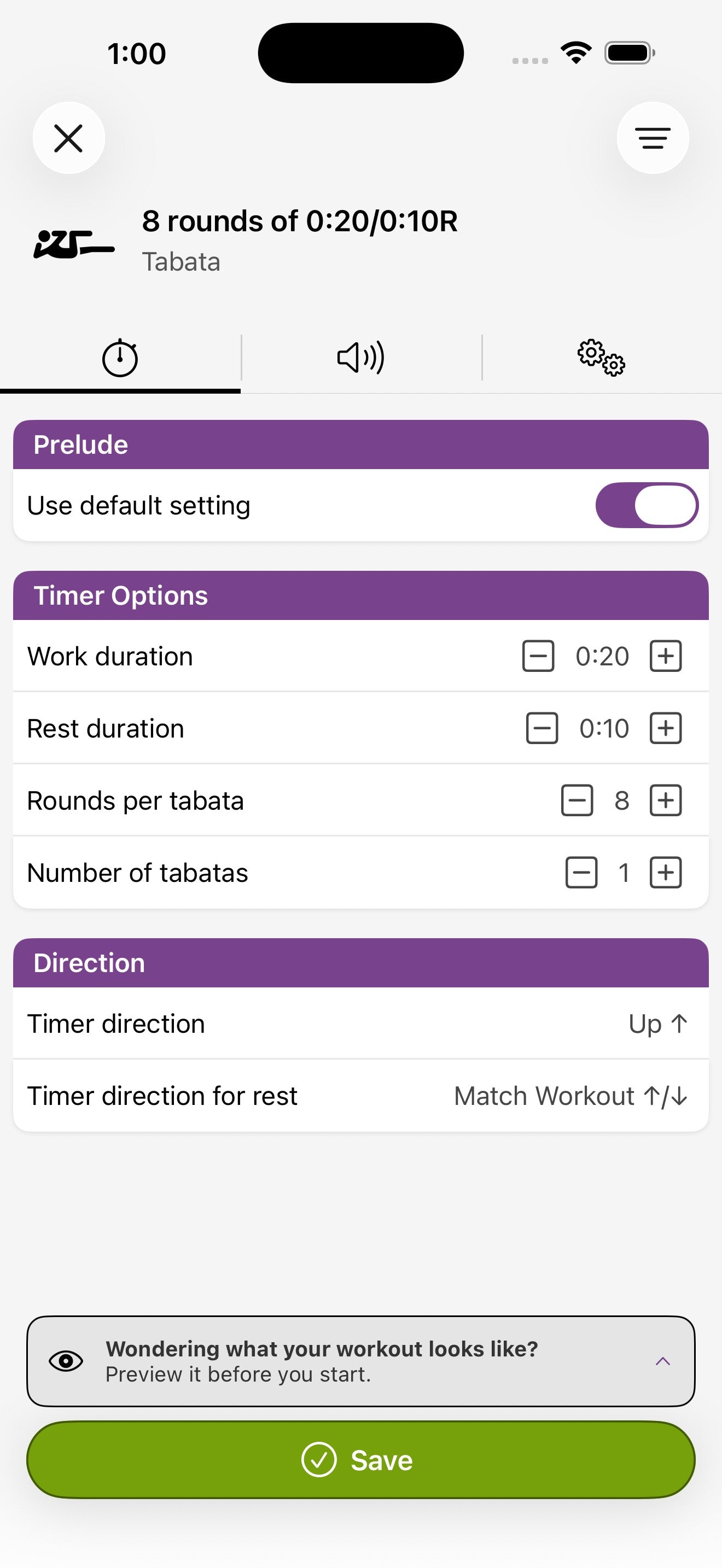
Configura la durata del lavoro, la durata della pausa, i round per Tabata e quanti Tabata eseguire consecutivamente. Con le opzioni avanzate puoi mantenere o saltare la pausa dell'ultimo round.
Mixed Intervals
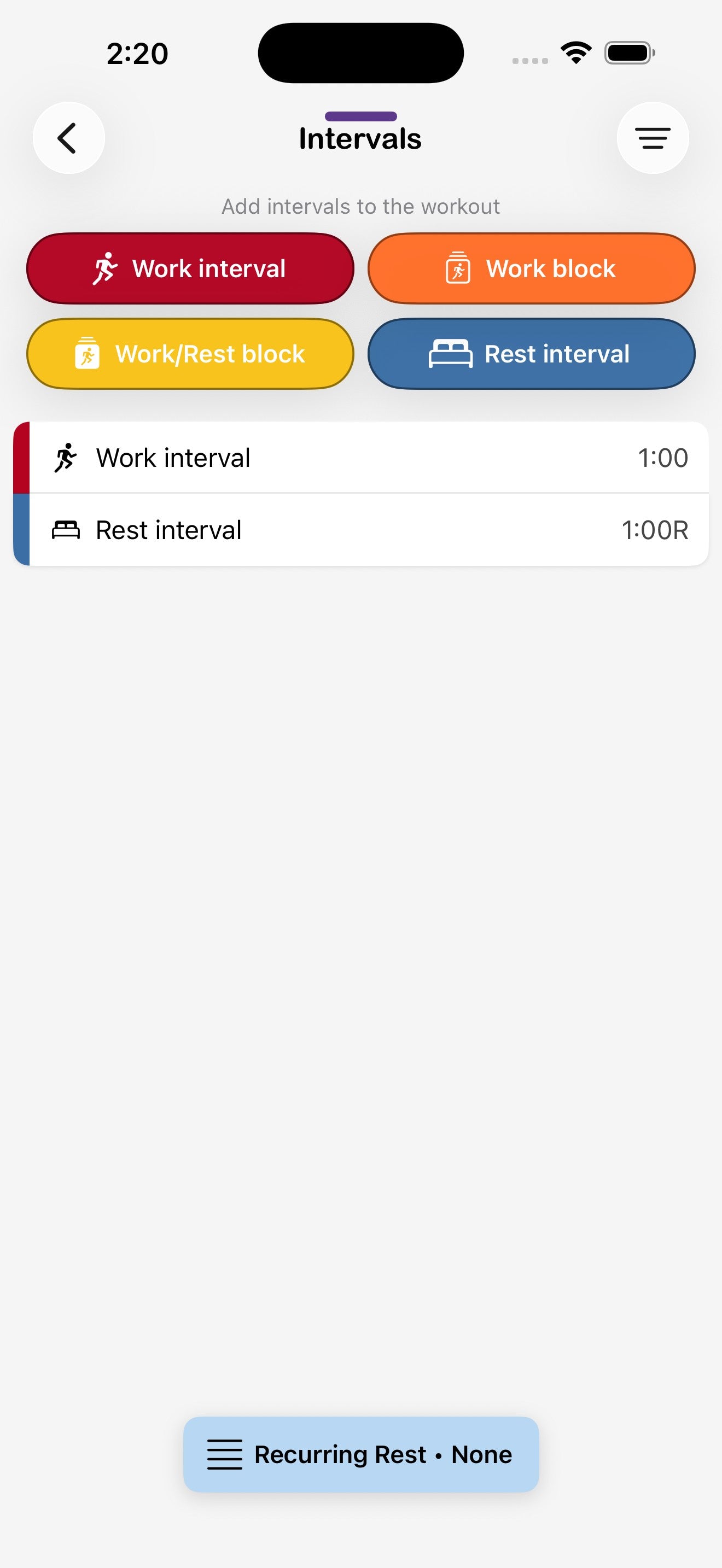
Mixed Intervals dispone di due schermate di configurazione. La schermata di configurazione principale imposta Prelude, ripetizioni e direzione. Tocca Tocca per configurare accanto a Intervalli per aprire l'editor degli intervalli e aggiungere elementi di lavoro, pausa, blocco di lavoro o blocco lavoro/pausa. Disponili in qualsiasi ordine, aggiungi un blocco di pausa ricorrente se deve essere inserito automaticamente.
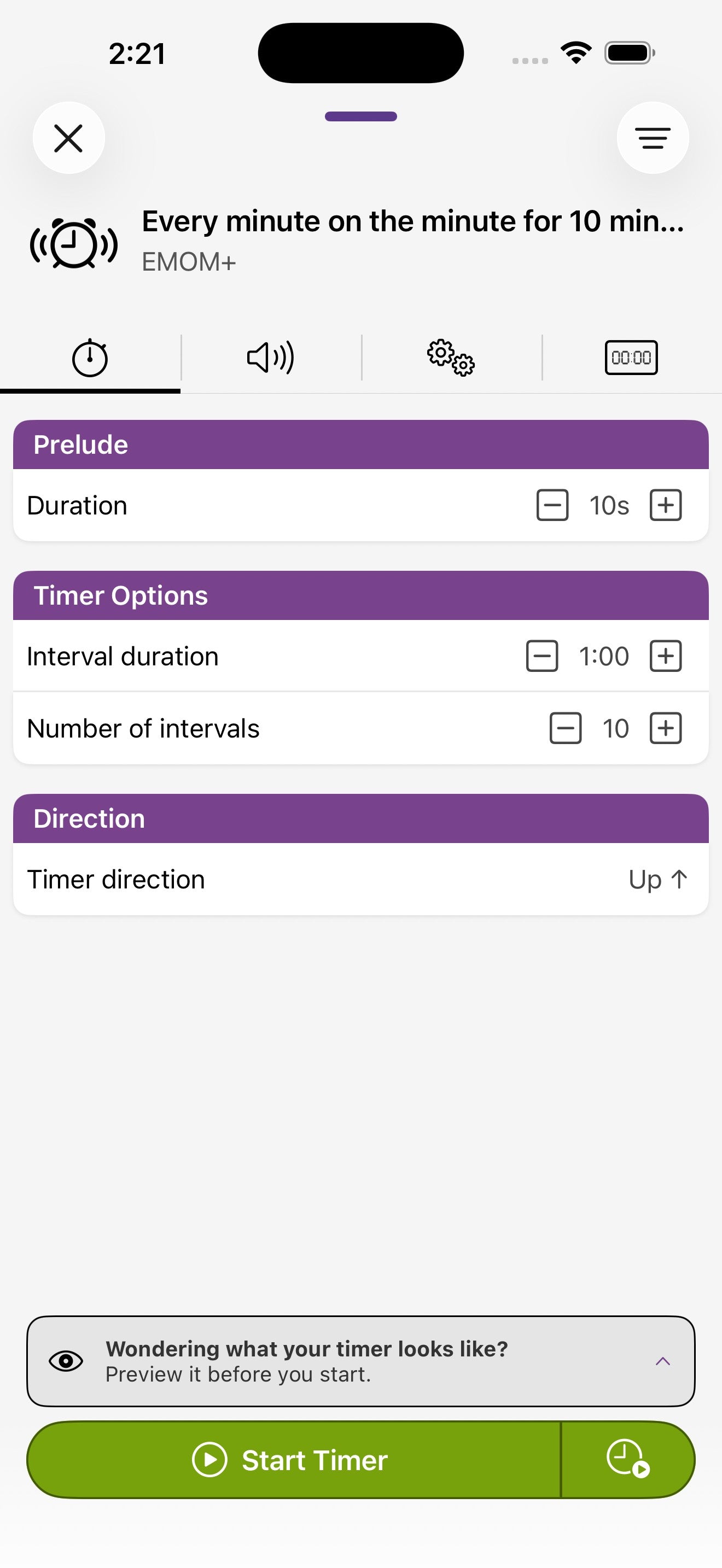
EMOM+
Imposta ogni quanto deve iniziare un nuovo intervallo (ogni minuto, ogni 90 secondi o un valore a tua scelta) e quanti intervalli eseguire. Il display di stato del Flex Timer può mostrare il numero di round, il tempo o nulla.
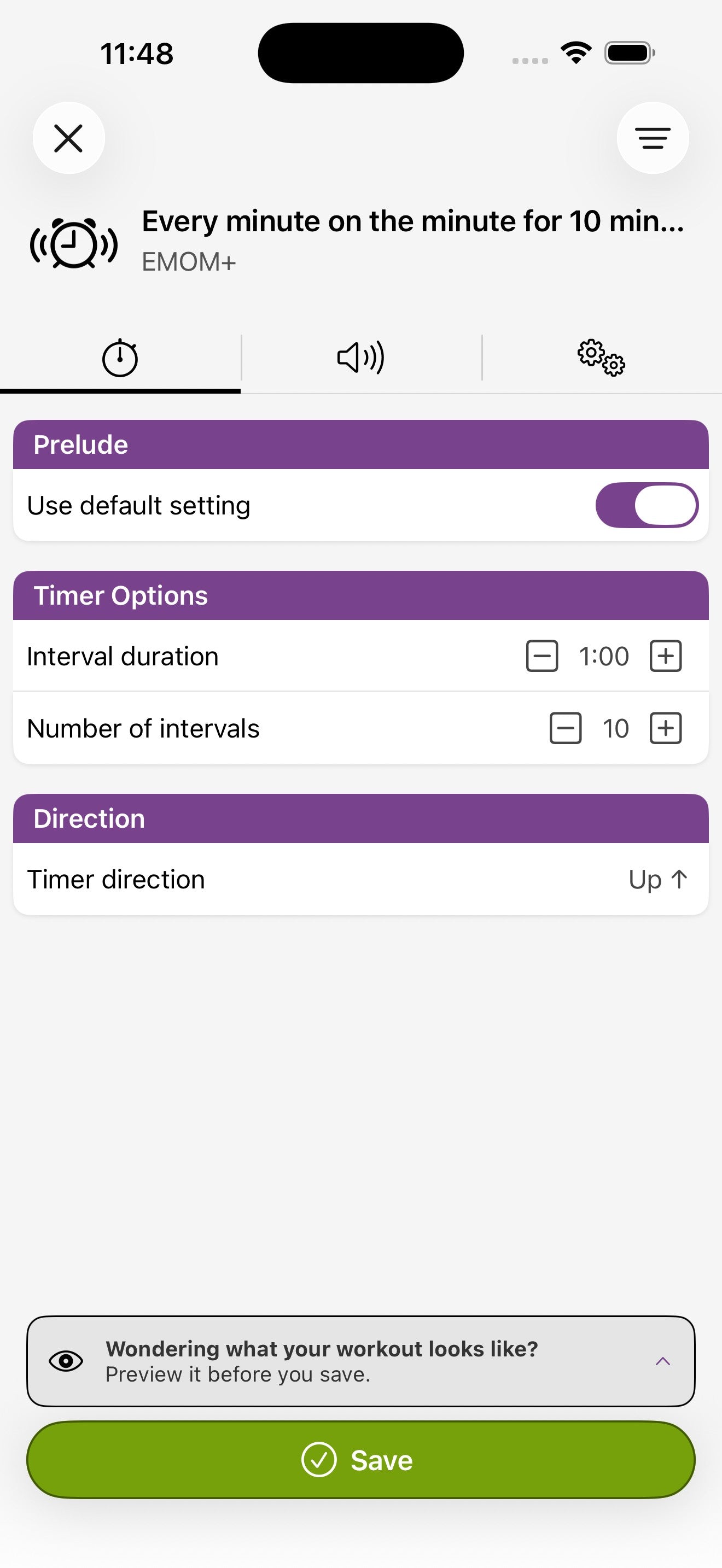
Sets with Rest
Scegli il numero di set e come impostare la pausa. Sets with Rest dispone di due tipi di pausa, controllati dall'opzione Pausa impostata da:
- Durata fissa — ogni pausa ha la stessa durata (ad es. 2:00).
- Rapporto lavoro/pausa — la pausa dipende da quanto tempo hai effettivamente impiegato per completare il set (ad es. un rapporto 1:1 corrisponde a una pausa della durata del set appena completato).
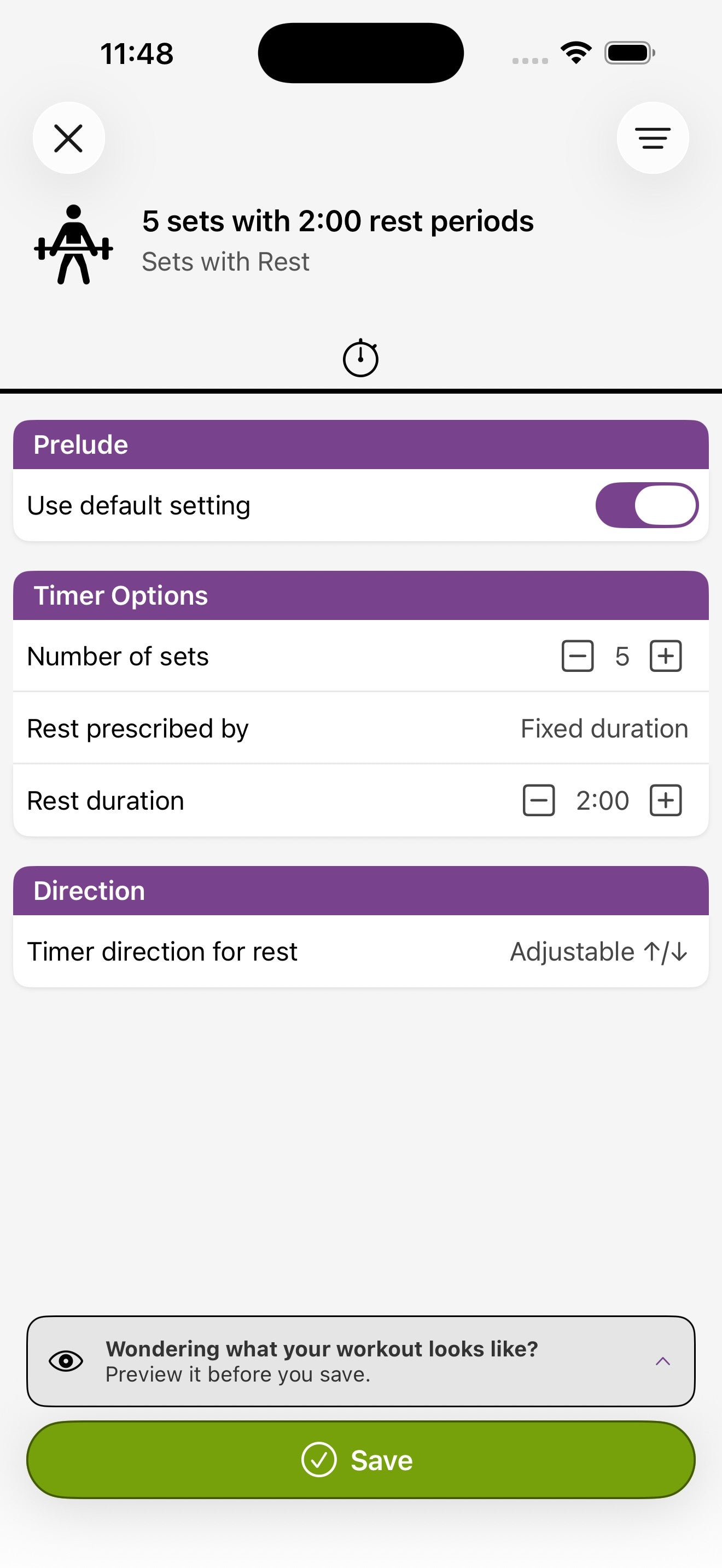
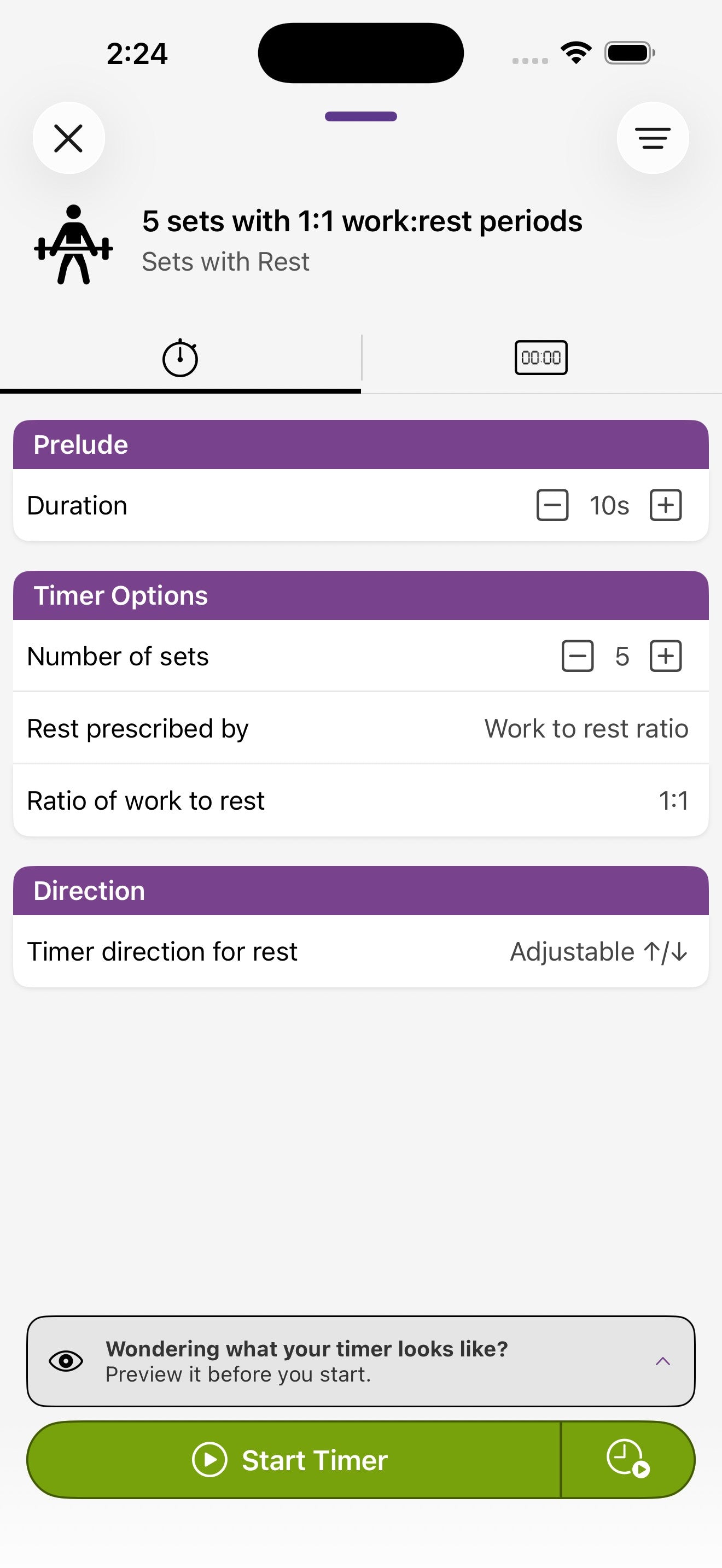
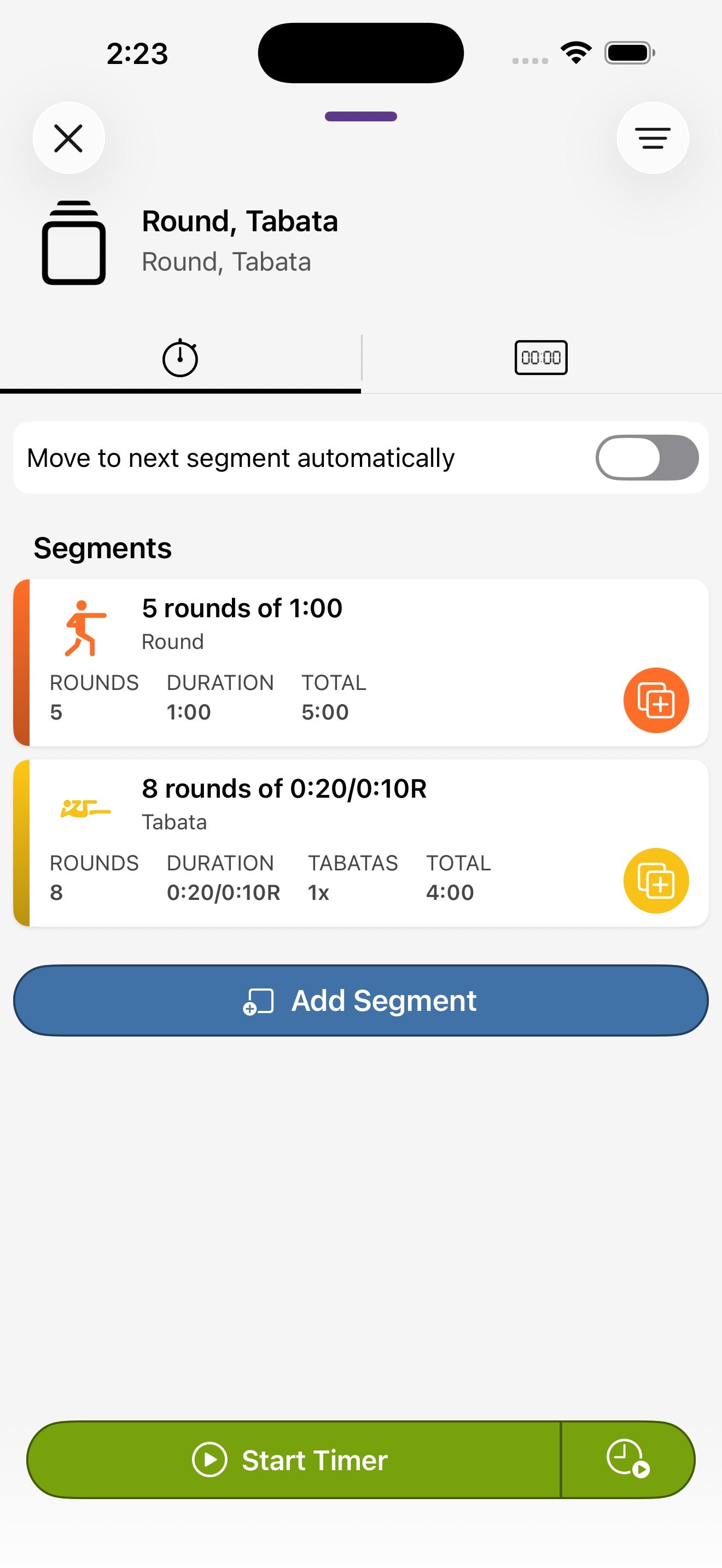
Multi Segment
Crea una sessione di allenamento completa aggiungendo segmenti, ad esempio un warmup, una parte standard, alcuni round e infine un cooldown. Ogni segmento mantiene le proprie impostazioni e puoi scegliere se la transizione tra i segmenti deve avvenire automaticamente o manualmente.
Modalità sportive
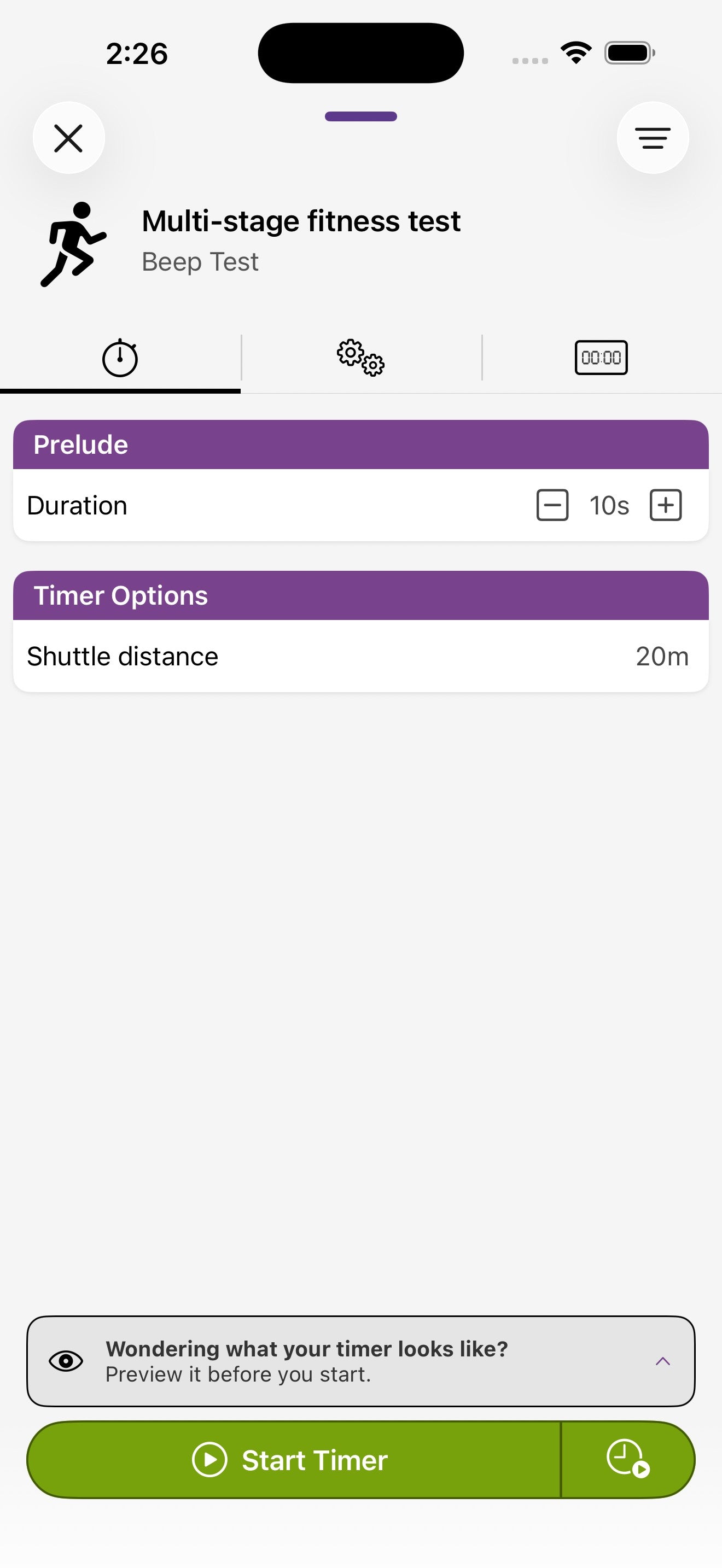
Anteprima, modifica dettagli, salva nella libreria
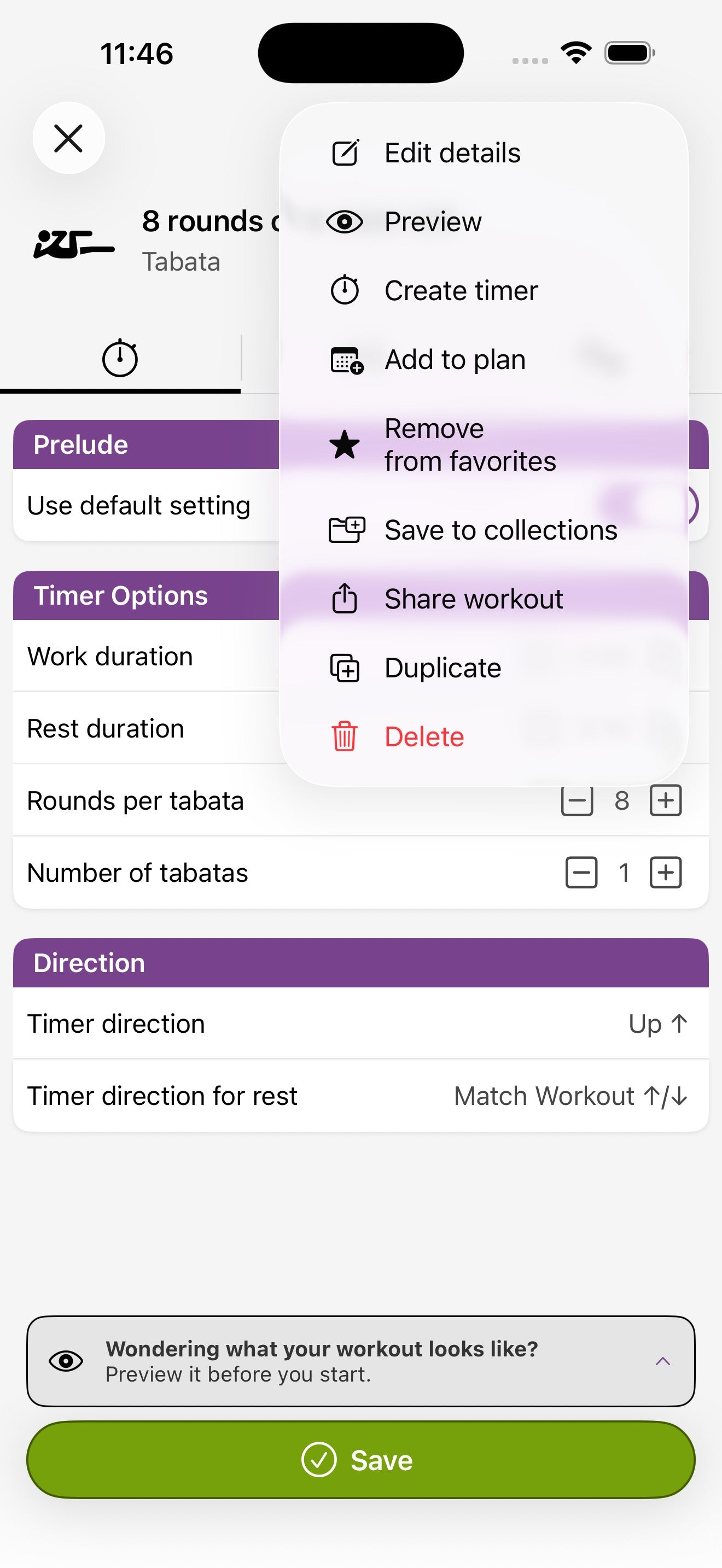
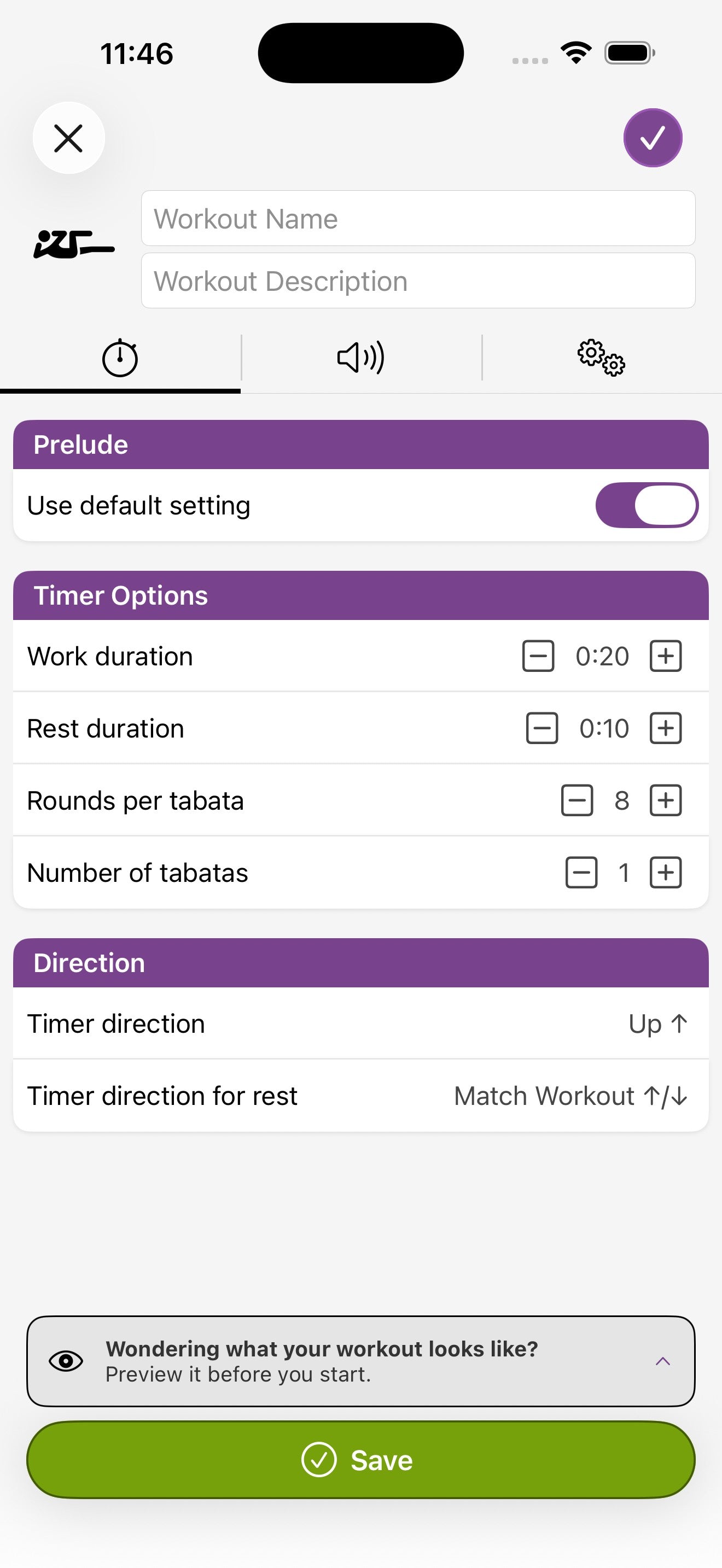
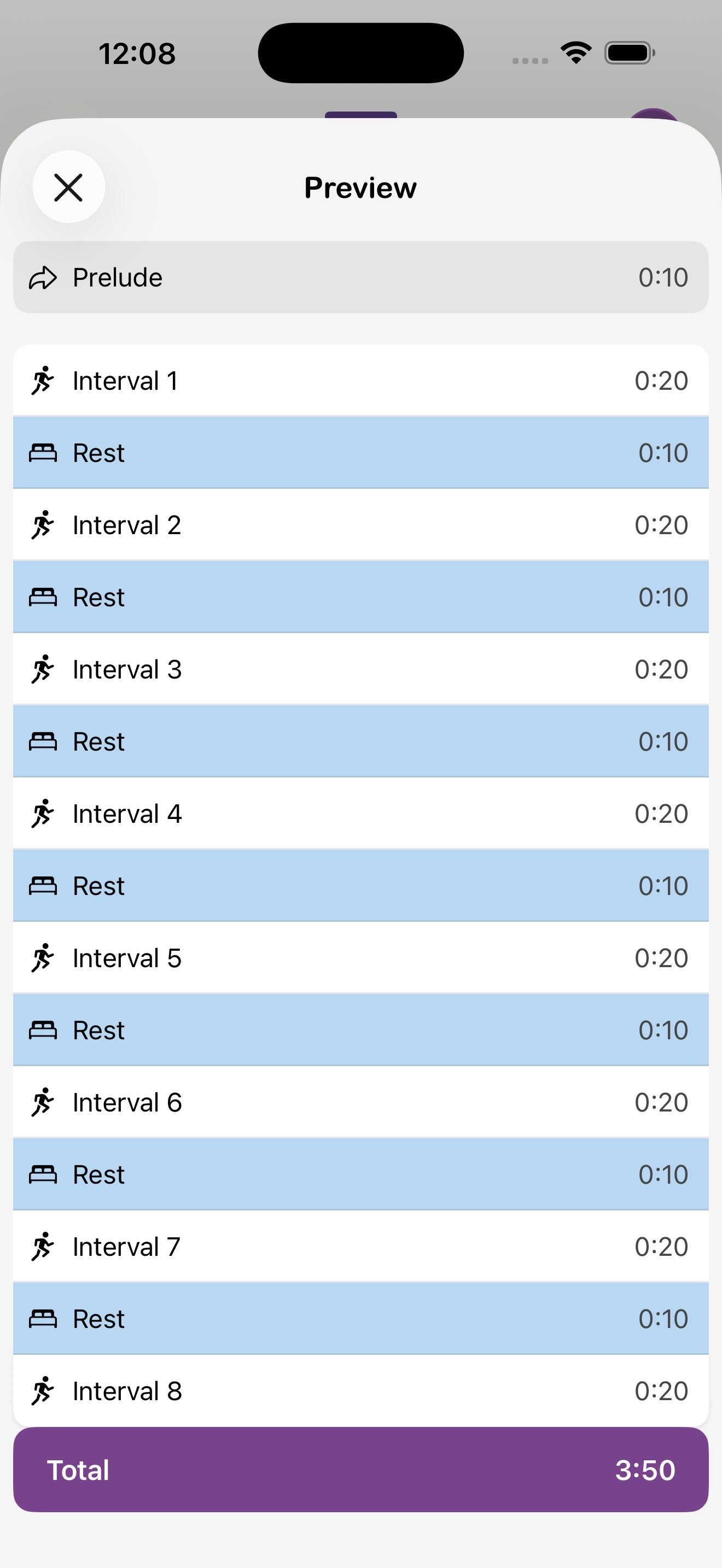
Tocca l'icona del menu (≡) in alto a destra su uno schermo di configurazione per accedere alle seguenti opzioni:
- Modifica dettagli — dai un nome e una descrizione all'allenamento.
- Anteprima — controlla la suddivisione completa (preludio, intervalli, tempo totale) prima di confermare.
- Crea timer — avvia un nuovo timer basato sulla configurazione attuale.
- Aggiungi al piano — programma questo allenamento in un giorno nella scheda Pianificazione.
- Salva nelle collezioni — aggiungi questo allenamento a una collezione nella tua libreria.
- Condividi allenamento — genera un codice parziale che altri possono importare.
- Duplica — copia come punto di partenza per una variante.
- Elimina — rimuovi dalla tua libreria.
7. Avvia il timer
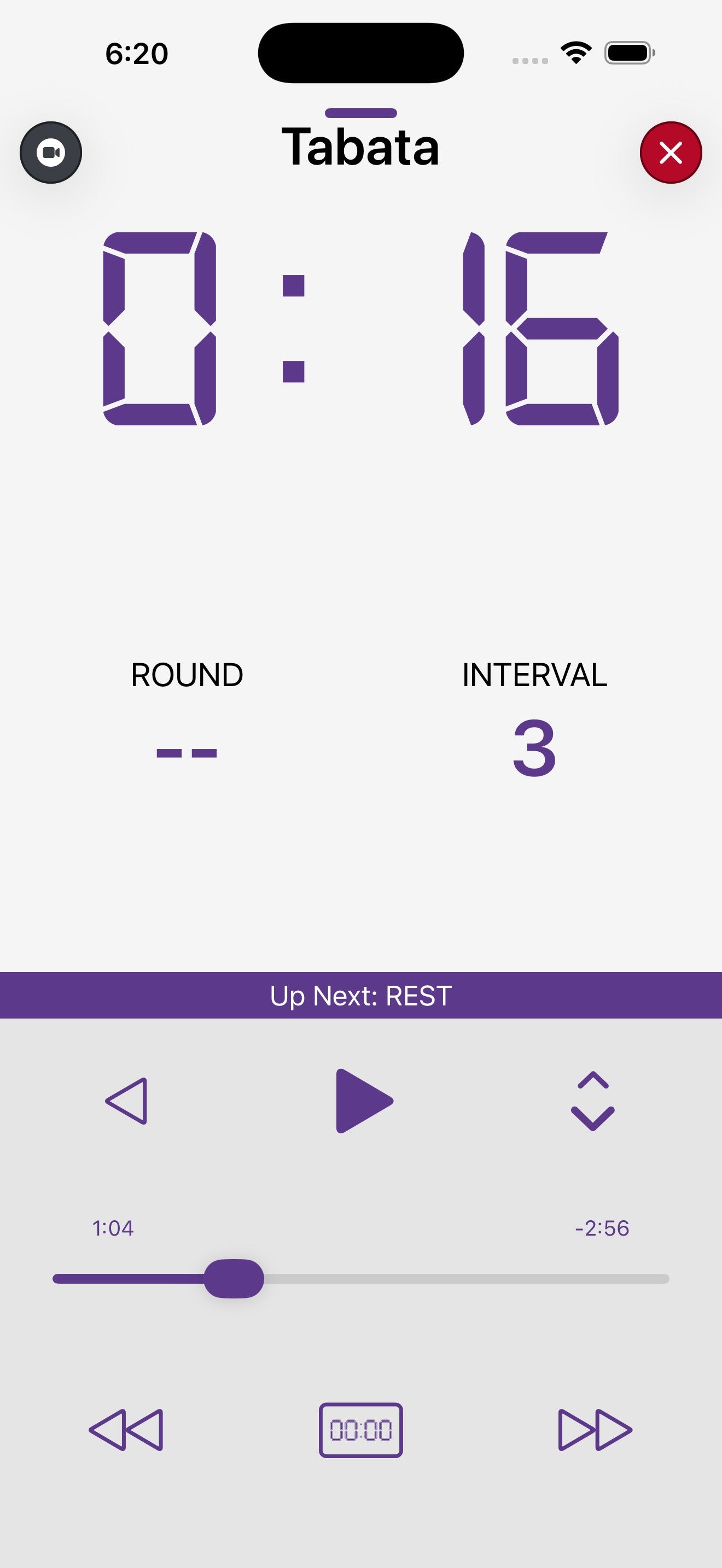
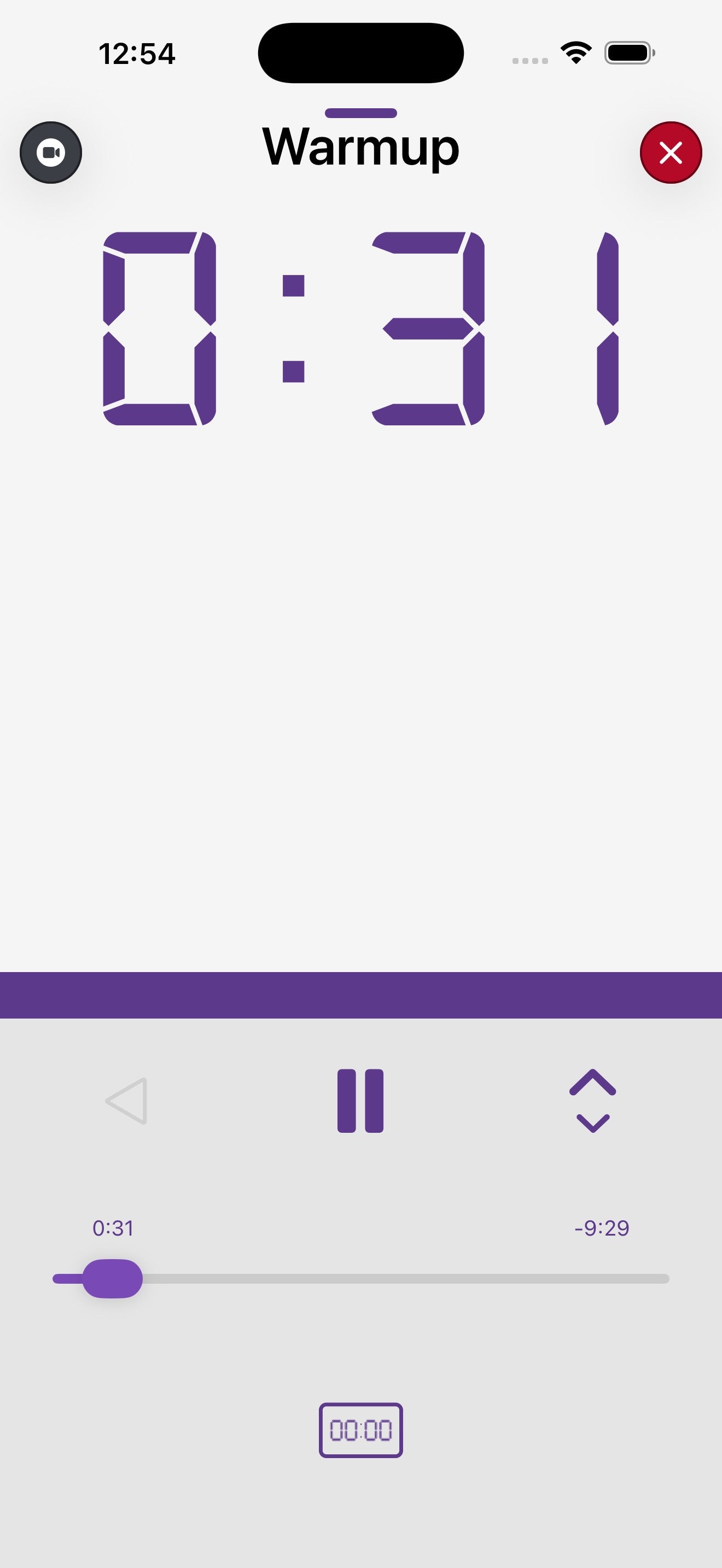
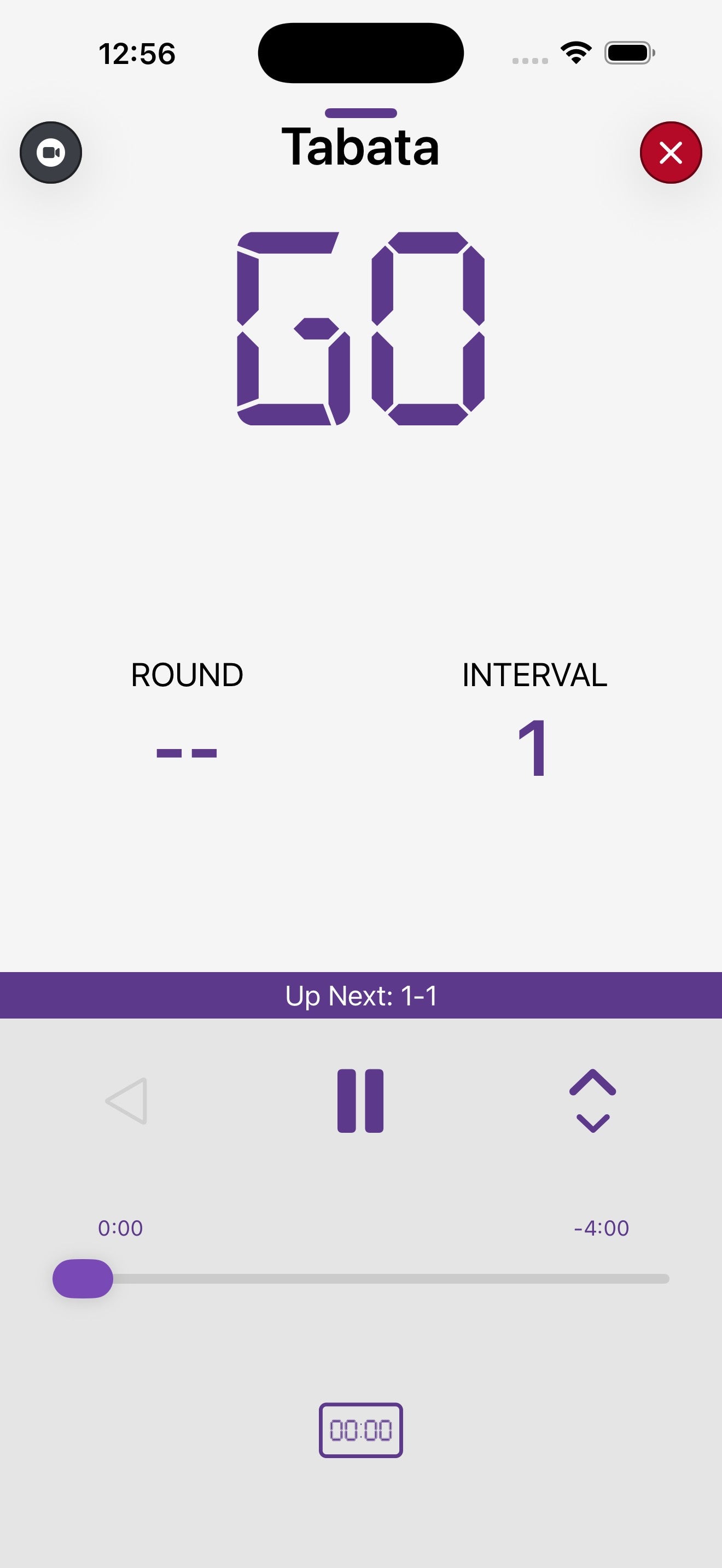
Non appena tocchi Avvia il timer, l'app passa alla visualizzazione di esecuzione: un grande quadrante, grandi indicatori di giri/intervalli, elementi di controllo e una barra di avanzamento.
Elementi di controllo
- Riproduzione / Pausa — il pulsante centrale avvia e ferma il timer.
- Torna indietro (◁) — torna al giro precedente o all'intervallo precedente.
- Vai avanti (▷▷) — vai al giro successivo o all'intervallo successivo.
- Torna indietro (◁◁) — torna più indietro nell'allenamento.
- Frecce su/giù — regola il valore attuale verso l'alto o verso il basso.
- Barra di avanzamento — mostra il tempo trascorso e rimanente dell'intero allenamento.
- Pulsante 00:00 — apre la scheda Display per reindirizzare l'allenamento durante la sessione su un altro Flex Timer.
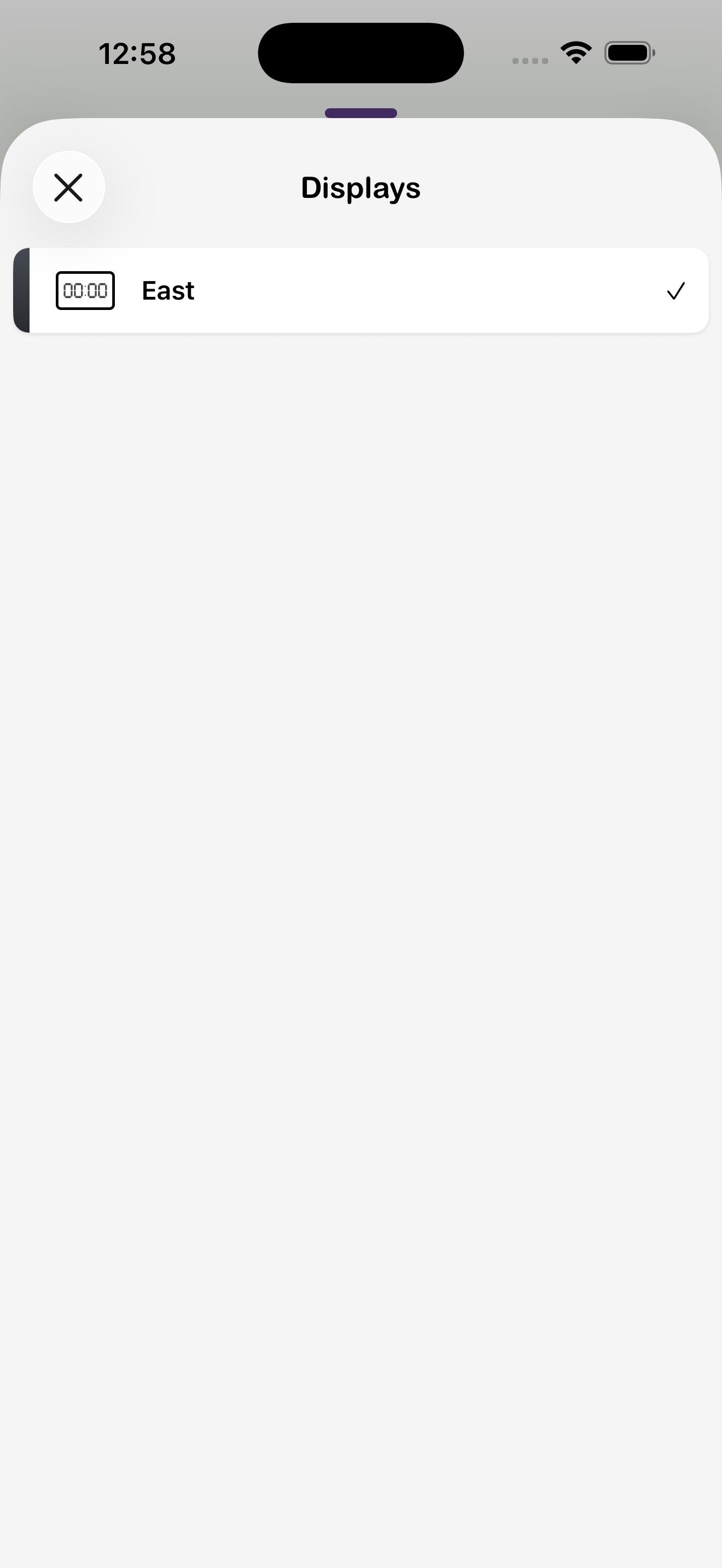
Scegli i display durante l'esecuzione
Tocca il pulsante 00:00 per aprire la scheda Display. Tocca un display per attivarlo o disattivarlo per l'allenamento corrente — utile se desideri liberare un display per un'altra classe.
8. Chiudi e minimizza il timer
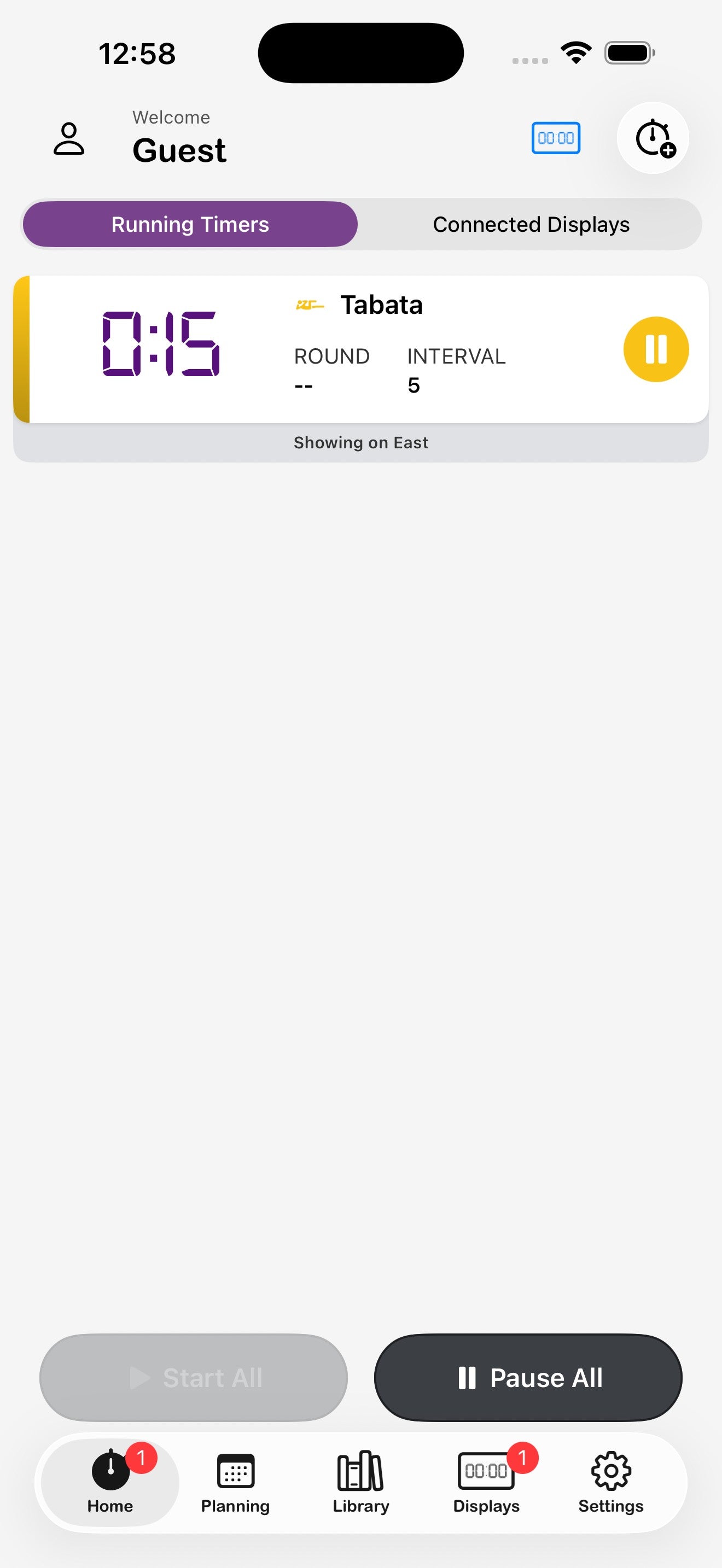
Un timer in esecuzione non deve occupare l'intero schermo. Puoi minimizzarlo alla schermata iniziale, passare a un'altra scheda e tornare — oppure chiuderlo completamente quando hai finito.
Minimizza il timer in esecuzione
Scorri verso il basso dal bordo superiore della schermata di esecuzione per ancorare il timer sul bordo inferiore della schermata iniziale. L'orologio completo continua a funzionare su tutti i Flex Timer collegati.
Chiudi il timer
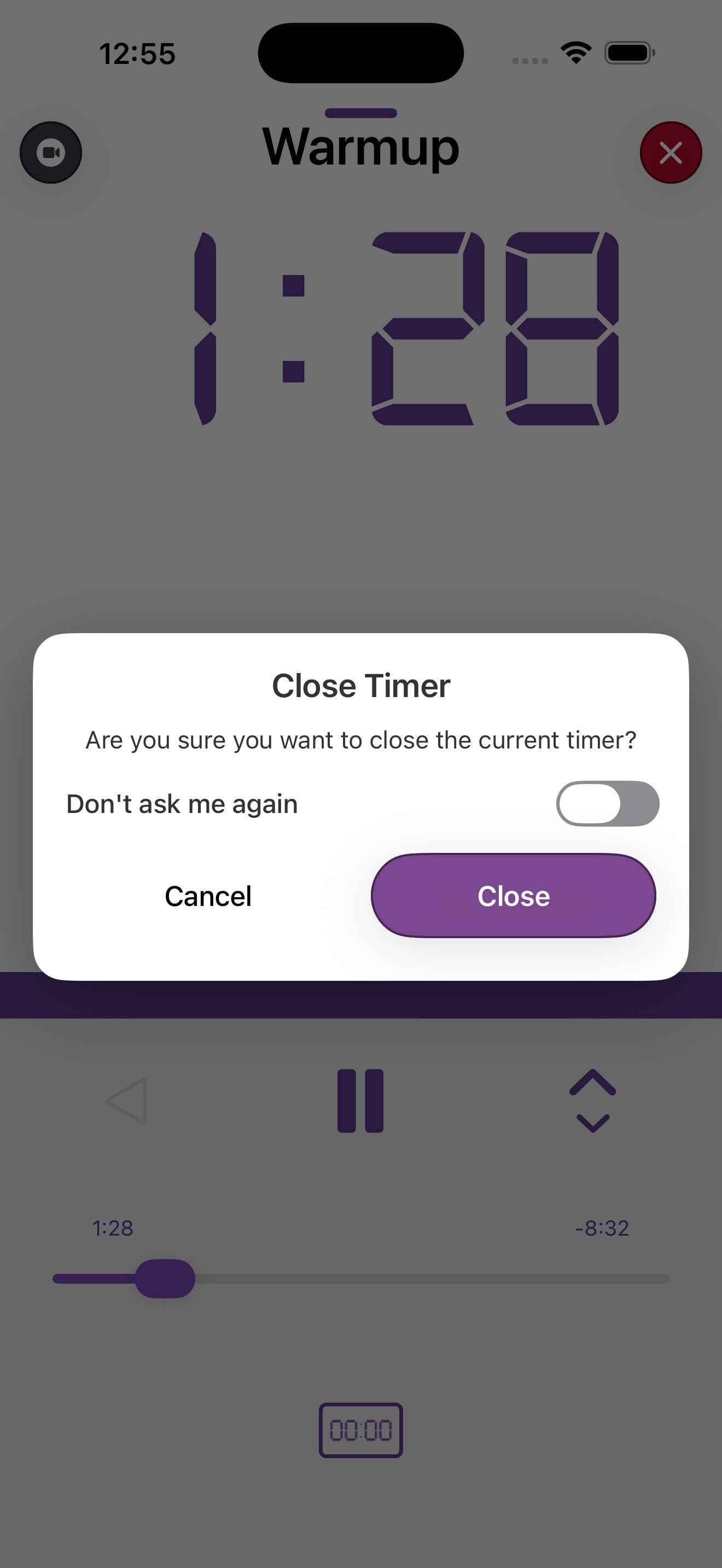
- Tocca la X rossa in alto a destra nella visualizzazione di esecuzione.
- Conferma con OK. (Attiva Non chiedere più se desideri saltare la richiesta la prossima volta — puoi riattivarla nelle impostazioni.)
Azioni rapide per il timer minimizzato
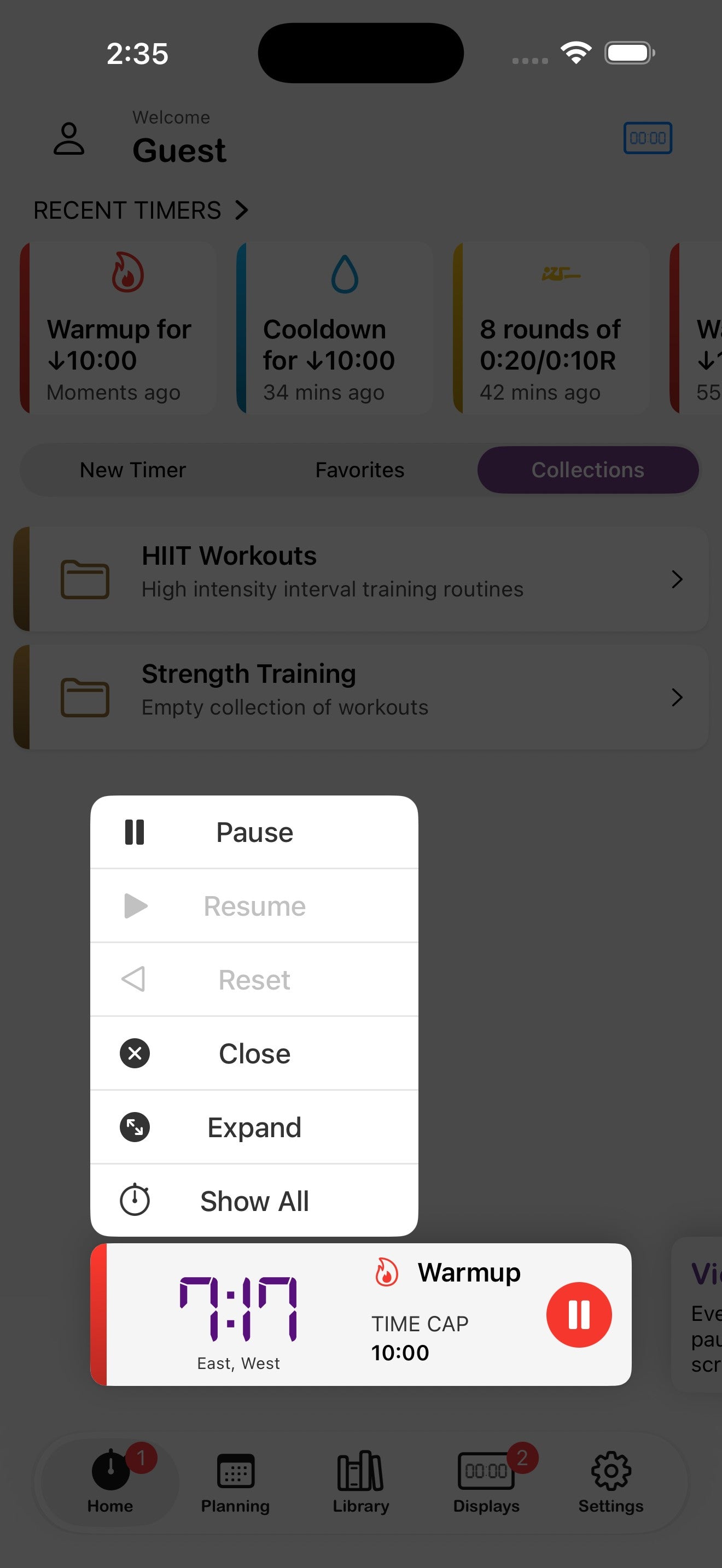
Tieni premuto il timer ancorato per accedere alle seguenti opzioni:
- Metti in pausa / Riproduci — cambia l'esecuzione senza espandere.
- Ripristina — torna all'inizio dell'allenamento.
- Chiudi — termina il timer.
- Espandi — torna alla visualizzazione di esecuzione completa.
- Mostra tutto — apri lo schermo Timer attivi.
9. Esegui più timer contemporaneamente
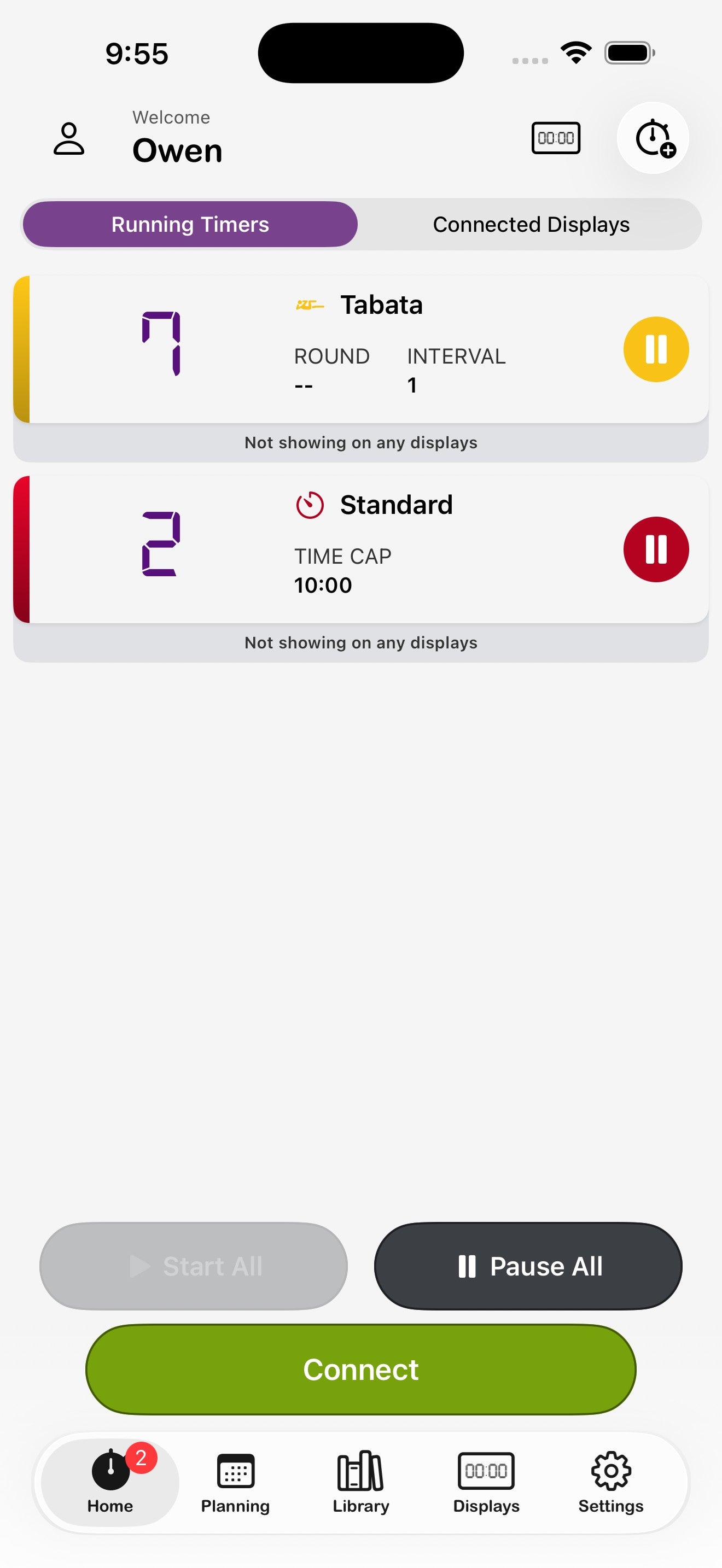
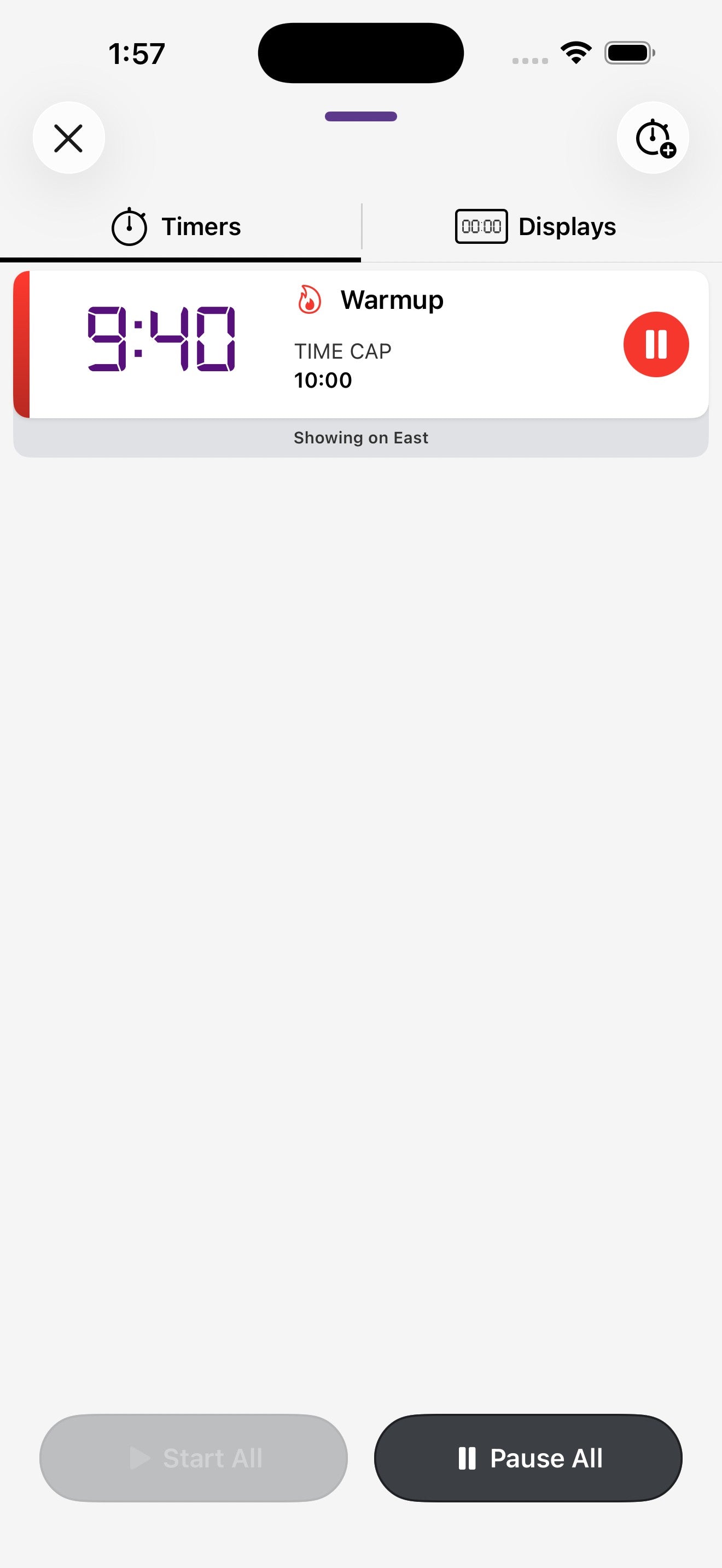
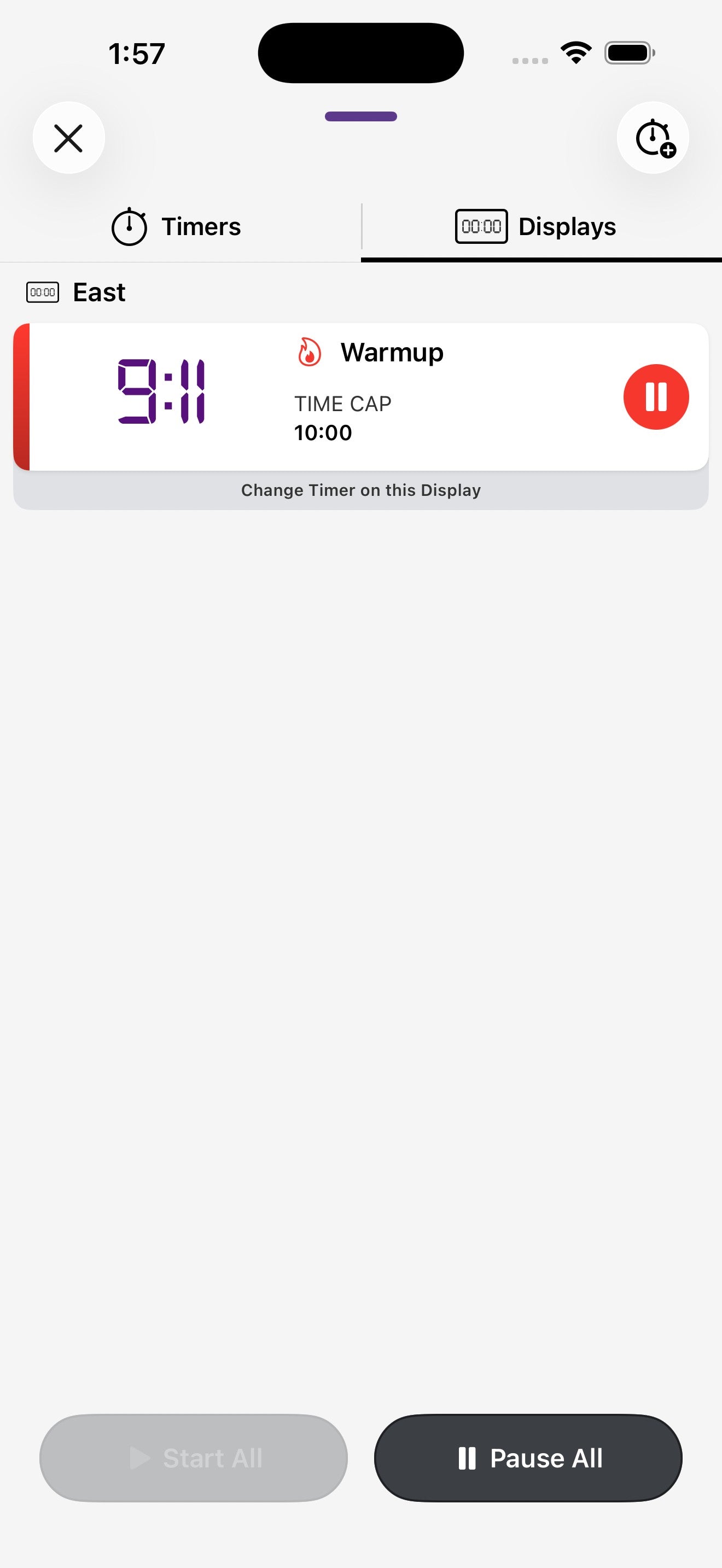
Alleni classi in parallelo? Stai gestendo un torneo con più campi? L'app può controllare più timer contemporaneamente e assegnare ciascuno a display Flex Timer specifici.
Ecco come funziona
- Assicurati che Esegui più timer contemporaneamente sia attivato in Impostazioni → Personalizzazione → Funzioni.
- Avvia il primo timer — assegnalo a uno o più display nella scheda Display.
- Minimizza il timer in esecuzione o torna alla schermata iniziale.
- Tocca l'icona + Timer per avviarne un altro. Assegnaglielo a un altro display.
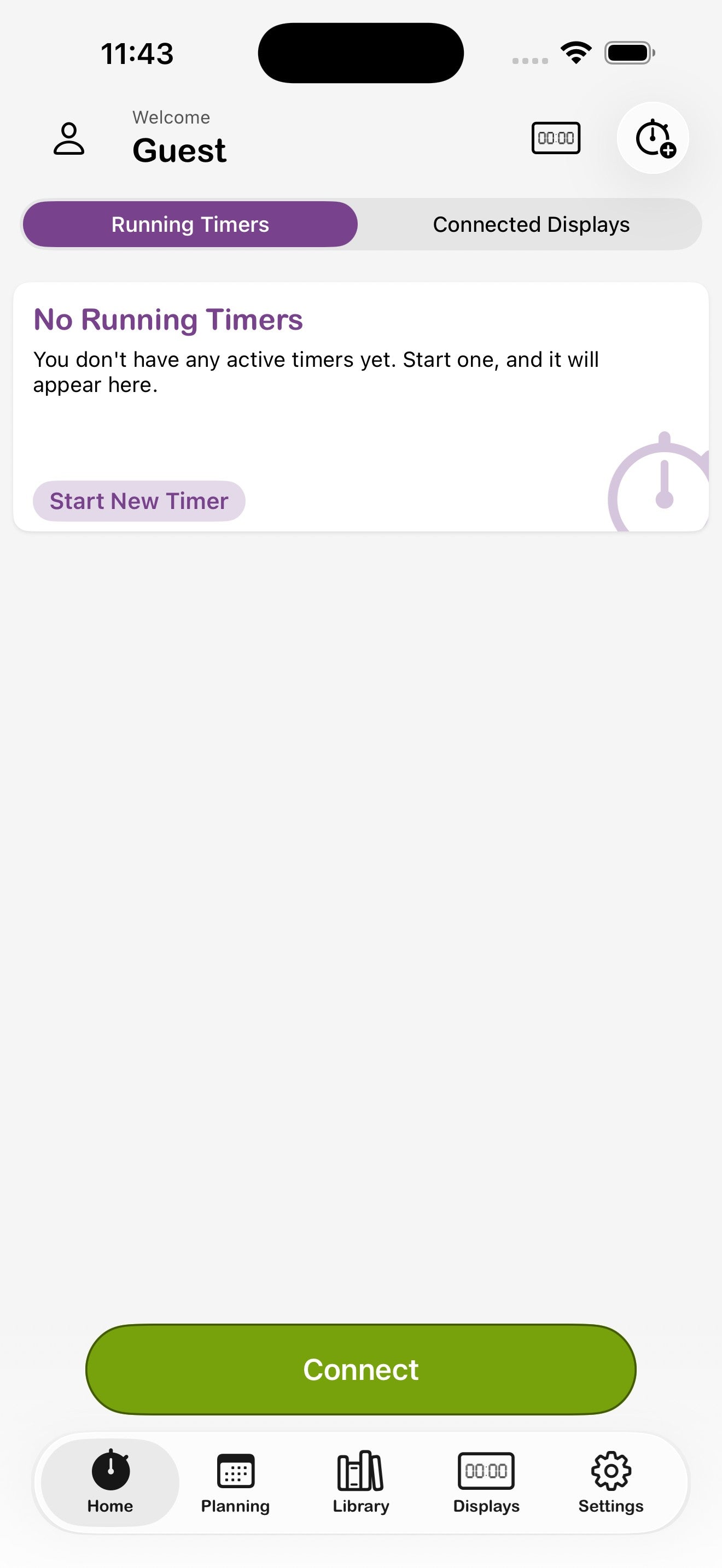
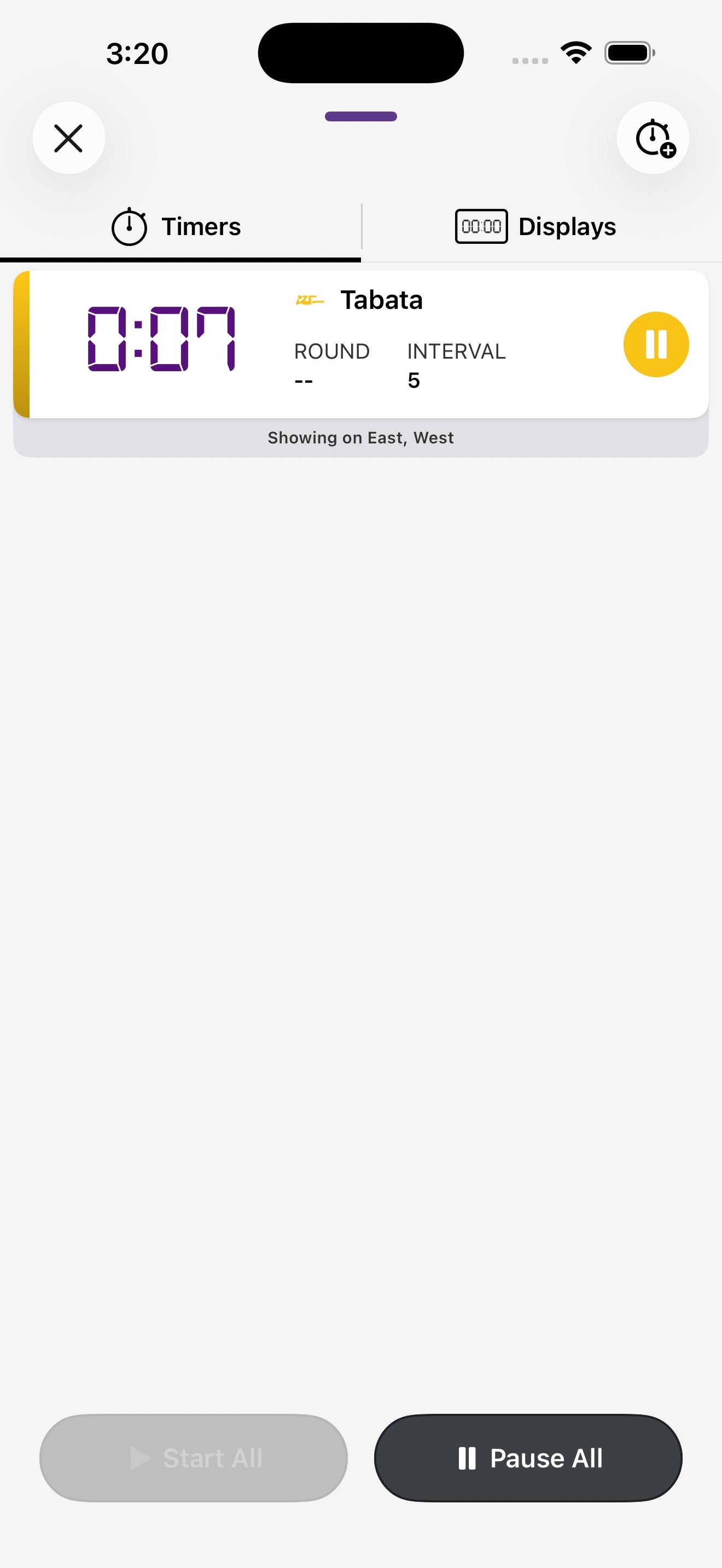
- Apri Timer attivi (l'icona del timer più in alto sulla schermata iniziale) per vedere tutti gli allenamenti in esecuzione in un unico posto.
Timer attivi — visualizzazione Timer vs. Display
Nella scheda Timer, ogni allenamento in esecuzione viene visualizzato una volta con i display assegnati elencati sotto. Nella scheda Display, gli stessi allenamenti sono raggruppati per display, in modo da poter vedere a colpo d'occhio cosa è in esecuzione su ogni Flex Timer.
10. Registra video degli allenamenti Solo iOS
Registra la tua serie e sovrapponi il timer in tempo reale. Il pulsante di registrazione (in alto a sinistra sulla schermata di esecuzione) registra un video con l'orologio digitale sovrapposto, nonché le informazioni su giri e intervalli — ideale per analisi tecniche, post sui social media o revisioni di coaching. Questa funzione è disponibile solo su iOS.
Registra un allenamento
- Avvia un timer come al solito.
- Tocca il pulsante Registra in alto a sinistra nella visualizzazione di esecuzione.
- Concedi l'autorizzazione per la fotocamera e il microfono la prima volta.
- La registrazione inizia automaticamente — il tuo allenamento continua senza interruzioni.
- Tocca nuovamente il pulsante di registrazione per fermarla. Il video verrà salvato nella tua libreria fotografica.
11. Pianificazione
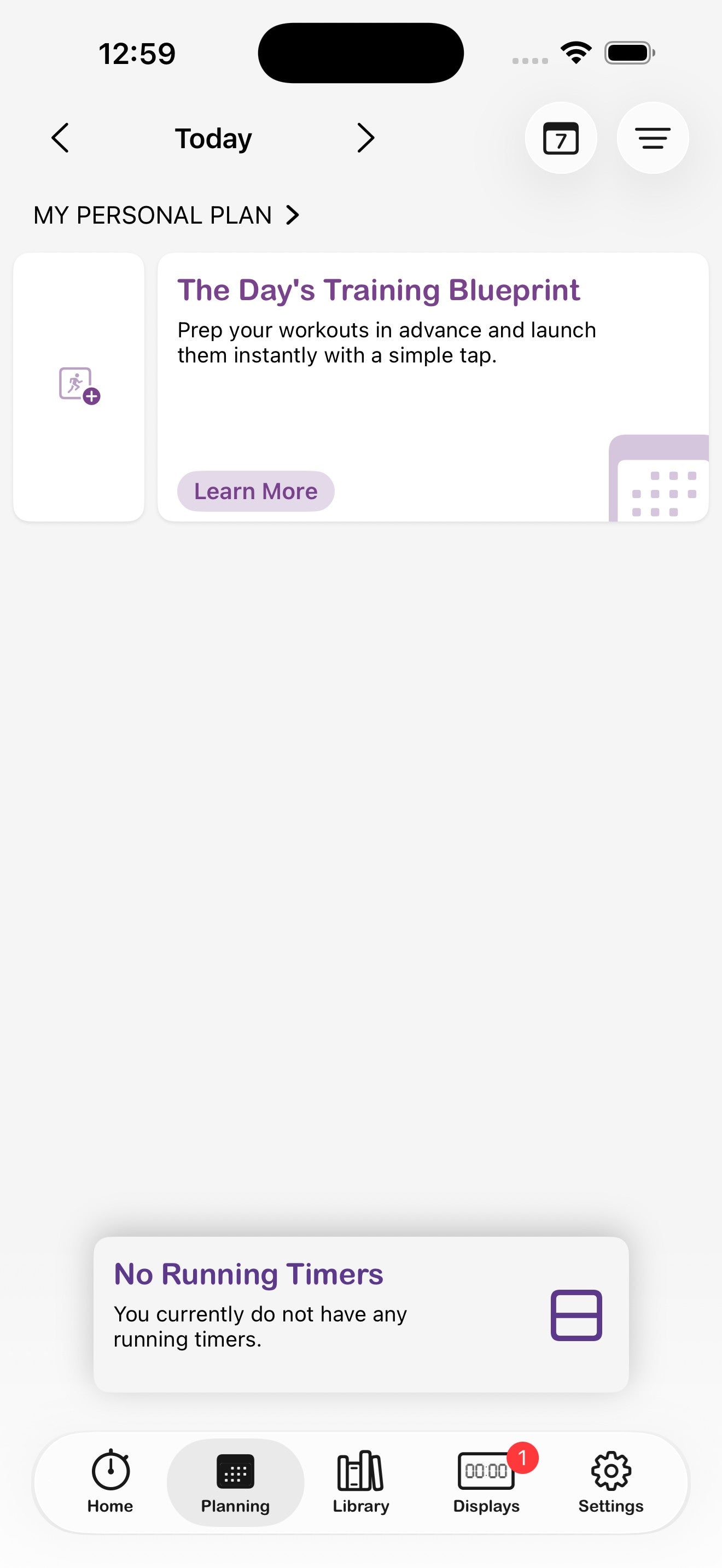
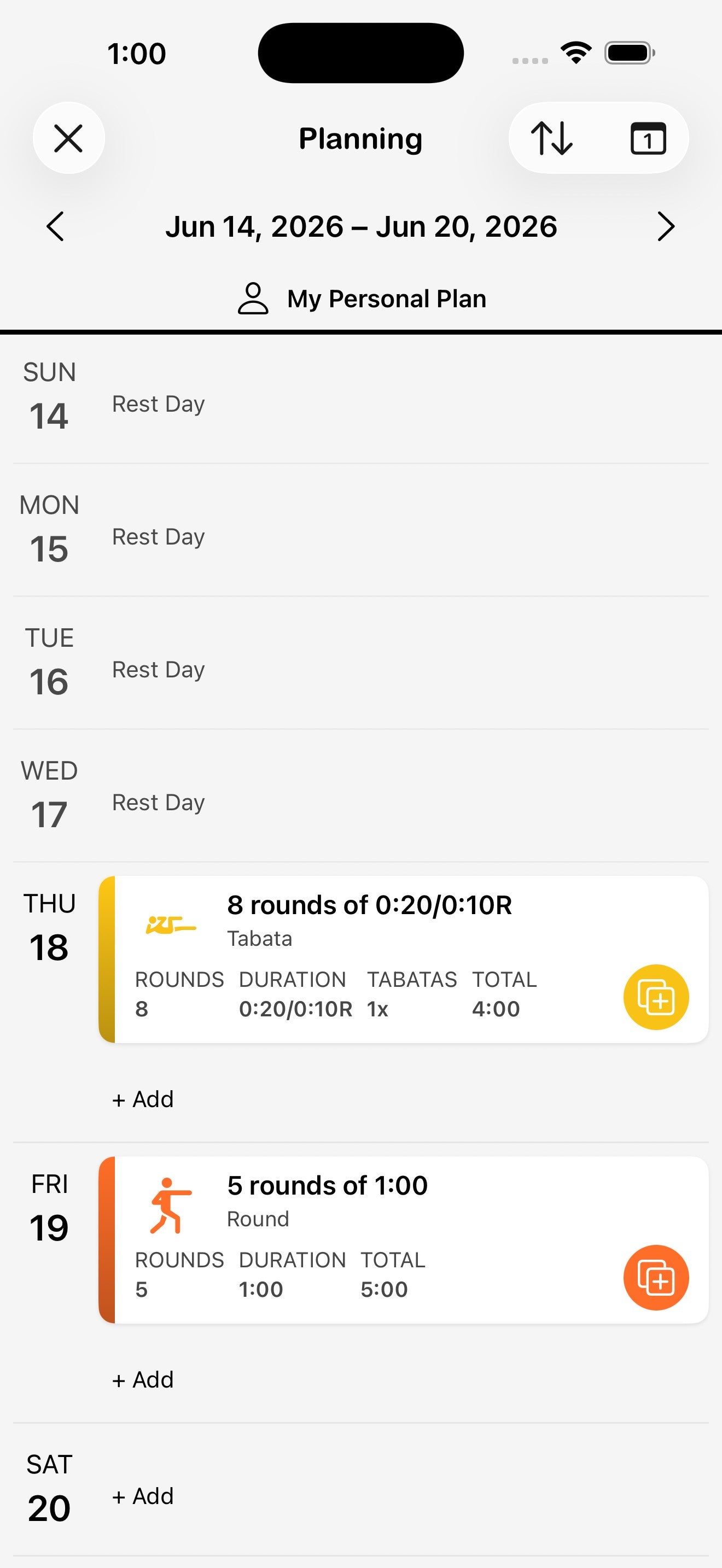
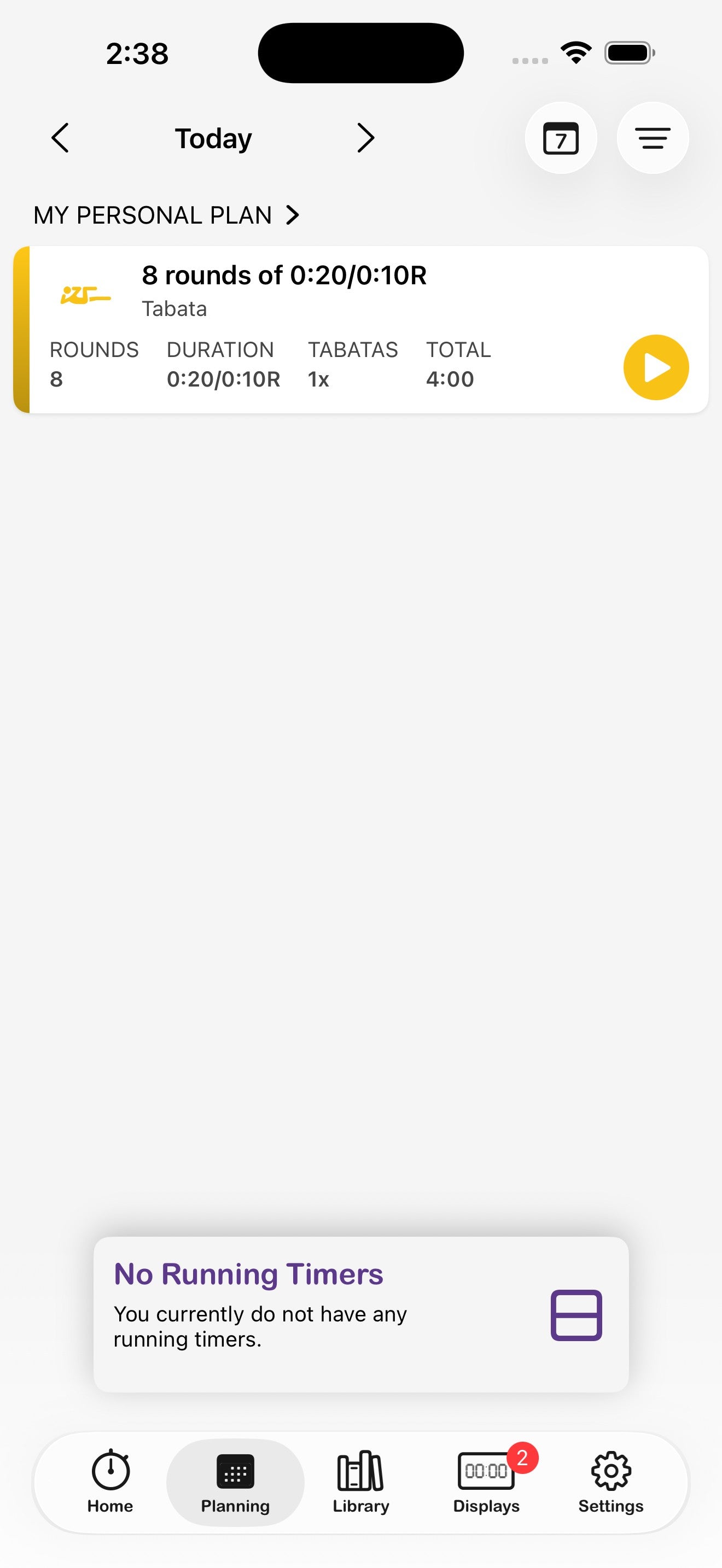
La scheda Pianificazione è il tuo calendario degli allenamenti. Pianifica gli allenamenti in anticipo e avviali il giorno previsto con un tocco — ideale per seguire un ciclo programmato o creare un programma settimanale.
Aggiungere un allenamento a un giorno
- Apri la scheda Pianificazione nella barra di navigazione inferiore.
- Tocca + Aggiungi nel giorno in cui desideri programmare l'allenamento.
- Seleziona una modalità timer (o scegli tra i tuoi preferiti o le tue collezioni), configurala e tocca Salva.
Passare dalla visualizzazione settimanale a quella giornaliera
Con le frecce in alto puoi sfogliare i giorni, l'icona del calendario ti porta a una data specifica e le frecce su/giù cambiano la visualizzazione tra un singolo giorno e un'intera settimana.
Configurare un allenamento programmato
Quando aggiungi un allenamento a un giorno, si apre la stessa schermata di configurazione del timer, così puoi impostare le durate esatte, le serie e la direzione prima di salvarlo nel piano. Tocca Salva per assegnarlo al giorno selezionato.
Per creare o gestire piani completi (rinominare, archiviare, eliminare), tocca l'icona del menu (≡) in alto a destra nella scheda di pianificazione e scegli Crea piano o Gestisci piani.
Avviare un allenamento programmato
Apri la pianificazione nel giorno corrispondente e tocca il pulsante Riproduci della scheda di allenamento. Il timer si avvia con tutte le impostazioni salvate. Se hai assegnato dei display, si collegheranno automaticamente.
12. Biblioteca — Preferiti, collezioni e ricerca
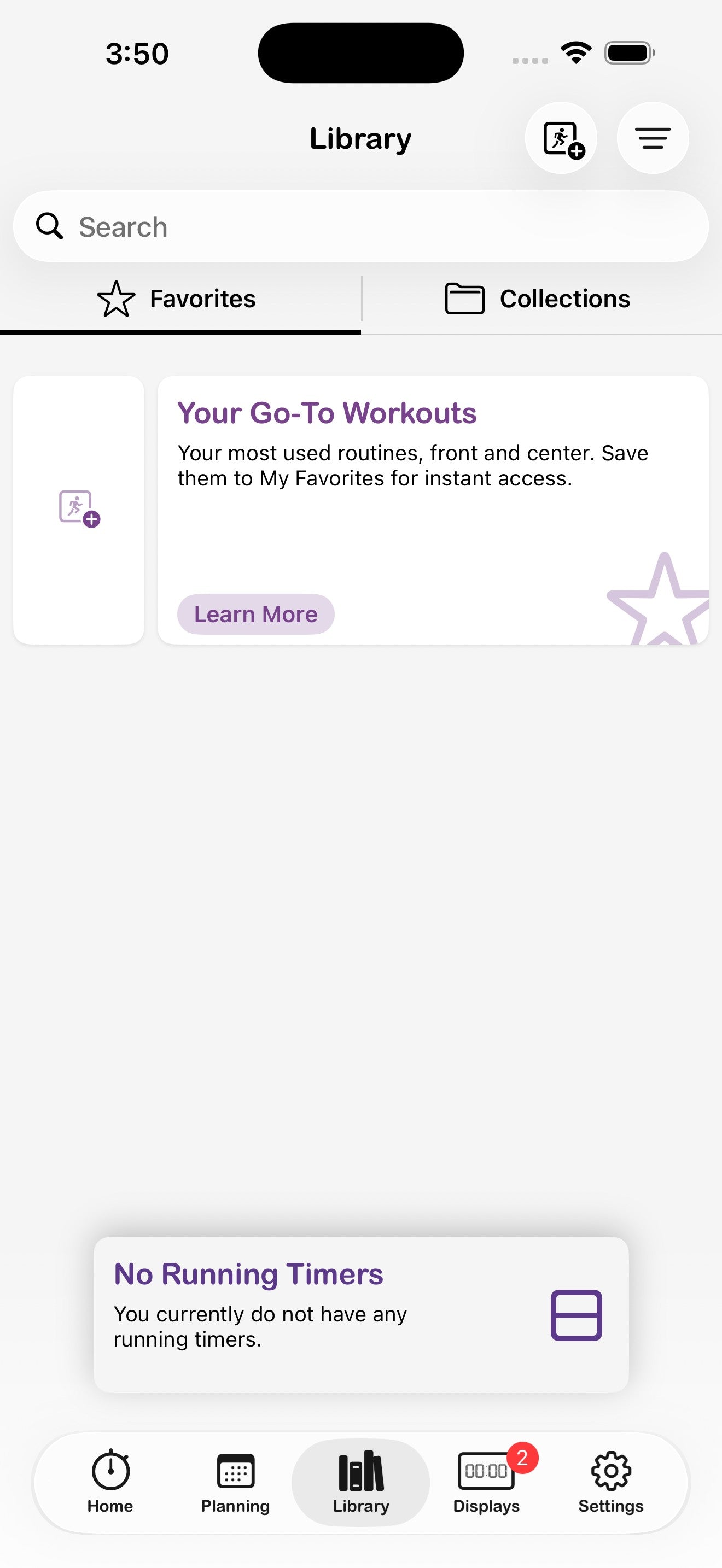
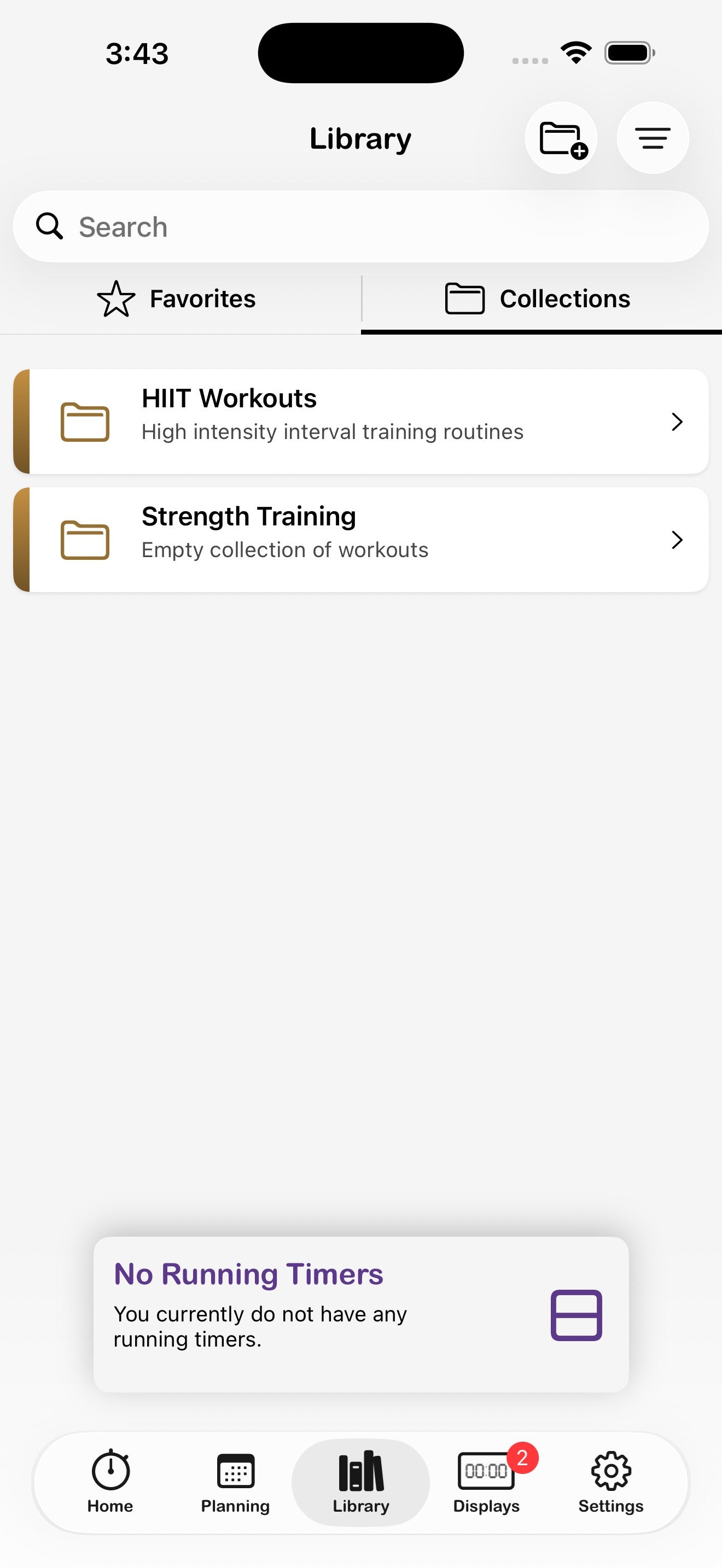
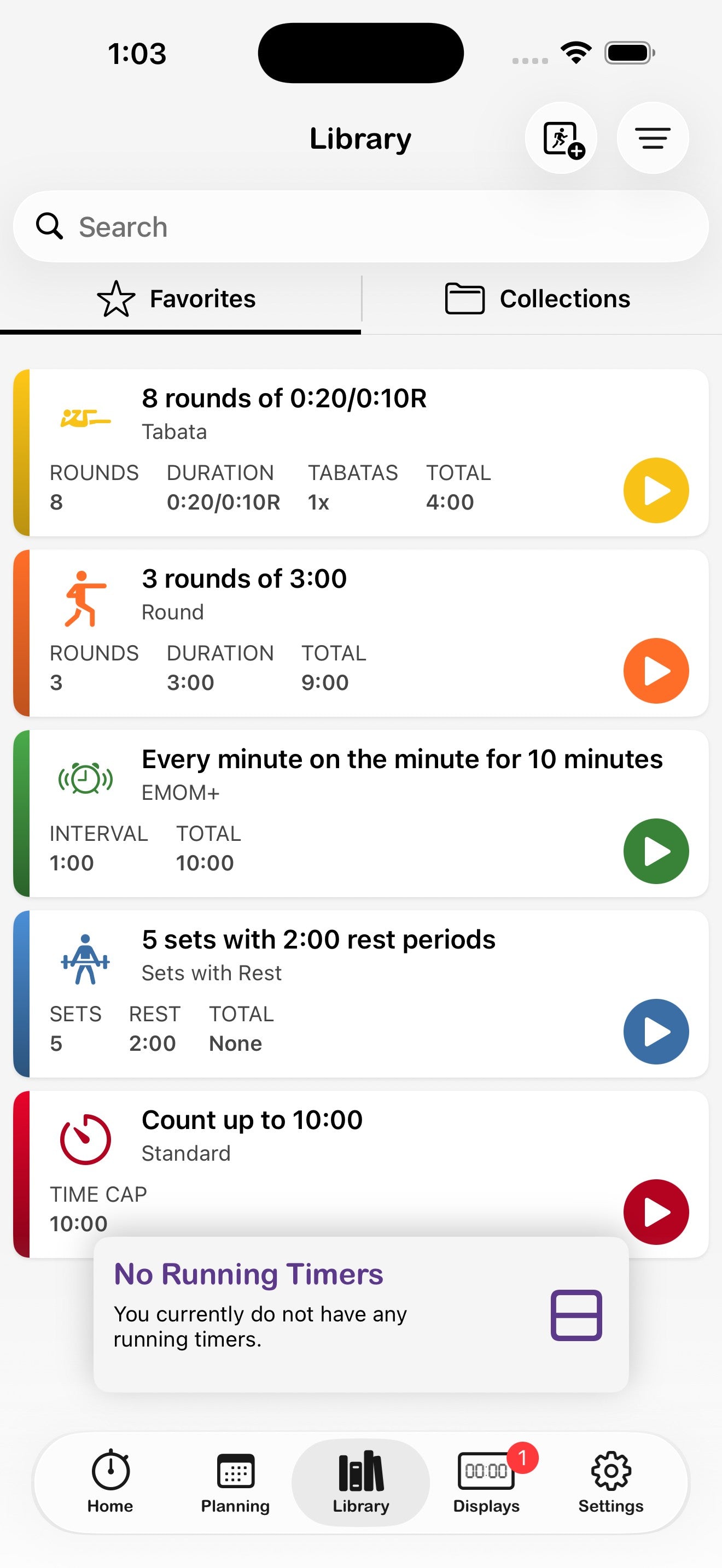
Nella Biblioteca si trovano tutti gli allenamenti salvati. La visualizzazione è divisa in due schede: Preferiti per gli allenamenti singoli a cui accedere rapidamente e Collezioni per i set di allenamenti raggruppati (ad es. "Parte superiore del corpo" o "Classe bootcamp").
Salvare un allenamento nella Biblioteca
- Configura un timer come desideri.
- Tocca l'icona del menu (≡) in alto a destra e scegli Salva nelle collezioni.
- Facoltativamente, tocca prima Modifica dettagli per dargli un nome e una descrizione.
Creare una collezione
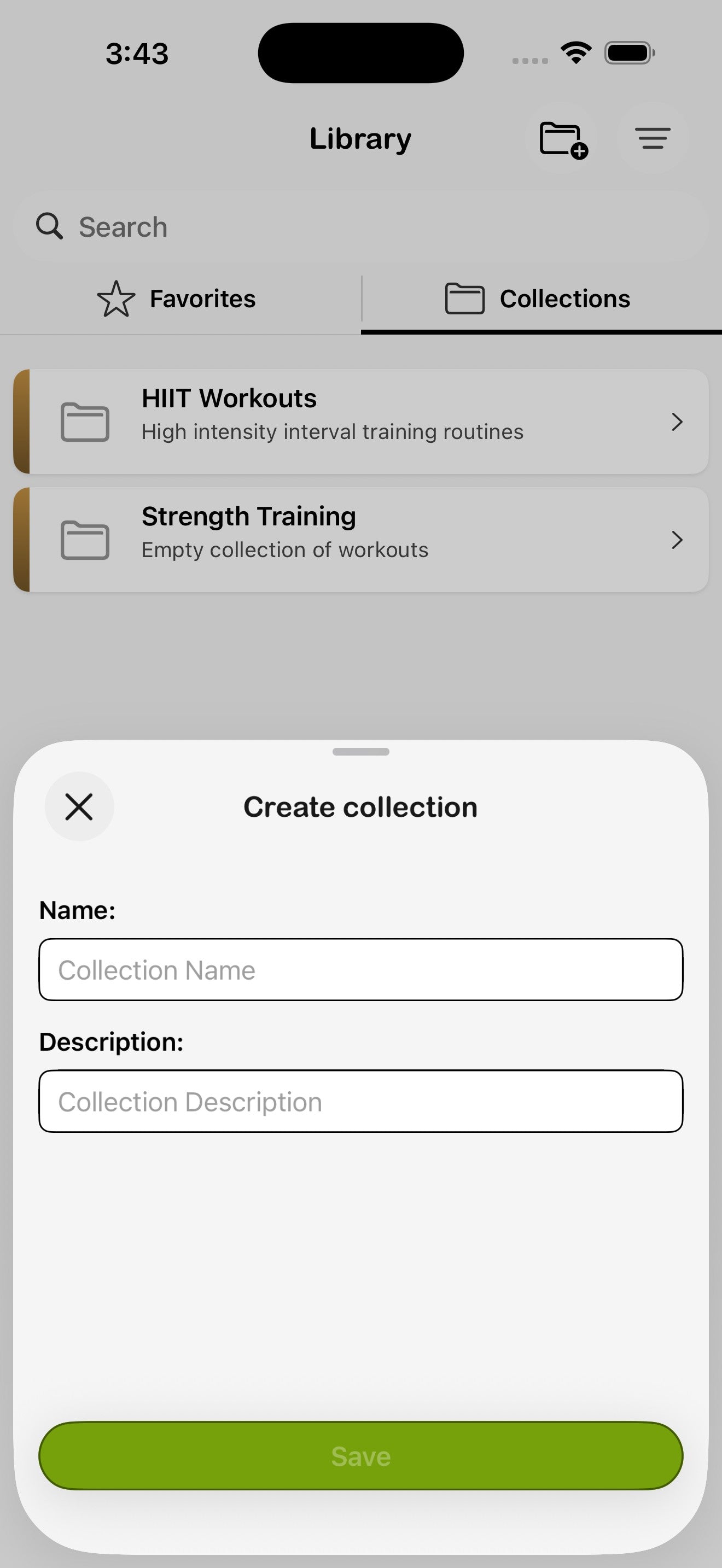
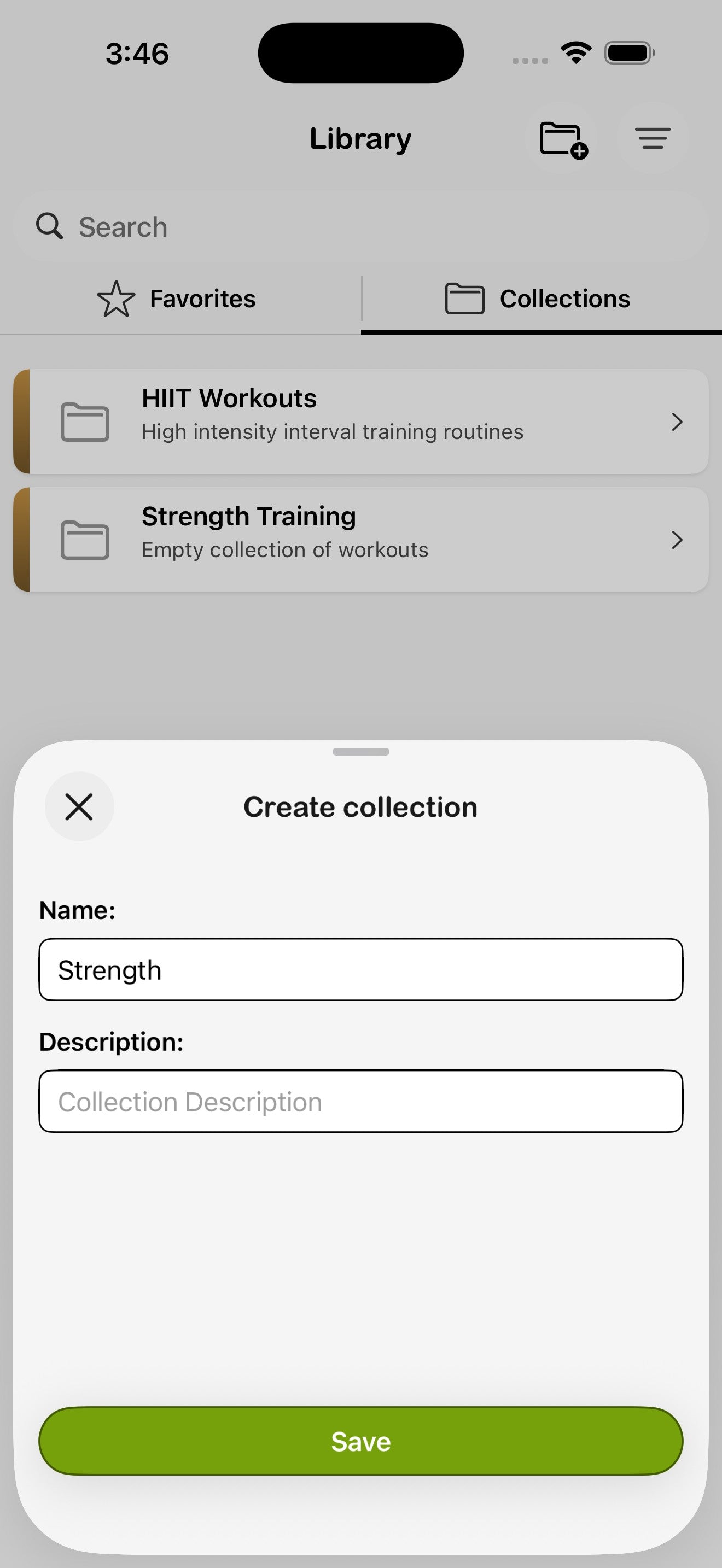
- Apri la Biblioteca e passa alla scheda Collezioni.
- Tocca l'icona della cartella con il segno più in alto a destra.
- Dai un nome alla collezione (ad es. Forza) e aggiungi facoltativamente una descrizione, quindi tocca Salva.
- Apri la collezione e tocca + per aggiungere allenamenti.
Modificare, duplicare o eliminare un allenamento
Apri un allenamento salvato e tocca l'icona del menu (≡) in alto a destra per accedere a tutte le azioni disponibili:
- Modifica dettagli — cambia il nome o la descrizione.
- Anteprima — visualizza una suddivisione strutturata dell'allenamento.
- Crea timer — avvia un nuovo timer con le impostazioni di questo allenamento.
- Aggiungi al piano — programmalo per un giorno nella scheda di pianificazione.
- Salva nelle collezioni — aggiungilo a una collezione.
- Condividi allenamento — vedi Condividi.
- Duplica — copialo come base per una variante.
- Elimina — spostalo nel cestino da cui può essere ripristinato (conservato per 30 giorni).
Ricerca
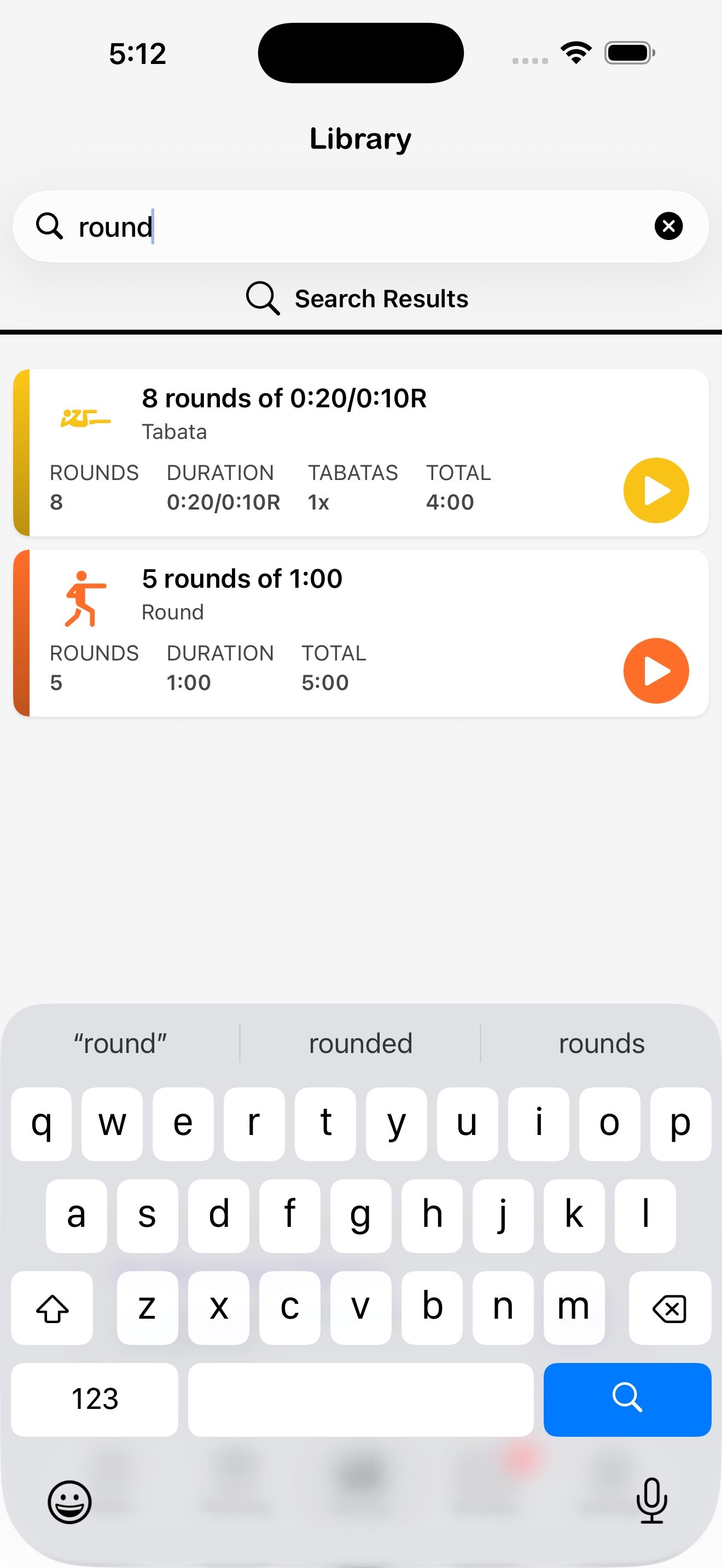
La barra di ricerca in alto nella Biblioteca cerca per nome sia nei preferiti che nelle collezioni. Inizia a scrivere e i risultati appariranno in un elenco combinato: le collezioni saranno mostrate con la loro icona cartella, gli allenamenti singoli con la loro icona timer.
13. Condividi allenamenti e collezioni
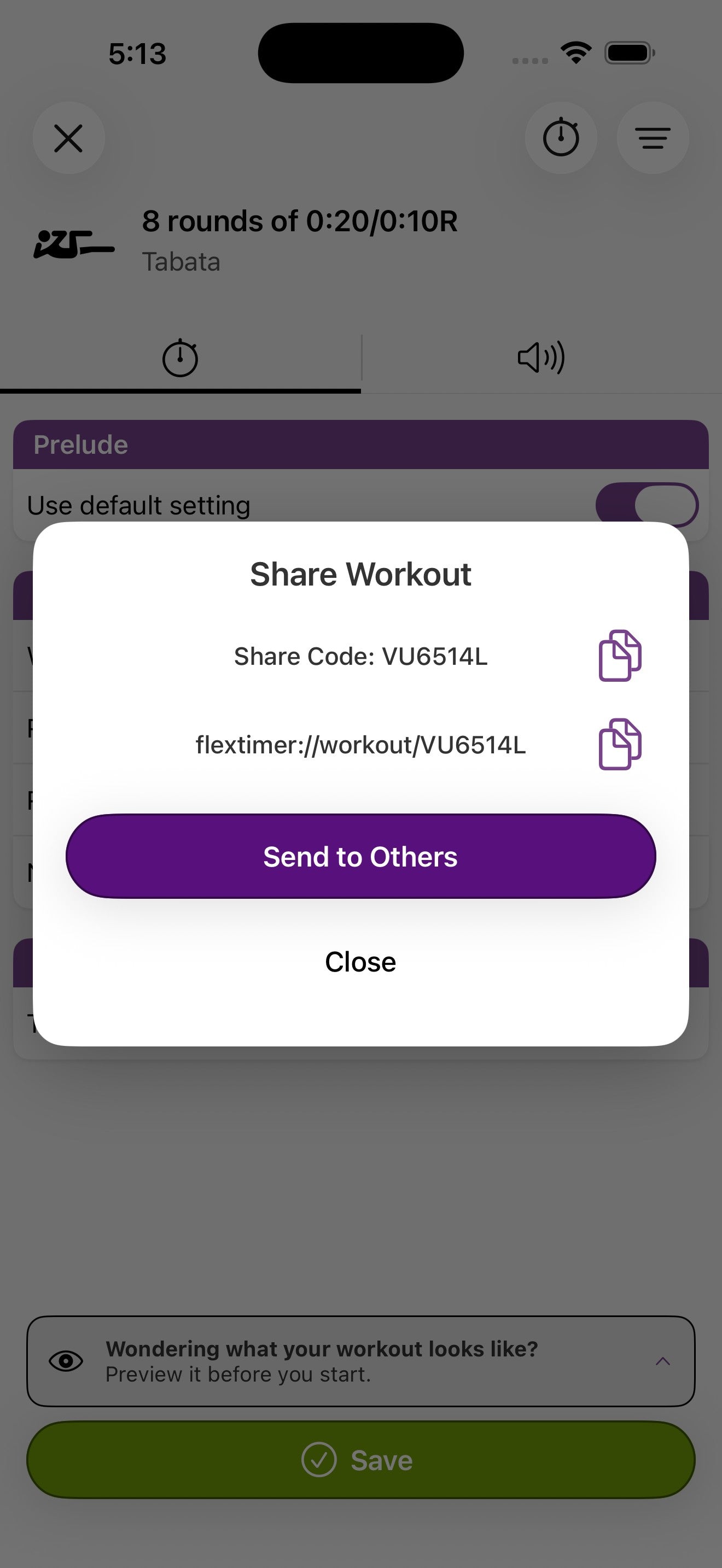
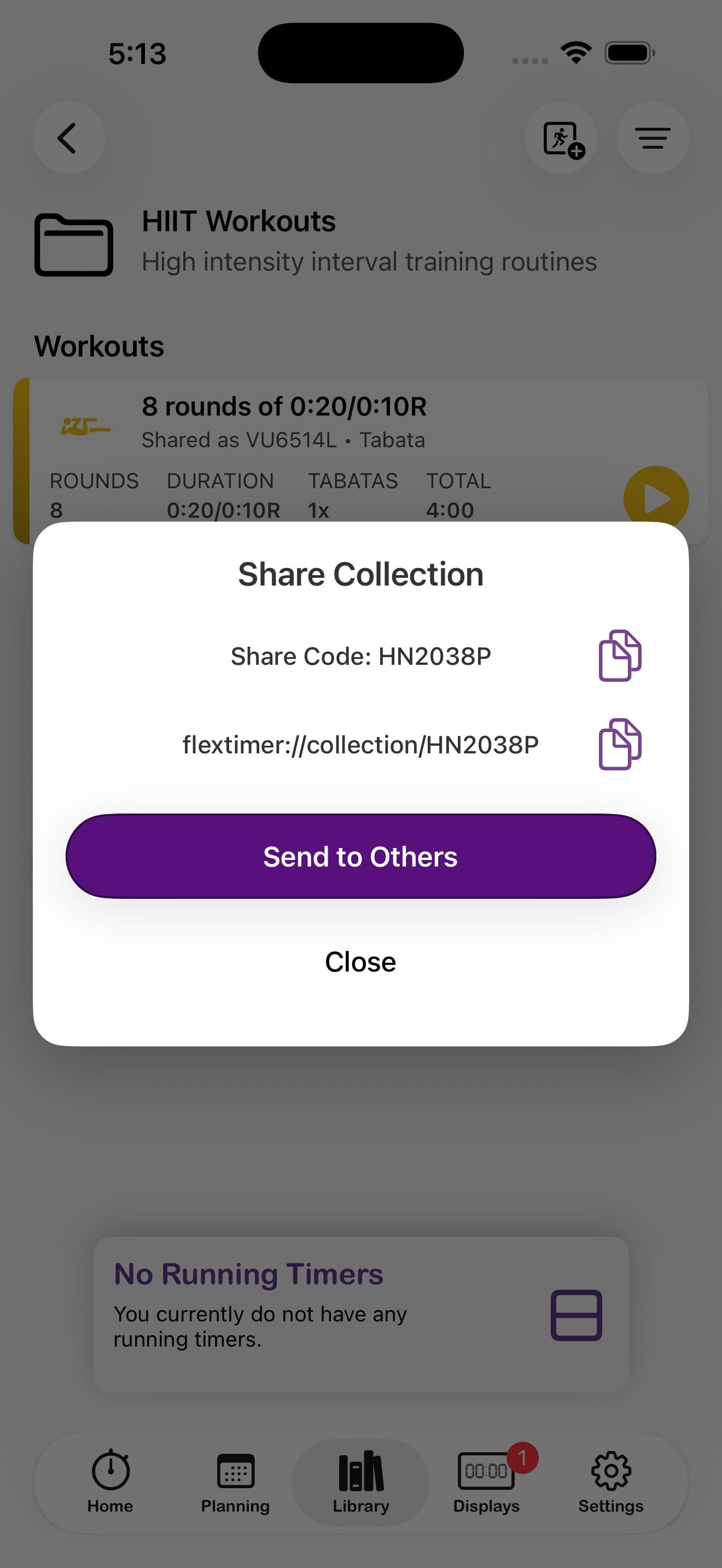
Ogni allenamento e ogni collezione ha un breve codice di condivisione. Invialo a qualcuno che utilizza Flex Timer e potrà importare la stessa configurazione con un tocco o inserire manualmente il codice.
Condividi un allenamento
- Apri l'allenamento dalla Biblioteca o dalla sua schermata di configurazione.
- Tocca l'icona del menu e scegli Condividi allenamento.
- Tocca le icone di copia accanto al codice di condivisione o al link flextimer:// per copiarli, oppure tocca Invia ad altri per utilizzare la scheda di condivisione di iOS.
Condividi una collezione
La procedura è identica, ma per la collezione stessa: apri la collezione, tocca il suo menu e scegli Condividi collezione. Il destinatario riceverà tutti gli allenamenti della collezione in una volta sola.
Riscatta un codice di condivisione
Apri sul dispositivo ricevente il link di condivisione (che ti indirizza direttamente nell'app), oppure inserisci il codice di condivisione nella Biblioteca: scegli la destinazione a seconda di ciò che desideri importare:
- Per importare un singolo allenamento, inserisci il codice in Biblioteca → Preferiti. L'allenamento verrà aggiunto ai tuoi preferiti.
- Per importare una collezione come nuova voce, inserisci il codice in Biblioteca → Collezioni. Per importare un allenamento in una collezione esistente, apri prima la collezione (Biblioteca → Collezioni → [Nome collezione]) e inserisci il codice lì.
VU6514L sono progettati per poter essere letti ad alta voce o scritti su una lavagna, pratici per le lezioni in presenza.
14. Impostazioni
La scheda Impostazioni nella barra di navigazione inferiore è il centro per account, hardware, assistenza e link allo store. È anche il punto di accesso alle Impostazioni.
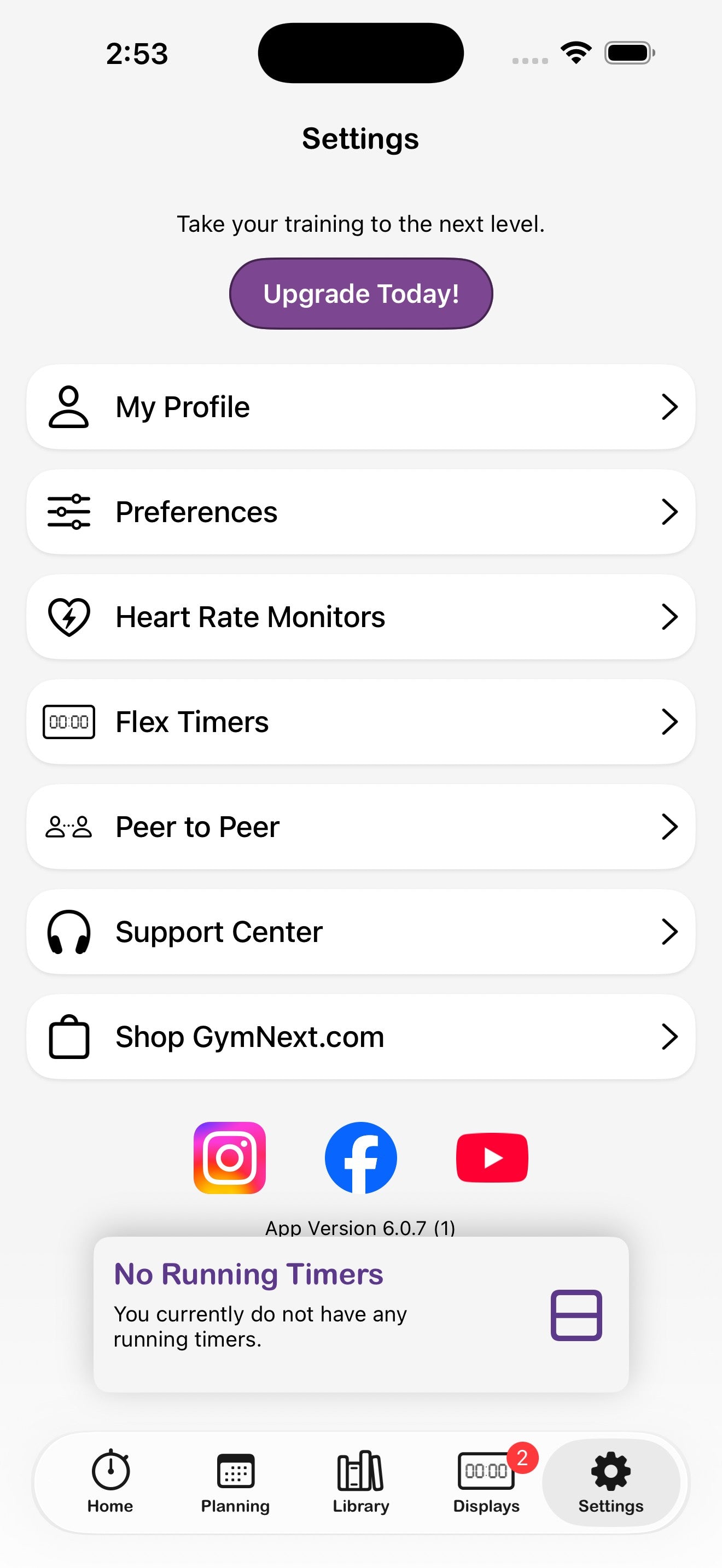
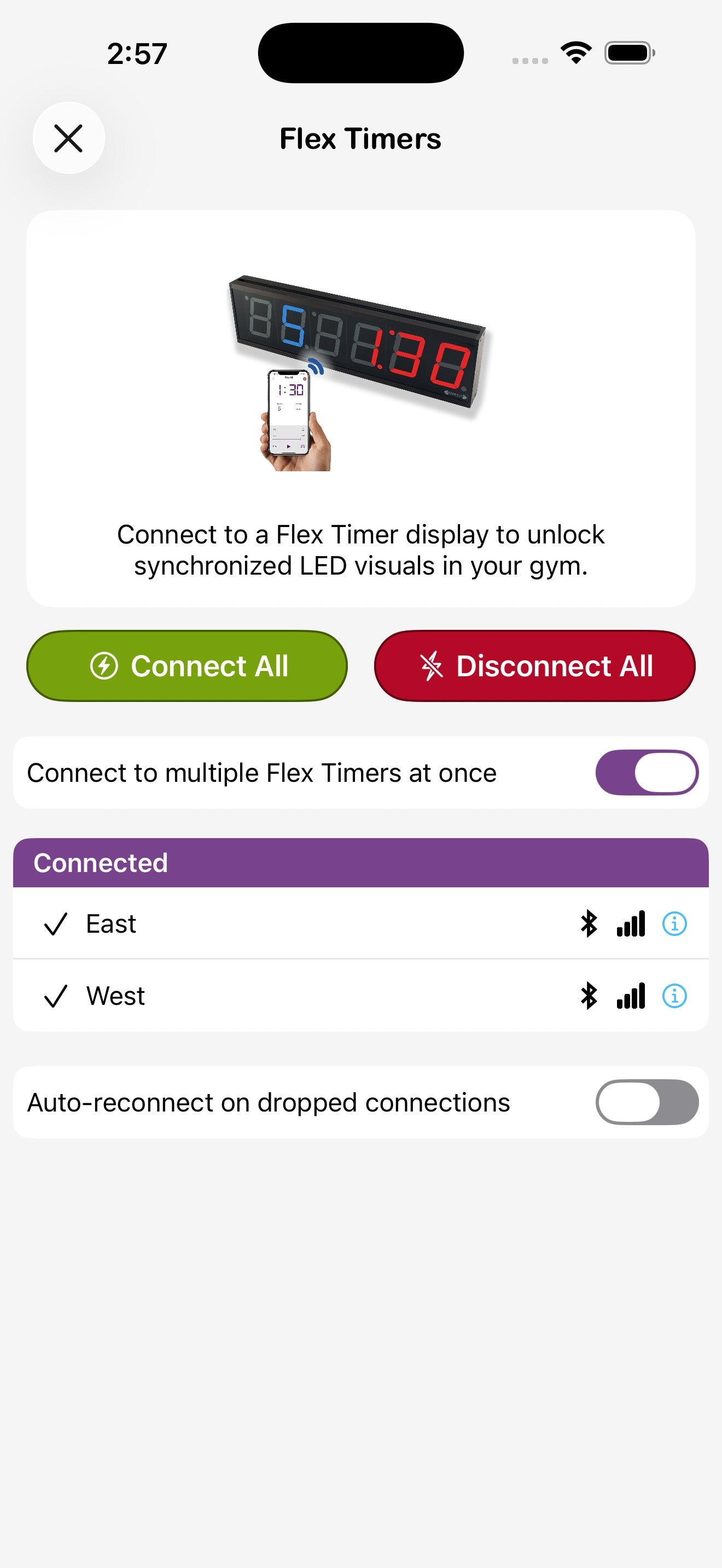
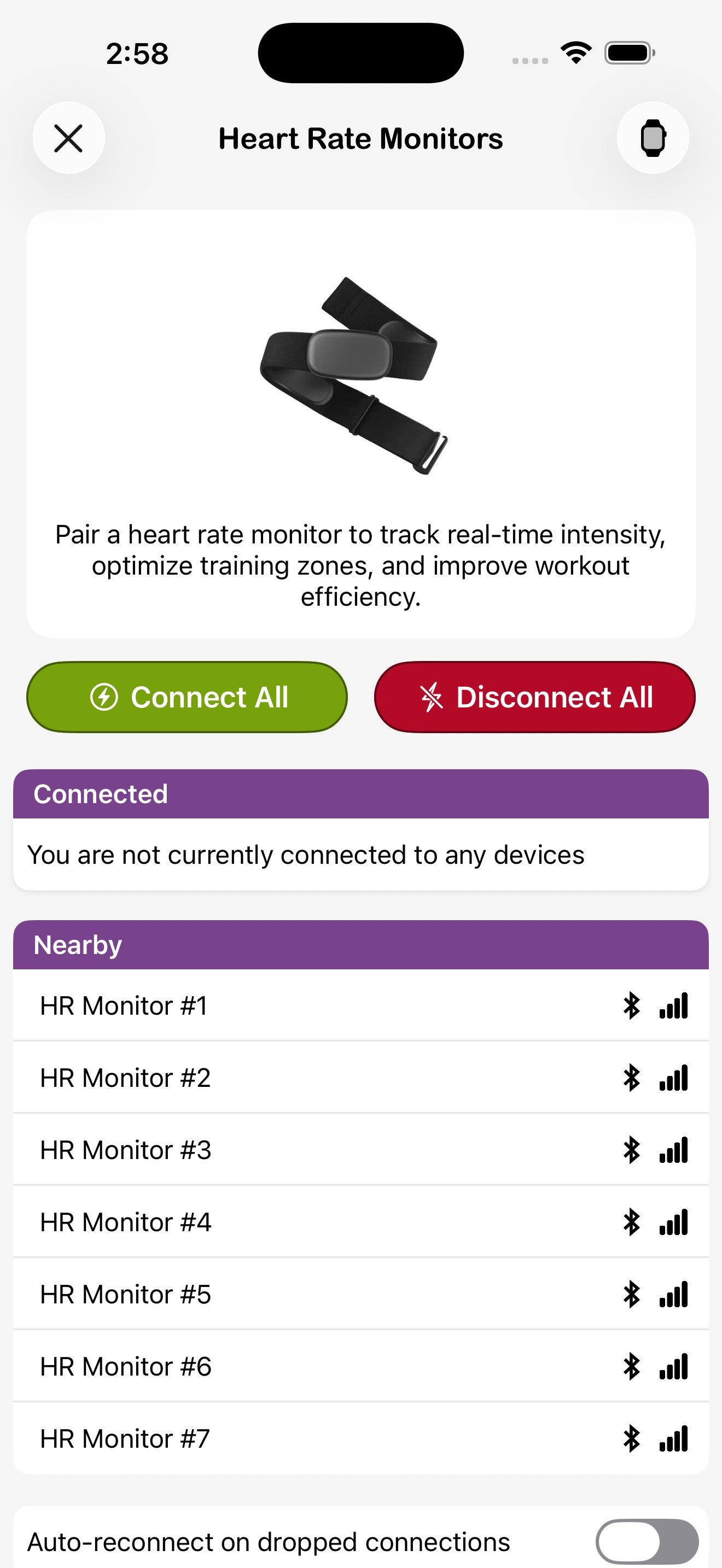
Cosa trovi nella schermata delle Impostazioni
Impostazioni per display
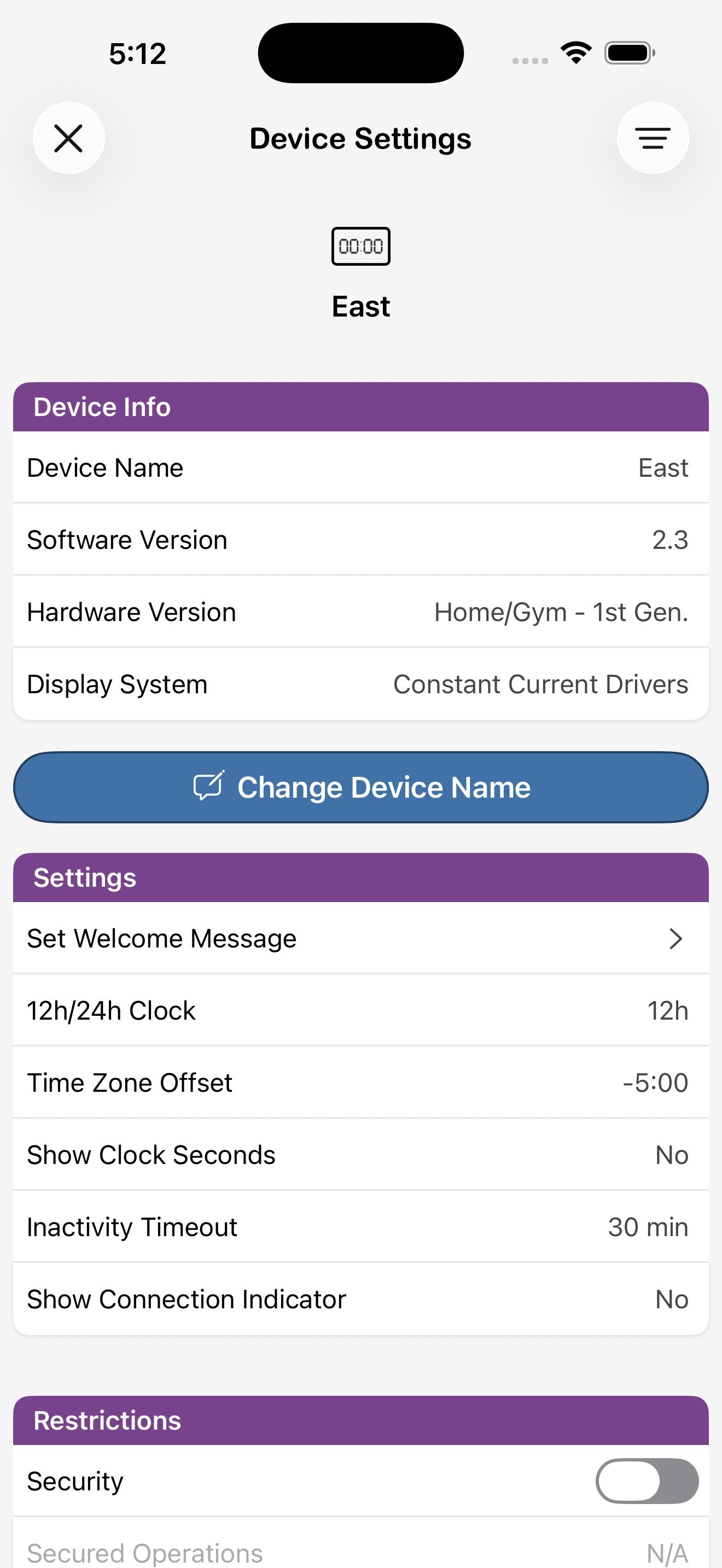
Tocca un Flex Timer nell'elenco dei display per aprire le sue impostazioni del dispositivo: rinomina, imposta l'orologio su 12/24 ore, l'offset del fuso orario, il timeout di inattività, imposta le restrizioni di sicurezza ed esegui un test di sistema. Usa Ripristina le impostazioni di fabbrica solo come ultima risorsa: questo cancellerà tutte le impostazioni specifiche del dispositivo.
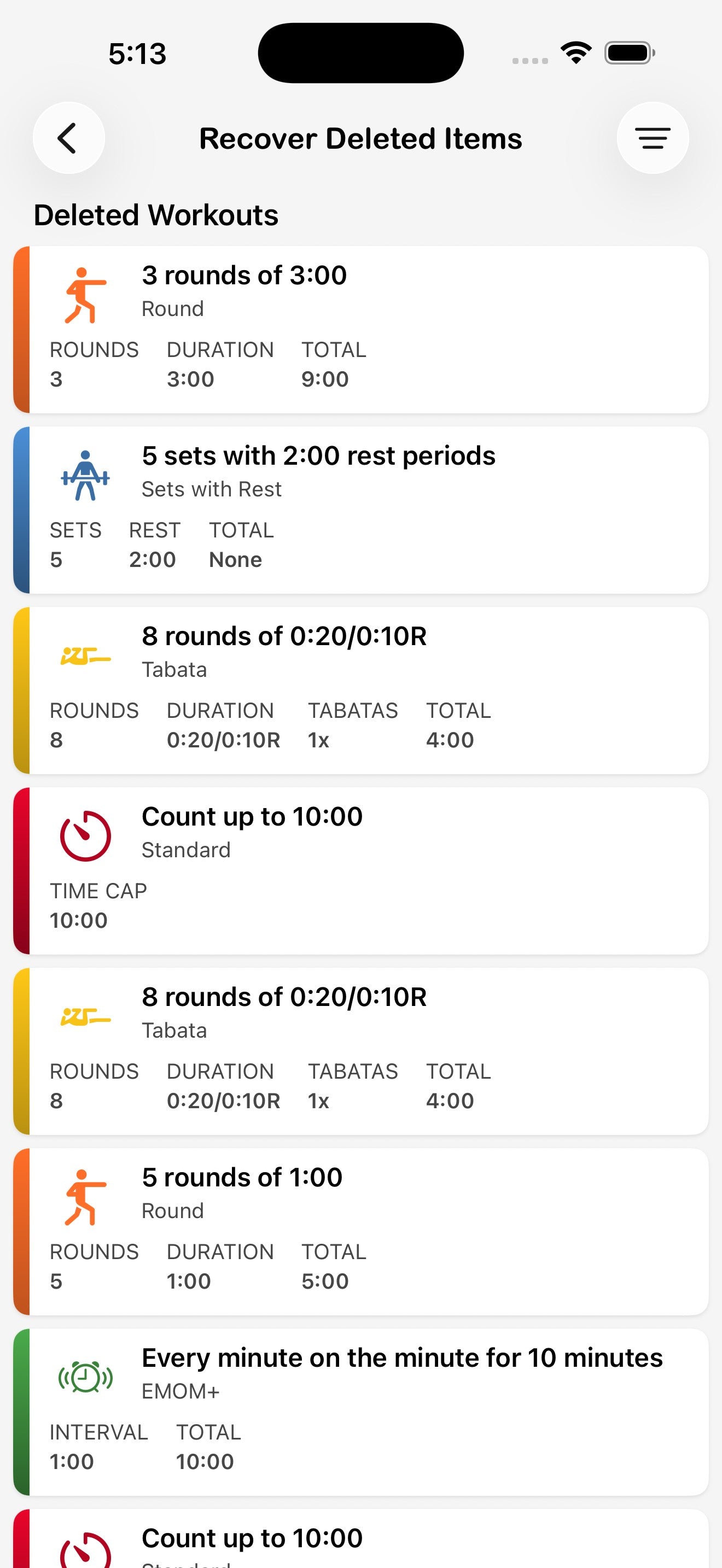
Ripristina gli elementi eliminati
Tutto ciò che elimini – allenamenti, collezioni, piani – viene conservato per 30 giorni prima di essere rimosso definitivamente. Apri Ripristina elementi eliminati nelle impostazioni per ripristinarli e visualizzare eventuali allenamenti orfani (allenamenti che non sono più assegnati a nessuna collezione).
15. Impostazioni
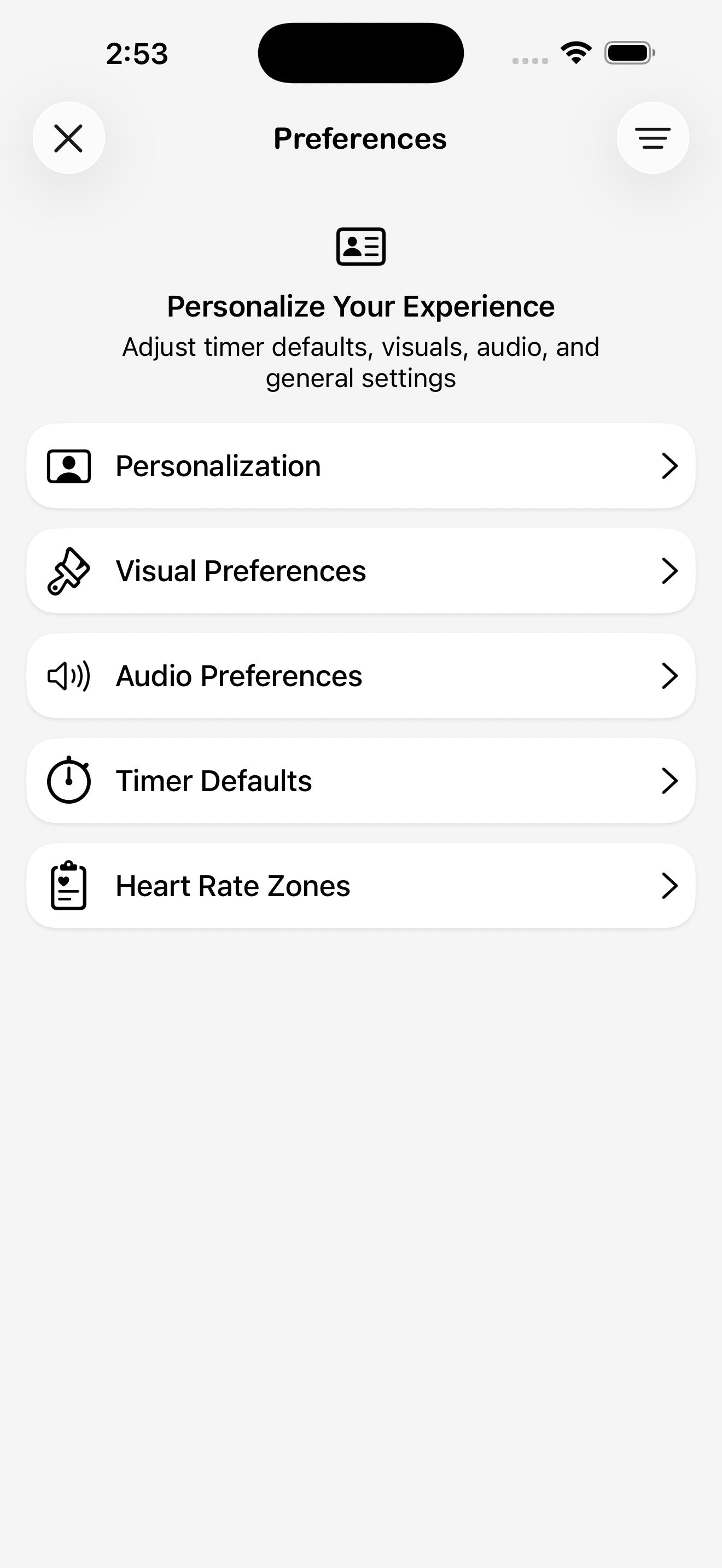
Apri Impostazioni → Impostazioni per la configurazione completa dell'aspetto, del suono e del comportamento dell'app. Cinque aree coprono tutto.
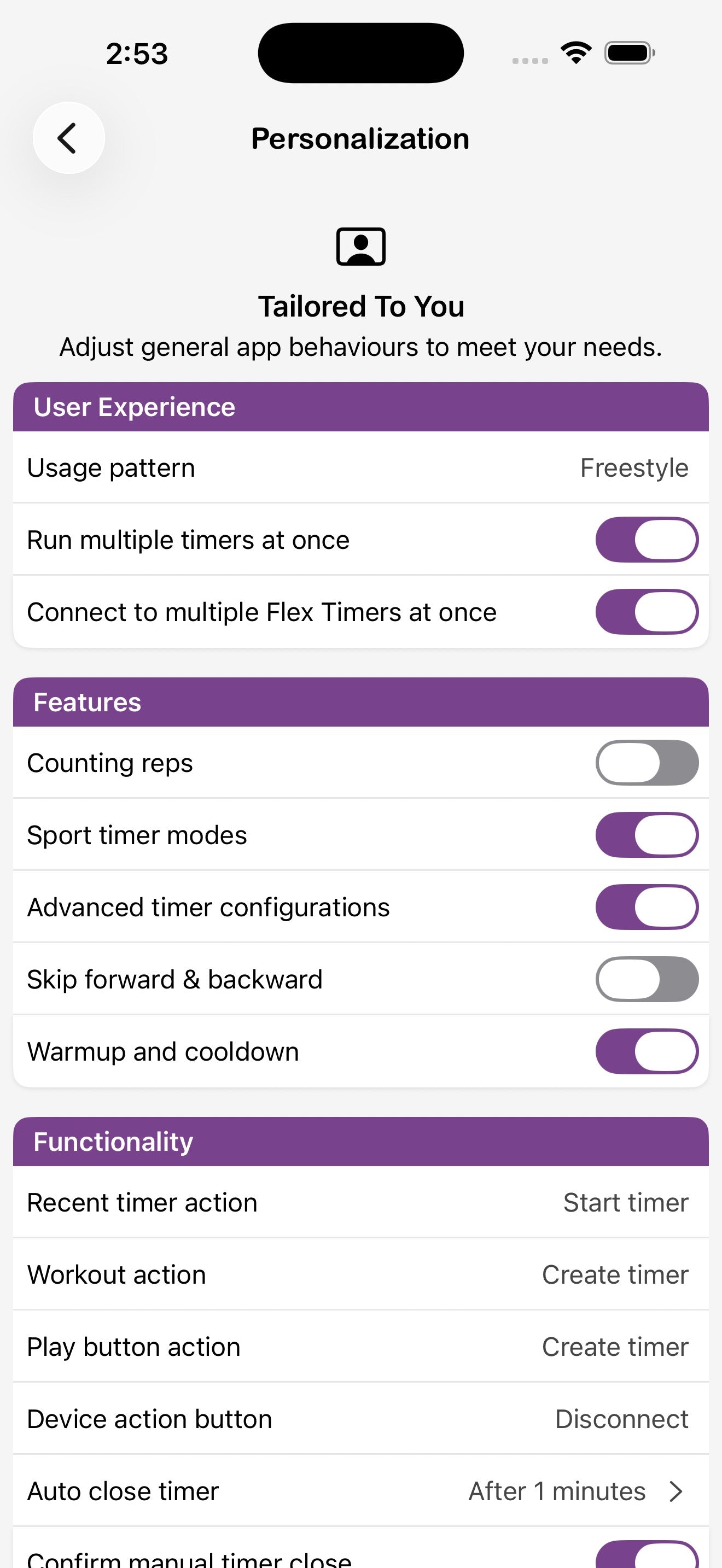
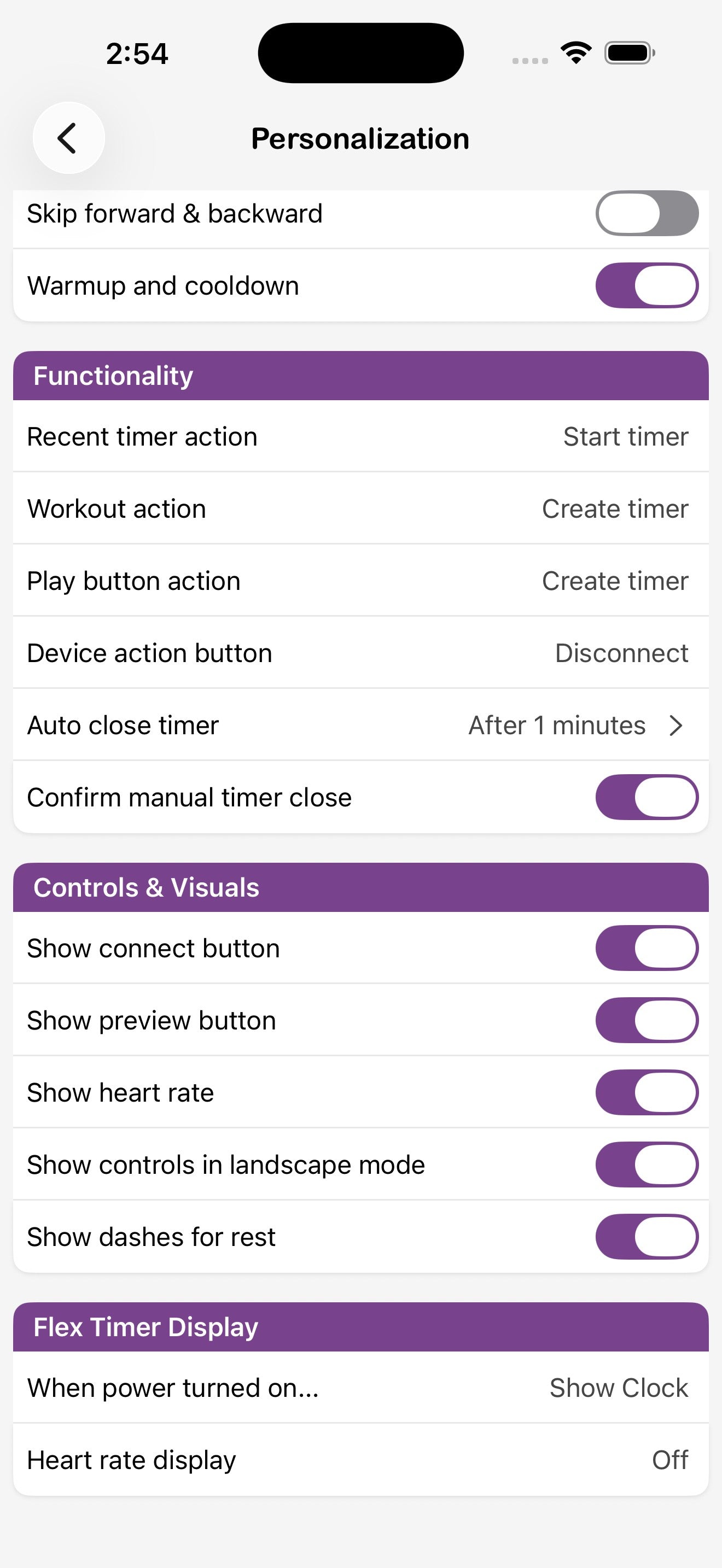
Personalizzazione
Valori predefiniti del timer
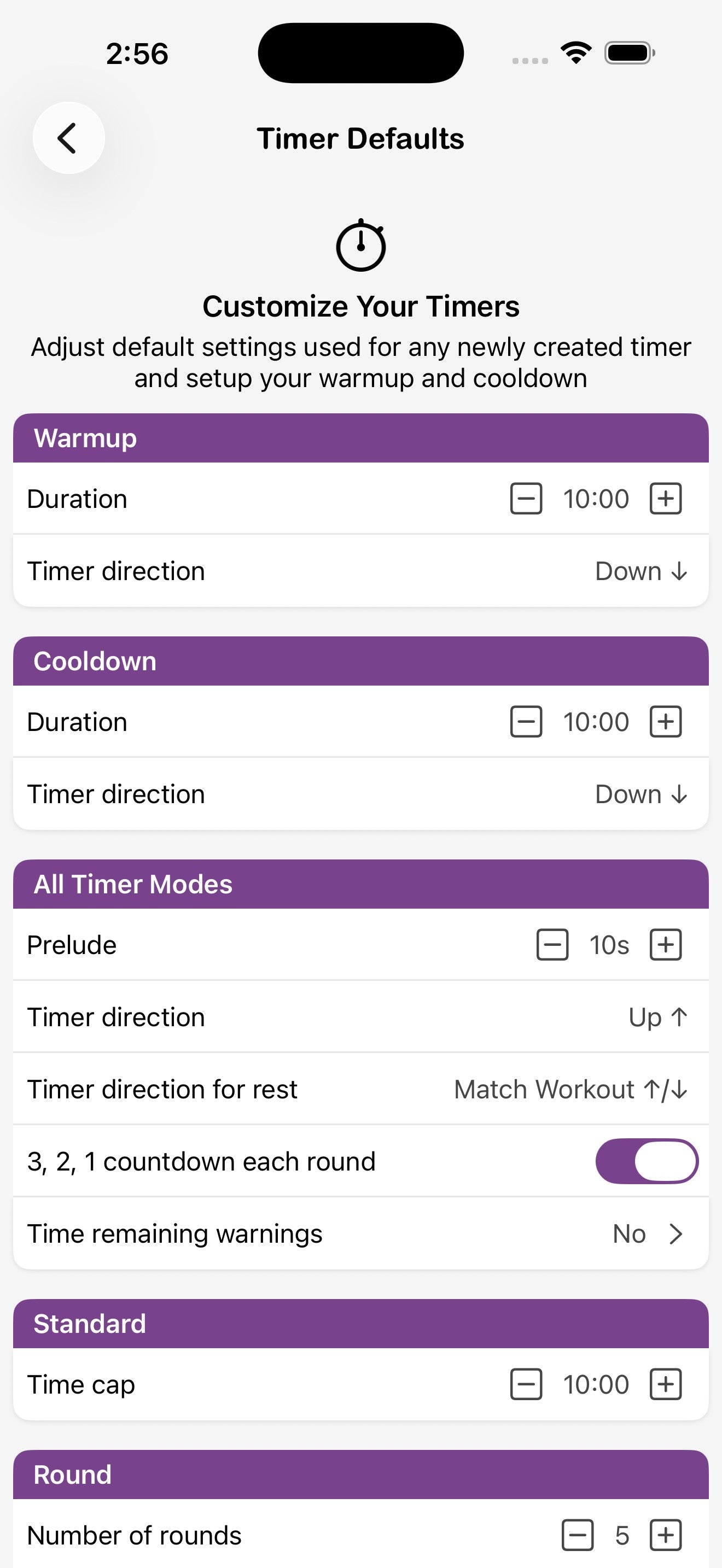
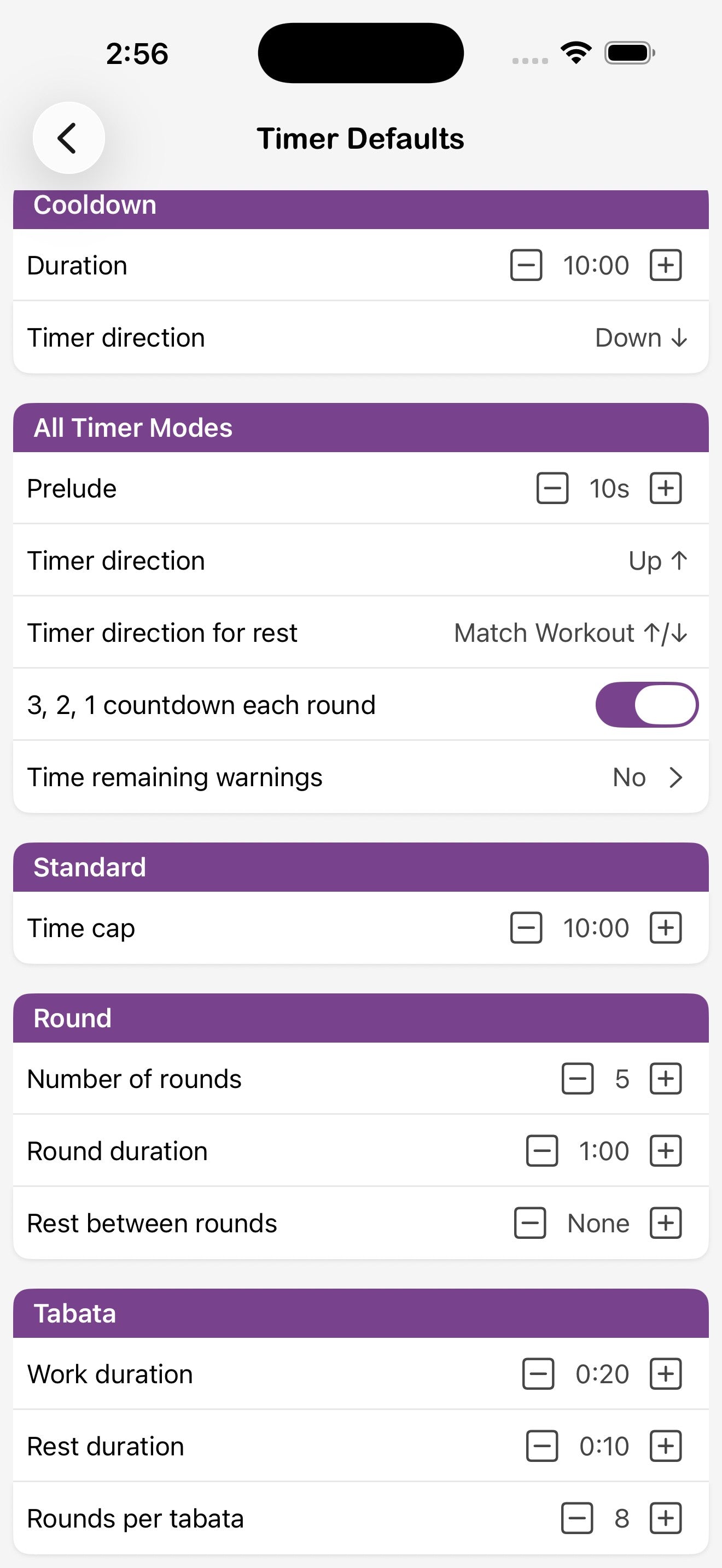
Imposta la durata e la direzione predefinite per Warmup e Cooldown, il Prelude predefinito per tutte le altre modalità e i valori iniziali per ogni tipo di timer. Tutto ciò che imposti qui verrà applicato a ogni nuovo timer creato di questo tipo.
Impostazioni visive
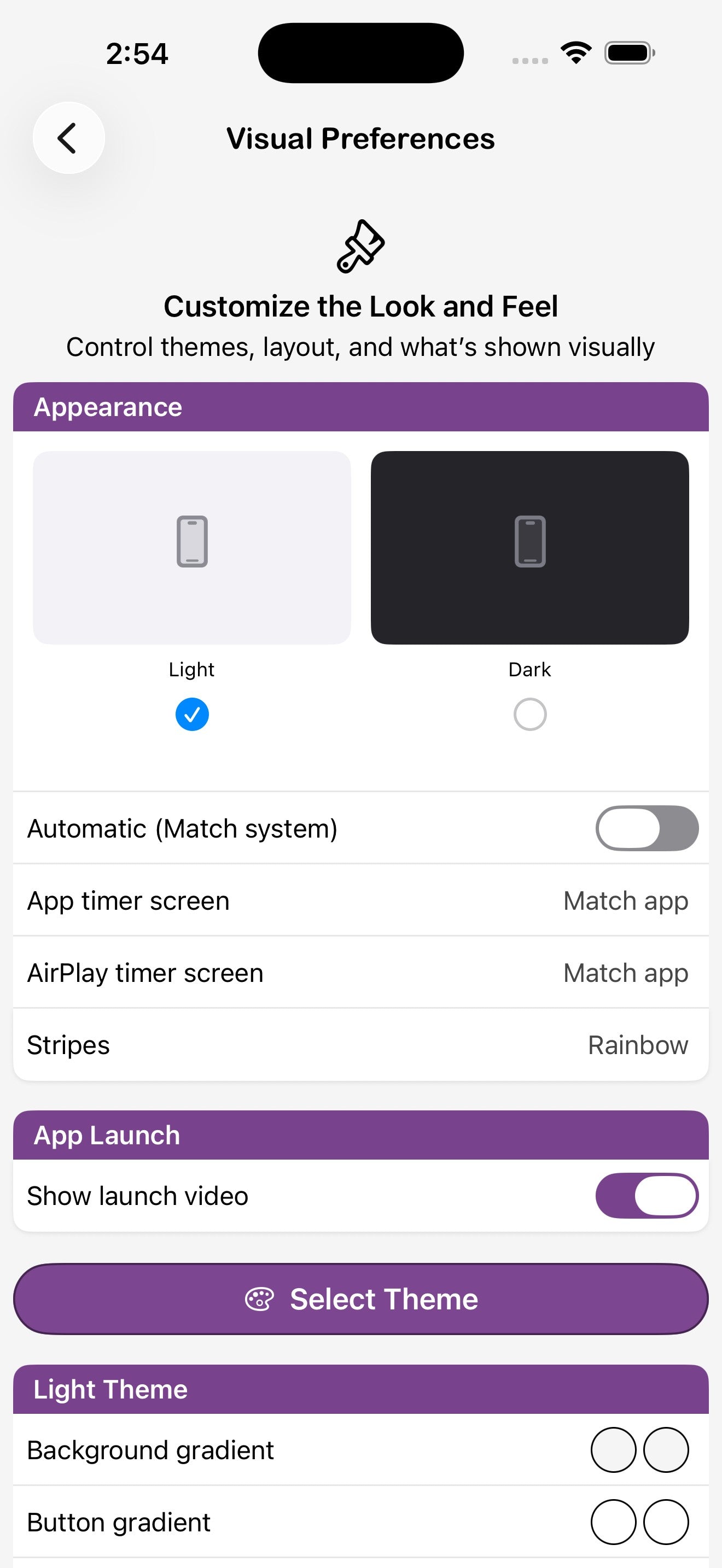
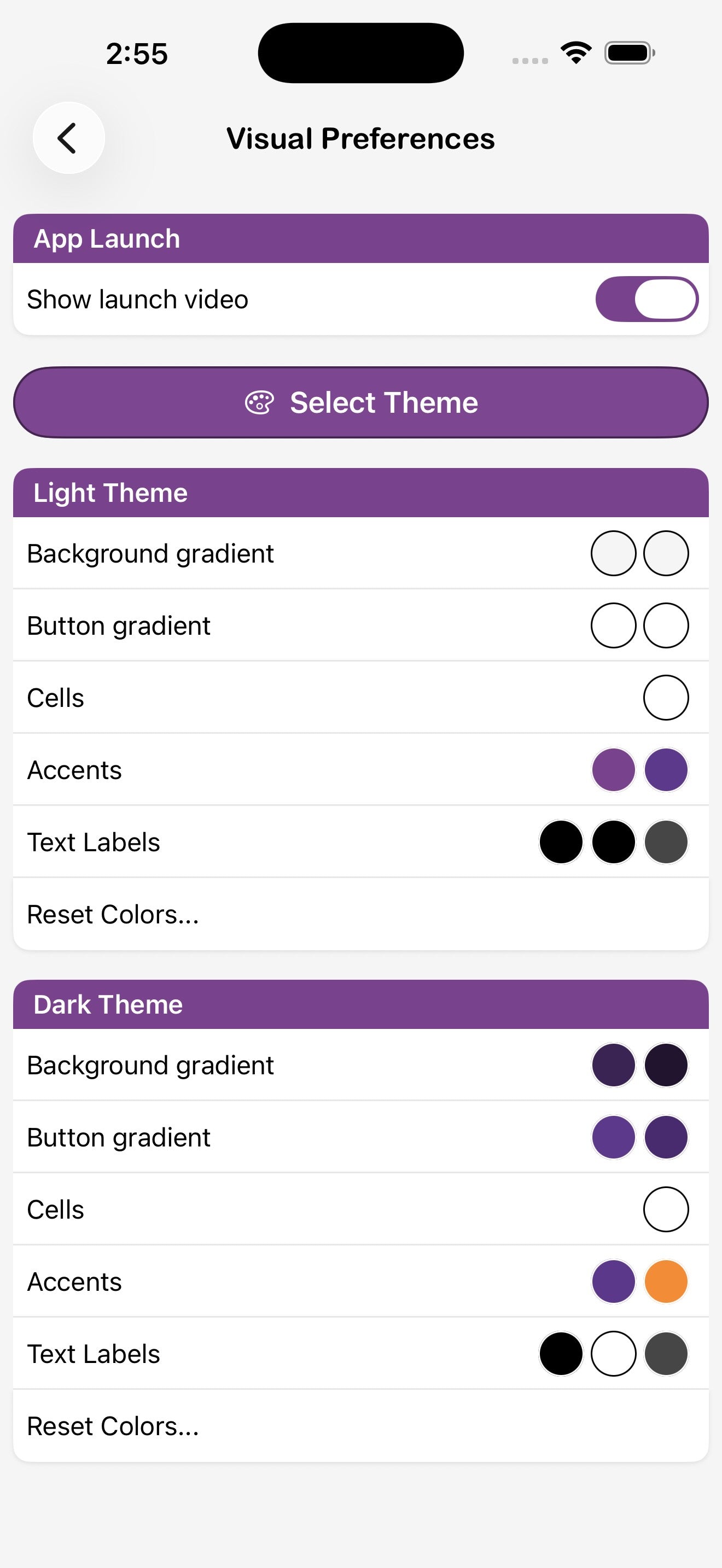
Passa tra visualizzazione Chiara, Scura e Automatica, scegli l'aspetto dell'app e degli schermi del timer AirPlay, cambia i colori delle strisce di allenamento e personalizza i colori di sfondo, dei pulsanti, delle celle, degli accenti e del testo per ogni design. Gli interruttori sotto Aspetto dell'app includono la visualizzazione della frequenza cardiaca, i comandi in modalità landscape e le linee per le fasi di pausa. Le impostazioni di Aspetto del Flex Timer definiscono cosa mostra il display LED all'accensione e se la frequenza cardiaca viene visualizzata.
Impostazioni audio
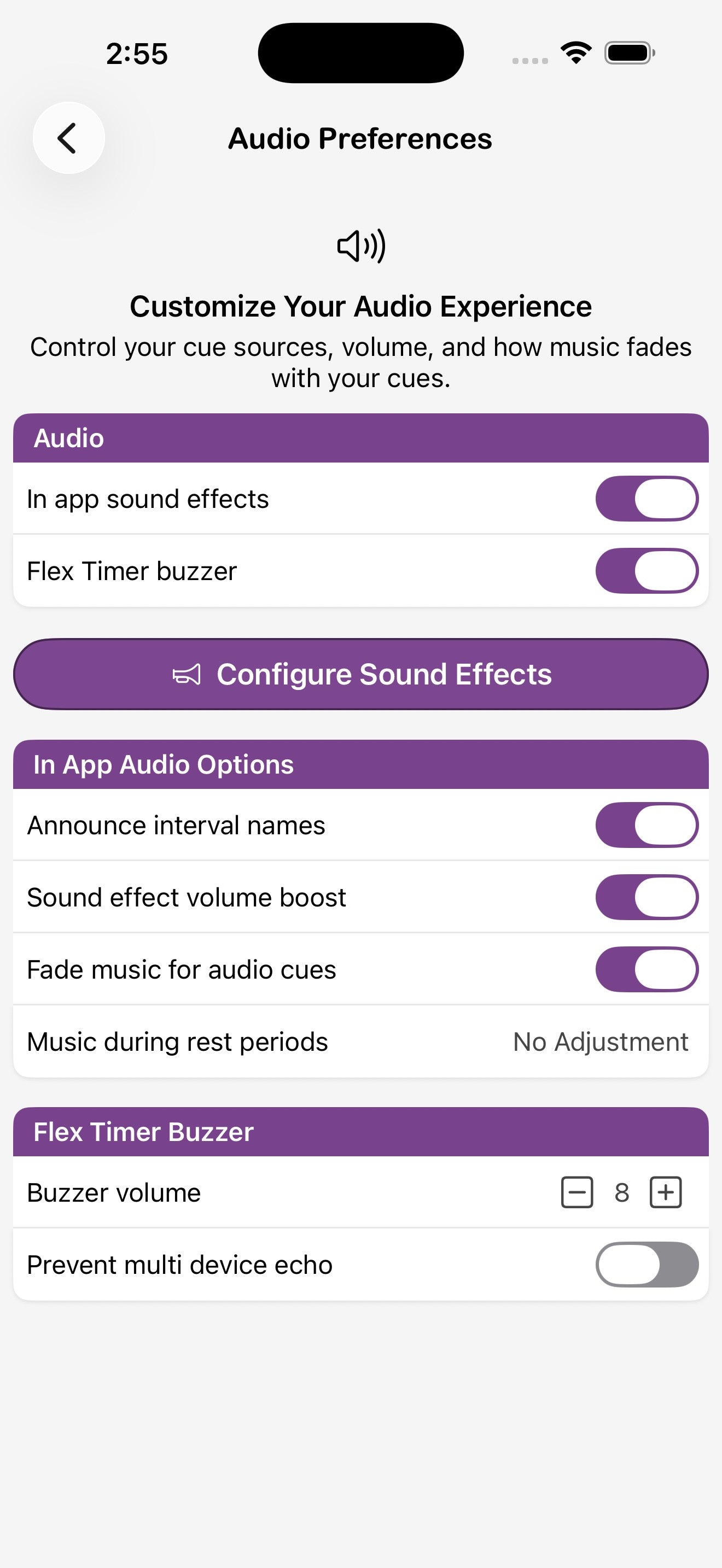
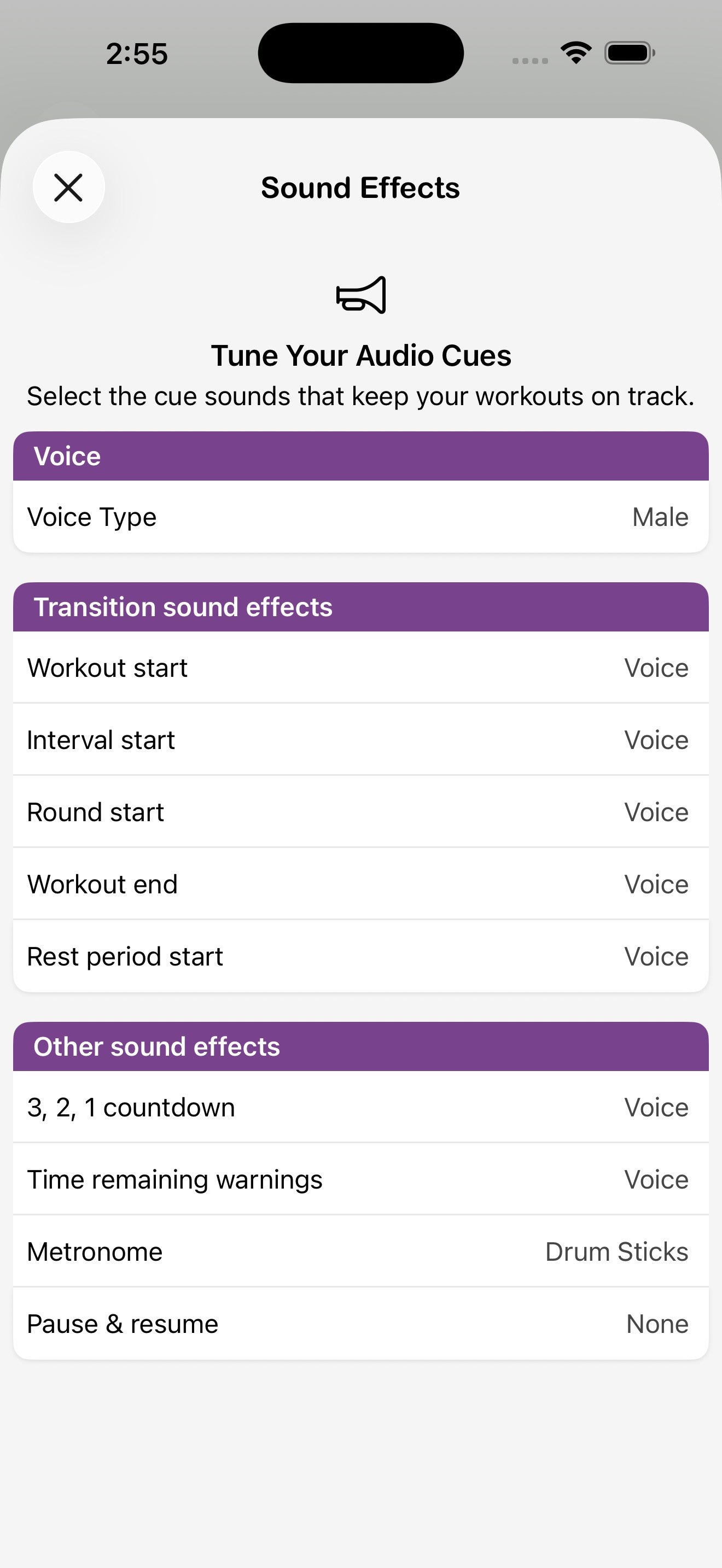
Zone di frequenza cardiaca
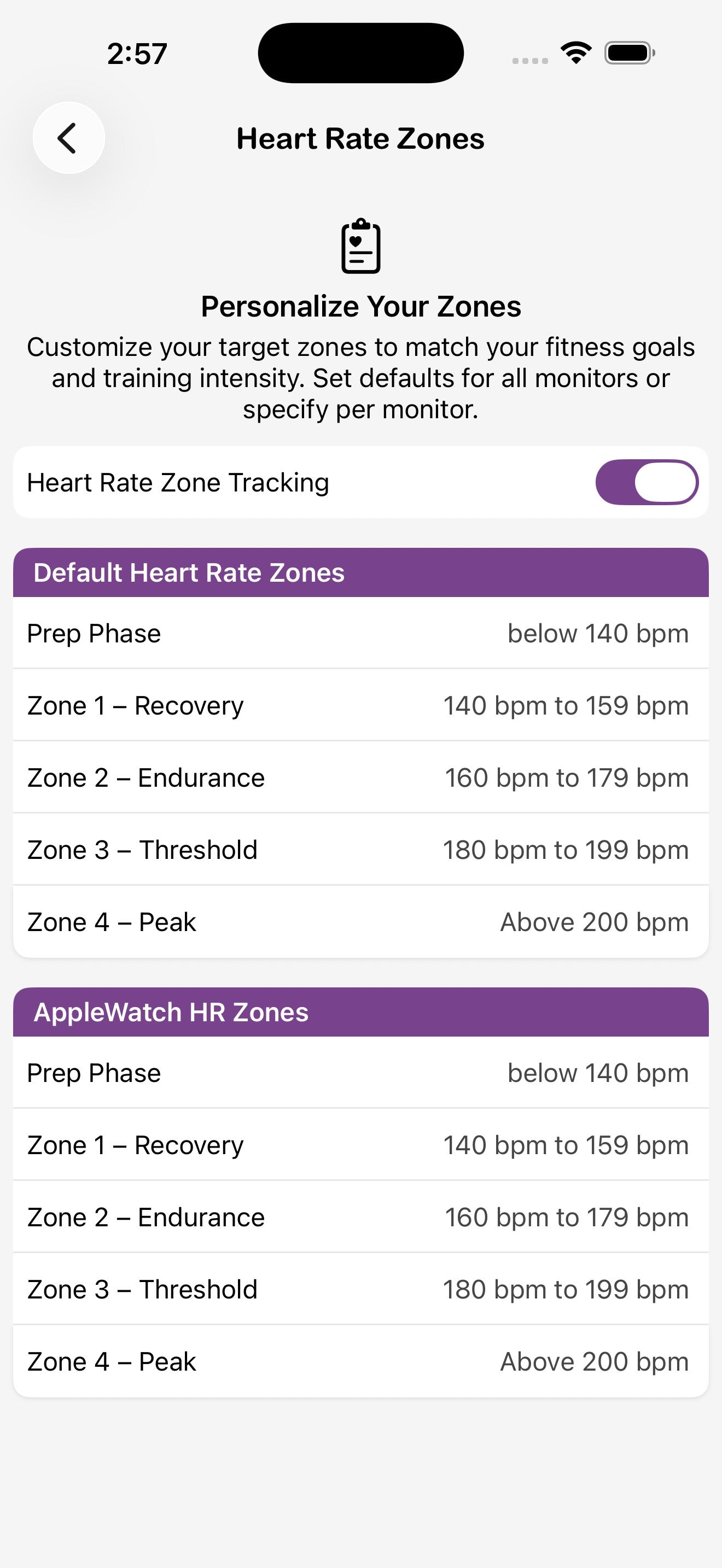
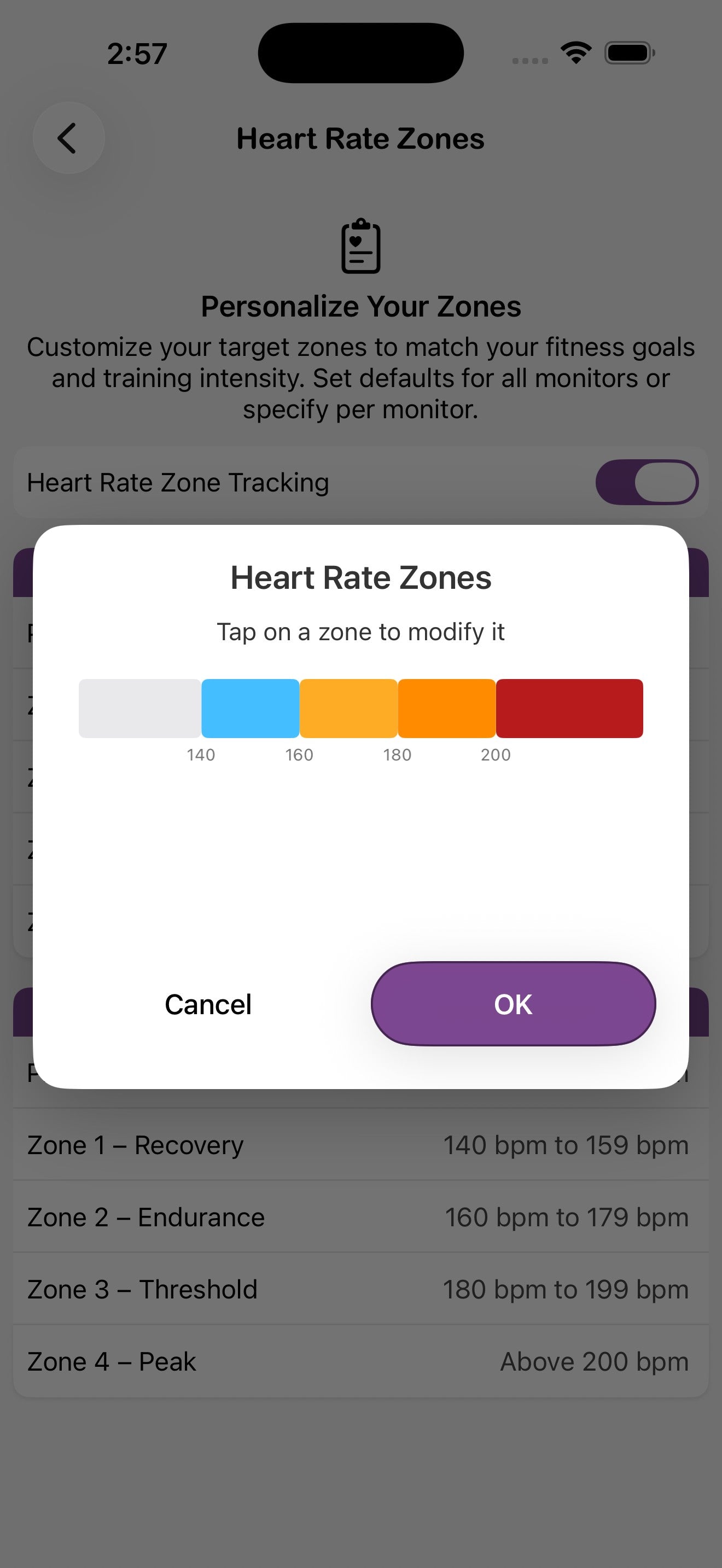
Attiva Tracciamento delle zone di frequenza cardiaca per colorare lo schermo del timer in base alla zona attuale. Personalizza gli intervalli di BPM per preparazione, recupero, resistenza, soglia e picco — separatamente per dispositivi Bluetooth standard e Apple Watch, se ne utilizzi entrambi.