Nutze den GymNext Flex Timer optimal
Ein umfassendes Handbuch zu allen Funktionen der Flex-Timer-App für iPhone — vom ersten Start bis zur Verwaltung eines ganzen Stadions voller synchronisierter Timer. Nutze die Seitenleiste, um zu einem Thema zu springen, oder lies das Handbuch von Anfang bis Ende.
1. Anmeldung und Kontoerstellung
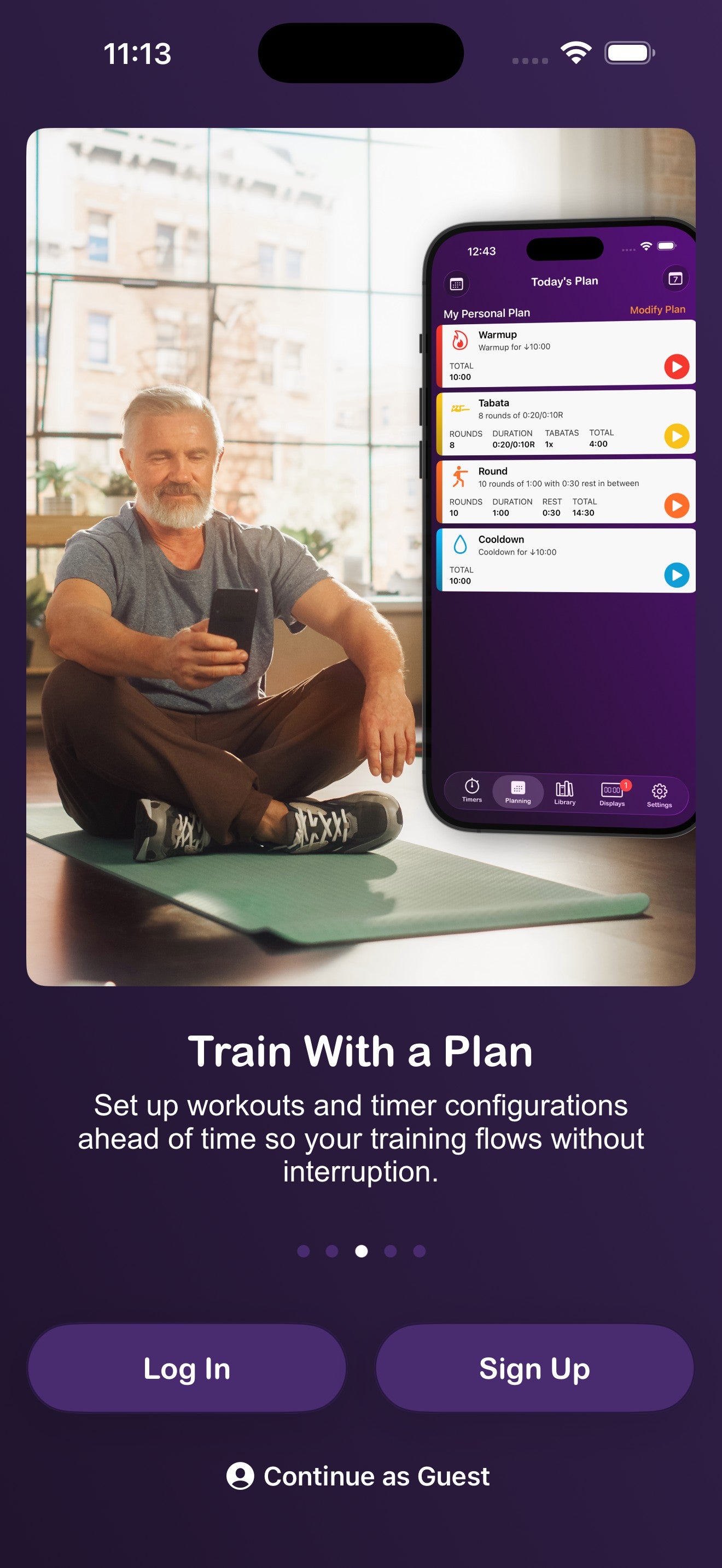
Wenn du die App zum ersten Mal startest, erscheint der Willkommensbildschirm mit drei Optionen: Anmelden, Registrieren oder Als Gast fortfahren.
Per E-Mail registrieren
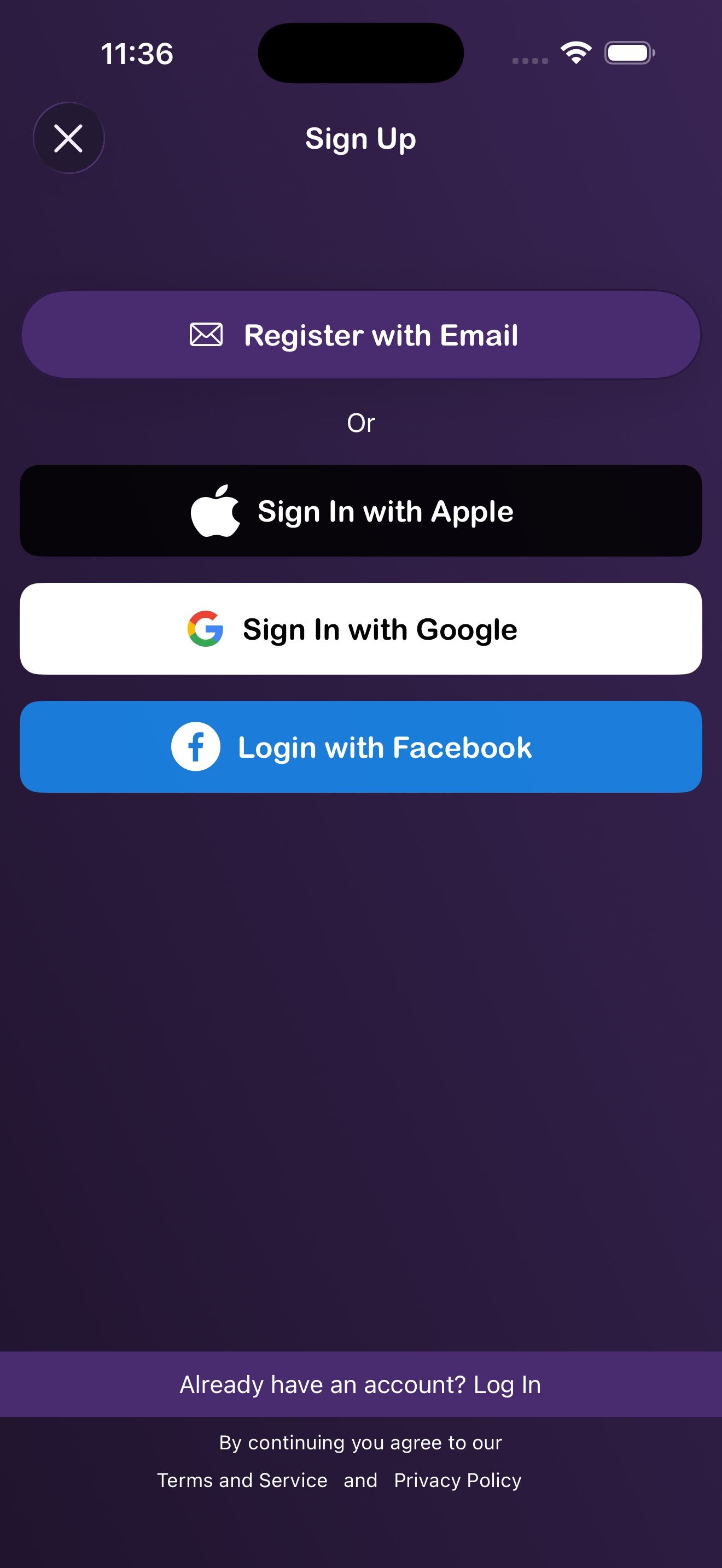
- Tippe auf dem Willkommensbildschirm auf Registrieren.
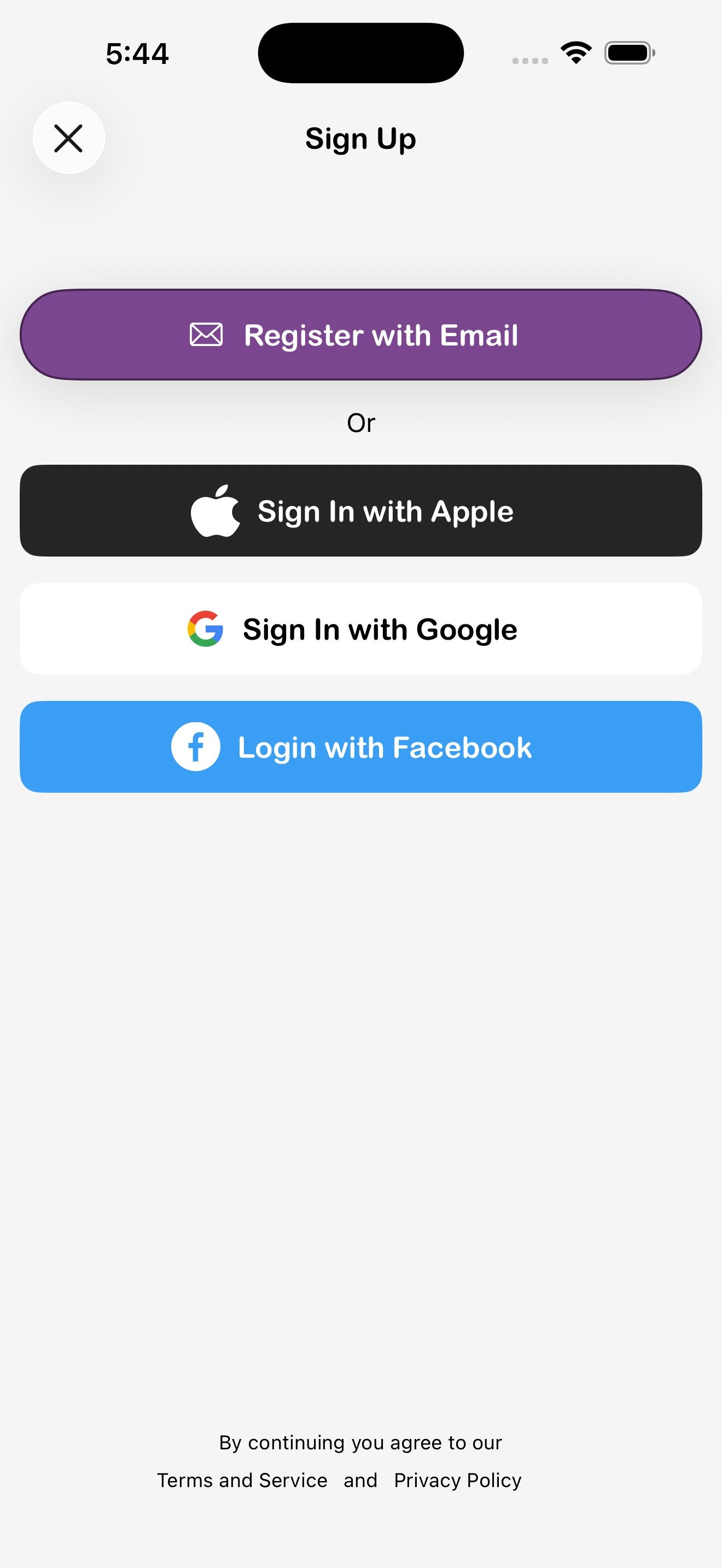
- Tippe auf Per E-Mail registrieren.
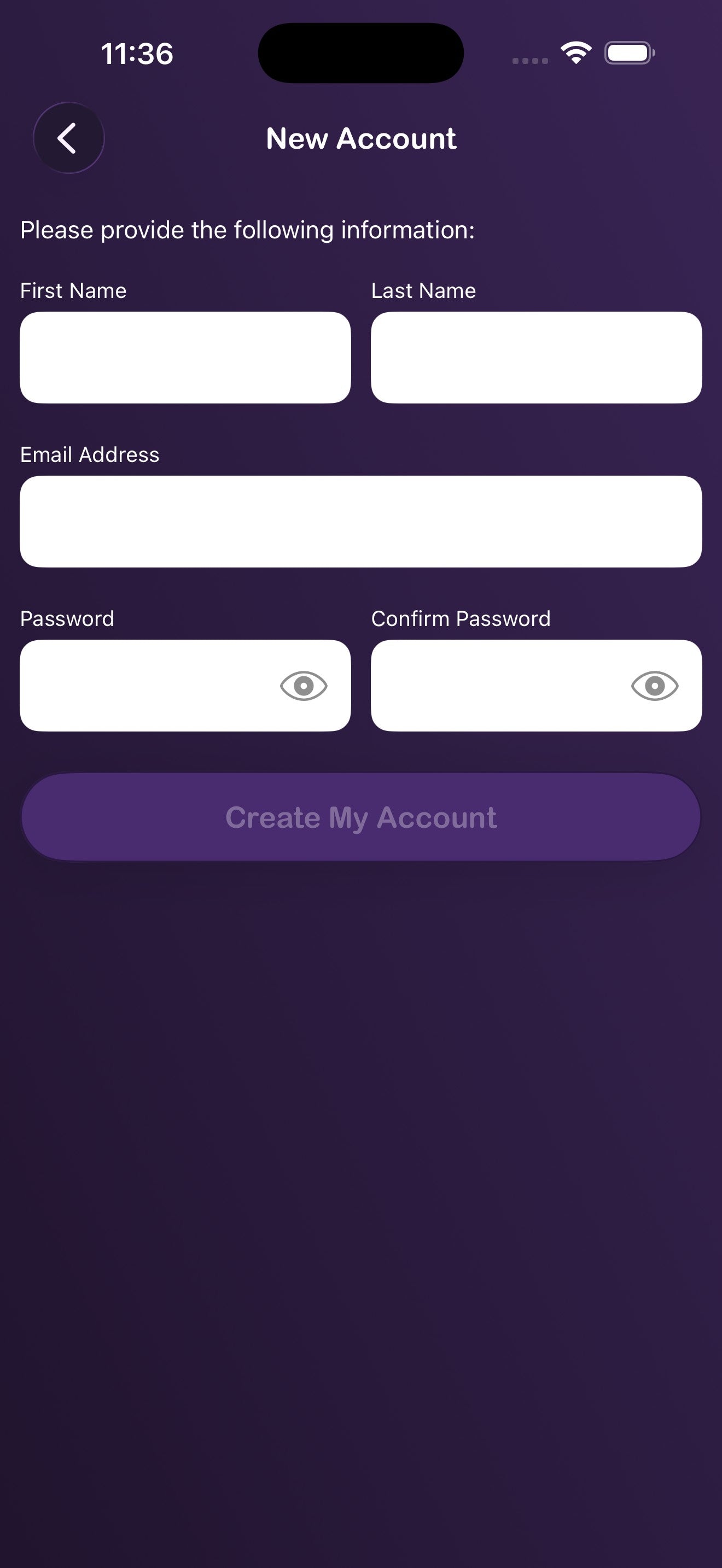
- Gib deinen Vornamen, Nachnamen, deine E-Mail-Adresse und ein Passwort ein (du wirst zur Bestätigung aufgefordert).
- Tippe zum Abschluss auf Mein Konto erstellen.
Mit Apple, Google oder Facebook registrieren oder anmelden
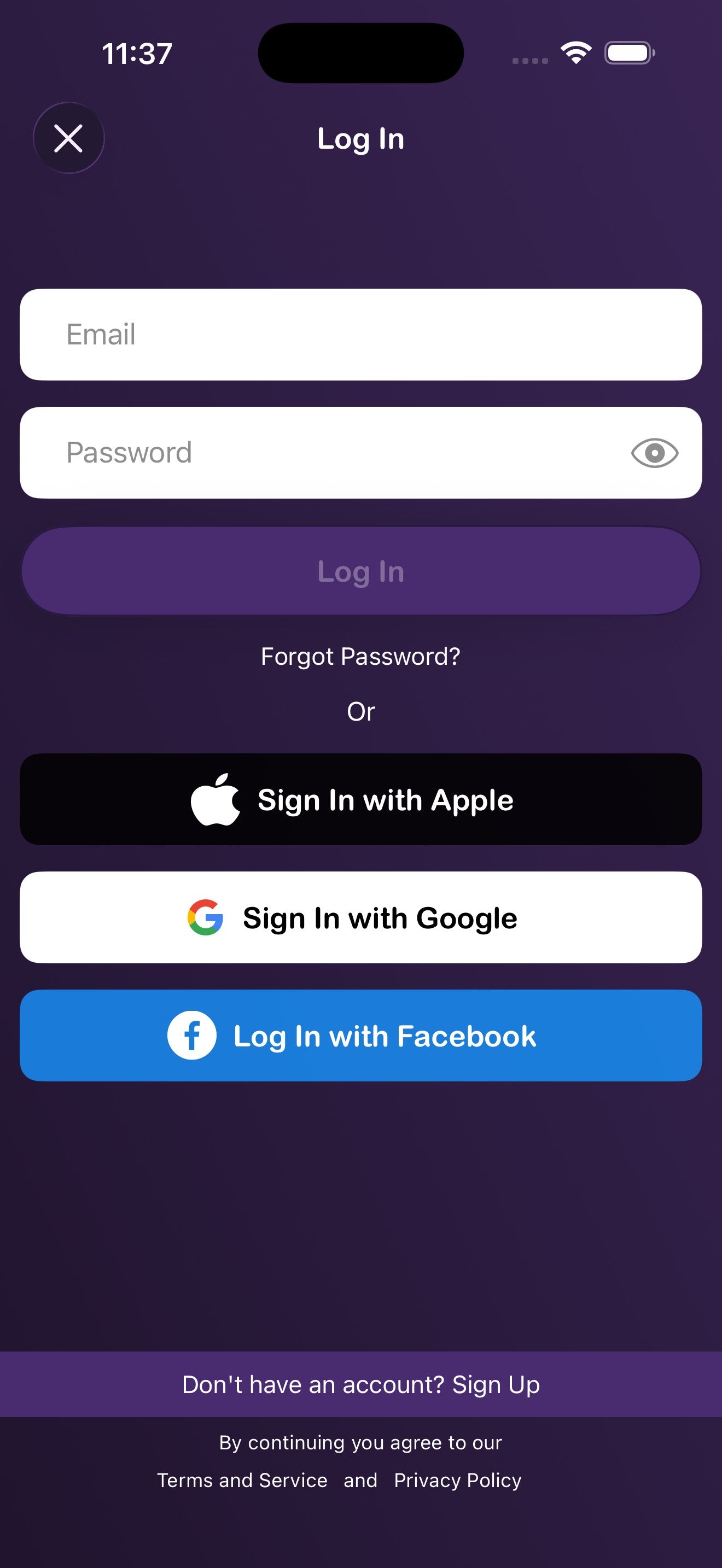
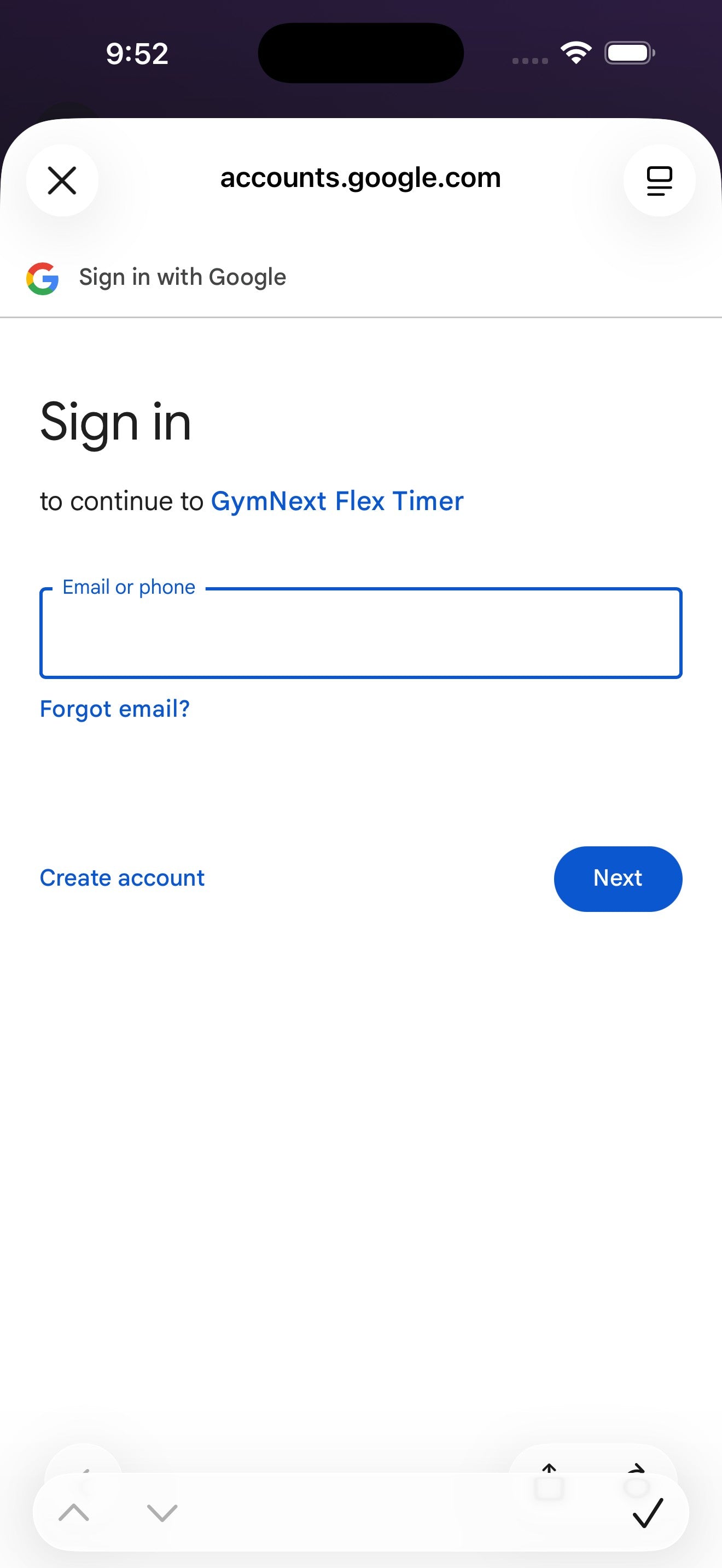
Du kannst sowohl auf dem Registrierungs- als auch auf dem Anmeldebildschirm dein Apple-, Google- oder Facebook-Konto verwenden. Tippe auf die entsprechende Schaltfläche und folge den Anweisungen des Anbieters.
Ein vergessenes Passwort zurücksetzen
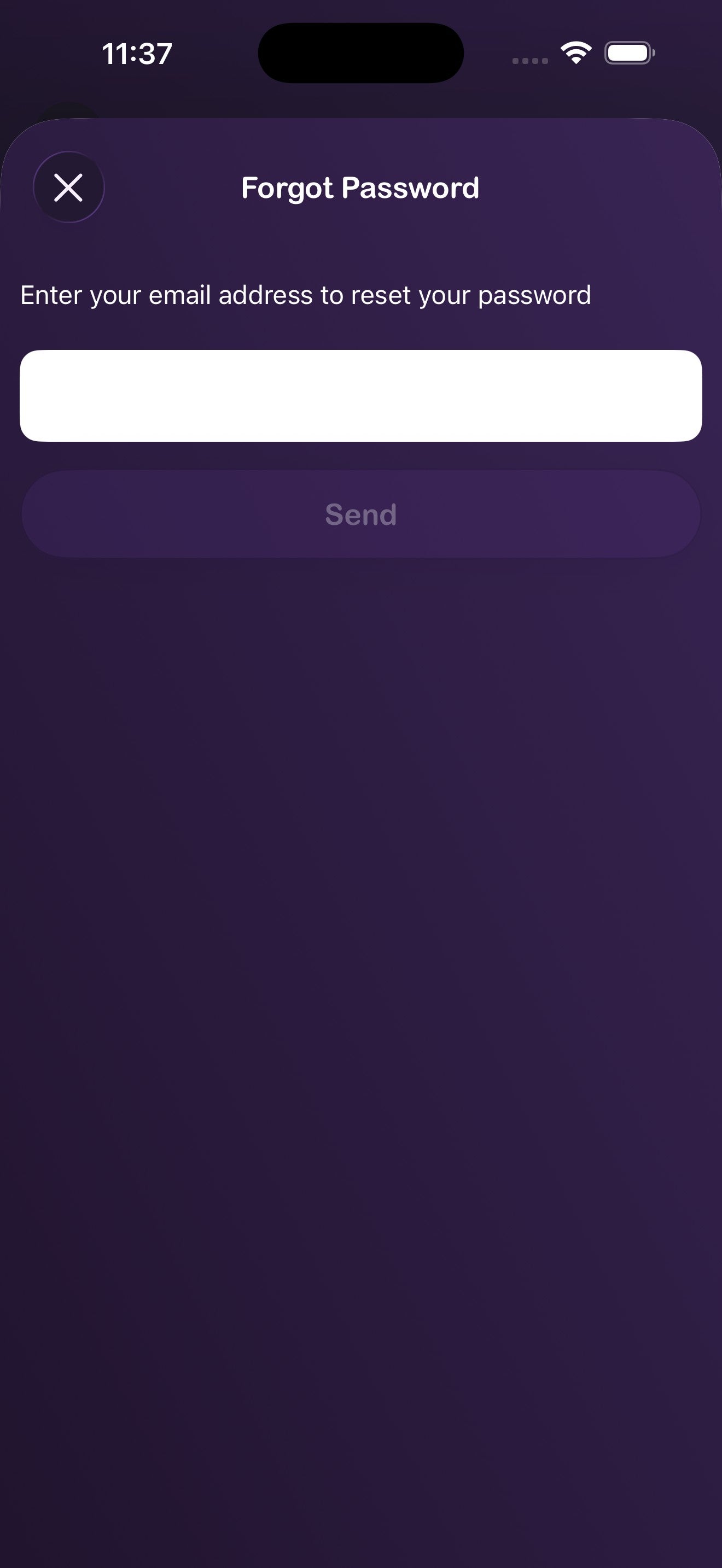
- Tippe auf dem Anmeldebildschirm auf Passwort vergessen?
- Gib die mit deinem Konto verknüpfte E-Mail-Adresse ein und tippe auf Senden.
- Überprüfe deinen Posteingang und folge dem Link, um ein neues Passwort festzulegen.
2. Als Gast fortfahren und später aktualisieren
Möchtest du die App ausprobieren, ohne dich zu registrieren? Tippe auf dem Willkommensbildschirm auf Als Gast fortfahren. Alles, was du erstellst — Timer, Favoriten, Pläne — wird lokal gespeichert und beim Aktualisieren des Kontos sicher übertragen.
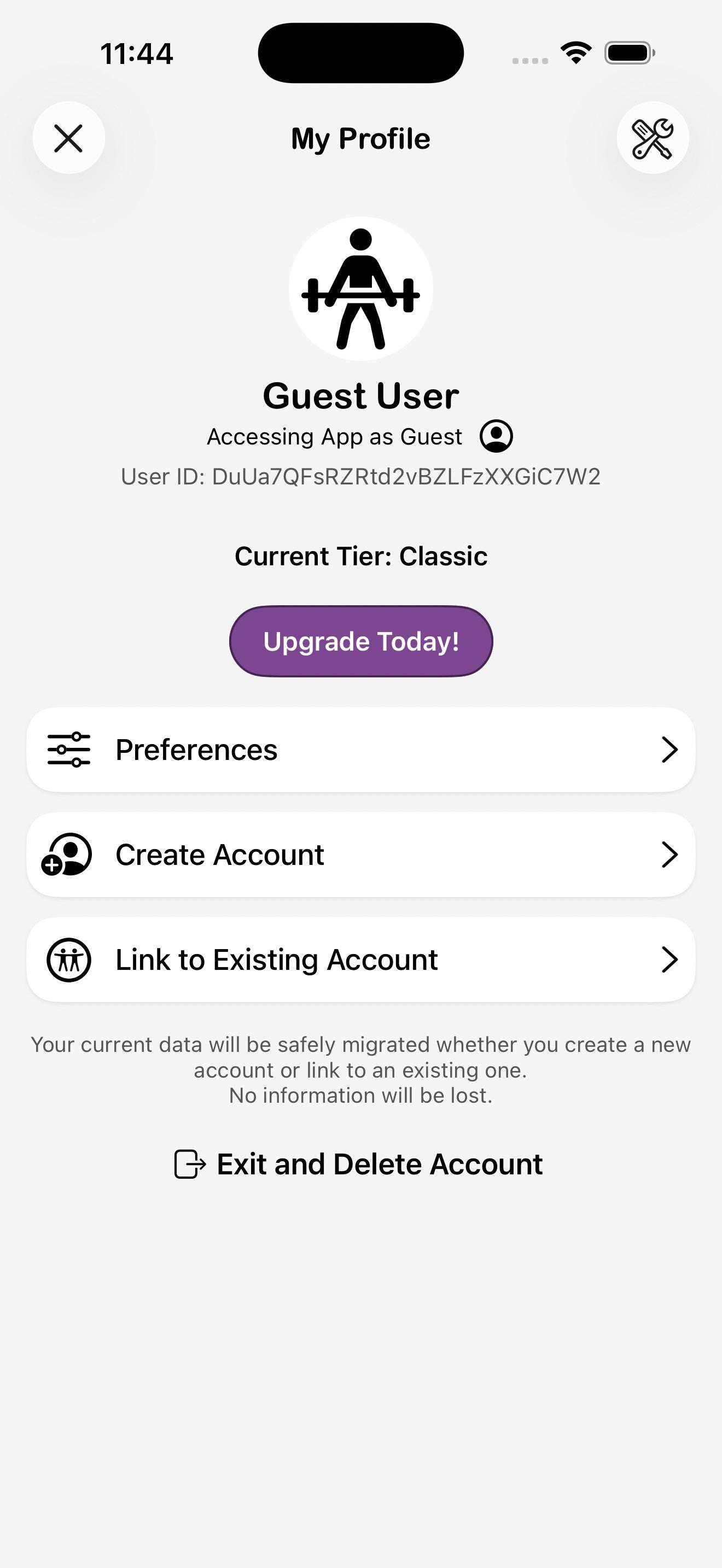
Ein Gastkonto in ein vollständiges Konto umwandeln
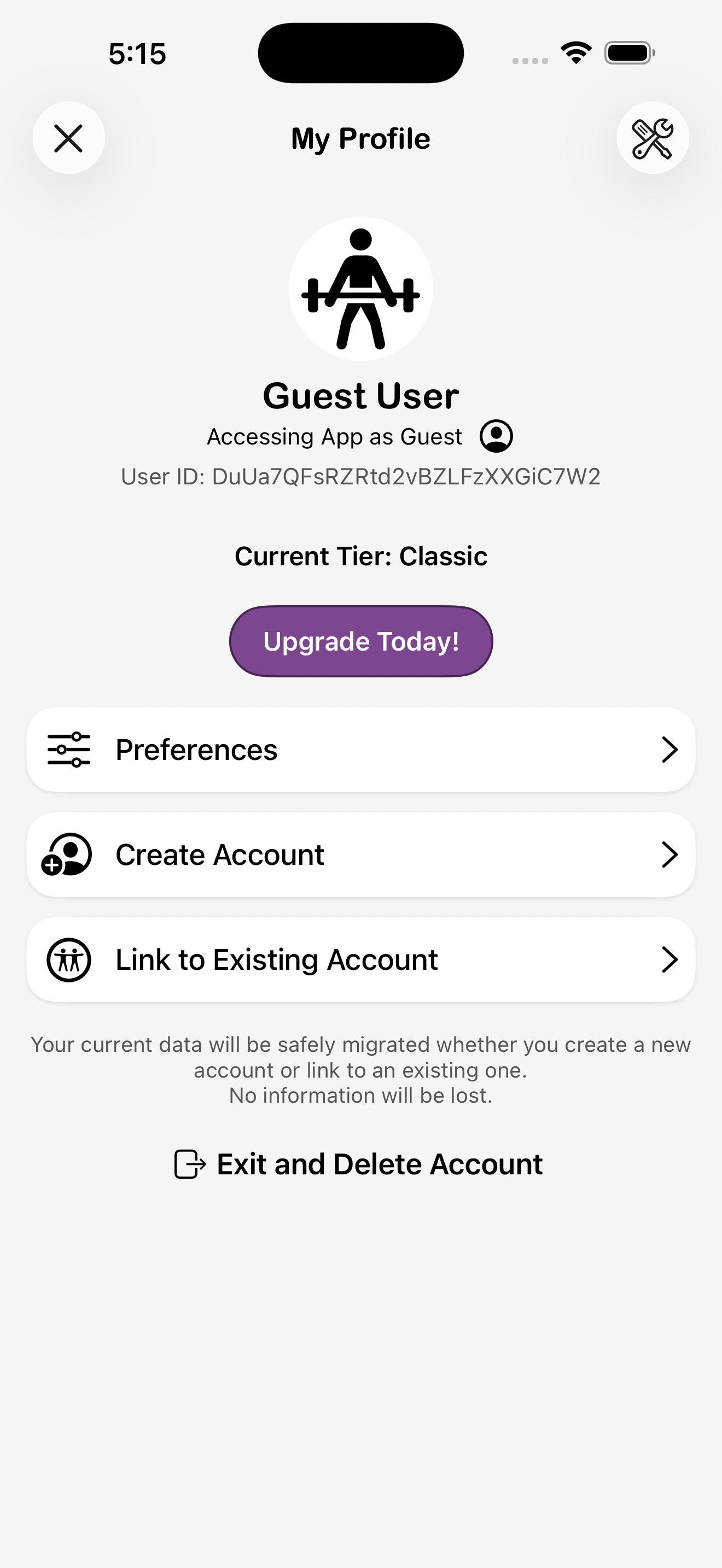
- Tippe auf jedem beliebigen Bildschirm in der unteren Navigationsleiste auf Einstellungen und anschließend auf Mein Profil.
- Tippe auf Konto erstellen, wenn du neu bist, oder auf Mit einem bestehenden Konto verknüpfen, wenn du bereits ein GymNext-Konto auf einem anderen Gerät hast.
- Wähle eine Registrierungsmethode (E-Mail, Apple, Google oder Facebook) und folge den Anweisungen.
Was du auf dem Profilbildschirm findest
3. Personalisiere dein Erlebnis
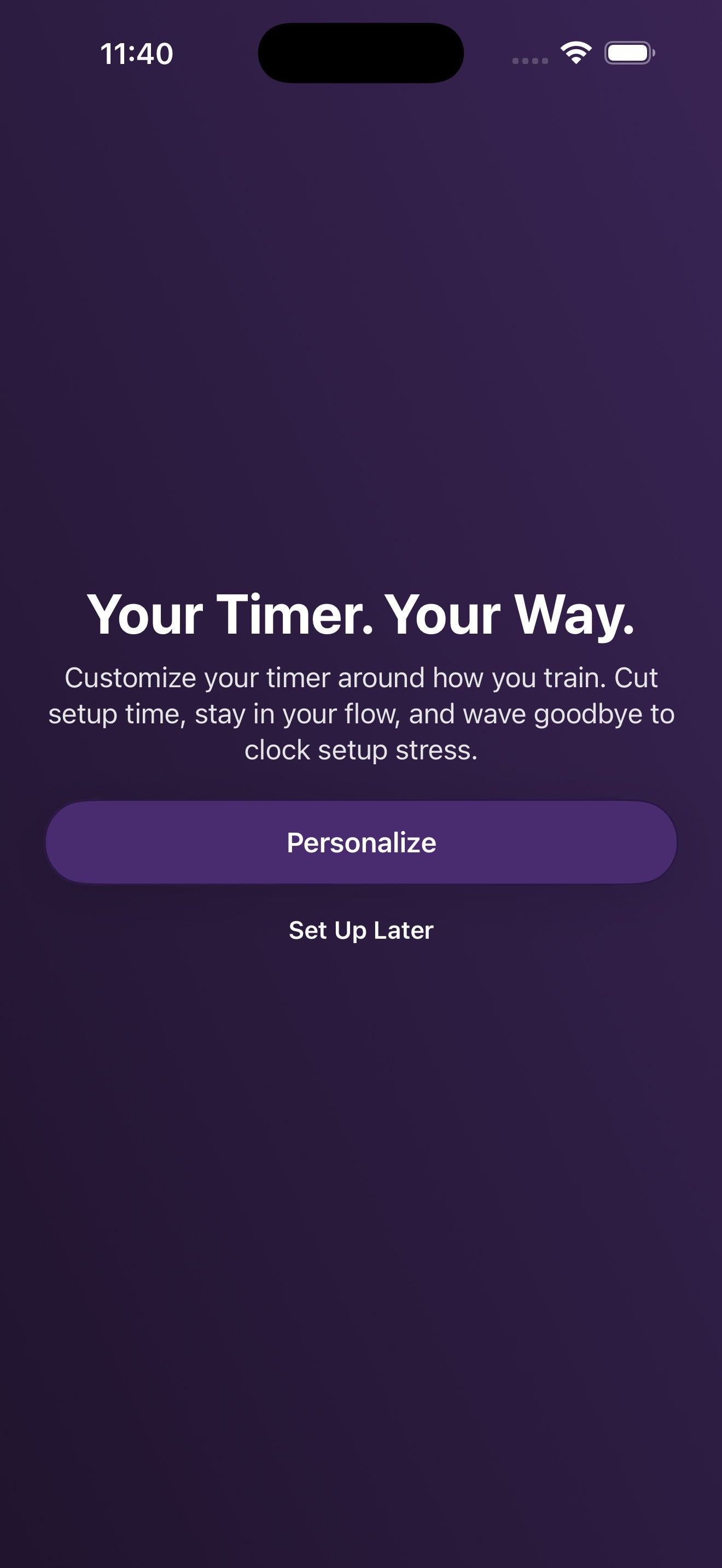
Nach der Registrierung führt dich die App durch eine kurze Ersteinrichtung, um den Timer an deine Trainingsweise anzupassen. Du kannst jede Einstellung später unter Einstellungen → Präferenzen ändern.
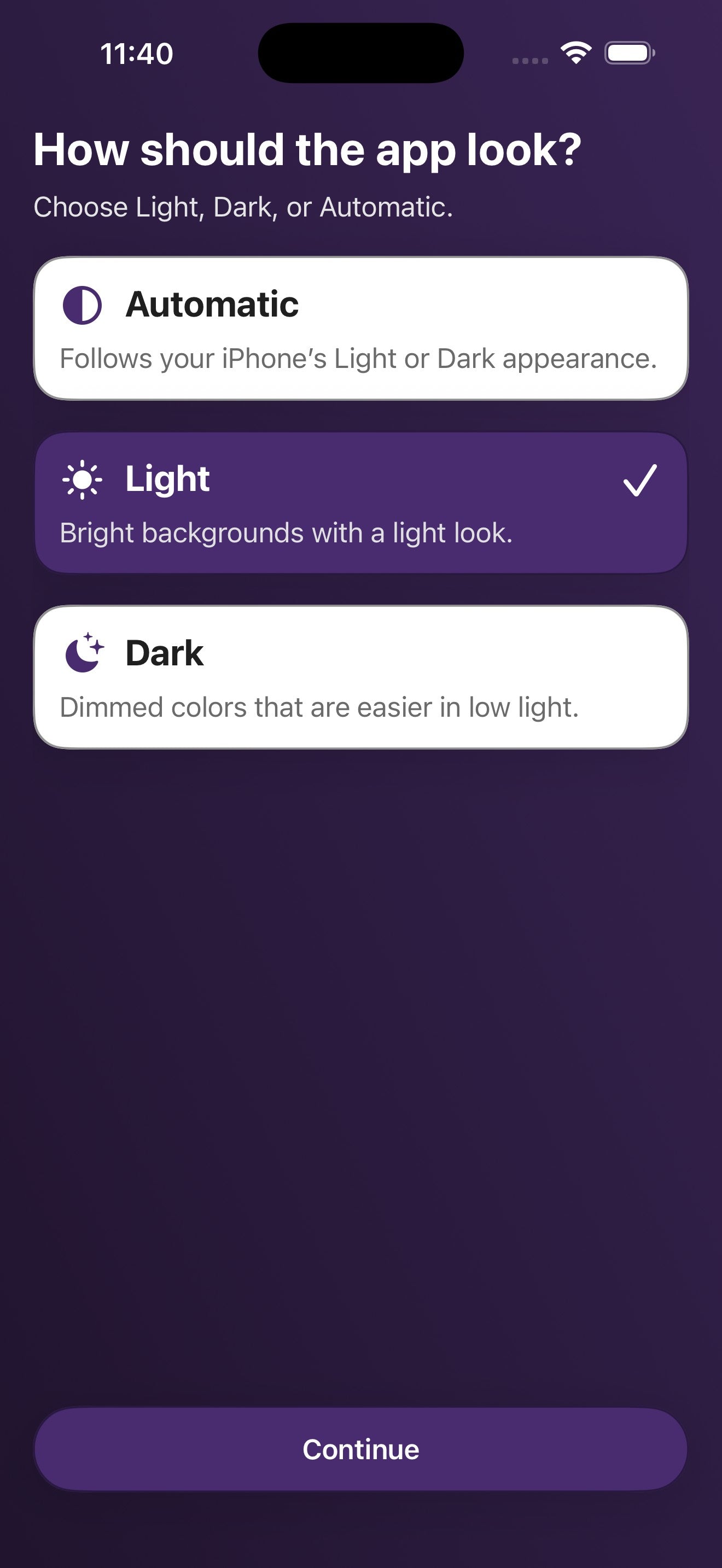
Schritt 1 · Hell, Dunkel oder Automatisch
Wähle das Erscheinungsbild der App. Automatisch folgt der Erscheinungsbildseinstellung deines iPhones. Hell und Dunkel überschreiben diese.
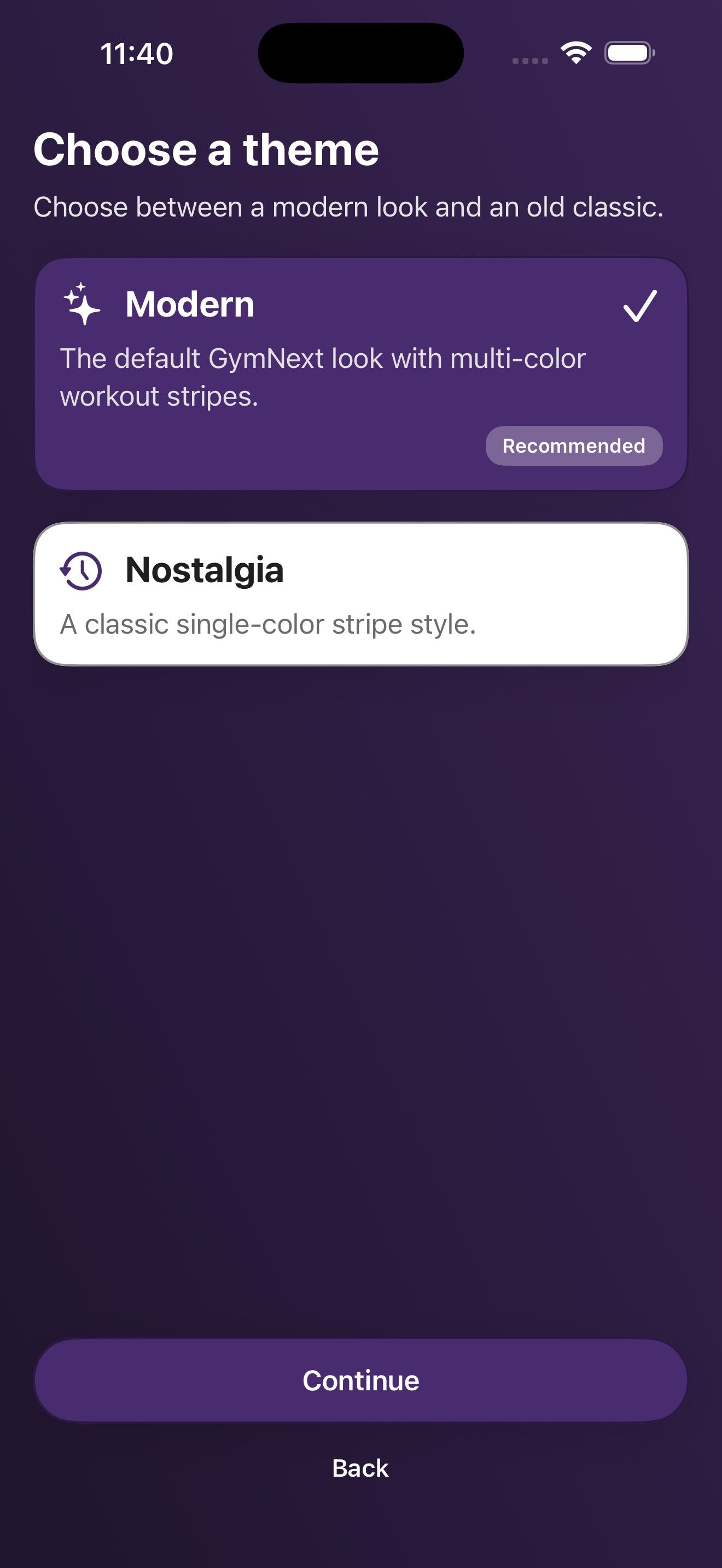
Schritt 2 · Modern oder Nostalgie
Modern ist das Standard-Design von GymNext mit farbigen Streifen für das Training. Nostalgie ist ein klassischer Einstreifen-Stil für alle, die das ursprüngliche Erscheinungsbild bevorzugen.
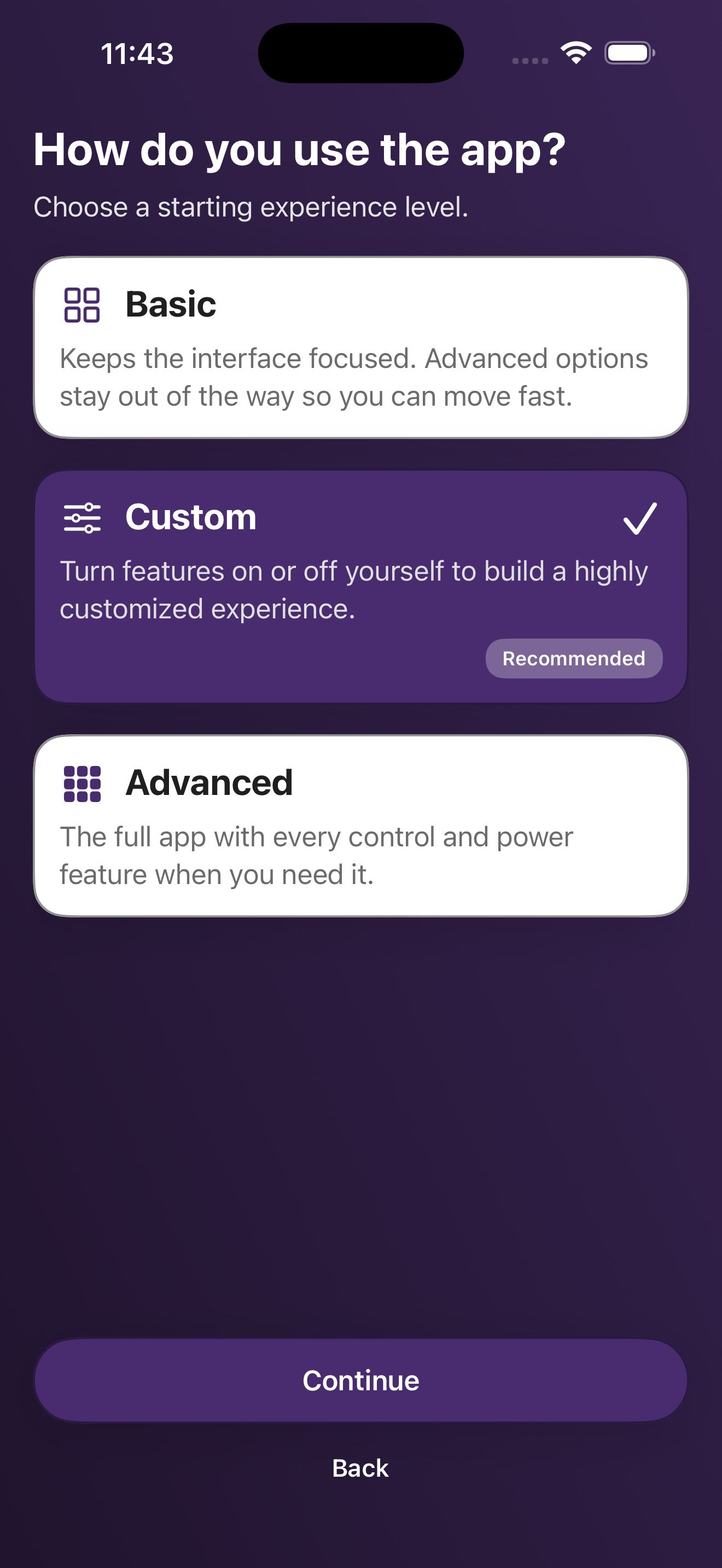
Schritt 3 · Basis, Personalisiert oder Fortgeschritten
Basis blendet die erweiterten Steuerelemente ein, um sich schnell zurechtzufinden. Personalisiert (empfohlen) ermöglicht es dir, einzelne Funktionen zu aktivieren oder zu deaktivieren, für ein hochgradig personalisiertes Erlebnis. Fortgeschritten zeigt jede verfügbare Option an. Du kannst jederzeit wechseln.
Schritt 4 · Wähle deinen Trainingsstil
Der Schritt „Trainiere nach deinen Wünschen“ wählt einen voreingestellten Arbeitsablauf aus. Jeder richtet den Hauptbildschirm auf deine Trainingsweise aus.
4. Flex-Timer-Displays verbinden
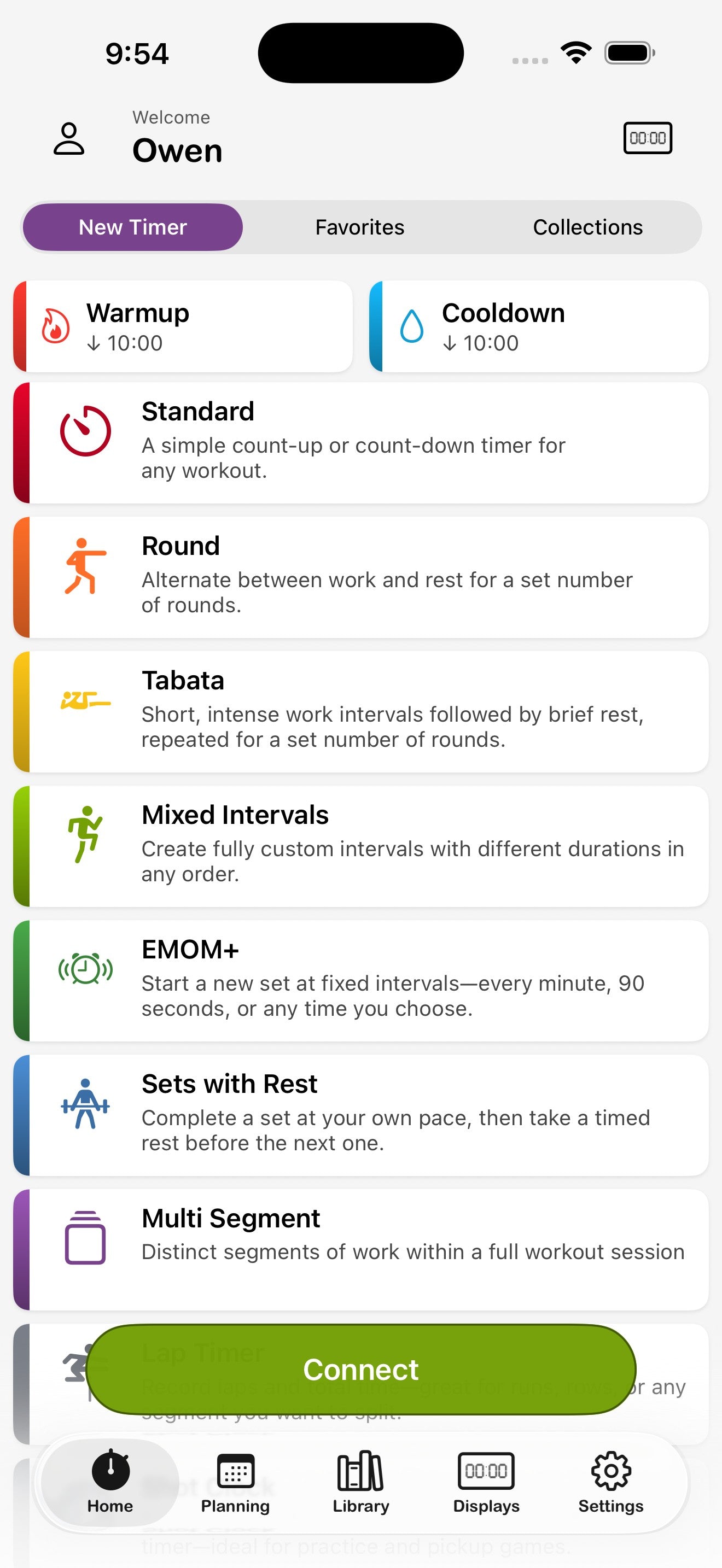
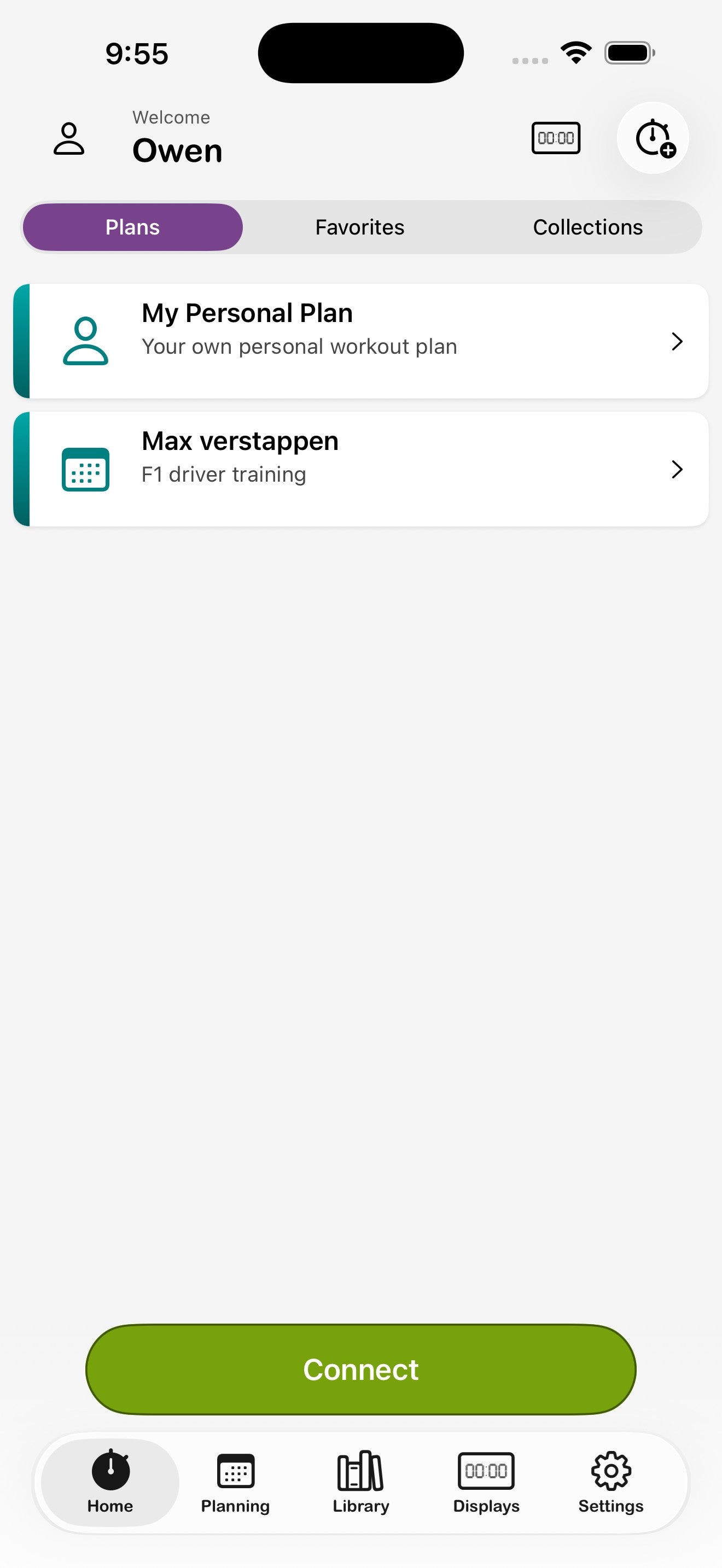
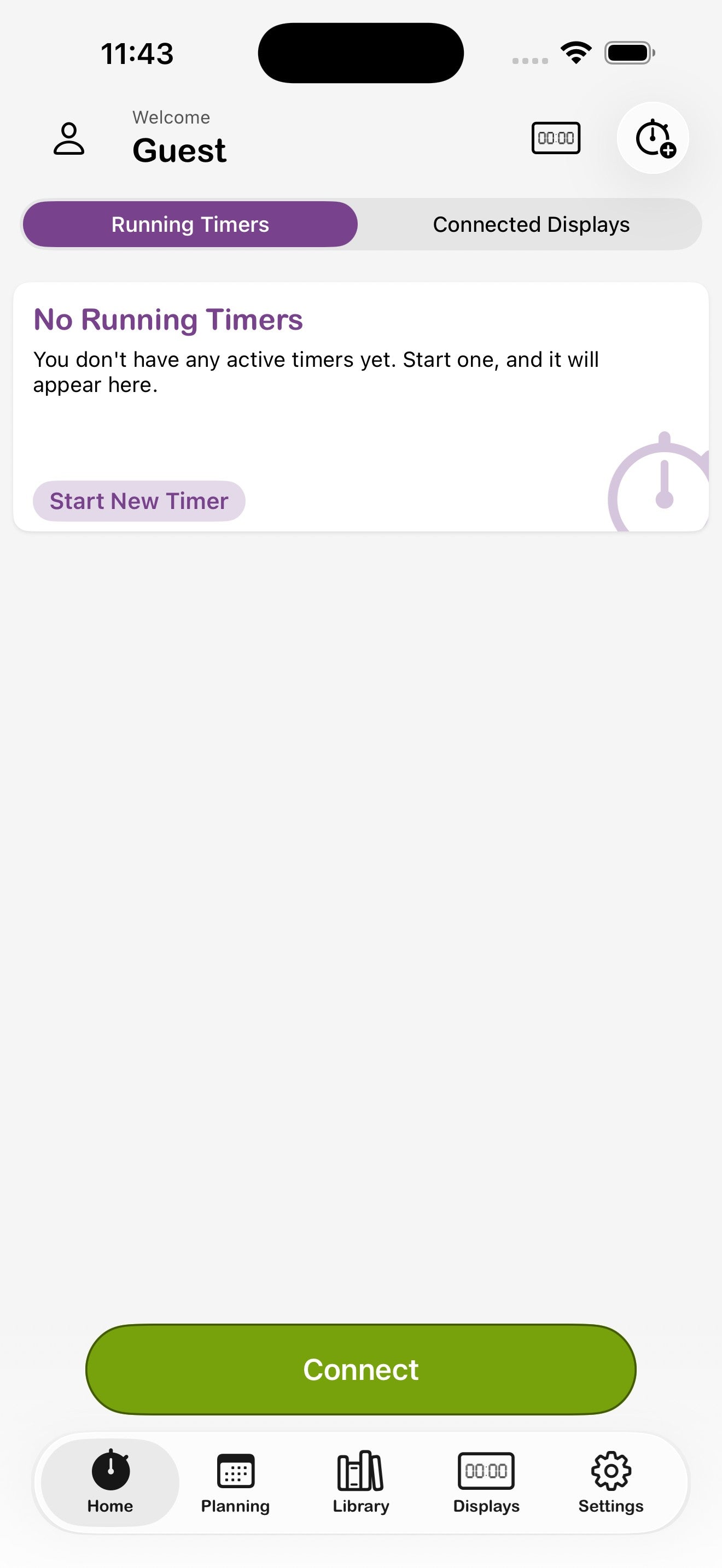
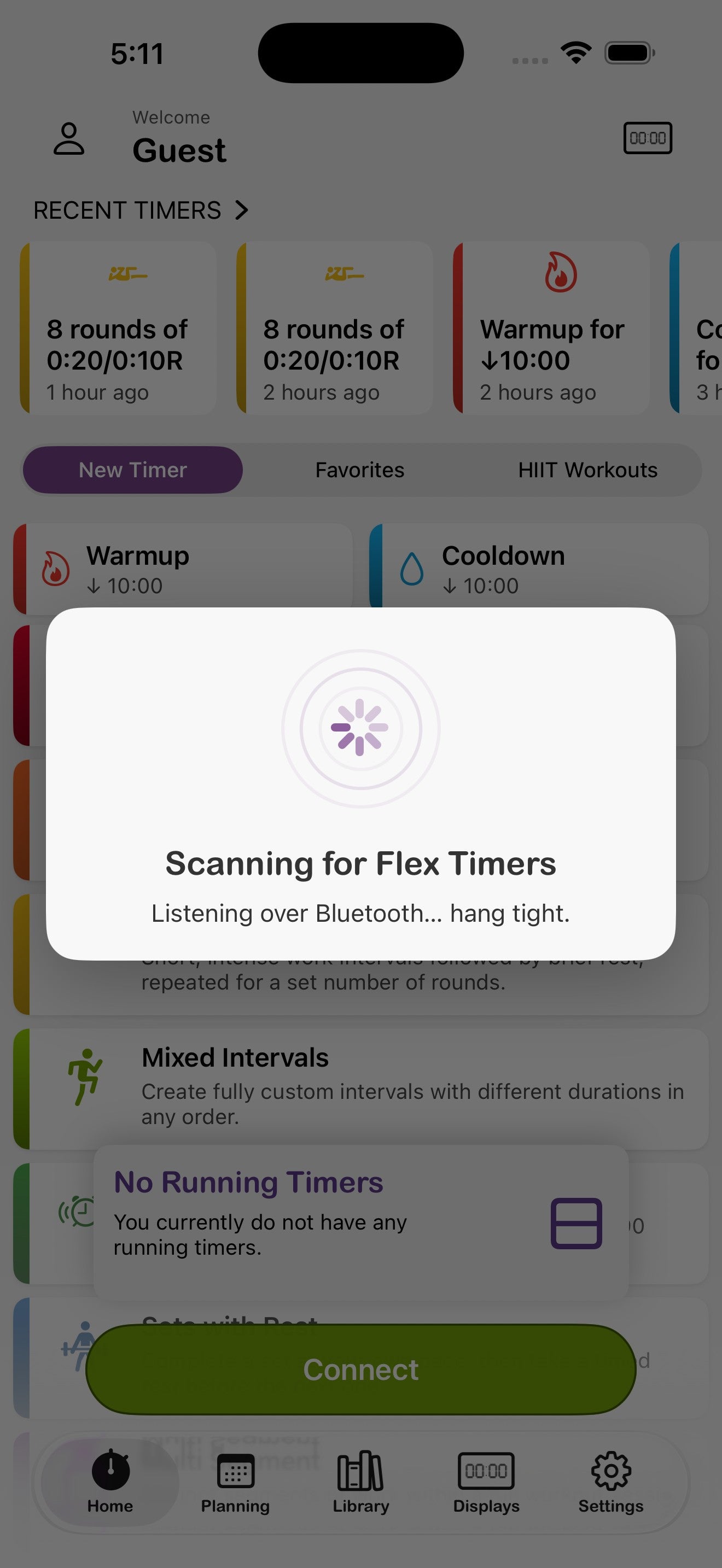
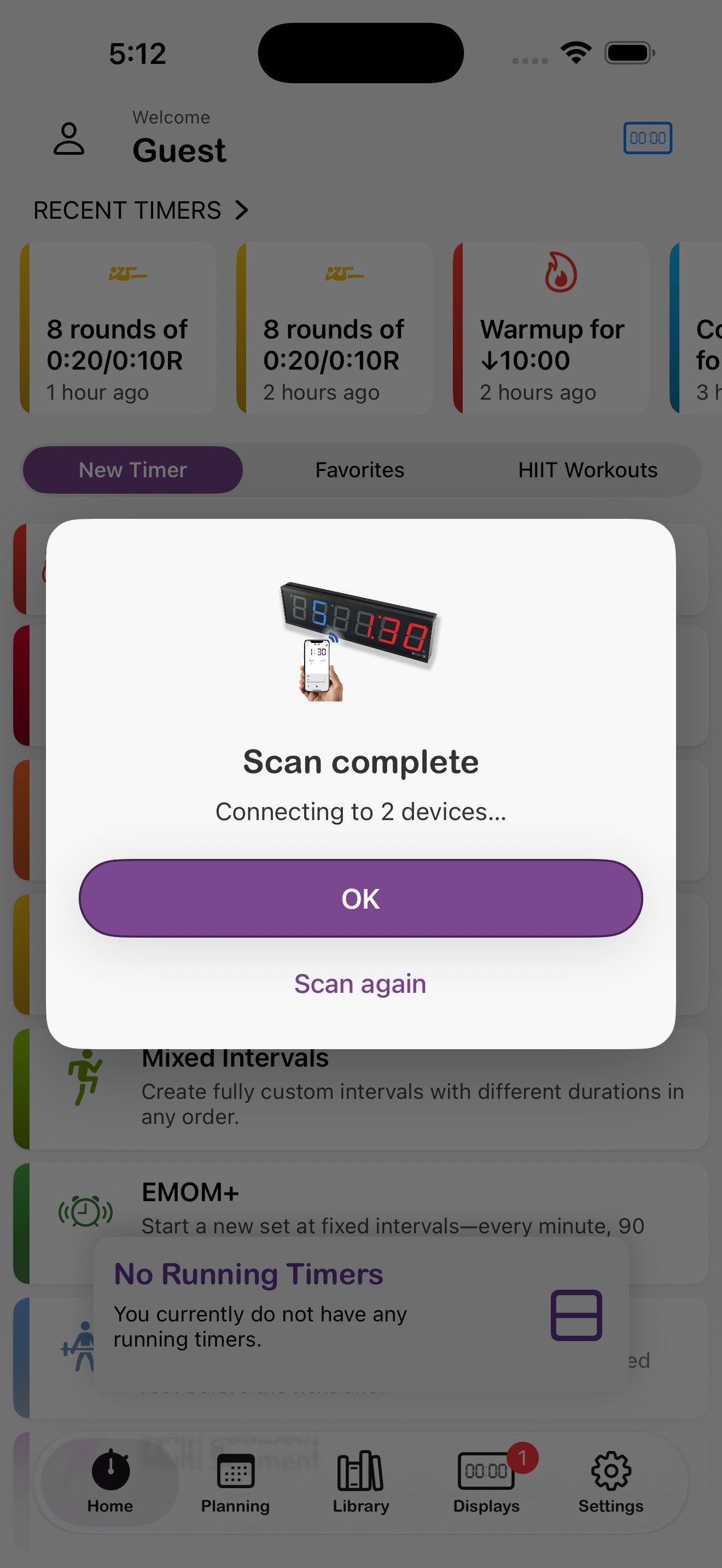
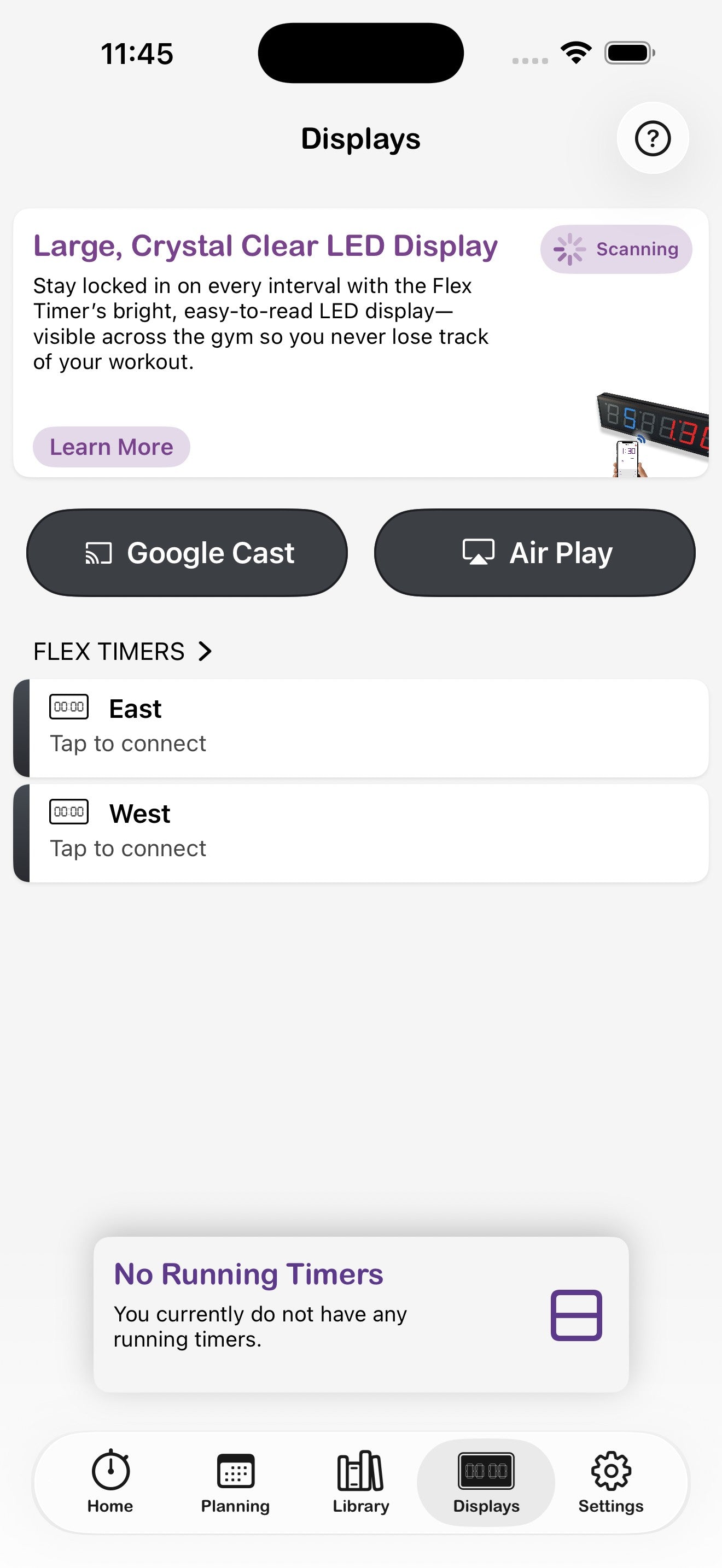
Die App funktioniert auch allein, bietet aber in Kombination mit einem oder mehreren physischen Flex-Timer-LED-Displays ihr Bestes. Die große Schaltfläche Verbinden am unteren Rand des Hauptbildschirms sucht über Bluetooth nach Displays in der Nähe.
Ein neues Display zuweisen
- Schalte die Flex-Timer-Hardware ein und stelle sicher, dass sie sich im Bluetooth-Reichweite befindet.
- Tippe auf dem Startbildschirm auf den grünen Button Verbinden.
- Warte, bis der Scan abgeschlossen ist, und tippe dann auf OK.
Der Display-Reiter
Öffne Display über die Navigationsleiste am unteren Rand, um jeden verbundenen Flex Timer anzuzeigen. Du hast außerdem die Möglichkeit, das Training über Google Cast oder AirPlay zu spiegeln. Jedes Display zeigt die Software-/Hardware-Version und eventuelle Warnhinweise an — zum Beispiel ein Banner Zeitzone nicht übereinstimmend, das du mit nur einem Tippen korrigieren kannst.
5. Timer erstellen
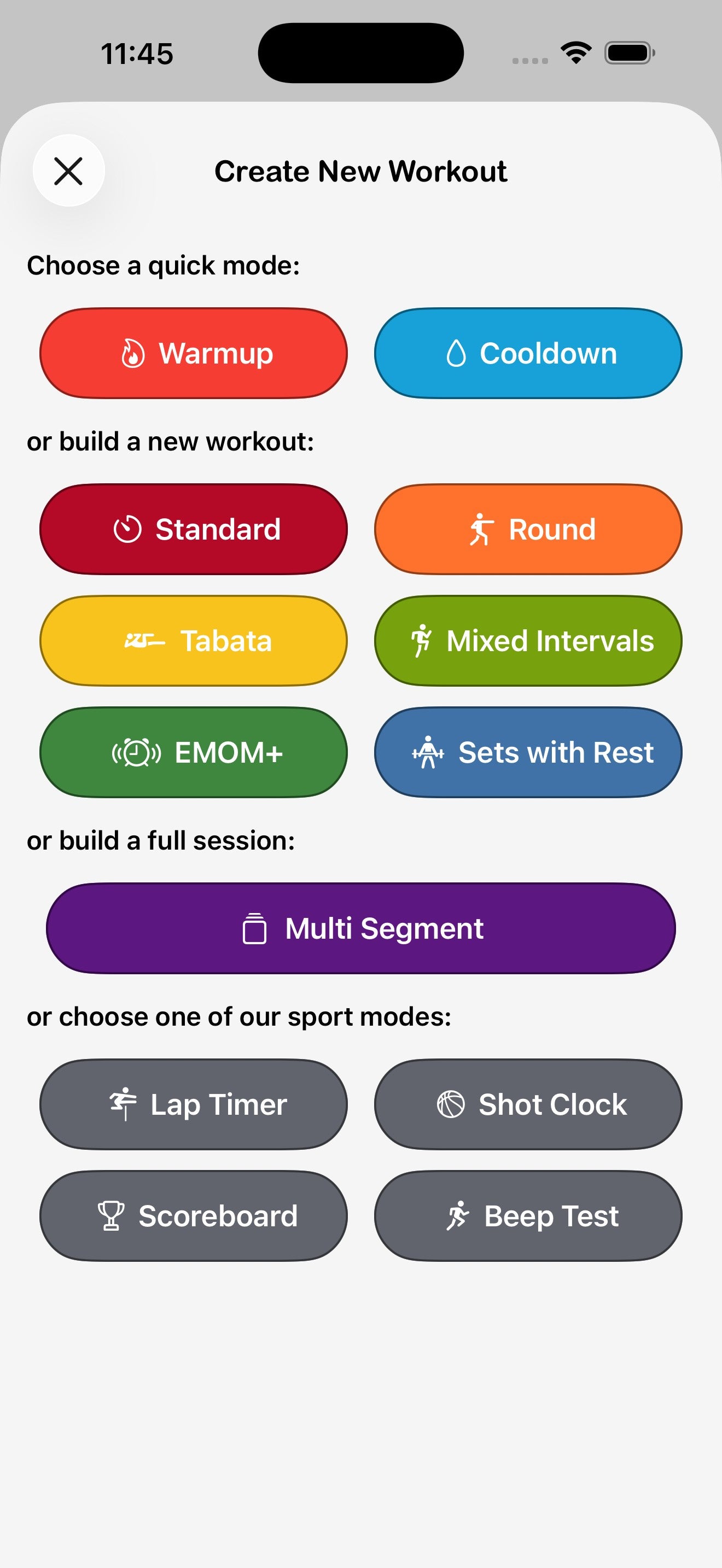
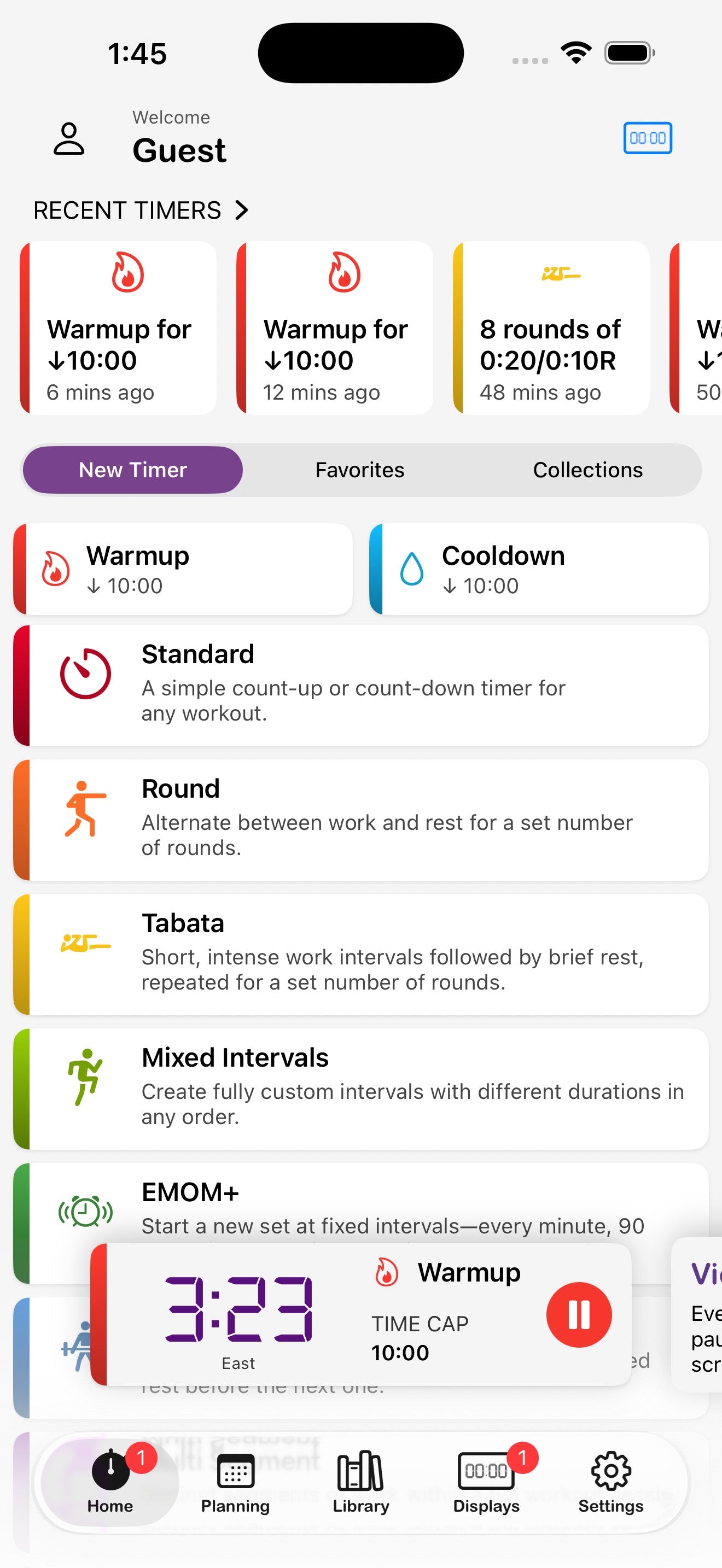
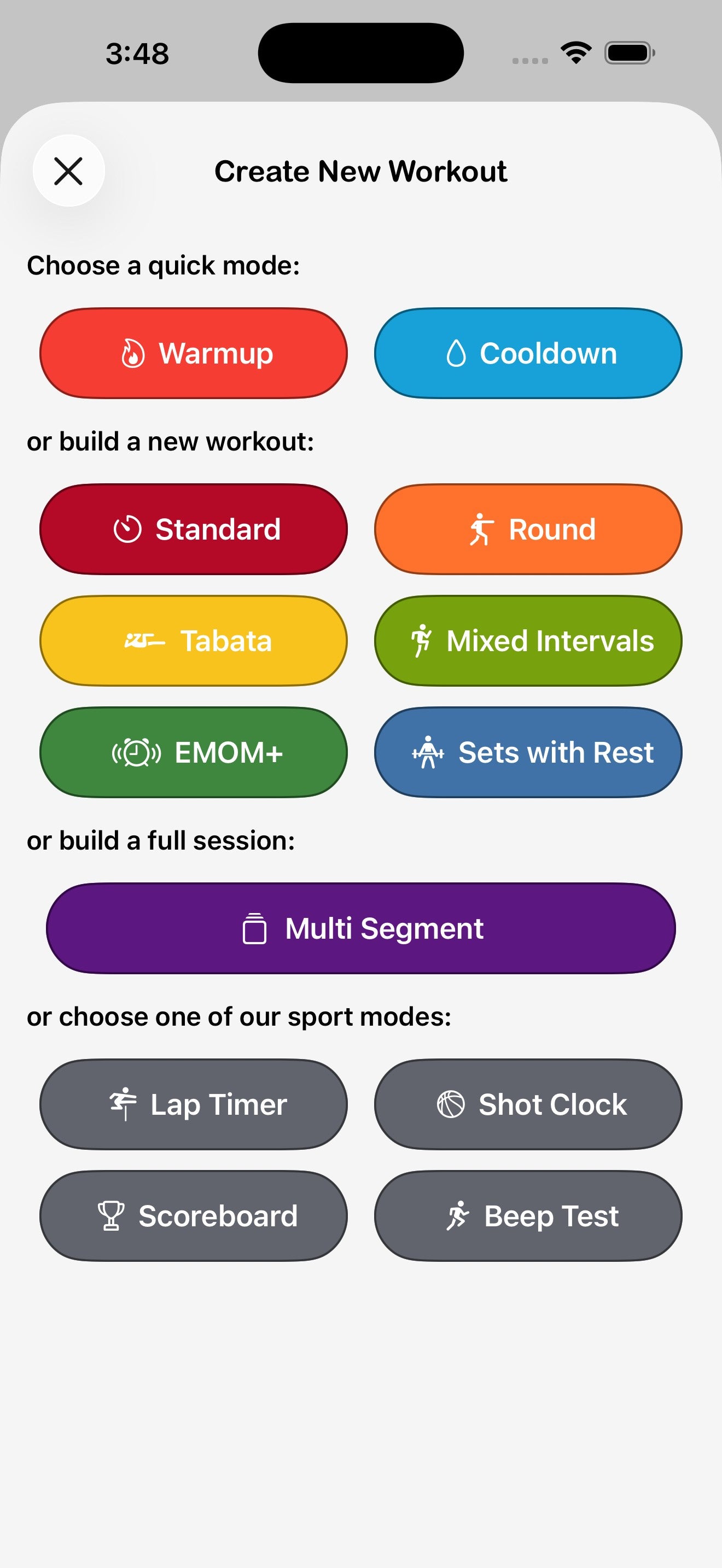
Wie du einen Timer startest, hängt von deinem Trainingsmodus ab. Im Freestyle-Modus (Standardmodus) werden die Timer-Modi direkt auf dem Startbildschirm aufgelistet — tippe auf den gewünschten, um ihn zu konfigurieren und zu starten. In den Modi Replay, Program und Maestro öffnet stattdessen ein +-Button oben rechts die Seite Neues Training erstellen. In allen Modi kannst du über den Startbildschirm auf Favoriten und Sammlungen zugreifen.
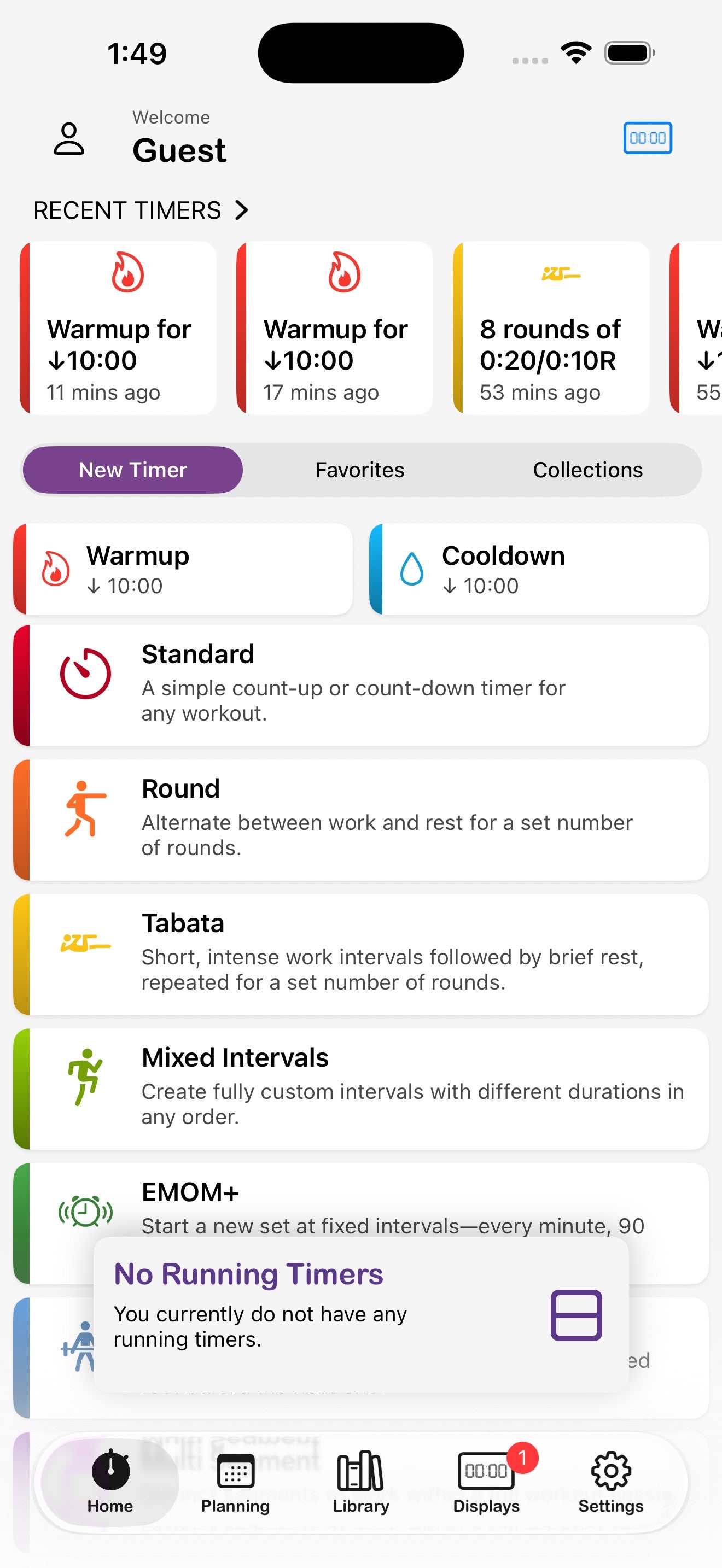
Die Timer-Arten im Überblick
Einen neuen Timer starten (Freestyle-Modus)
Im Freestyle-Modus werden alle Timer-Modi direkt auf dem Startbildschirm aufgelistet. Tippe auf einen Modus, um seine Konfigurationsseite zu öffnen, passe die Einstellungen an (siehe Timer konfigurieren) und tippe dann auf Speichern, um ihn zu starten.
Einen neuen Timer starten (Replay-, Program- und Maestro-Modus)
- Tippe auf dem Startbildschirm oben rechts auf das +-Symbol.
- Wähle auf der Seite Neues Training erstellen einen Timer-Typ aus.
- Passe die Einstellungen an und tippe auf Speichern.
Ein gespeichertes oder favorisiertes Training ausführen
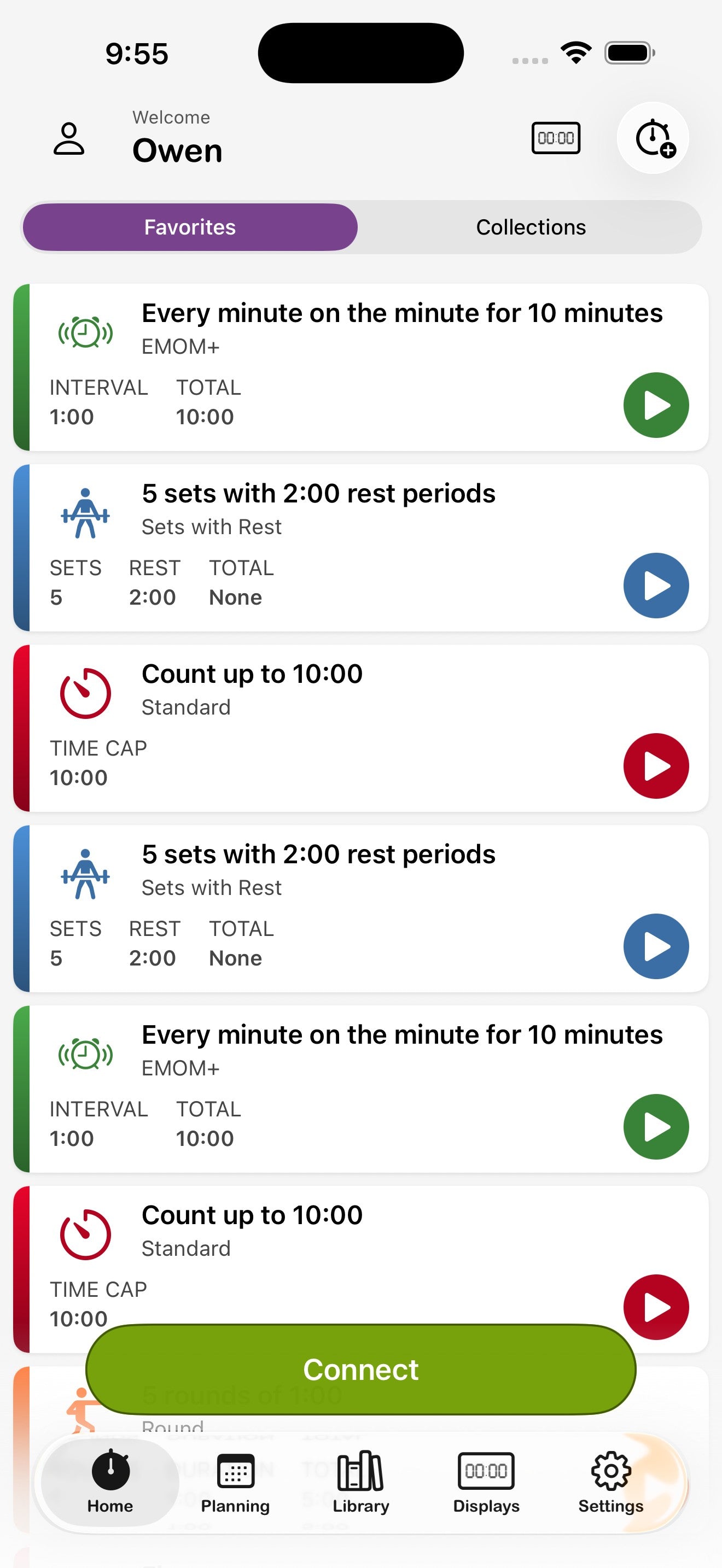
- Wechsle auf dem Startbildschirm zum Reiter Favoriten für schnelle Trainings oder zum Reiter Sammlungen, um durch deine thematischen Gruppen zu blättern.
- Tippe auf dem Trainingsblatt auf den Wiedergabe-Button, um es sofort zu starten.
6. Timer konfigurieren
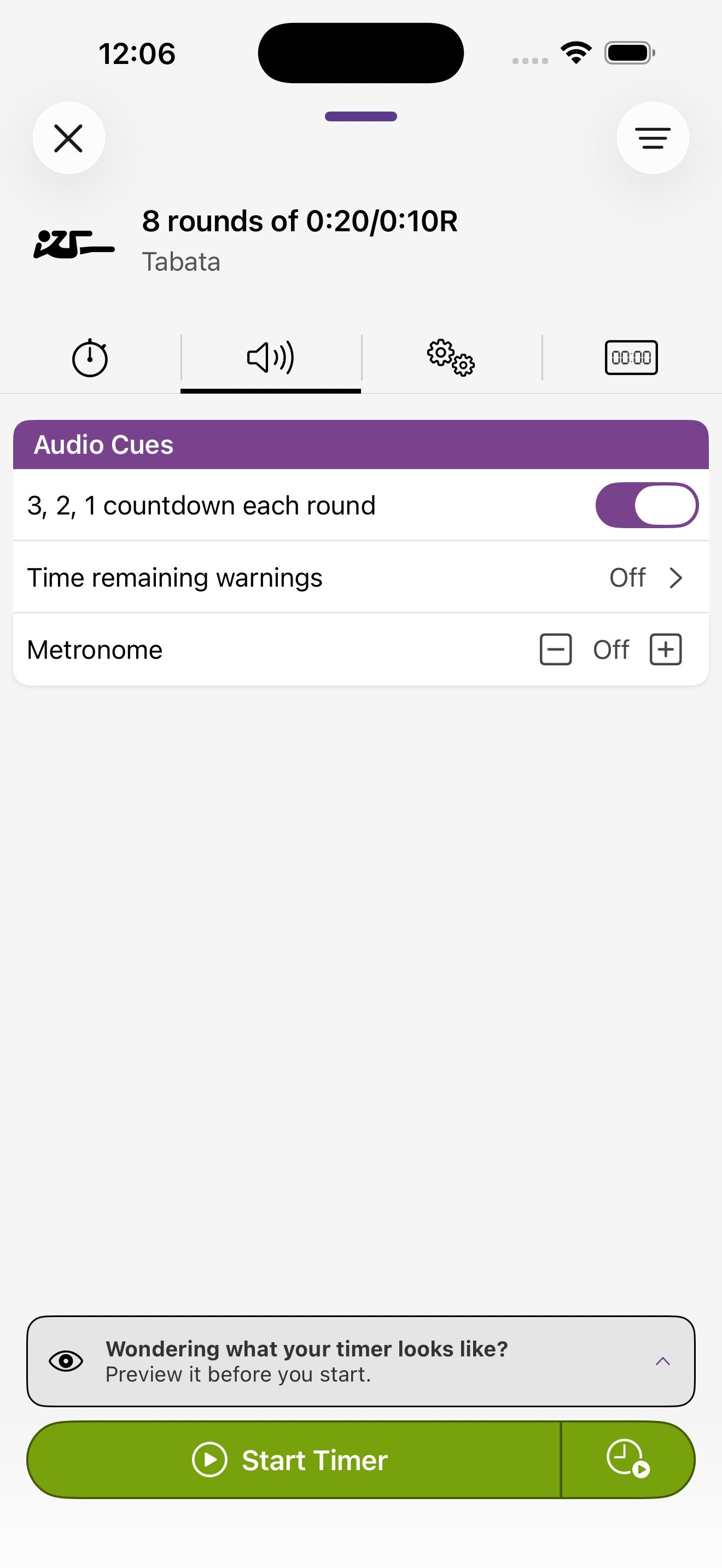
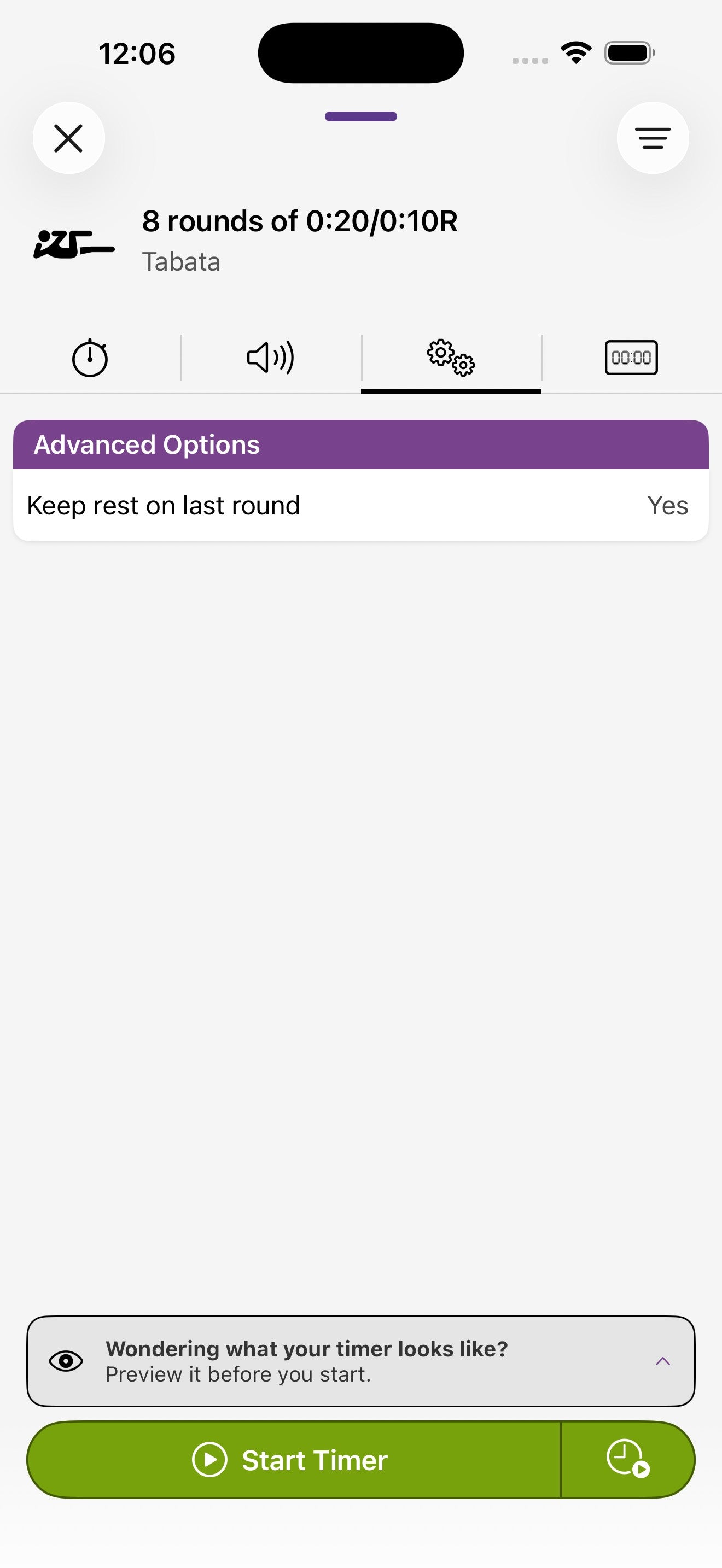
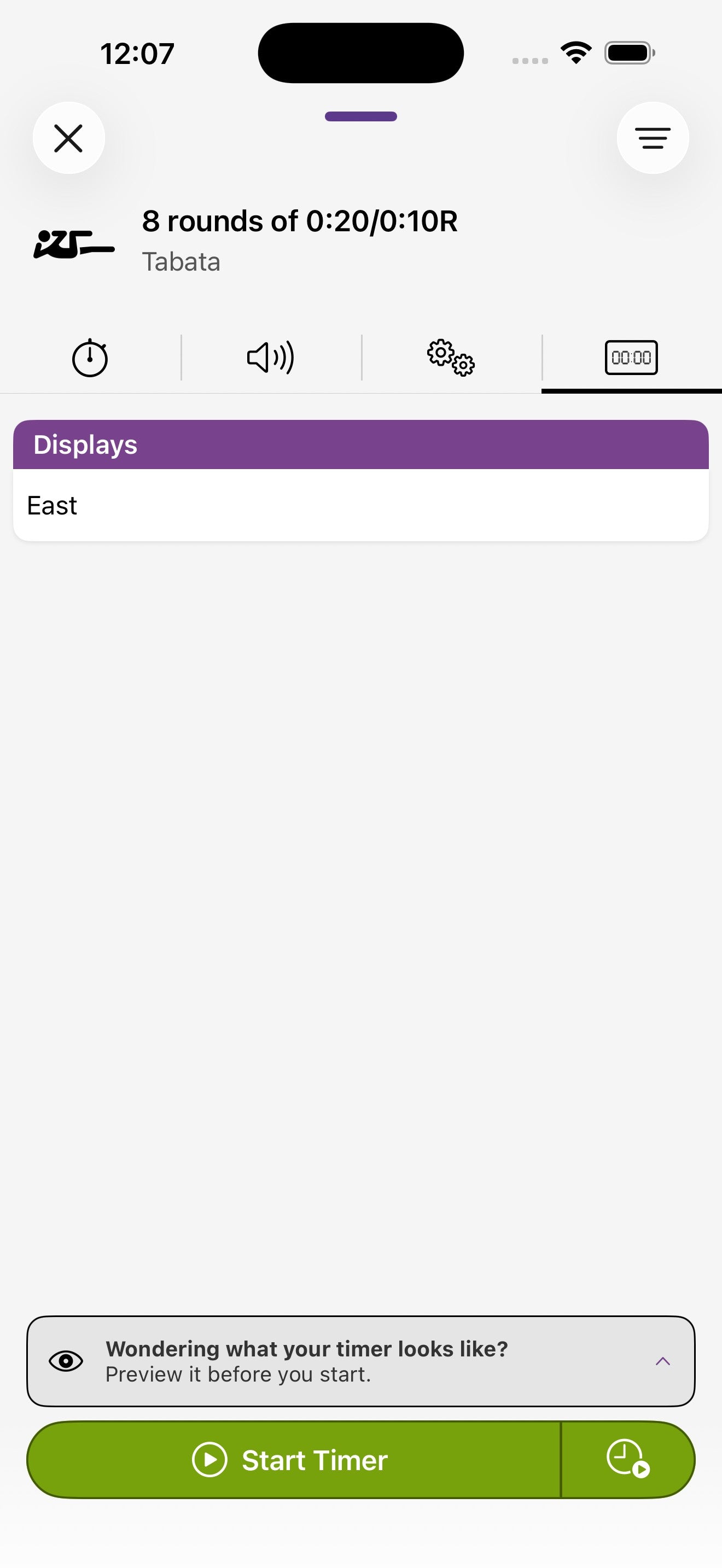
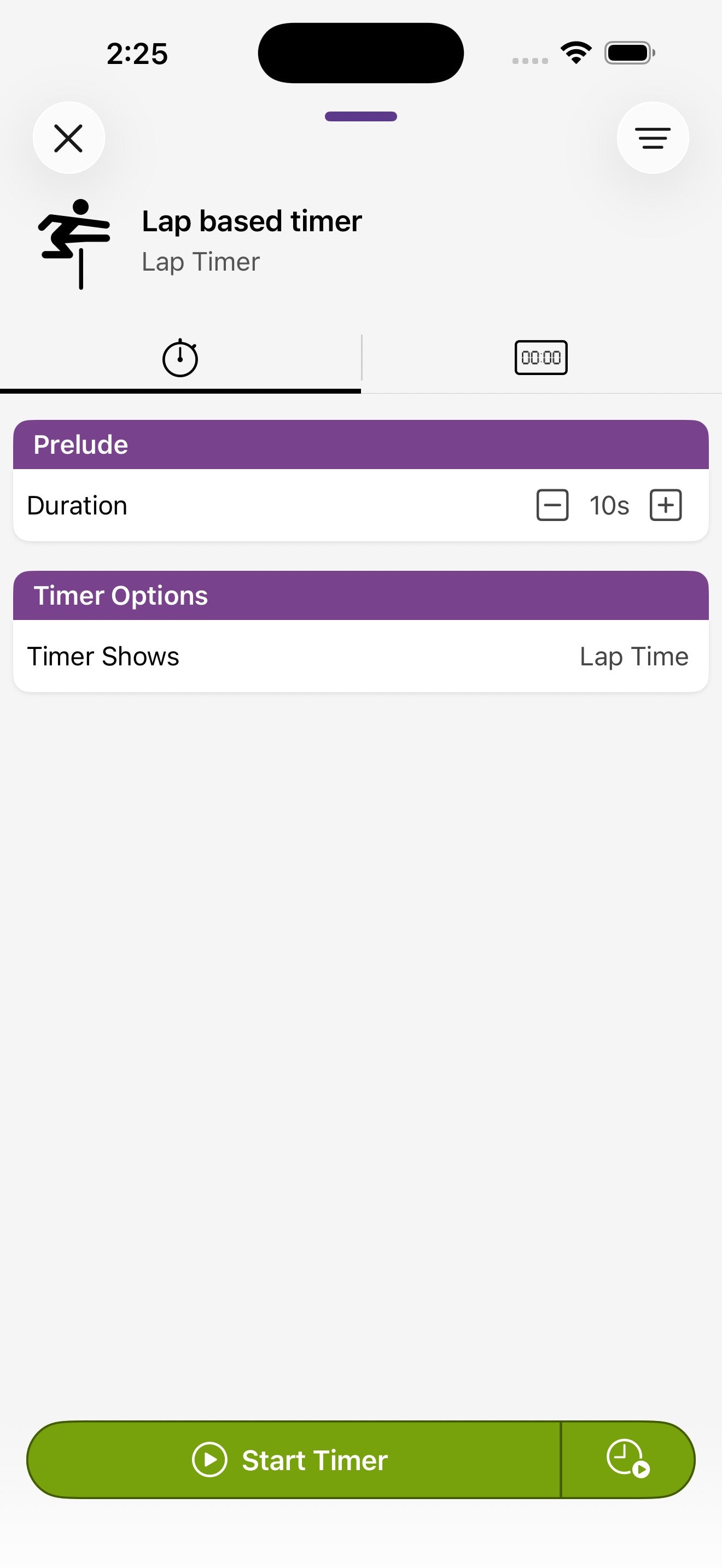
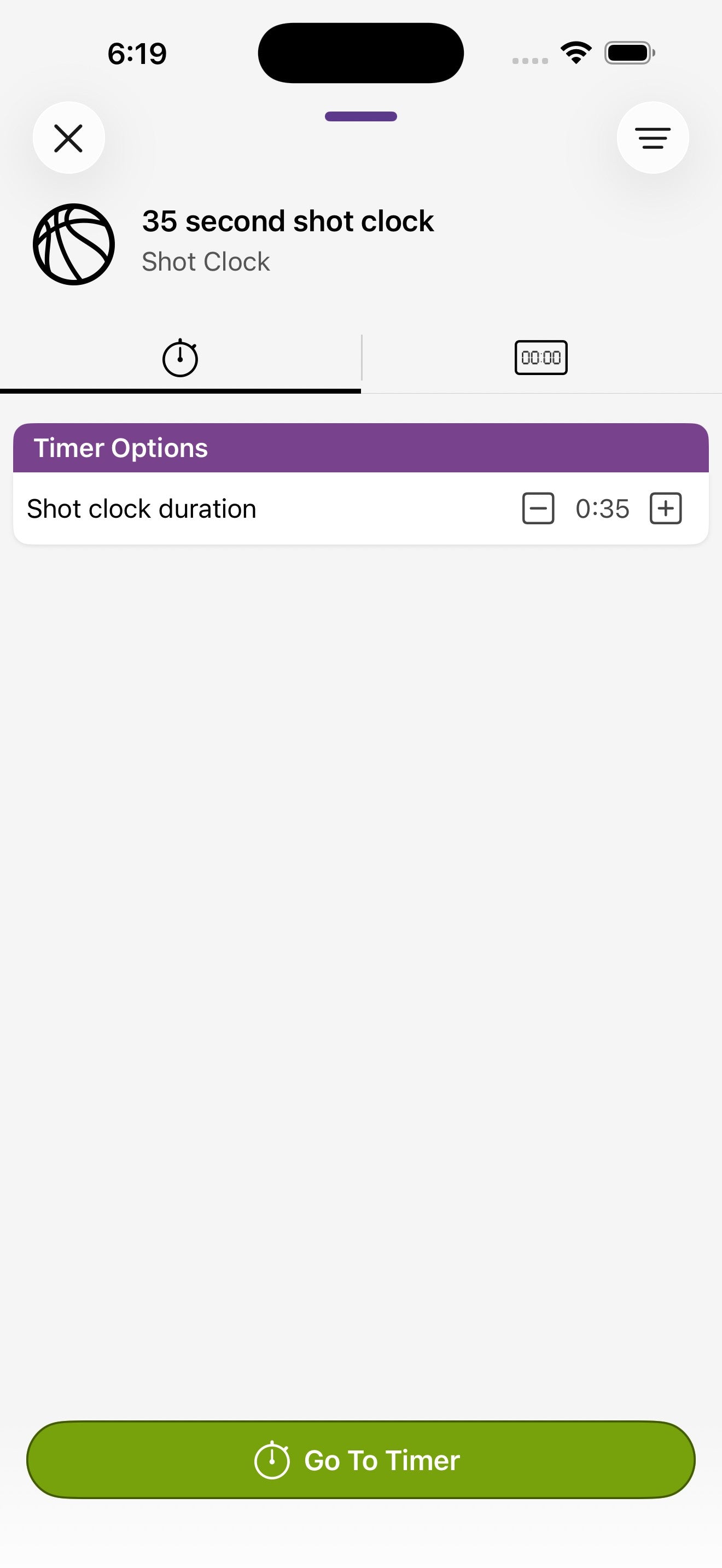
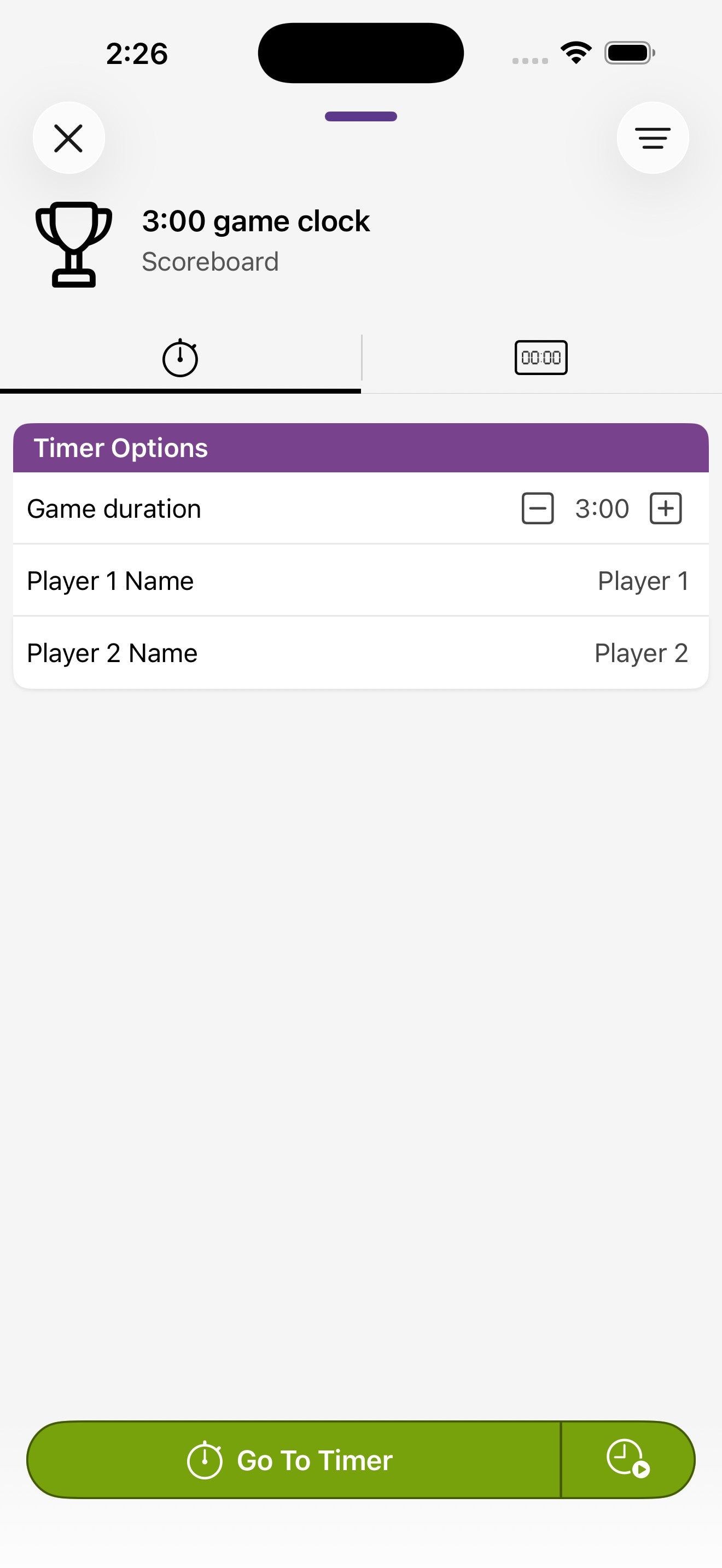
Jeder Timer verfügt oben über dieselben vier Konfigurations-Reiter: eine Uhr für die Zeitmessung, einen Lautsprecher für Audiosignale, ein Zahnrad für erweiterte Optionen und ein Flex-Timer-Symbol, um auszuwählen, welche Displays das Training anzeigen sollen.
Die vier Reiter
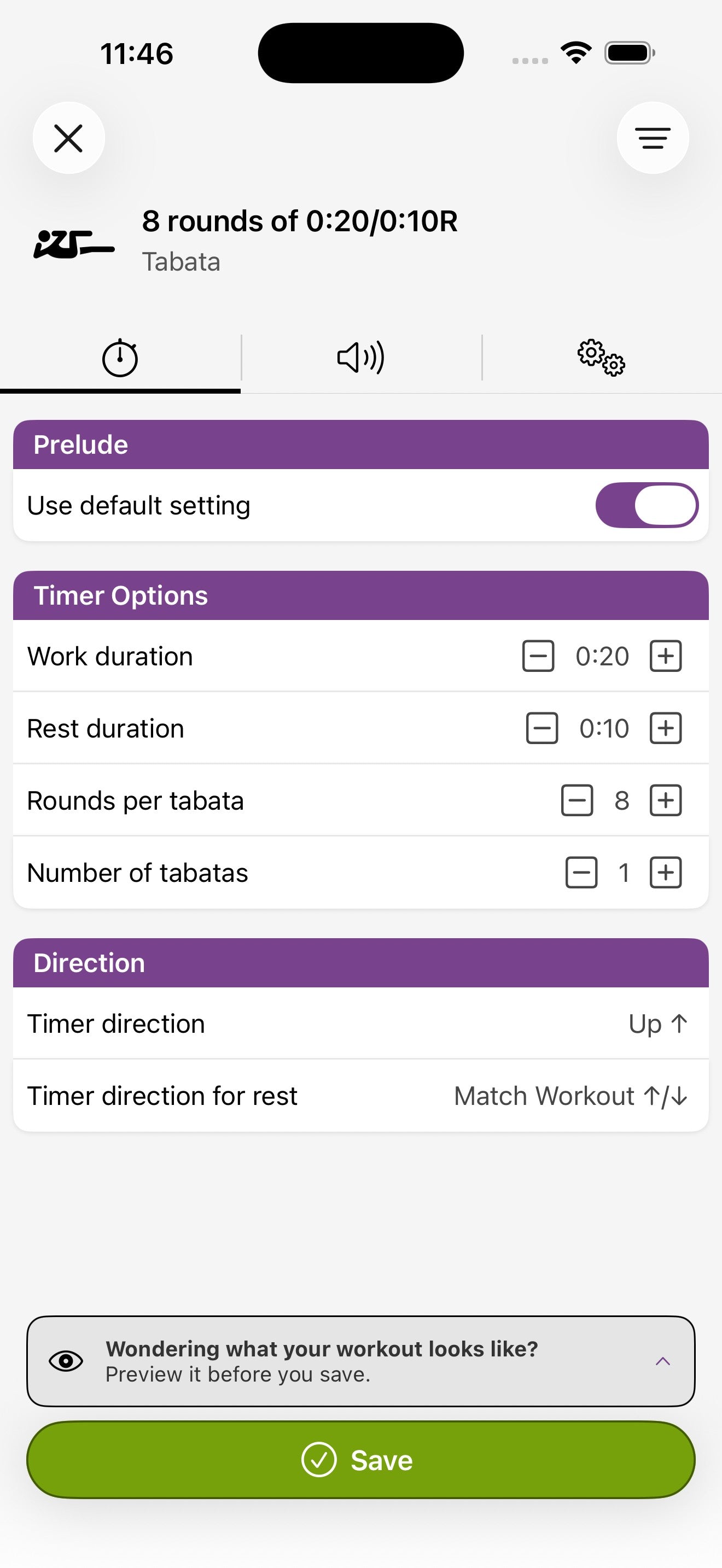
Häufige Optionen im Reiter Uhr
Audiosignale
Aktiviere einen Countdown 3, 2, 1 am Ende jeder Runde, stelle Warnhinweise zur verbleibenden Zeit ein und füge ein Metronom mit beliebiger BPM-Zahl hinzu. Die Stimme und die einzelnen Soundeffekte können global unter Einstellungen → Audio angepasst werden.
Auswahl der Displays
Wähle im Reiter Display (das kleine Uhrensymbol rechts), welche Flex Timer dieses Training ausführen sollen. Wähle ein Display ab, um es für einen anderen Timer freizugeben.
Modusspezifische Optionen
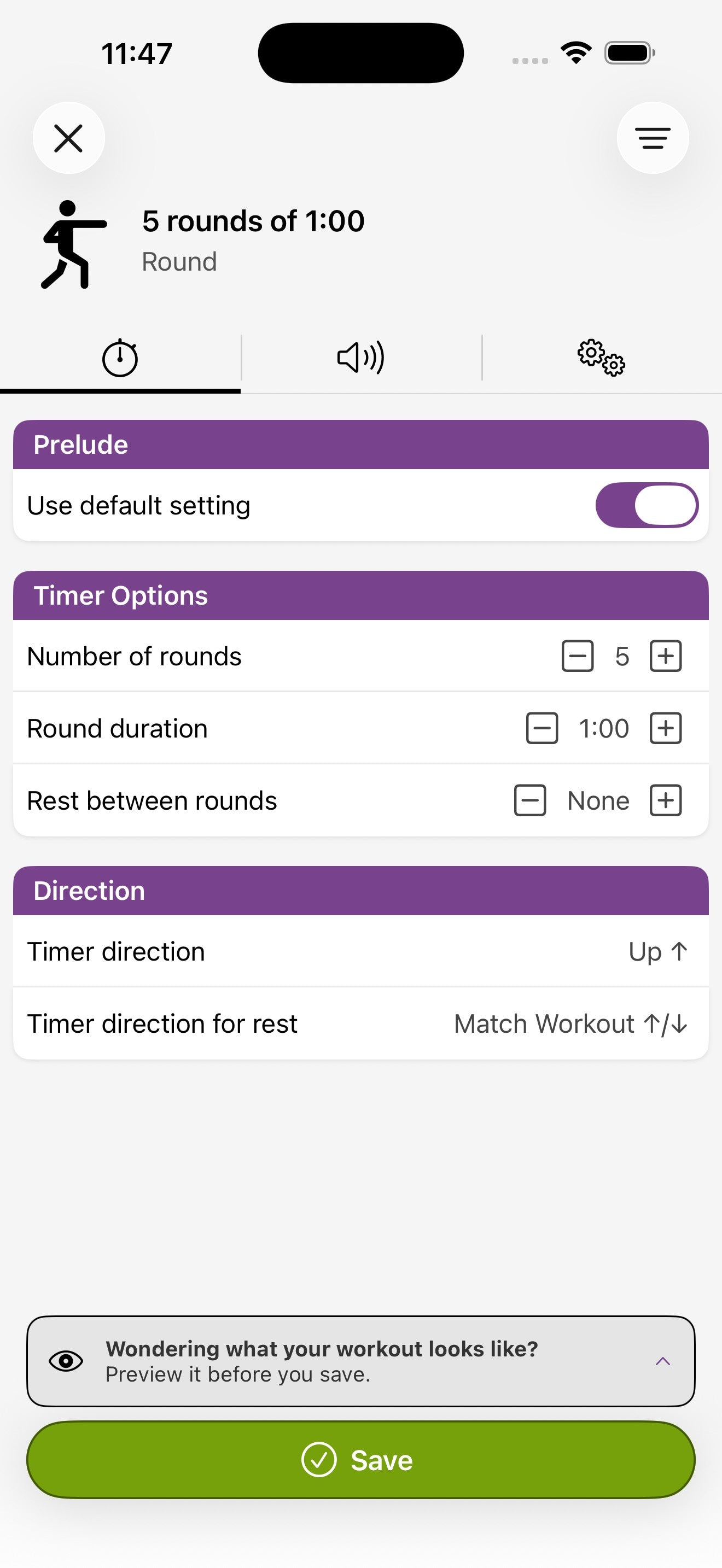
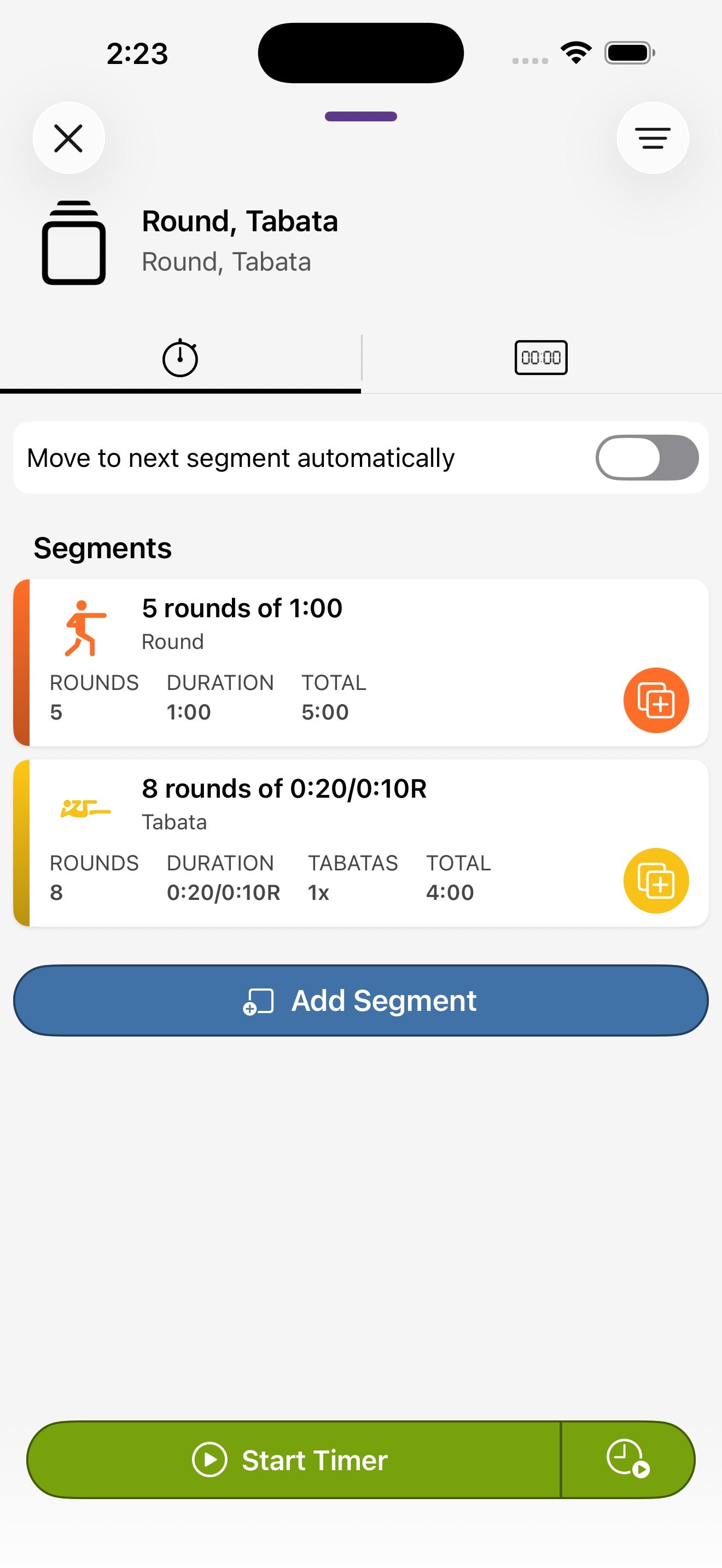
Round
Stelle die Anzahl der Runden, die Dauer jeder Runde und eine eventuelle Pause zwischen den Runden ein. Jede Runde kann unabhängig voneinander vorwärts oder rückwärts zählen.
Tabata
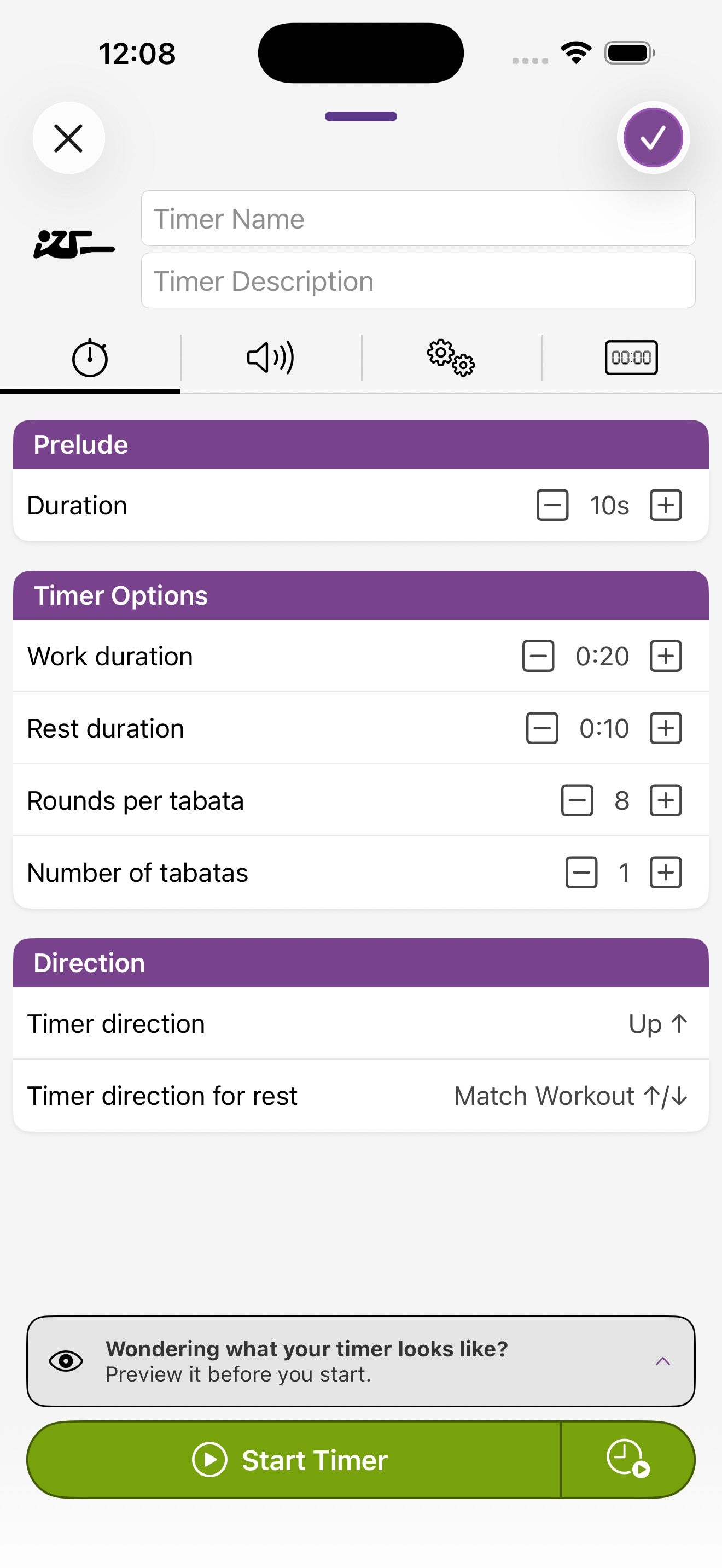
Konfiguriere die Dauer der Arbeitseinheit, die Dauer der Pause, die Anzahl der Tabata-Runden und die Anzahl der zu verbindenden Tabata-Einheiten. Die erweiterten Optionen ermöglichen es, die Pause in der letzten Runde beizubehalten oder zu überspringen.
Mixed Intervals
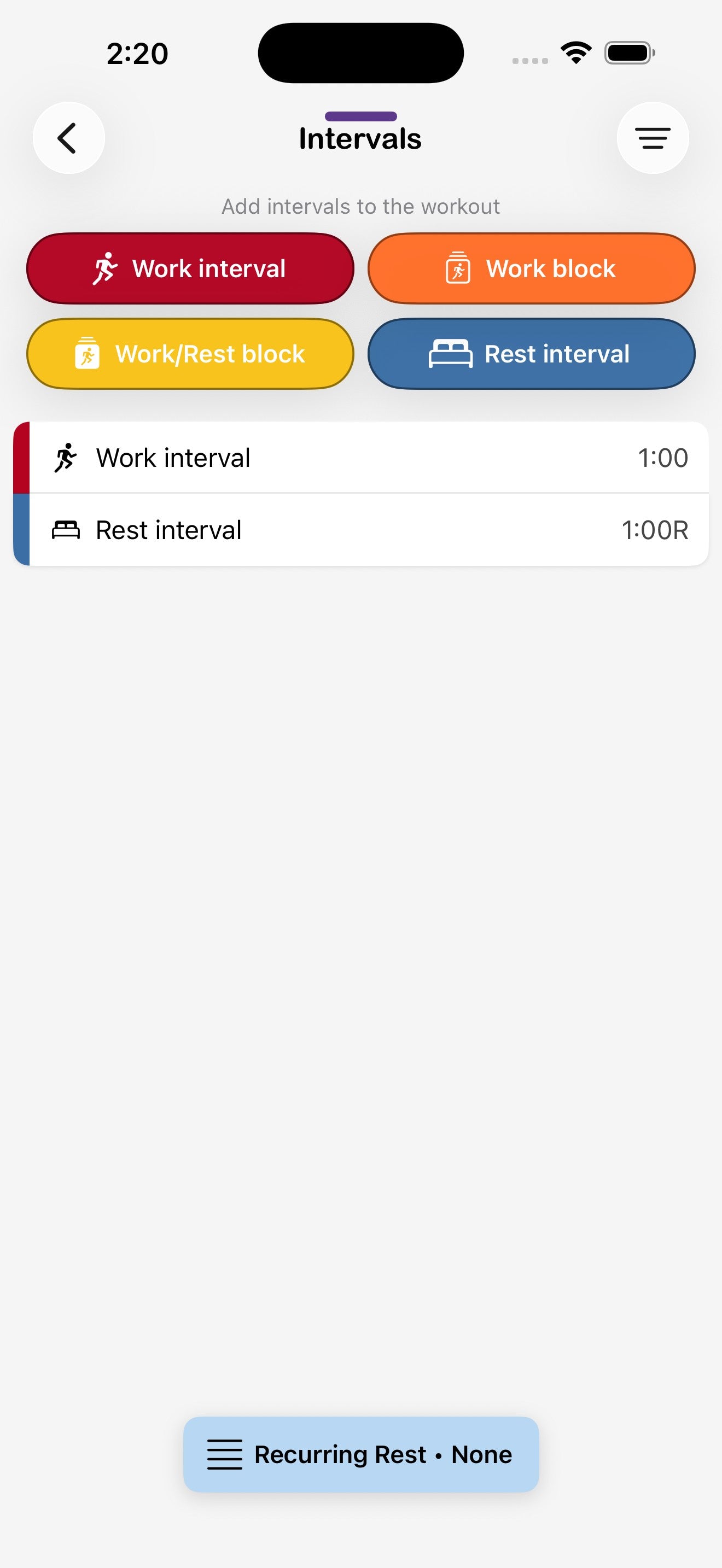
Mixed Intervals verfügt über zwei Konfigurationsseiten. Auf der Hauptkonfigurationsseite stellst du die Einleitung, die Wiederholungen und die Richtung ein. Tippe anschließend neben Intervalle auf Zum Konfigurieren tippen, um den Intervalleditor zu öffnen und Elemente wie Arbeitseinheit, Pause, Arbeitseinheitenblock oder Arbeitseinheiten-/Pausenblock hinzuzufügen. Diese können in beliebiger Reihenfolge hinzugefügt werden. Füge außerdem einen wiederholten Pausenblock hinzu, wenn die Pause automatisch eingefügt werden soll.
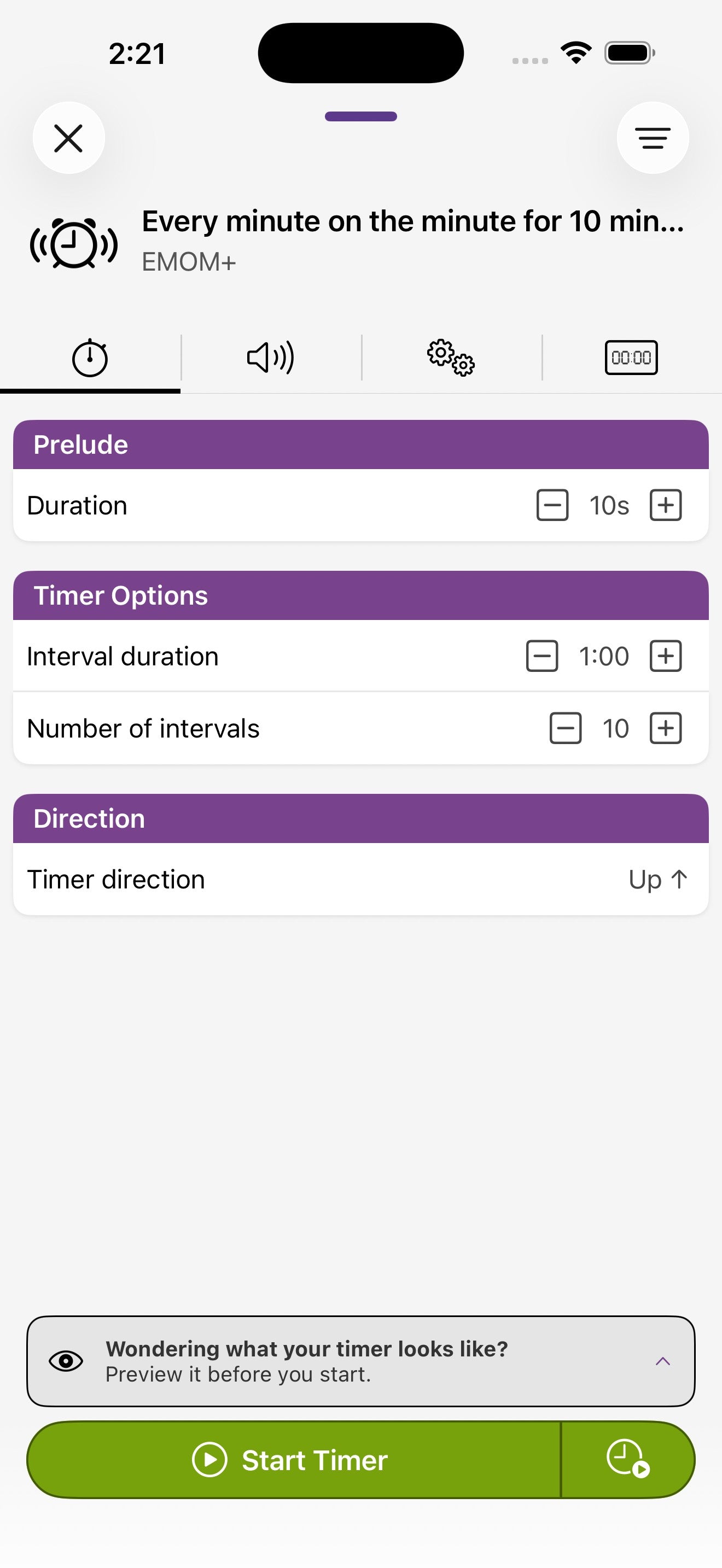
EMOM+
Stelle die Häufigkeit ein, mit der eine neue Serie starten soll (jede Minute, alle 90 Sekunden oder in jeder von dir gewählten Dauer) und wie viele Serien ausgeführt werden sollen. Das Flex-Timer-Statusdisplay kann die Rundenanzahl, die Zeit anzeigen oder leer bleiben.
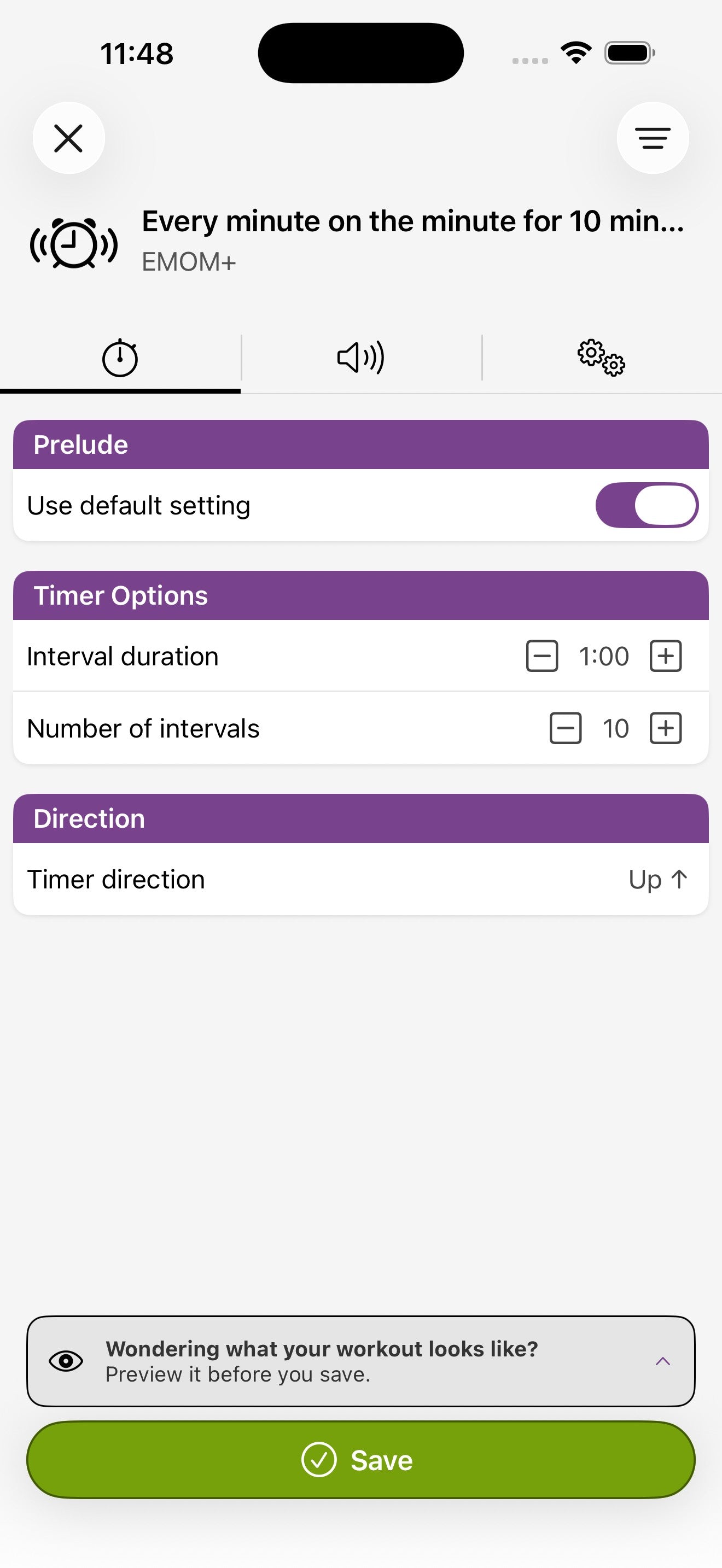
Sets with Rest
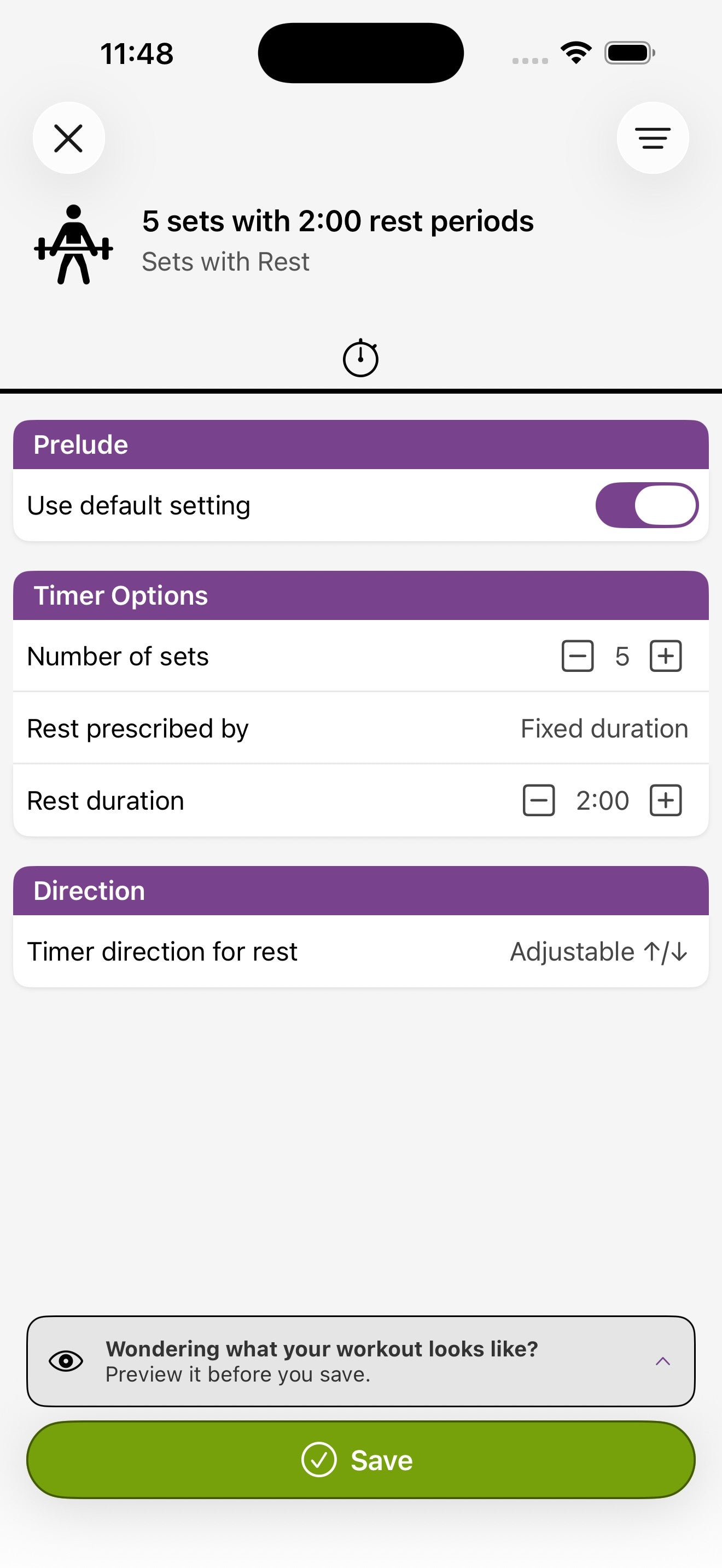
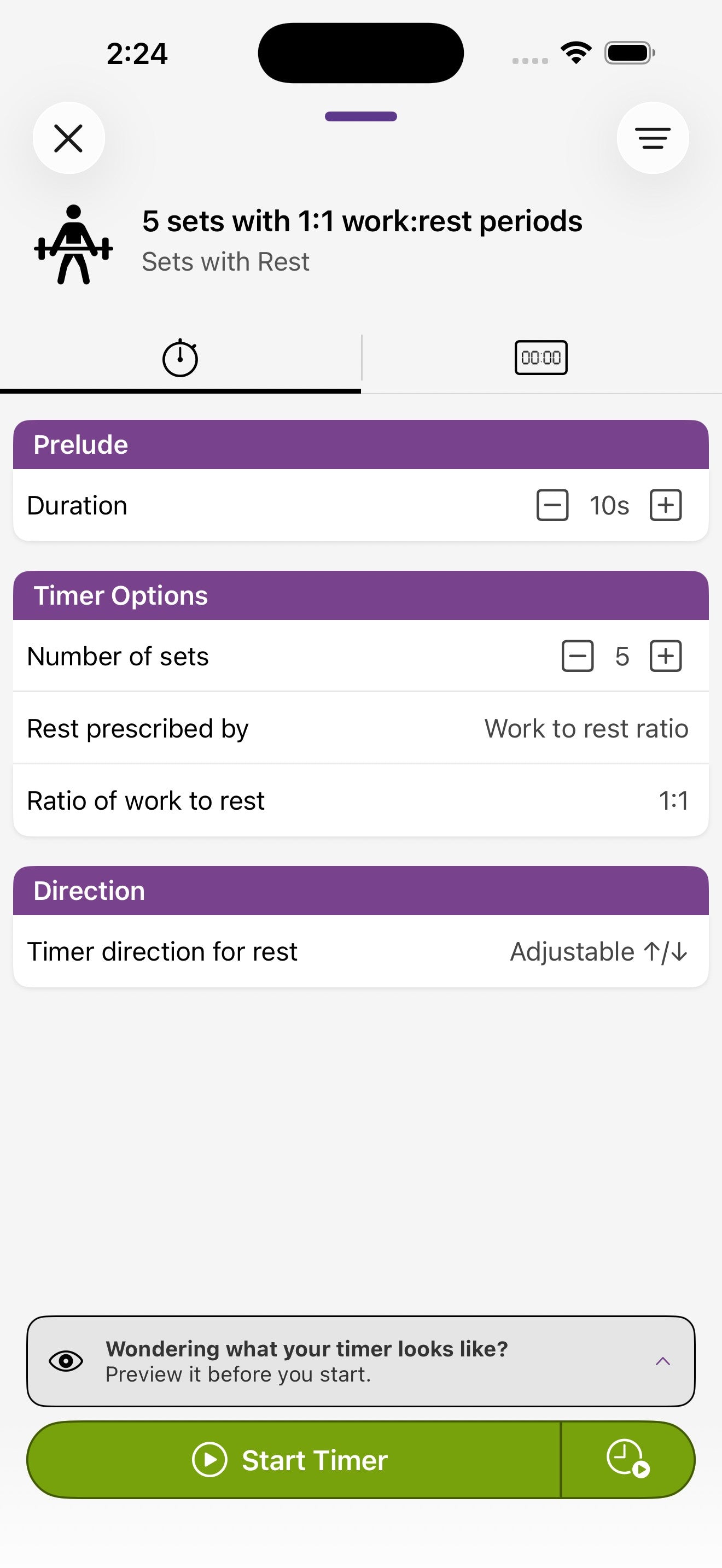
Wähle die Anzahl der Serien und die Vorgabe der Pause. Sets with Rest verfügt über zwei Pausenmodi, die über die Option Pause vorgeschrieben von gesteuert werden:
- Feste Dauer — jede Pause hat dieselbe Dauer (z. B. 2:00).
- Arbeits-/Pausenverhältnis — die Pause passt sich an die tatsächliche Dauer der Serie an (z. B. sorgt ein Verhältnis von 1:1 für eine Pause in derselben Länge wie die gerade abgeschlossene Serie).
Multi Segment
Erstelle eine komplette Trainingseinheit, indem du verschiedene Einheiten hinzufügst — zum Beispiel ein Warmup, einen Standard-Teil, einige Runden und anschließend ein Cooldown. Jede Einheit behält ihre eigenen Einstellungen, und du kannst auswählen, ob du automatisch oder manuell zur nächsten wechselst.
Sportmodi
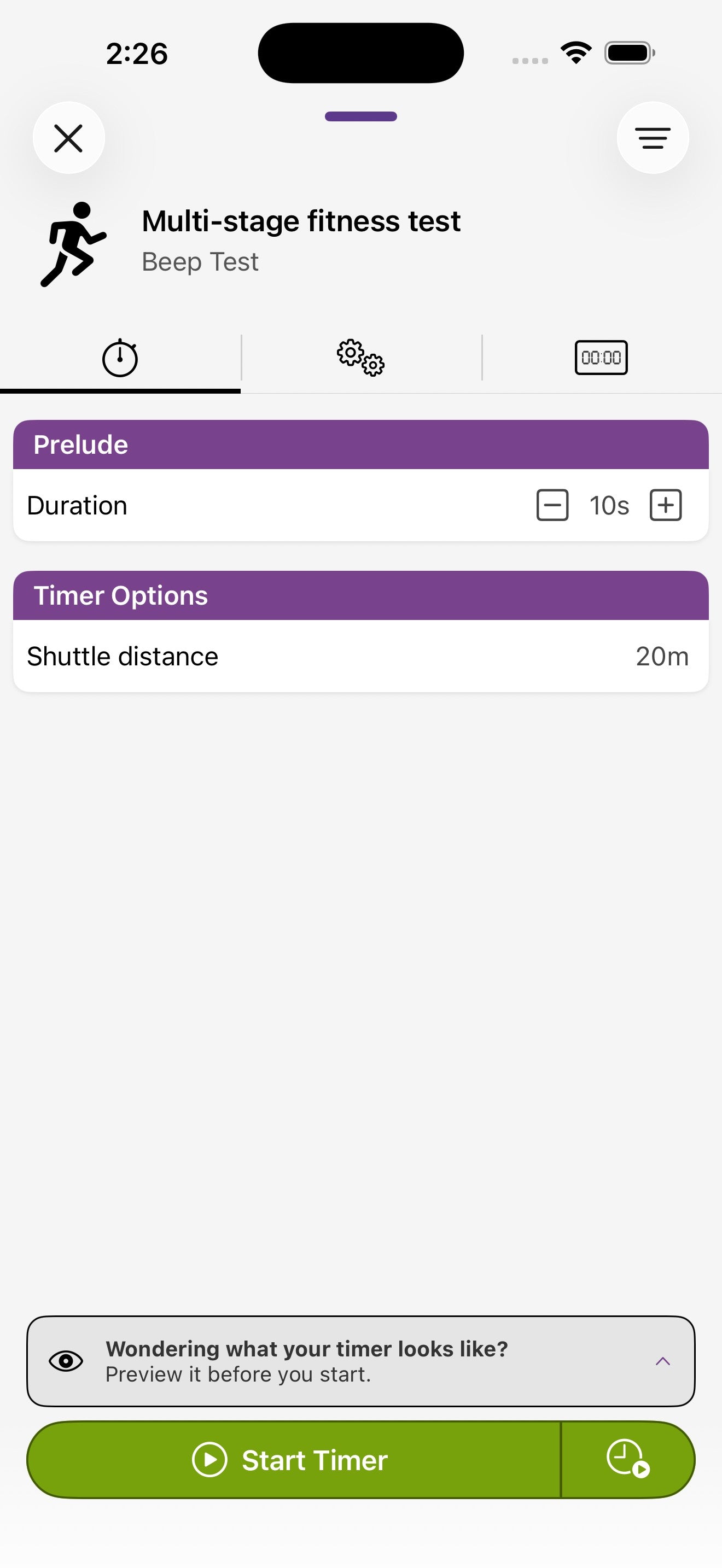
Vorschau, Details bearbeiten, in der Bibliothek speichern
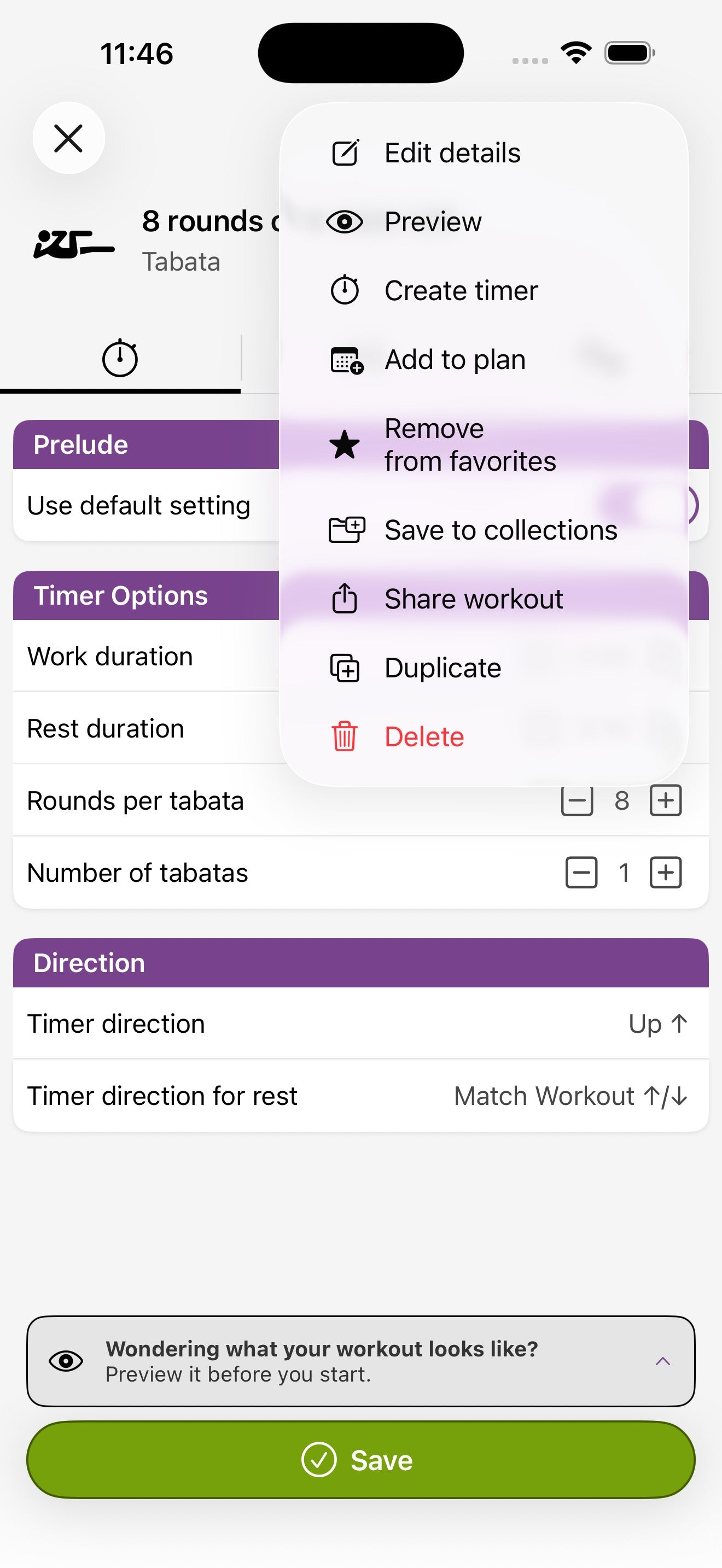
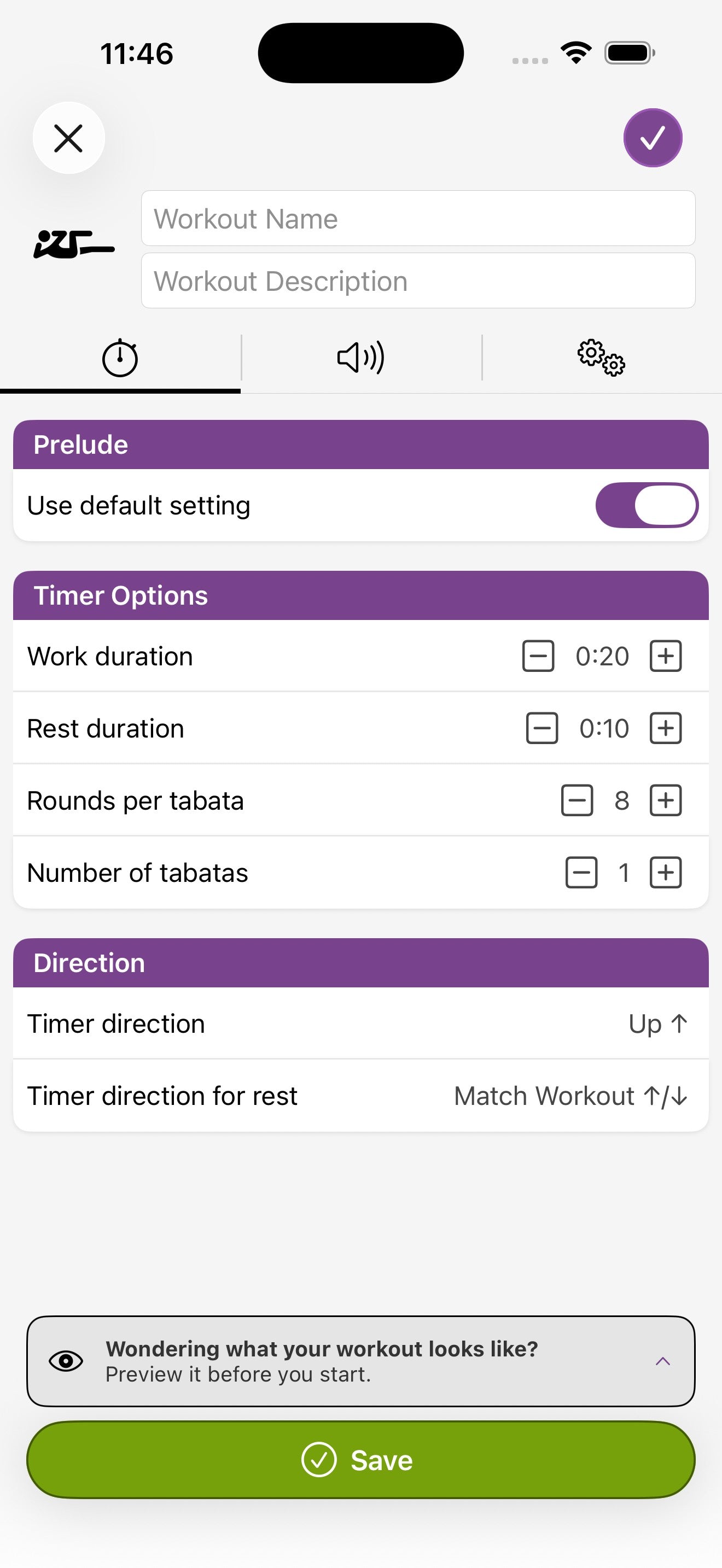
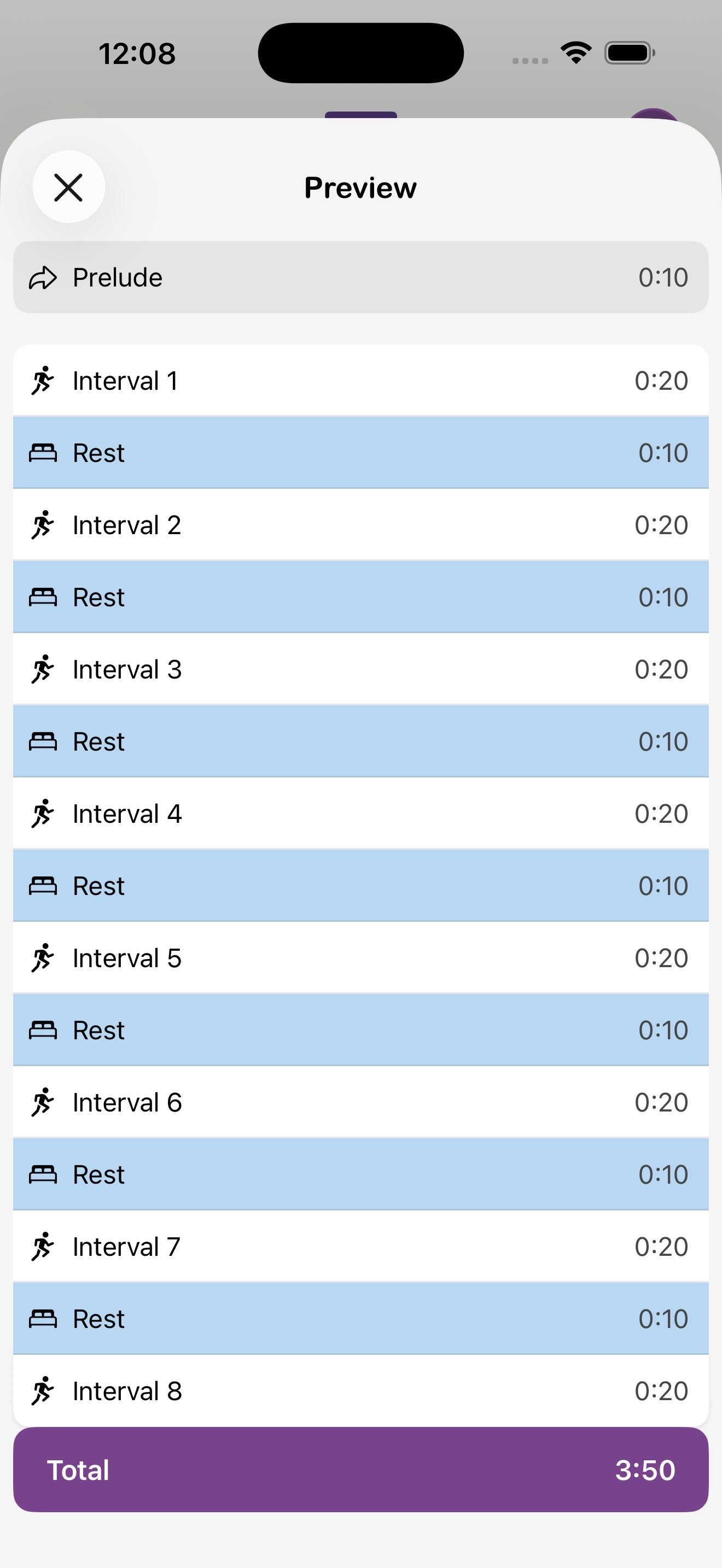
Tippen Sie auf das Menüsymbol (≡) oben rechts auf jedem Konfigurationsbildschirm, um Folgendes aufzurufen:
- Details bearbeiten — weisen Sie dem Training einen Namen und eine Beschreibung zu.
- Vorschau — überprüfen Sie die vollständige Zusammenfassung (Einleitung, Intervalle, Gesamtzeit), bevor Sie bestätigen.
- Timer erstellen — starten Sie einen neuen Timer basierend auf der aktuellen Konfiguration.
- Zum Plan hinzufügen — planen Sie dieses Training für einen Tag im Planungsbereich ein.
- In Sammlungen speichern — fügen Sie dieses Training einer Sammlung in Ihrer Bibliothek hinzu.
- Training teilen — erstellen Sie einen Freigabecode, den andere importieren können.
- Duplizieren — erstellen Sie eine Kopie als Ausgangspunkt für eine Variante.
- Löschen — entfernen Sie es aus der Bibliothek.
7. Timer starten
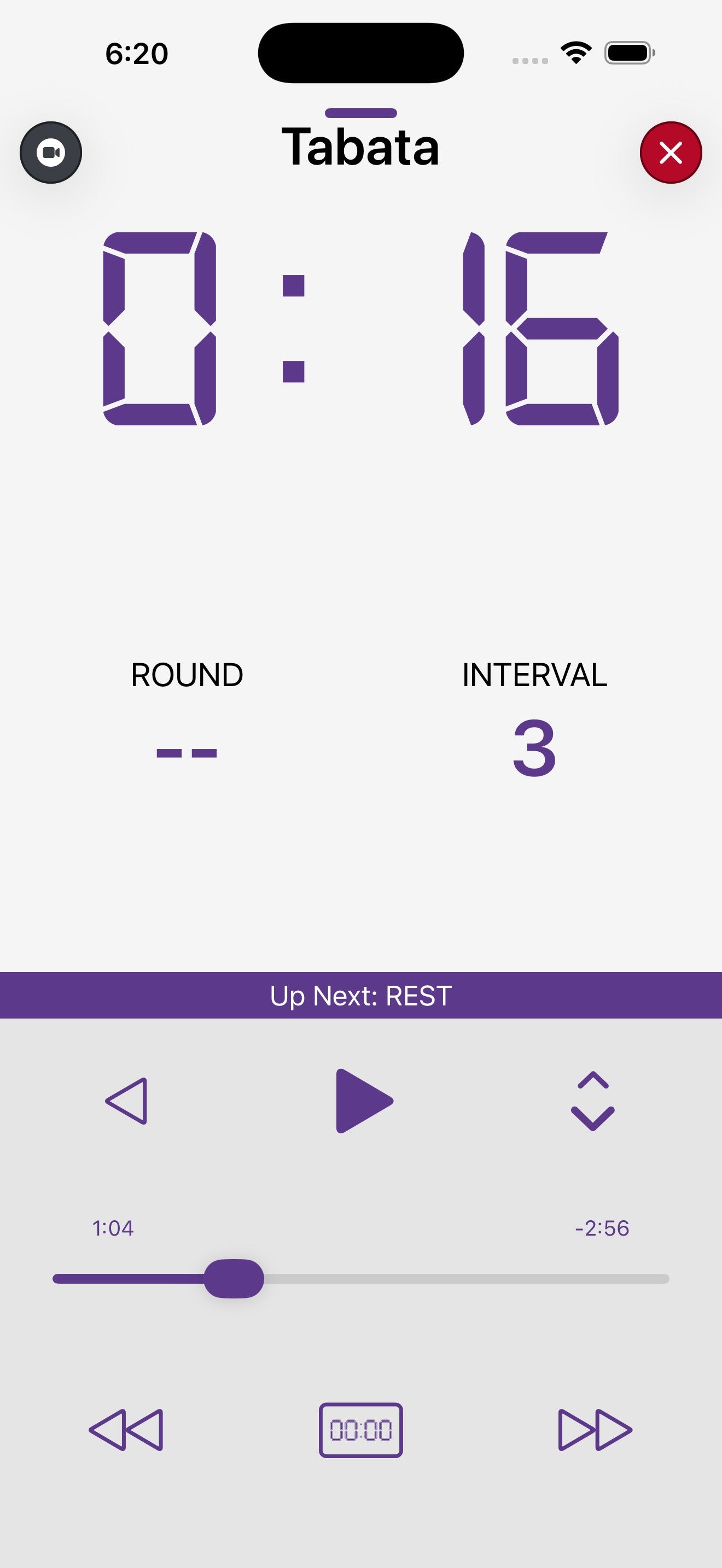
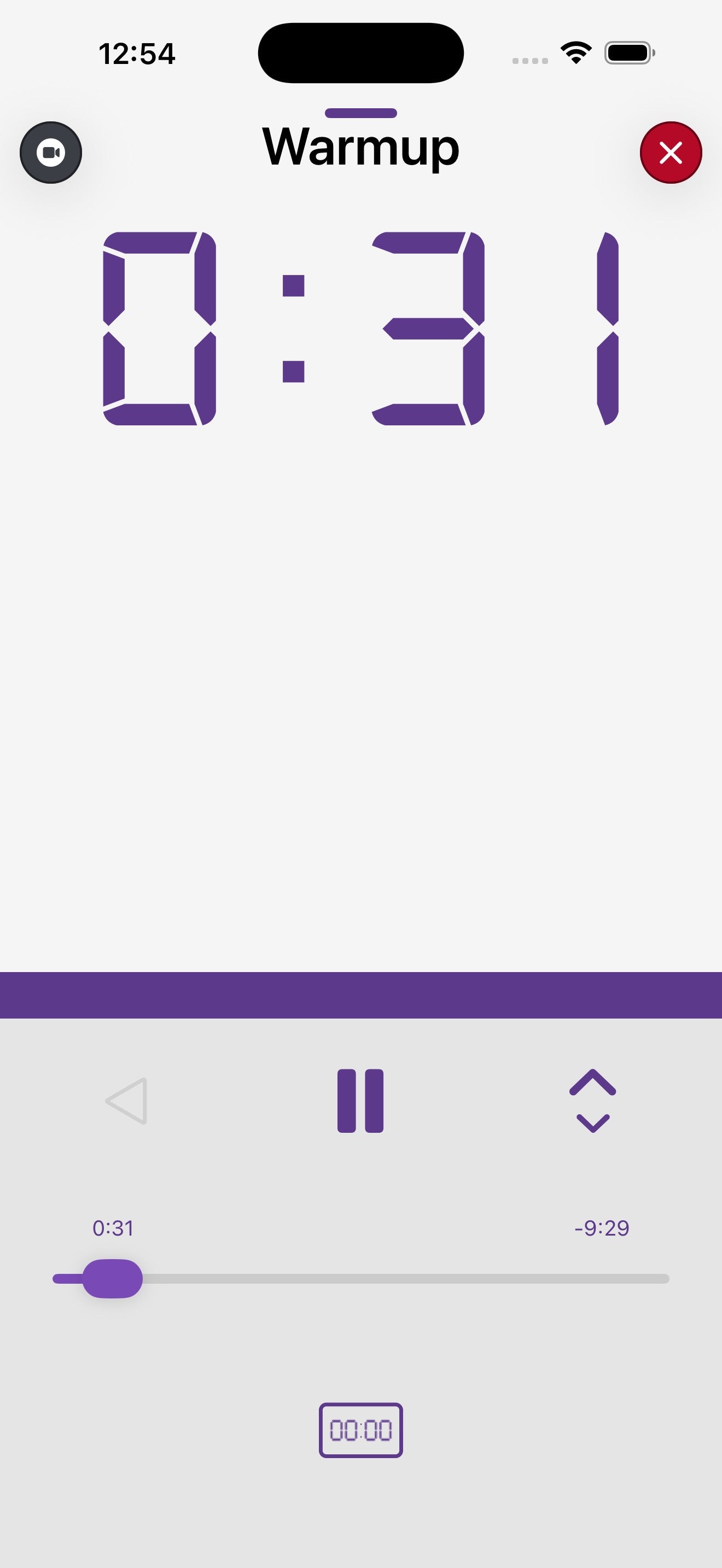
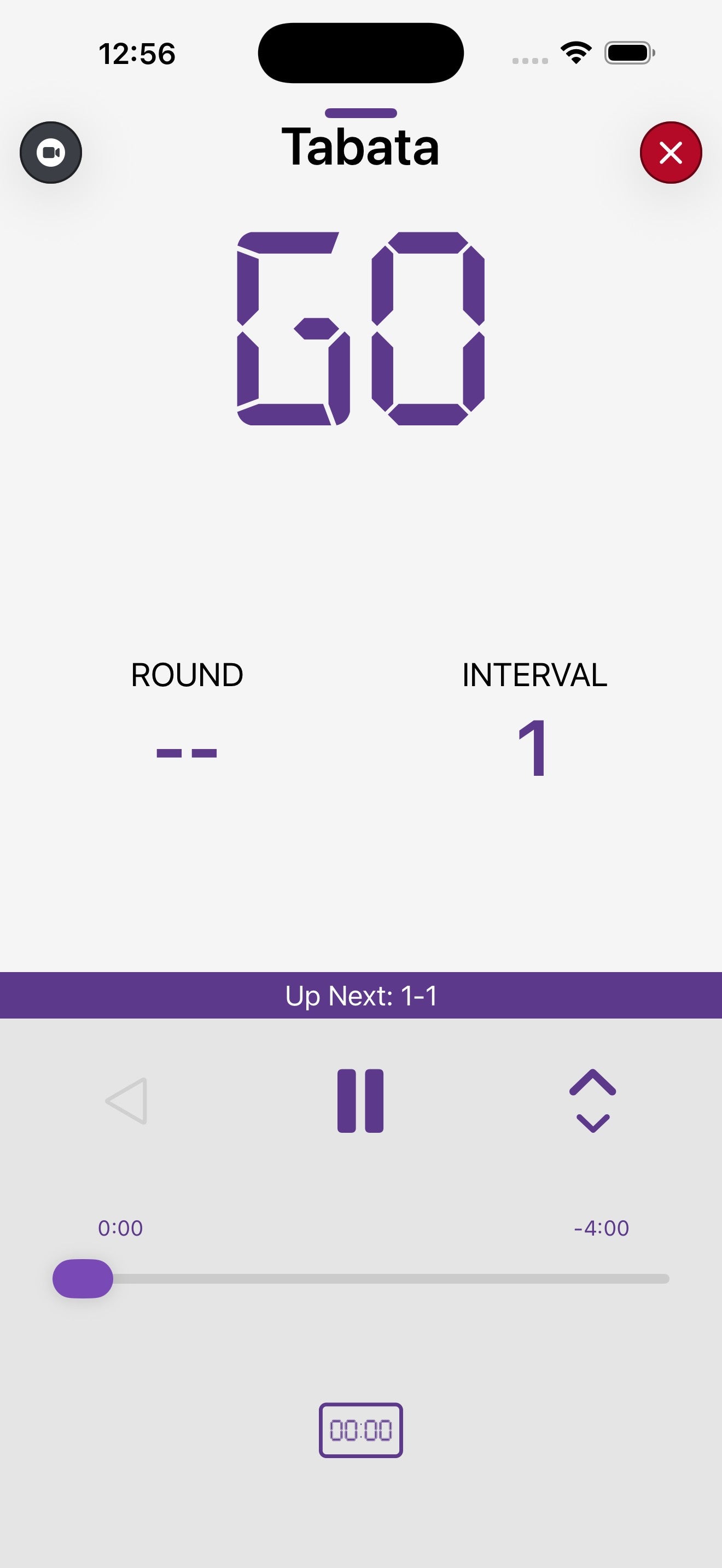
Sobald Sie auf Timer starten tippen, wechselt die App zur Ausführungsansicht: ein großes Zifferblatt, große Anzeigen für Runde/Intervall, Transportsteuerung und ein Fortschrittsbalken.
Transportsteuerung
- Wiedergabe / Pause — die mittlere Schaltfläche startet und unterbricht den Timer.
- Zurückspringen (◁) — wechselt zur vorherigen Runde oder zum vorherigen Intervall.
- Vorwärtsspringen (▷▷) — wechselt zur nächsten Runde oder zum nächsten Intervall.
- Zum Anfang zurückspringen (◁◁) — kehrt weiter zurück im Training.
- Pfeile nach oben / unten — erhöht oder verringert den aktuellen Wert.
- Fortschrittsbalken — zeigt die vergangene und verbleibende Zeit des gesamten Trainings an.
- Schaltfläche 00:00 — öffnet die Display-Seite, um das Training während der Sitzung auf einen anderen Flex Timer umzuleiten.
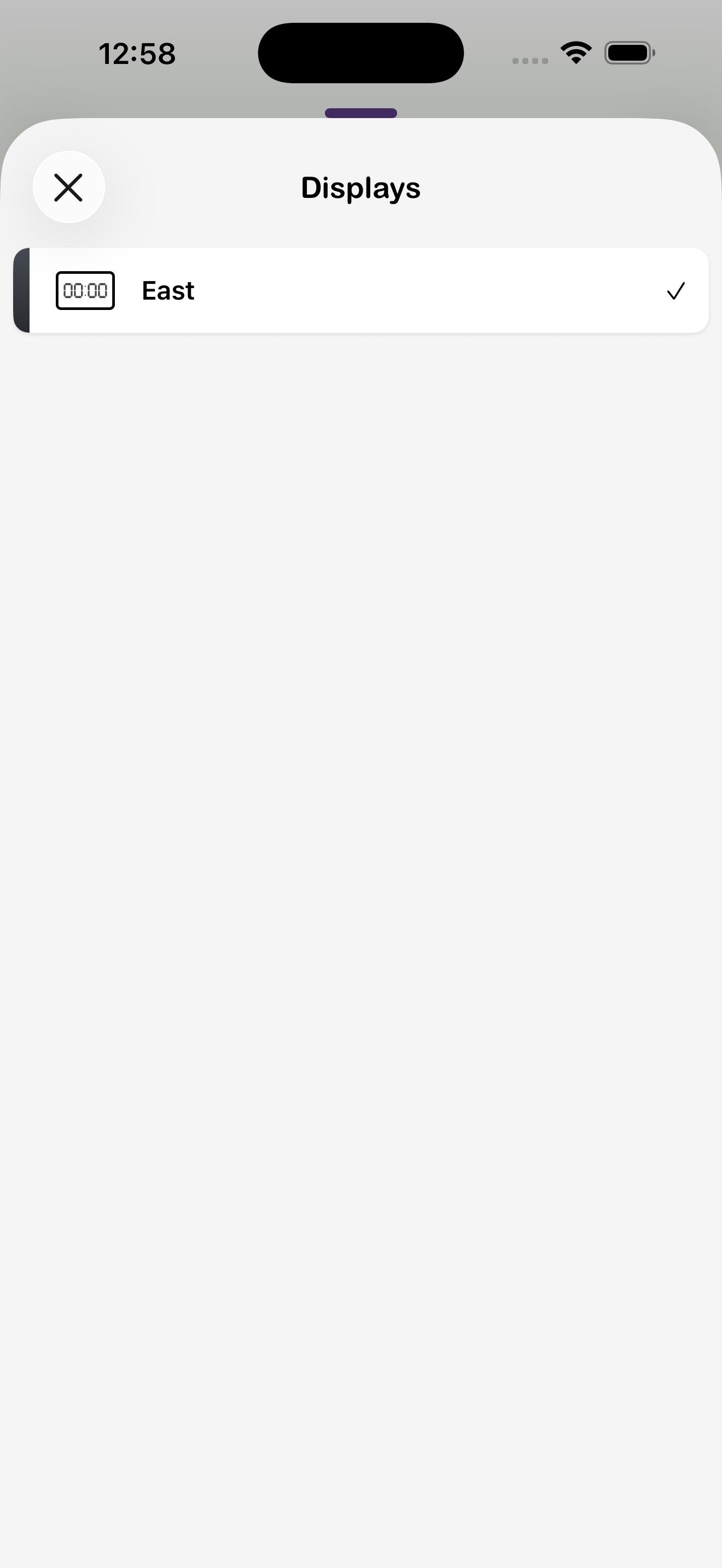
Displays während der Ausführung auswählen
Tippen Sie auf die Schaltfläche 00:00, um die Display-Seite zu öffnen. Tippen Sie auf ein Display, um es für das aktuelle Training zu aktivieren oder zu deaktivieren — nützlich, wenn Sie ein Display für eine andere Klasse freigeben möchten.
8. Schließen und Minimieren von Timern
Ein laufender Timer muss nicht den ganzen Bildschirm einnehmen. Sie können ihn minimieren, indem Sie zur Hauptansicht zurückkehren, zu einem anderen Tab wechseln und später zurückkehren — oder ihn vollständig schließen, wenn Sie fertig sind.
Einen laufenden Timer minimieren
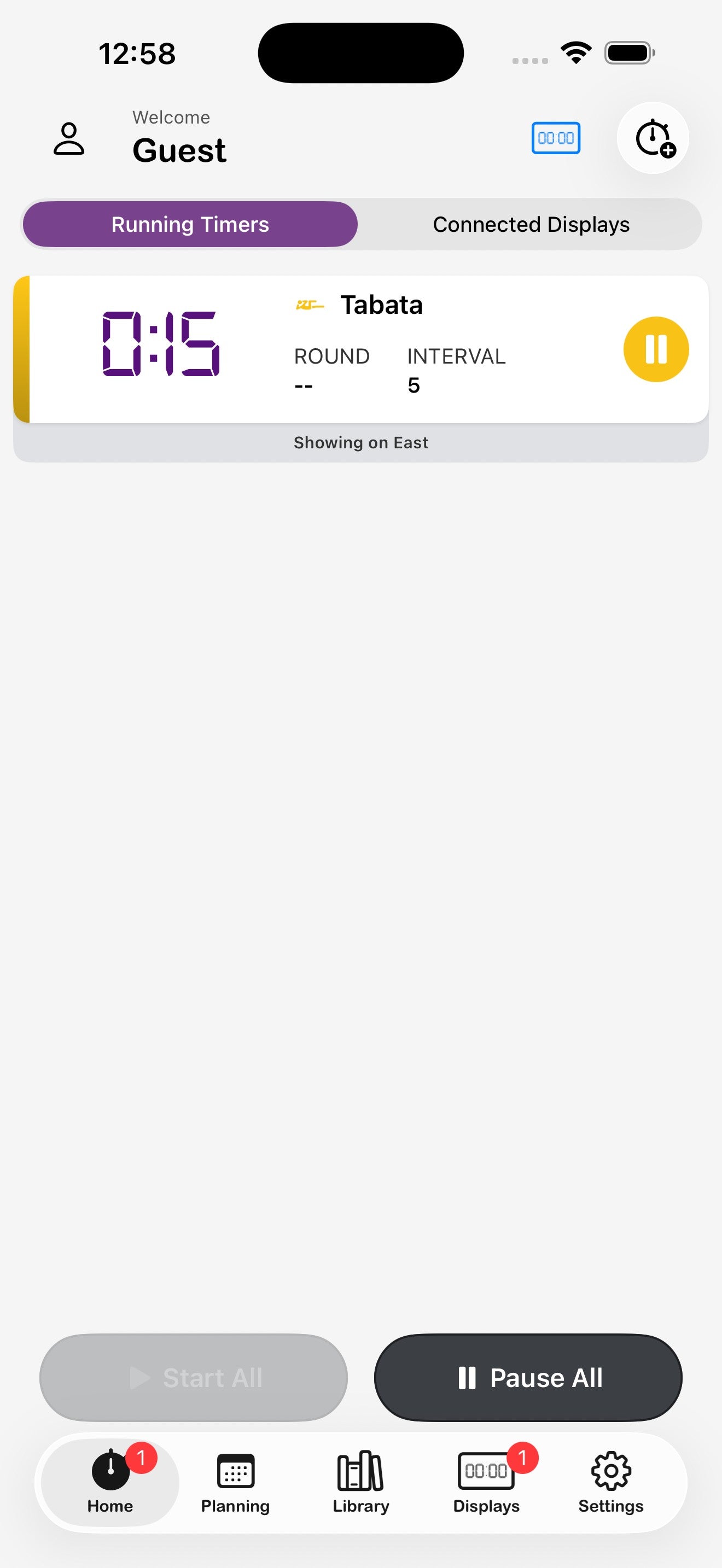
Wischen Sie von oben nach unten auf dem Ausführungsbildschirm, um den Timer am unteren Rand der Hauptansicht anzudocken. Die Uhr läuft auf allen verbundenen Flex Timern weiter.
Einen Timer schließen
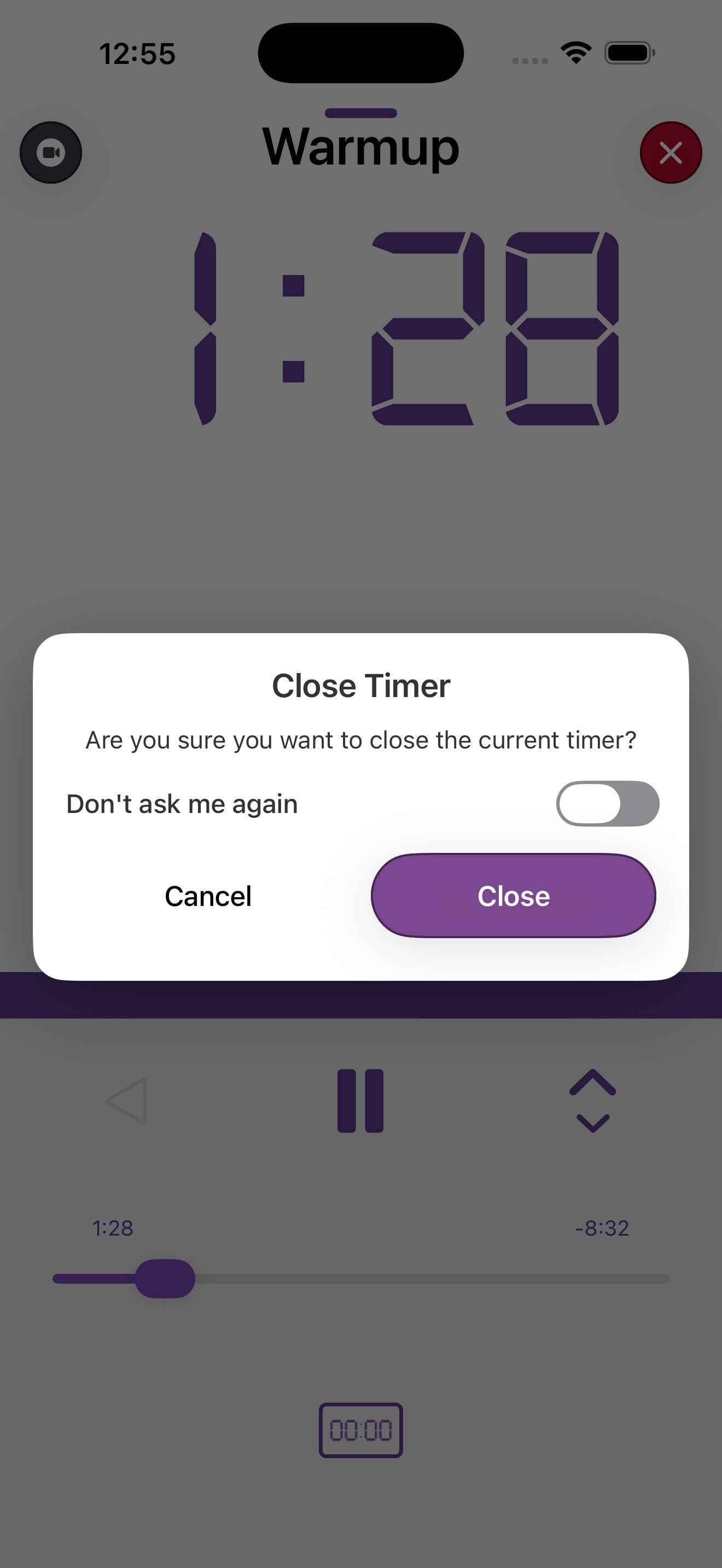
- Tippen Sie auf das rote X oben rechts in der Ausführungsansicht.
- Bestätigen Sie mit OK. (Aktivieren Sie Nicht mehr fragen, wenn Sie die Aufforderung beim nächsten Mal überspringen möchten — Sie können sie in den Einstellungen wieder aktivieren.)
Schnellzugriffe am minimierten Timer
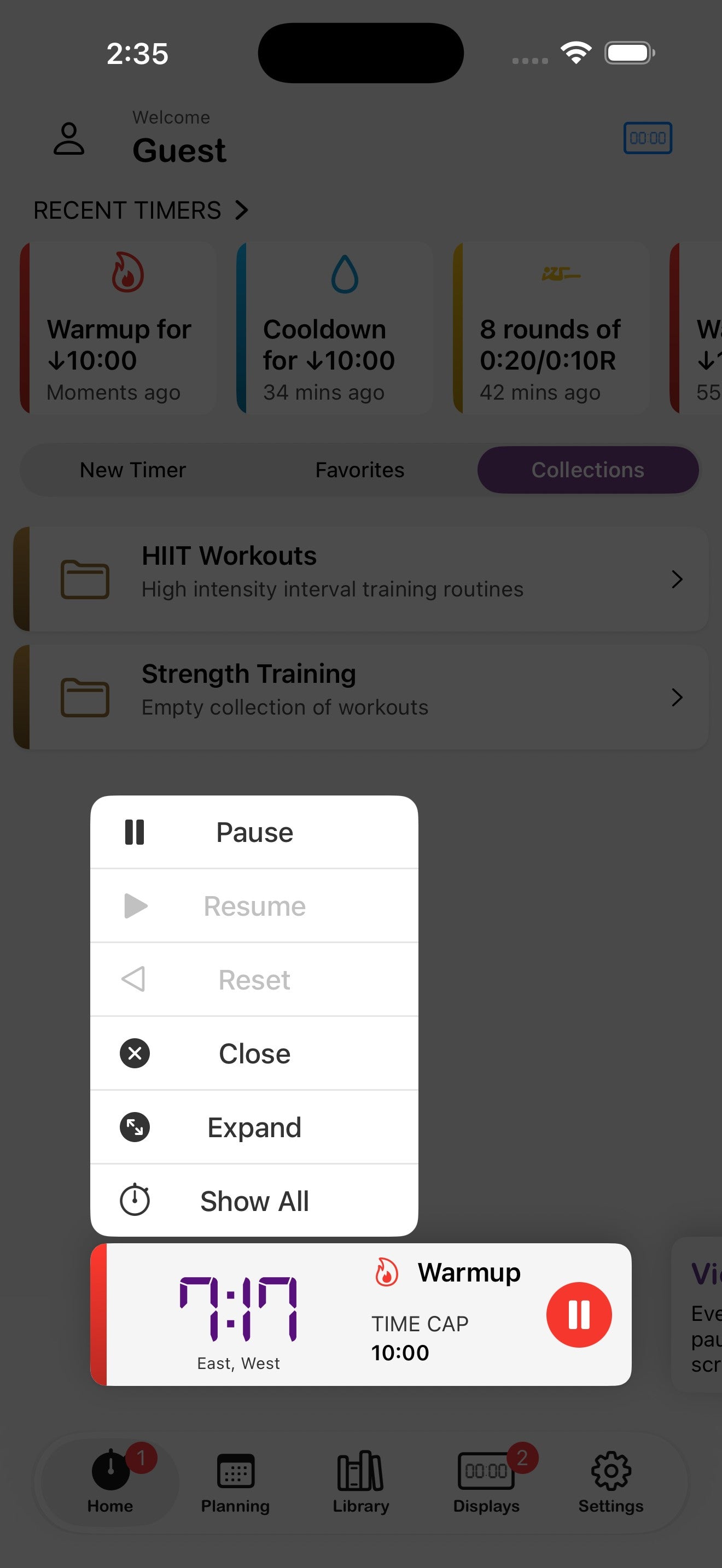
Halten Sie den angedockten Timer gedrückt, um Folgendes anzuzeigen:
- Pause / Fortsetzen — pausieren oder fortsetzen, ohne zu erweitern.
- Zurücksetzen — kehrt zum Anfang des Trainings zurück.
- Schließen — beendet den Timer.
- Erweitern — kehrt zur vollständigen Ausführungsansicht zurück.
- Alle anzeigen — öffnet den Bildschirm Aktive Timer.
9. Mehrere Timer gleichzeitig ausführen
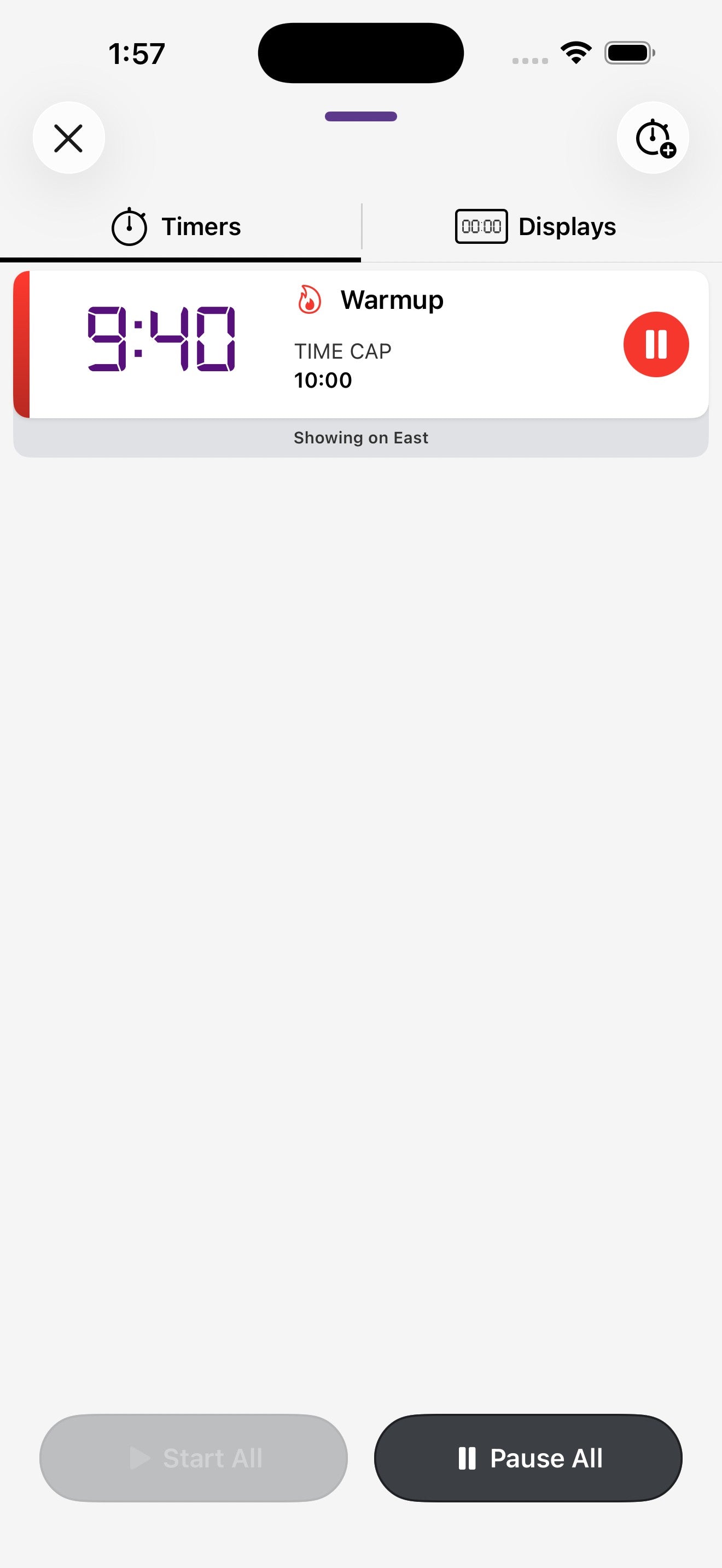
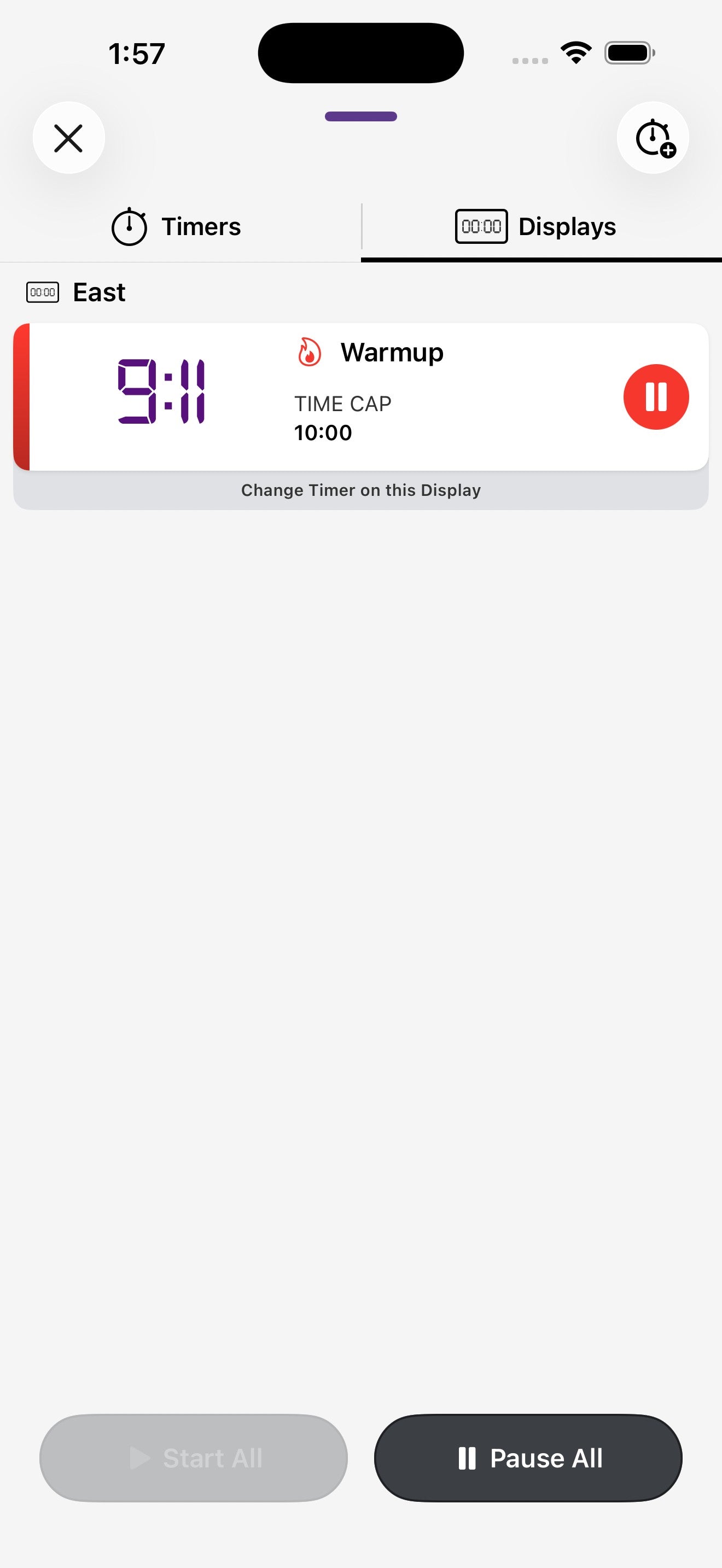
Trainieren Sie parallele Klassen? Leiten Sie ein Turnier mit mehreren Feldern? Die App kann mehrere Timer parallel verwalten und jeden einzelnen bestimmten Flex Timer-Displays zuweisen.
So funktioniert es
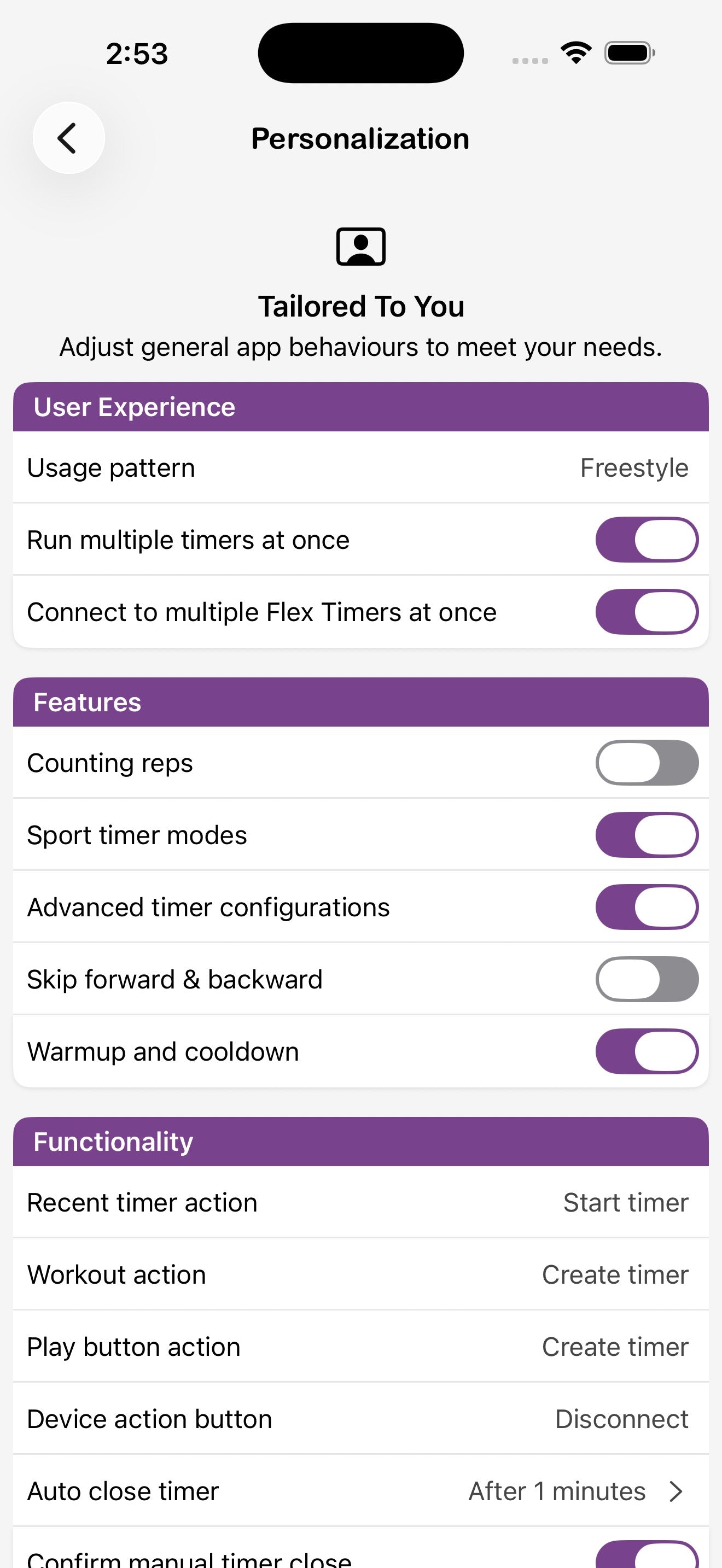
- Stellen Sie sicher, dass Mehrere Timer gleichzeitig ausführen in Einstellungen → Personalisierung → Funktionen aktiviert ist.
- Starten Sie den ersten Timer — weisen Sie ihn einem oder mehreren Displays in seiner Display-Seite zu.
- Minimieren Sie den laufenden Timer oder kehren Sie zur Hauptansicht zurück.
- Tippen Sie auf das Symbol + Timer, um einen weiteren zu starten. Weisen Sie ihn einem anderen Display zu.
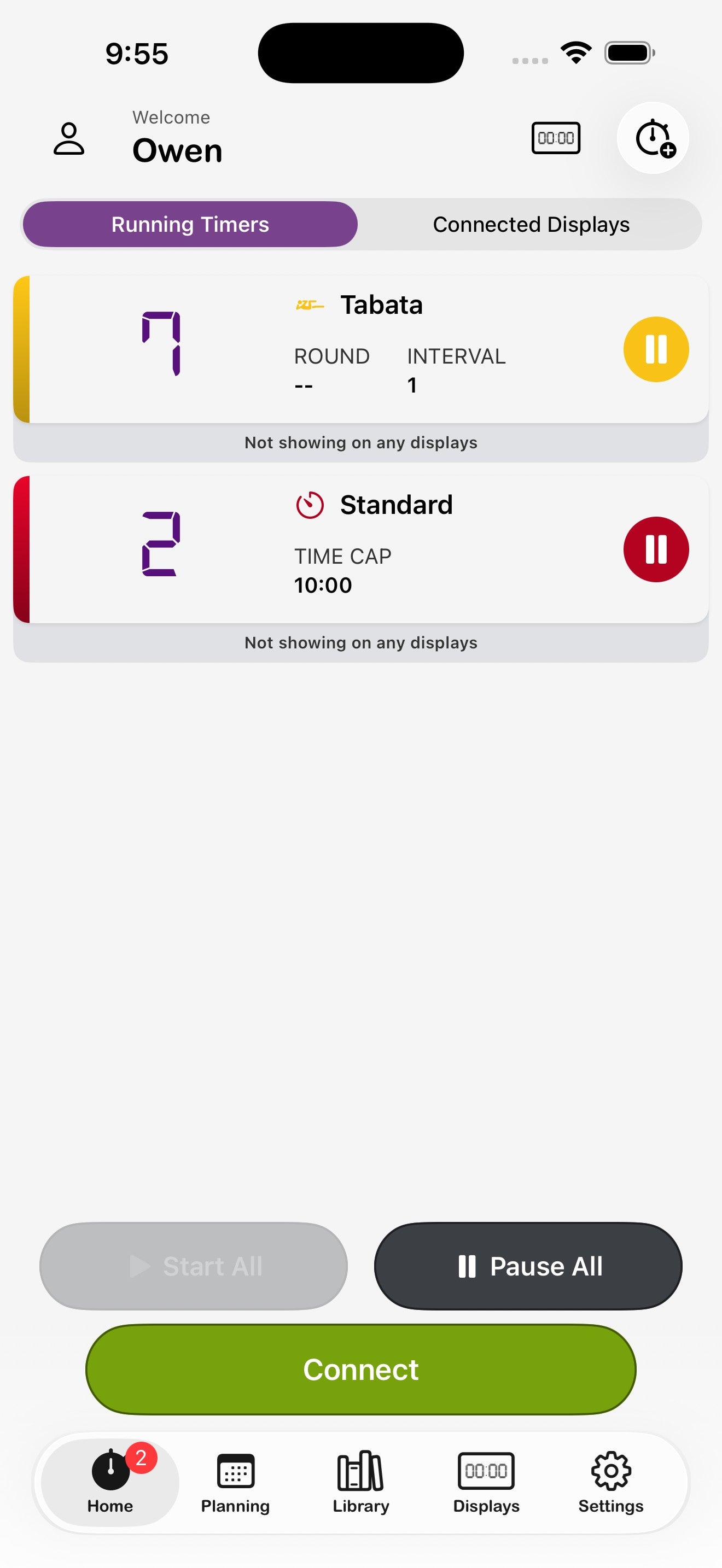
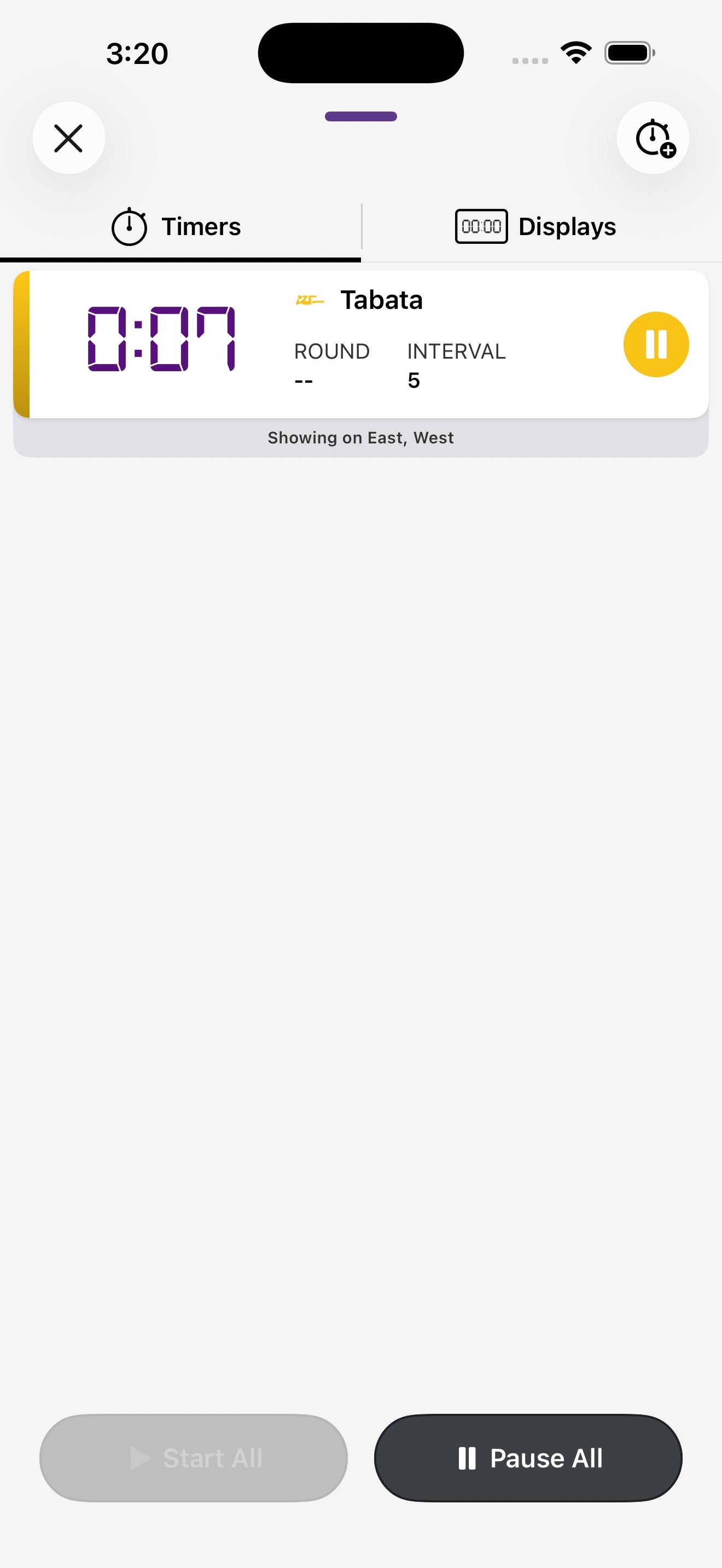
- Öffnen Sie Aktive Timer (das Timer+-Symbol oben auf der Hauptansicht), um alle laufenden Trainings an einem Ort zu sehen.
Aktive Timer — Timer-Ansicht vs. Display-Ansicht
In der Seite Timer erscheint jedes laufende Training einmal mit den darunter aufgelisteten zugewiesenen Displays. In der Seite Display werden dieselben Trainings nach Display gruppiert, damit Sie schnell sehen können, was auf jedem Flex Timer angezeigt wird.
10. Trainingsvideos aufnehmen Nur iOS
Nehmen Sie Ihre Serie auf und legen Sie den Timer in Echtzeit darüber. Die Aufnahmeschaltfläche (oben links im Bildschirm des laufenden Timers) nimmt Videos mit der digitalen Uhr, der Runde und den Intervallinformationen auf, die bereits enthalten sind — perfekt für Technikanalysen, Social-Media-Posts oder Coaching-Reviews. Diese Funktion ist nur auf iOS verfügbar.
Ein Training aufnehmen
- Starten Sie einen Timer, wie Sie es normalerweise tun.
- Tippen Sie auf die Schaltfläche Aufnehmen oben links in der Ausführungsansicht.
- Erteilen Sie beim ersten Mal die Berechtigungen für Kamera und Mikrofon.
- Die Aufnahme beginnt automatisch — das Training läuft ohne Unterbrechung weiter.
- Tippen Sie erneut auf die Aufnahmeschaltfläche, um zu stoppen. Das Video wird in Ihrer Fotobibliothek gespeichert.
11. Planung
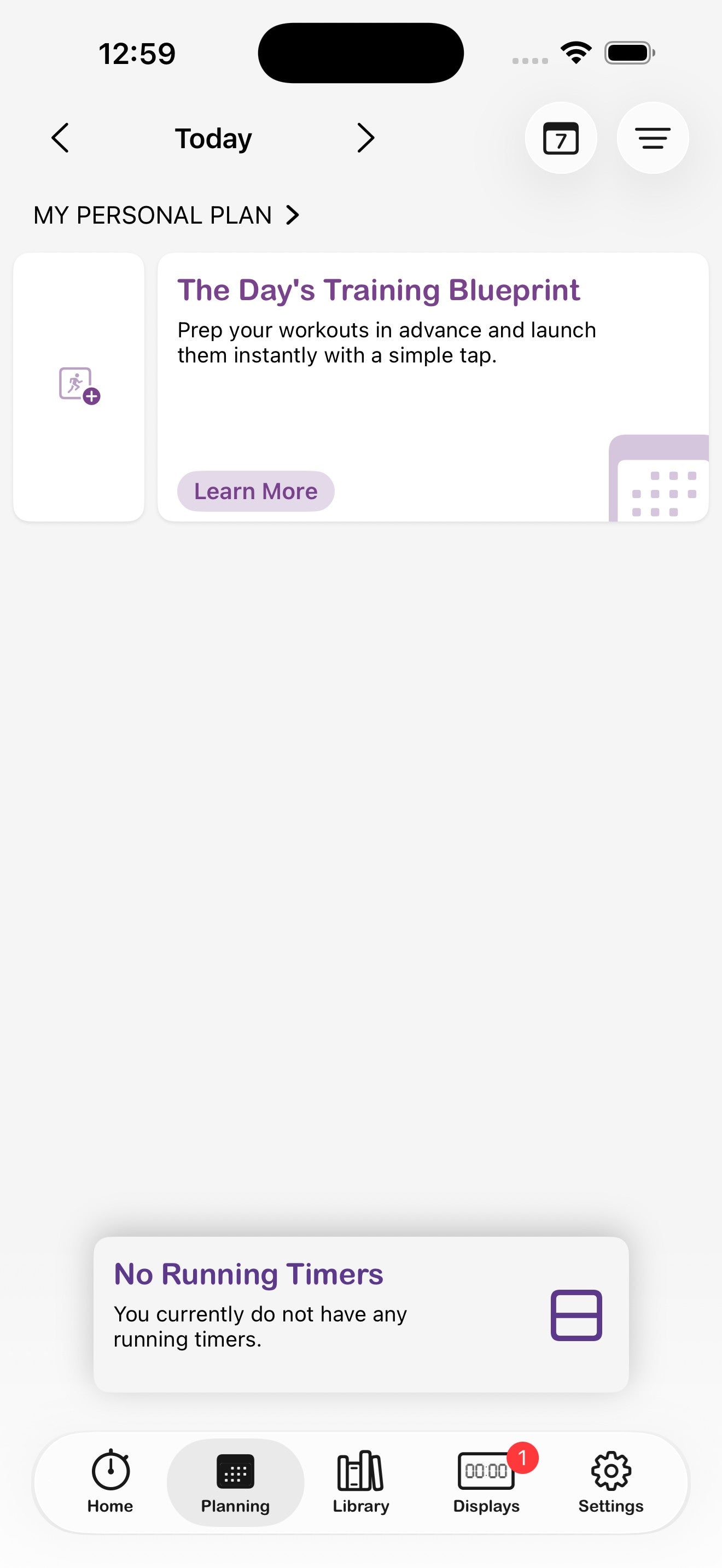
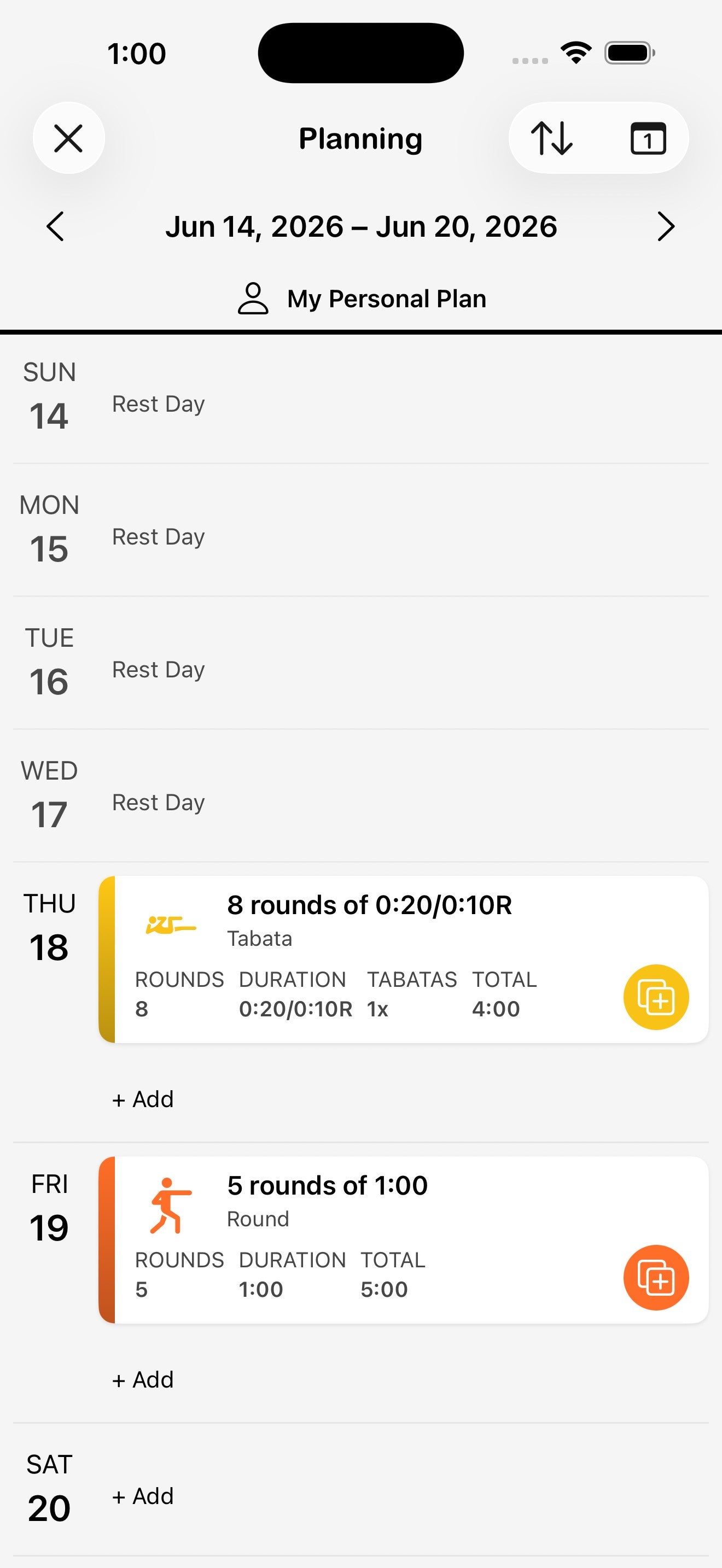
Die Seite Planung ist Ihr Trainingskalender. Planen Sie Trainings im Voraus und starten Sie sie mit einem Tippen an dem Tag, an dem sie vorgesehen sind — perfekt, um einen programmierten Zyklus zu verfolgen oder einen Kursplan zu erstellen.
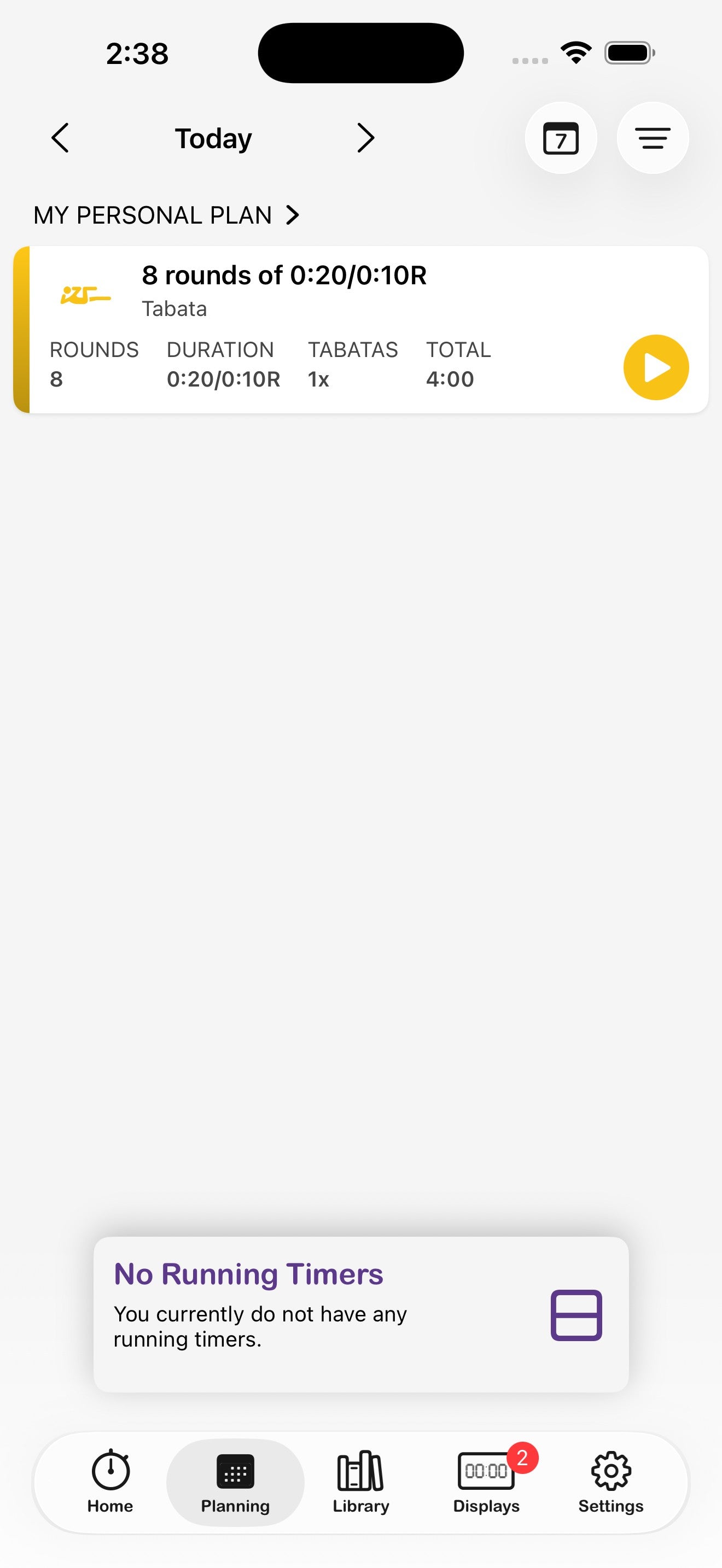
Füge einem Tag ein Workout hinzu
- Öffne das Blatt Planung über die Navigationsleiste am unteren Rand.
- Tippe am Tag, den du planen möchtest, auf + Hinzufügen.
- Wähle einen Timer-Modus (oder wähle aus deinen Favoriten oder Sammlungen), konfiguriere ihn und tippe auf Speichern.
Wechsle zwischen der Wochen- und Tagesansicht
Die Pfeile oben blättern durch die Daten, das Kalender-Symbol springt zu einem bestimmten Datum und die Auf-/Ab-Pfeile wechseln das Layout zwischen einem einzelnen Tag und einer ganzen Woche.
Konfiguriere ein geplantes Workout
Wenn du einem Tag ein Workout hinzufügst, öffnet sich derselbe Timer-Konfigurationsbildschirm, sodass du die genauen Zeiten, Runden und Richtungen einstellen kannst, bevor du es im Plan speicherst. Tippe auf Speichern, um es am ausgewählten Tag zu bestätigen.
Um ganze Pläne zu erstellen oder zu verwalten (umbenennen, archivieren, löschen), tippe auf das Menü-Symbol (≡) oben rechts auf dem Blatt Planung und wähle Plan erstellen oder Pläne verwalten.
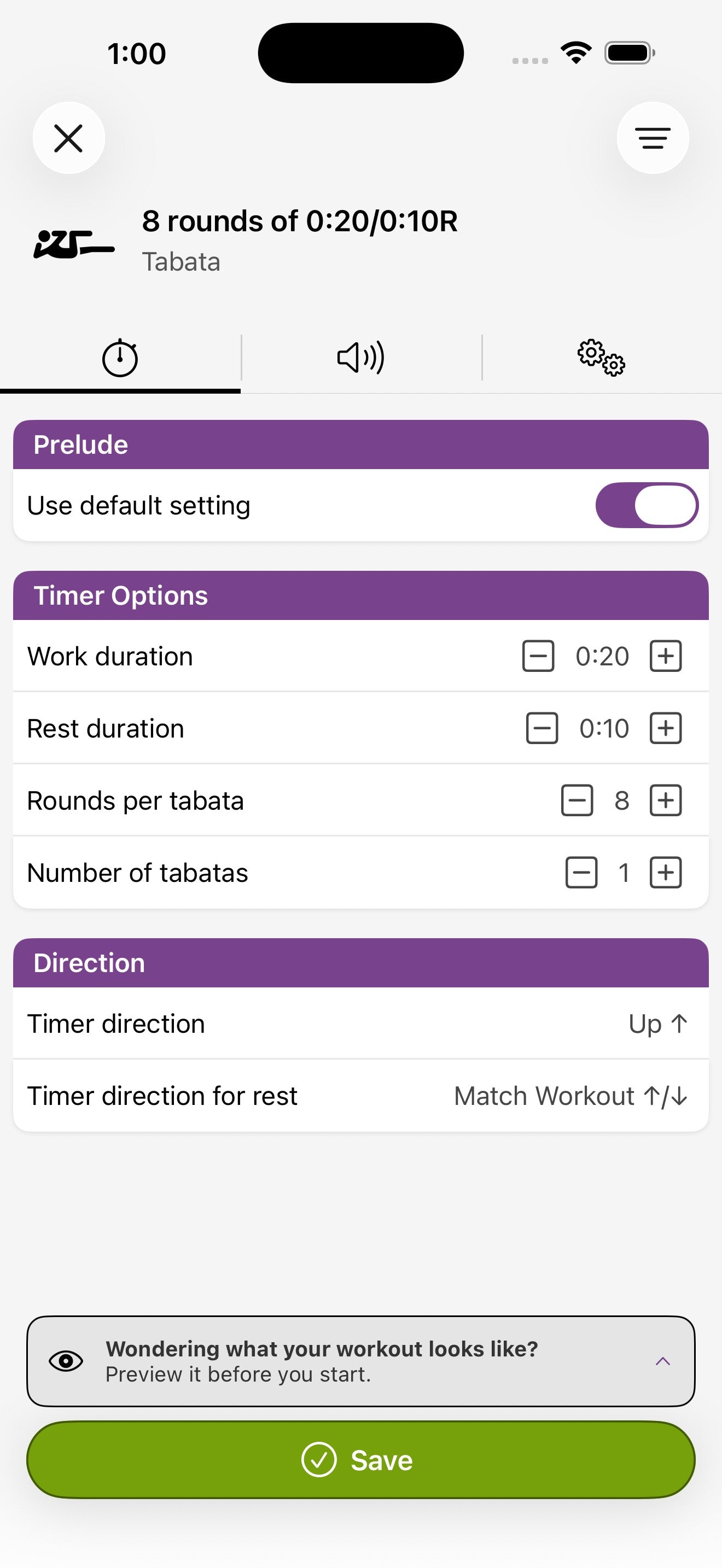
Führe ein geplantes Workout aus
Öffne am geplanten Tag die Planung und tippe auf die Wiedergabe-Schaltfläche auf dem Workout-Blatt. Der Timer startet mit allen gespeicherten Einstellungen. Wenn du Displays zugewiesen hast, verbinden sie sich automatisch.
12. Bibliothek — Favoriten, Sammlungen und Suche
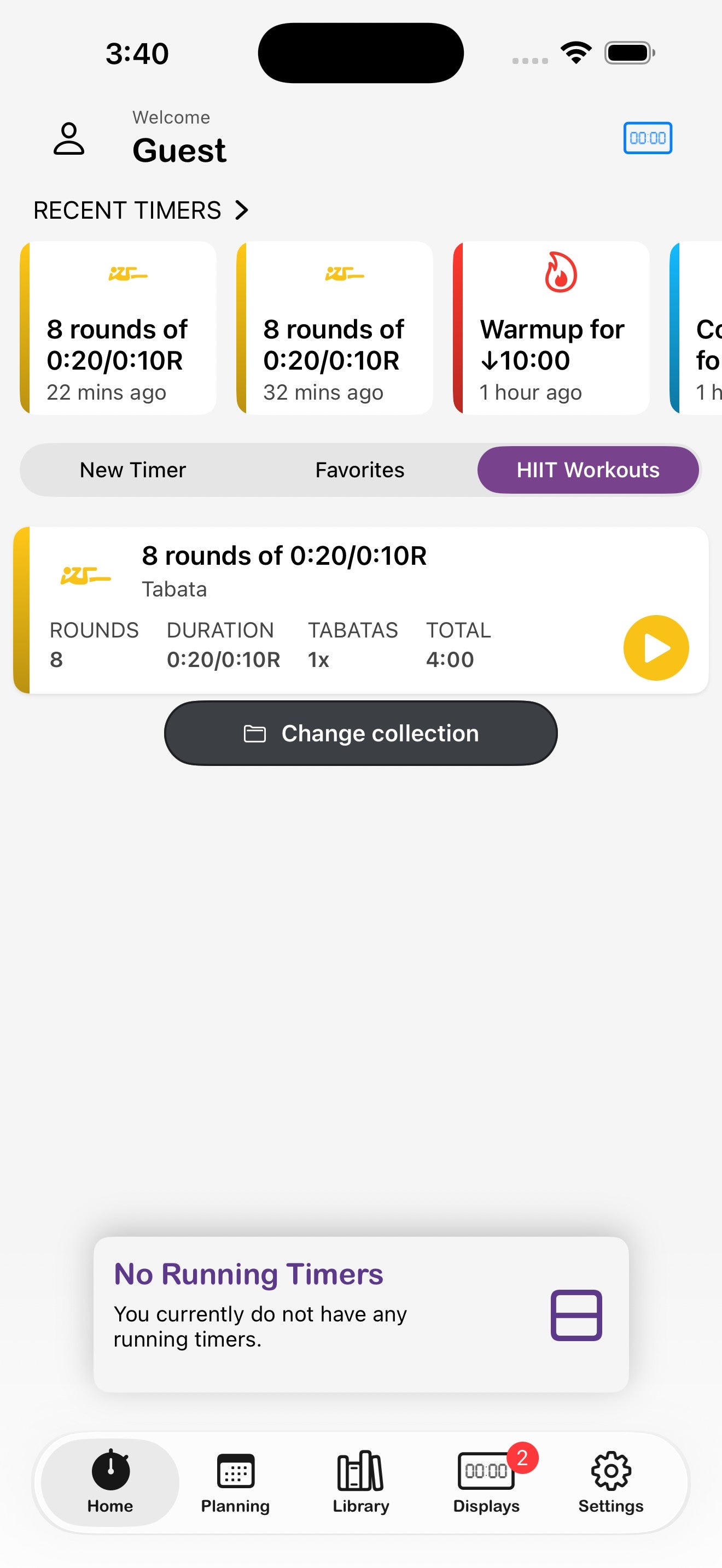
In der Bibliothek findest du alle gespeicherten Workouts. Zwei Registerkarten unterteilen die Ansicht: Favoriten für den schnellen Zugriff auf einzelne Workouts, Sammlungen für gruppierte Workout-Sets (wie "Oberkörper" oder "Bootcamp").
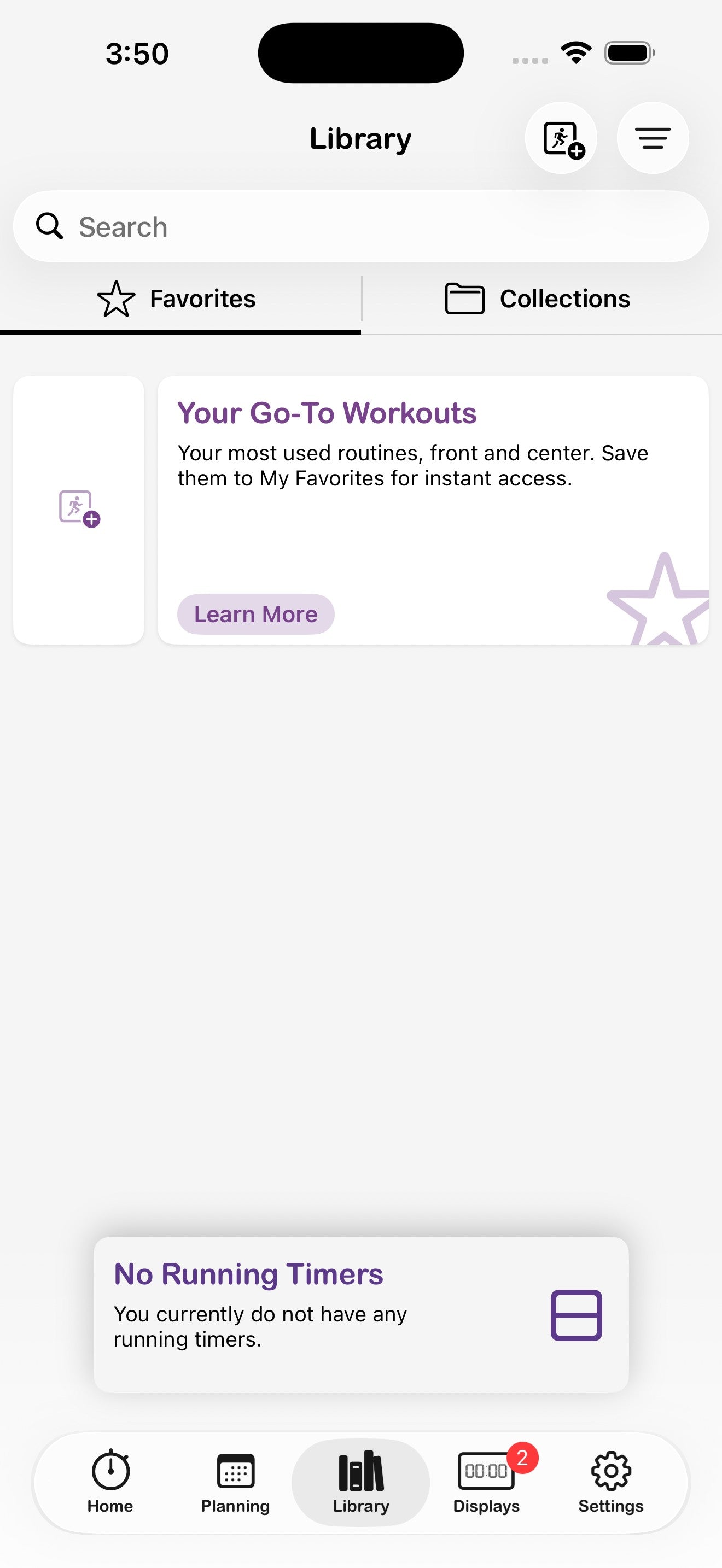
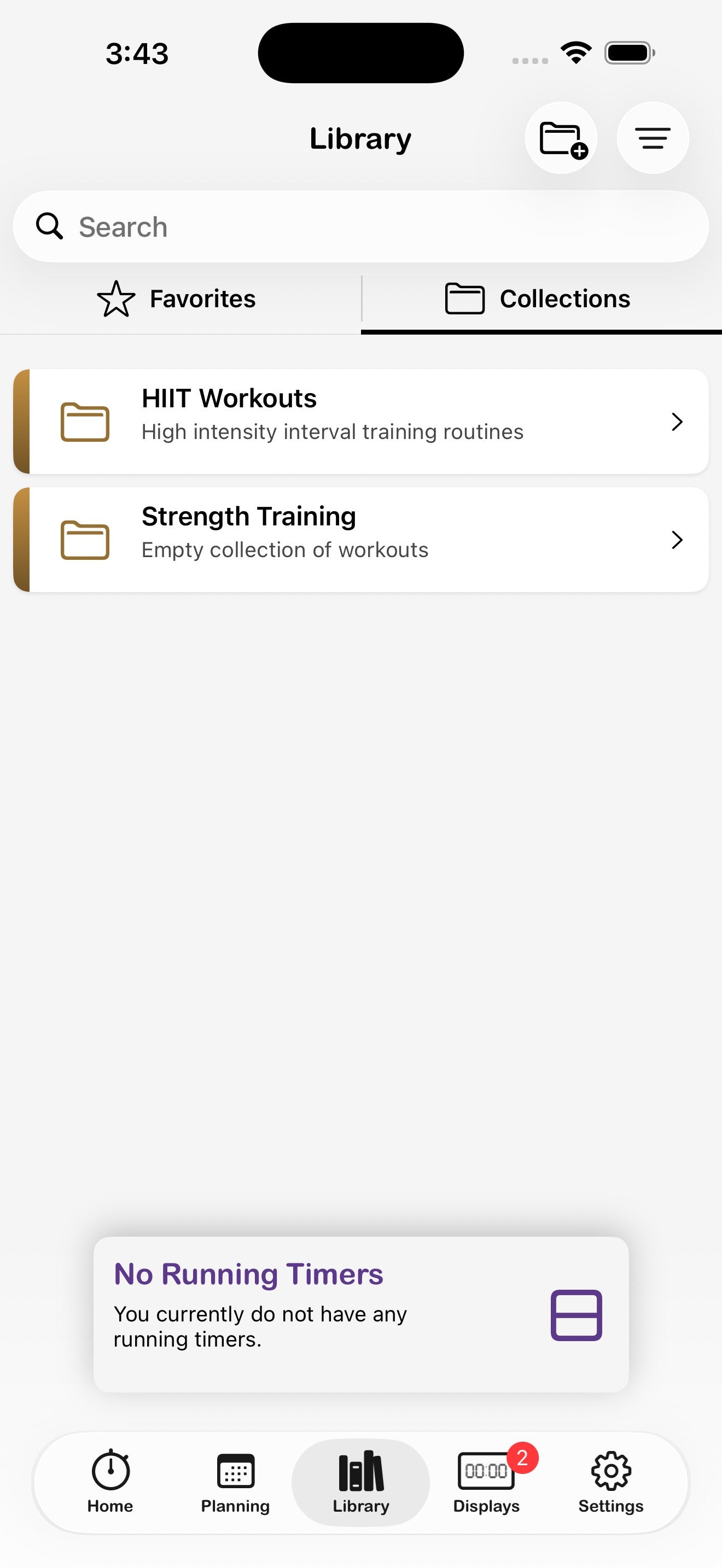
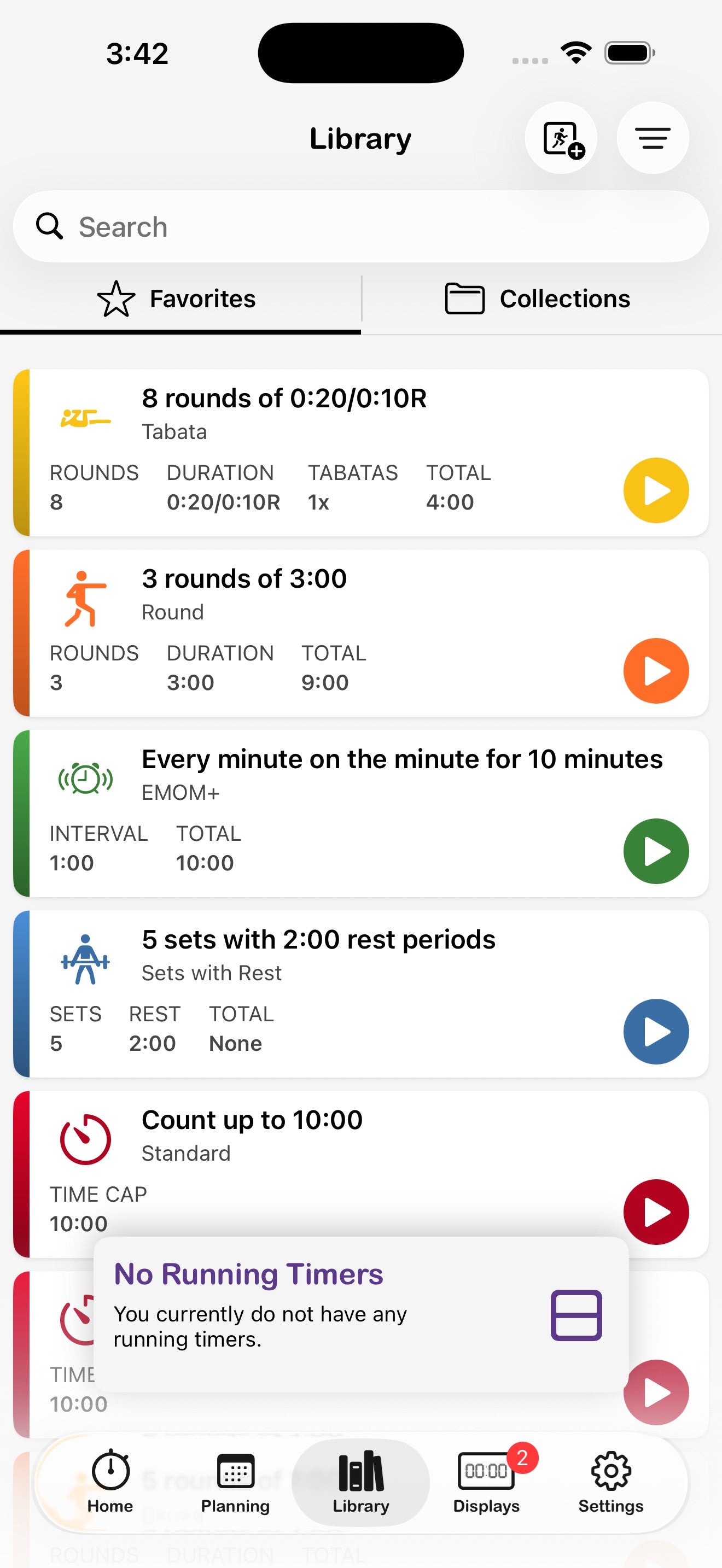
Speichere ein Workout in der Bibliothek
- Konfiguriere einen Timer nach Belieben.
- Tippe auf das Menü-Symbol (≡) oben rechts und wähle In Sammlungen speichern.
- Tippe optional vorher auf Details bearbeiten, um ihm einen Namen und eine Beschreibung zu geben.
Erstelle eine Sammlung
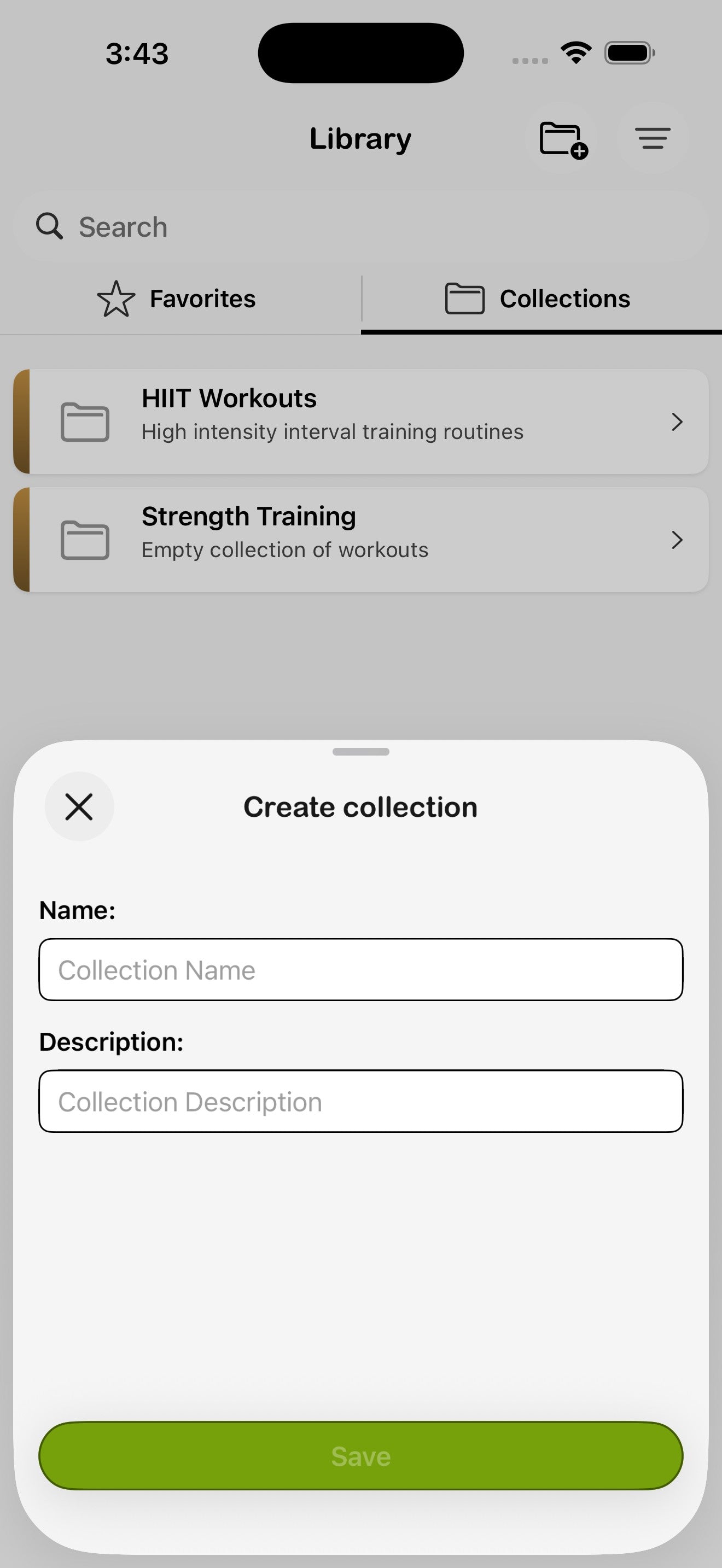
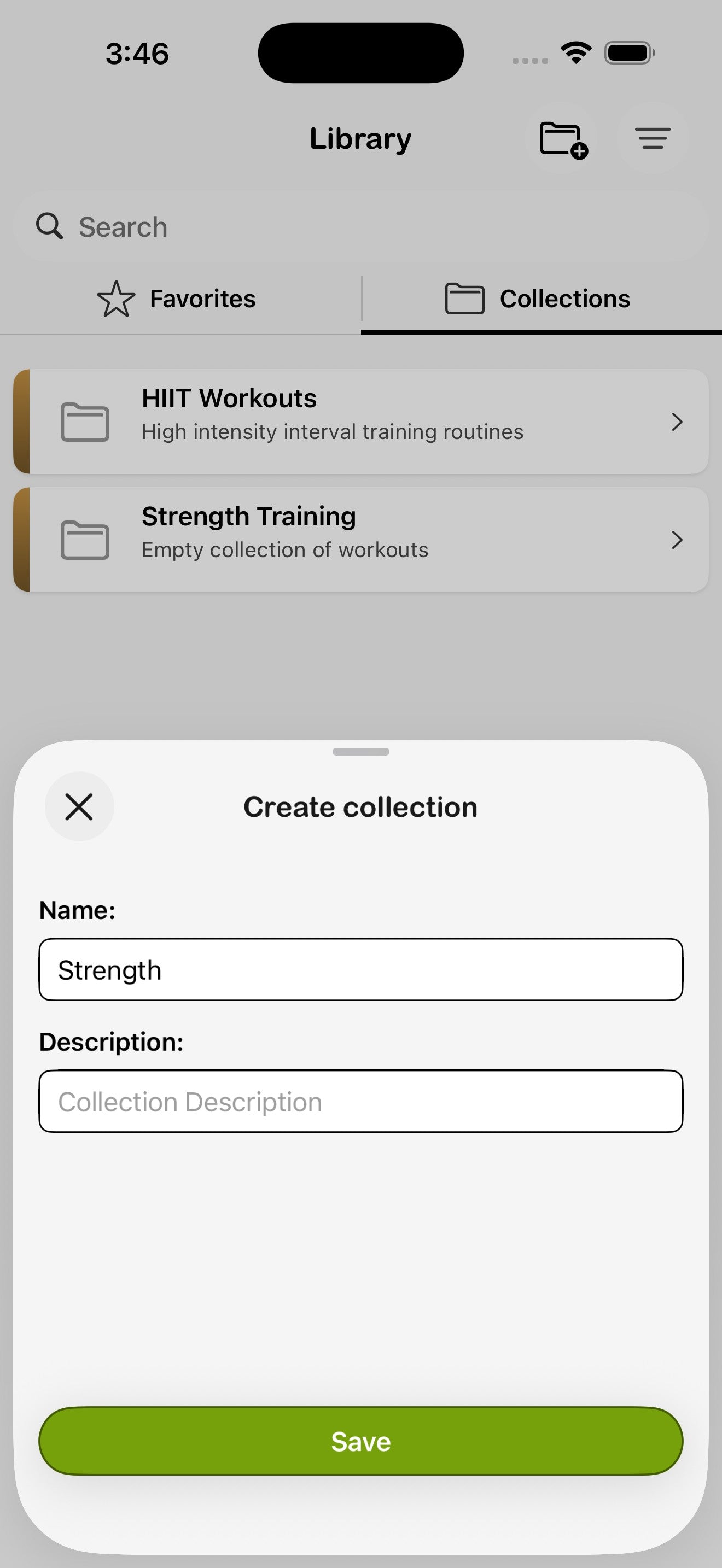
- Öffne die Bibliothek und wechsle zum Blatt Sammlungen.
- Tippe oben rechts auf das Ordner+-Symbol.
- Weise der Sammlung einen Namen zu (z. B. Kraft) und optional eine Beschreibung, tippe dann auf Speichern.
- Öffne die Sammlung und tippe auf +, um Workouts hinzuzufügen.
Bearbeite, dupliziere oder lösche ein Workout
Öffne ein beliebiges gespeichertes Workout und tippe oben rechts auf das Menü-Symbol (≡), um auf die vollständige Liste der Aktionen zuzugreifen:
- Details bearbeiten — ändere den Namen oder die Beschreibung.
- Vorschau — sieh dir eine strukturierte Zusammenfassung des Workouts an.
- Timer erstellen — starte einen neuen Timer mit den Einstellungen dieses Workouts.
- Zum Plan hinzufügen — plane es in der Planung für einen Tag ein.
- In Sammlungen speichern — füge es einer Sammlung hinzu.
- Workout teilen — siehe Teilen.
- Duplizieren — erstelle eine Kopie als Ausgangspunkt für eine Variante.
- Löschen — verschiebe es in den wiederherstellbaren Papierkorb (30 Tage aufbewahrt).
Suche
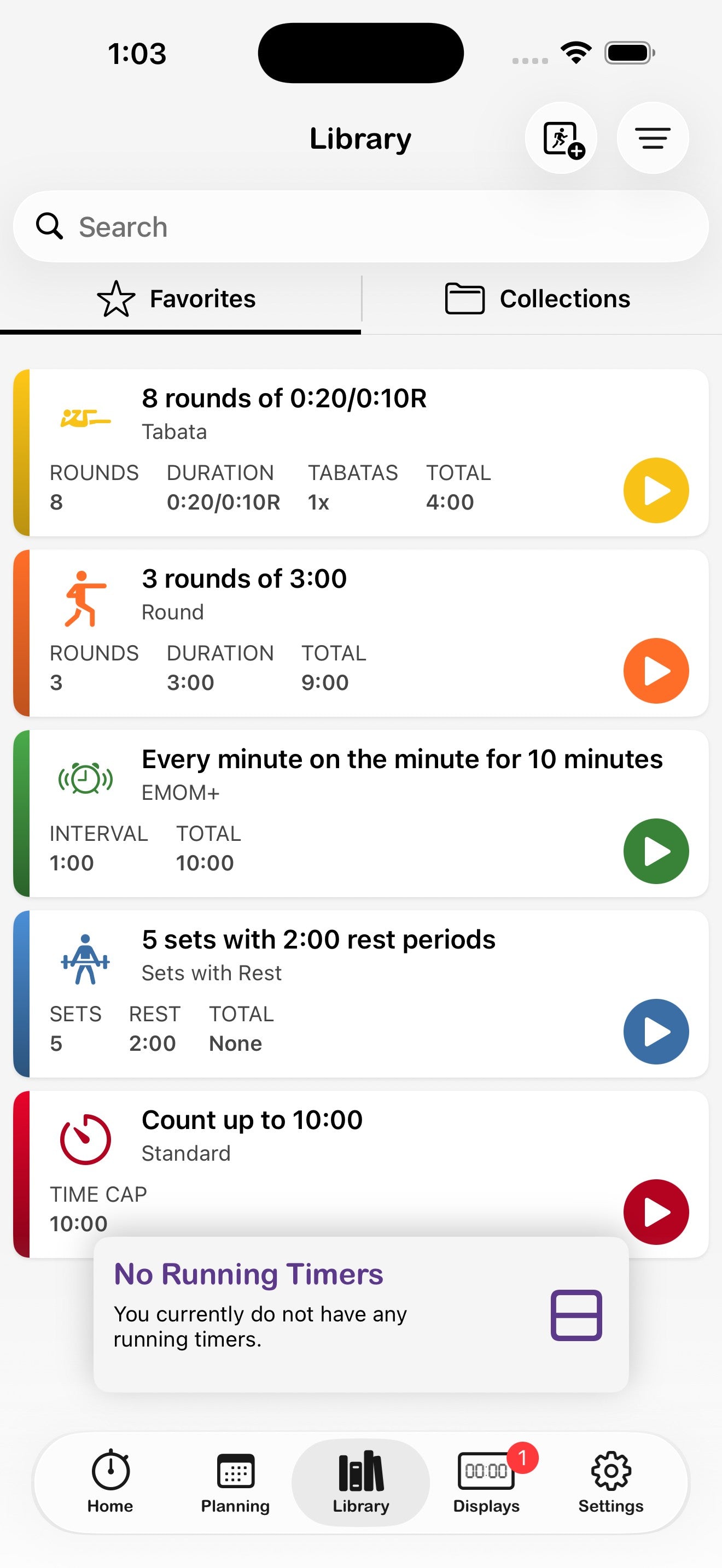
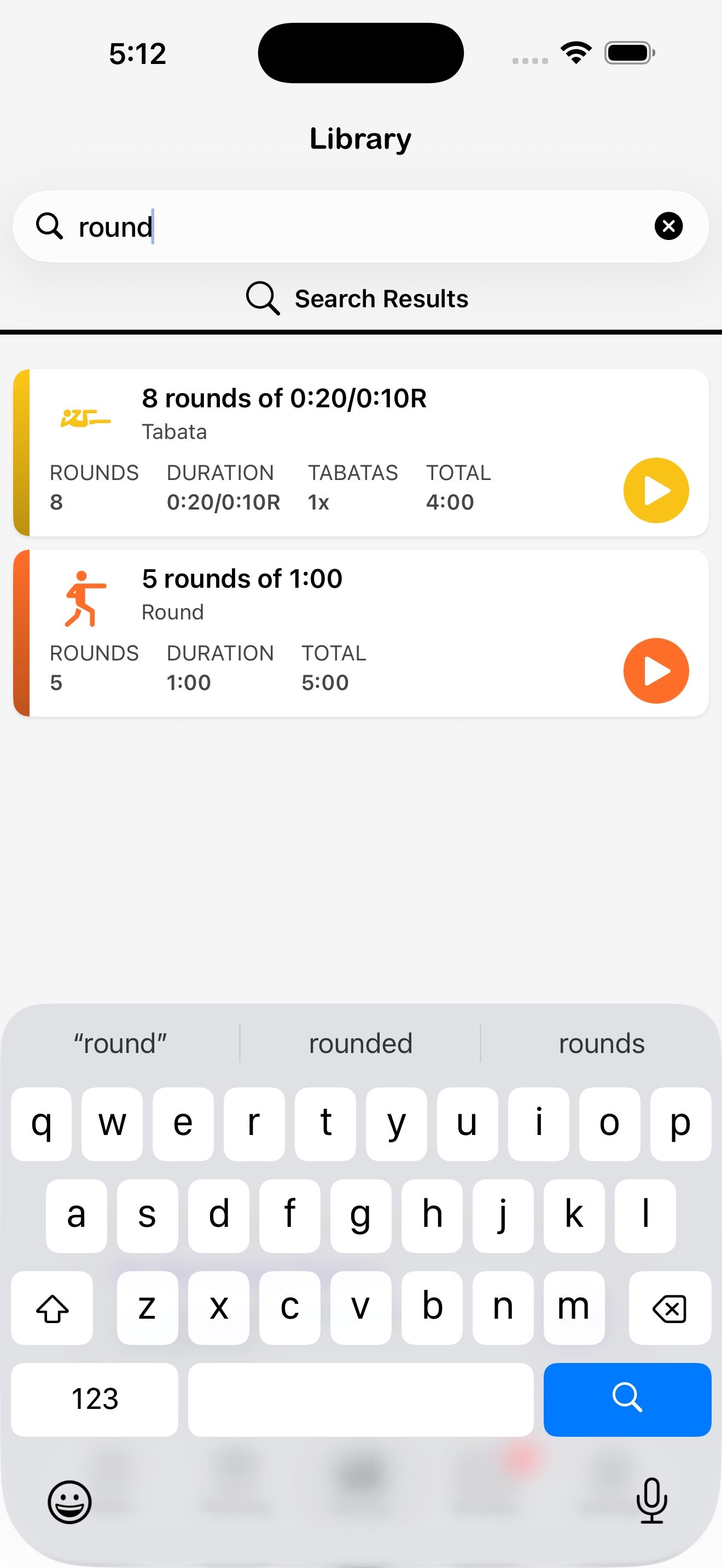
Die Suchleiste oben in der Bibliothek sucht sowohl in Favoriten als auch in Sammlungen nach Namen. Beginne zu tippen und die Treffer erscheinen als eine einzige kombinierte Liste — Sammlungen zeigen das Ordner-Symbol, einzelne Workouts zeigen das Timer-Symbol.
13. Workouts und Sammlungen teilen
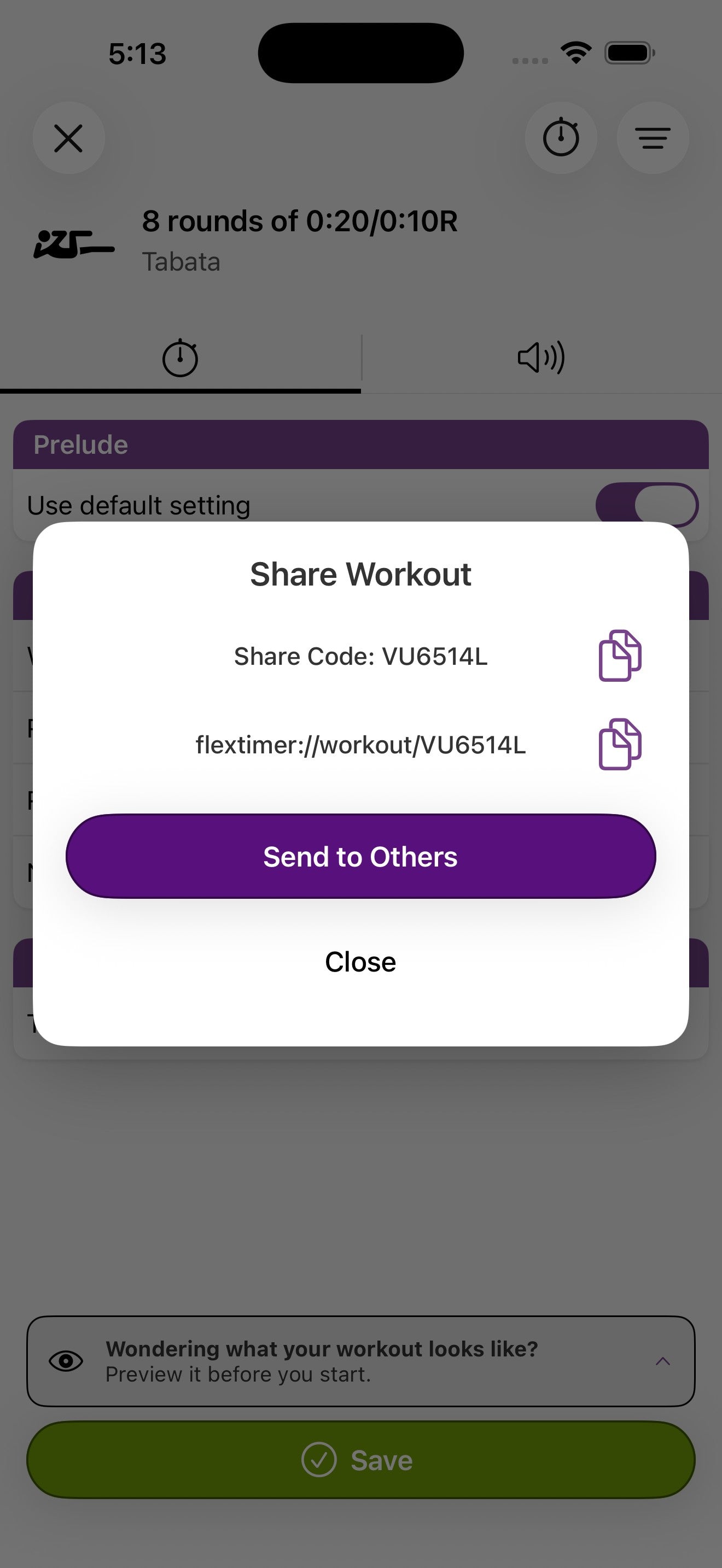
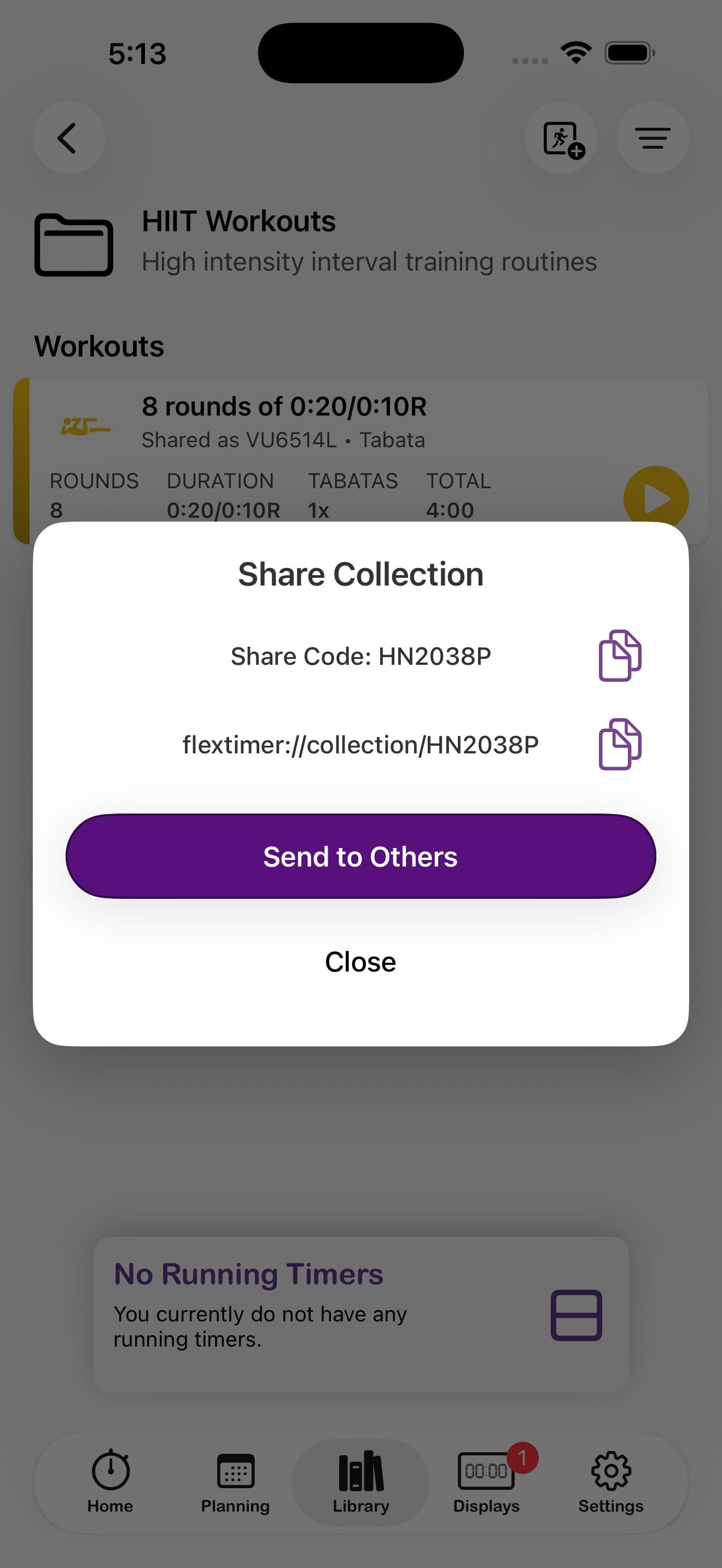
Jedes Workout und jede Sammlung hat einen kurzen Freigabecode. Sende ihn an jeden, der Flex Timer verwendet, und er kann dieselbe Konfiguration mit einem Tippen importieren oder den Code manuell eingeben.
Ein Workout teilen
- Öffne das Workout aus der Bibliothek oder seinem Konfigurationsbildschirm.
- Tippe auf das Menü-Symbol und wähle Workout teilen.
- Tippe auf die Kopier-Symbole neben dem Freigabecode oder dem Link flextimer://, um sie zu kopieren, oder tippe auf An andere senden, um das iOS-Teilen-Blatt zu verwenden.
Eine Sammlung teilen
Dasselbe Verfahren, aber direkt bei der Sammlung: Öffne die Sammlung, tippe auf ihr Menü und wähle Sammlung teilen. Der Empfänger erhält alle Workouts der Sammlung auf einmal.
Einen Freigabecode einlösen
Öffne auf dem Empfängergerät den Freigabelink (er öffnet sich direkt in der App) oder füge den Code in der Bibliothek ein — wähle das Ziel je nach dem, was du importierst:
- Um ein einzelnes Workout zu importieren, füge den Code in Bibliothek → Favoriten ein. Das Workout wird zu deinen Favoriten hinzugefügt.
- Um eine Sammlung als neuen Eintrag zu importieren, füge den Code in Bibliothek → Sammlungen ein. Um ein Workout in eine bestehende Sammlung zu importieren, öffne zuerst die Sammlung (Bibliothek → Sammlungen → [Sammlungsname]) und füge den Code dort ein.
VU6514L sind so konzipiert, dass sie laut vorgelesen oder auf eine Tafel geschrieben werden können — nützlich für Präsenzunterricht.
14. Einstellungen
Das Blatt Einstellungen in der Navigationsleiste am unteren Rand ist der zentrale Punkt für Konto, Hardware, Support und Links zum Shop. Es ist auch das Tor zu den Präferenzen.
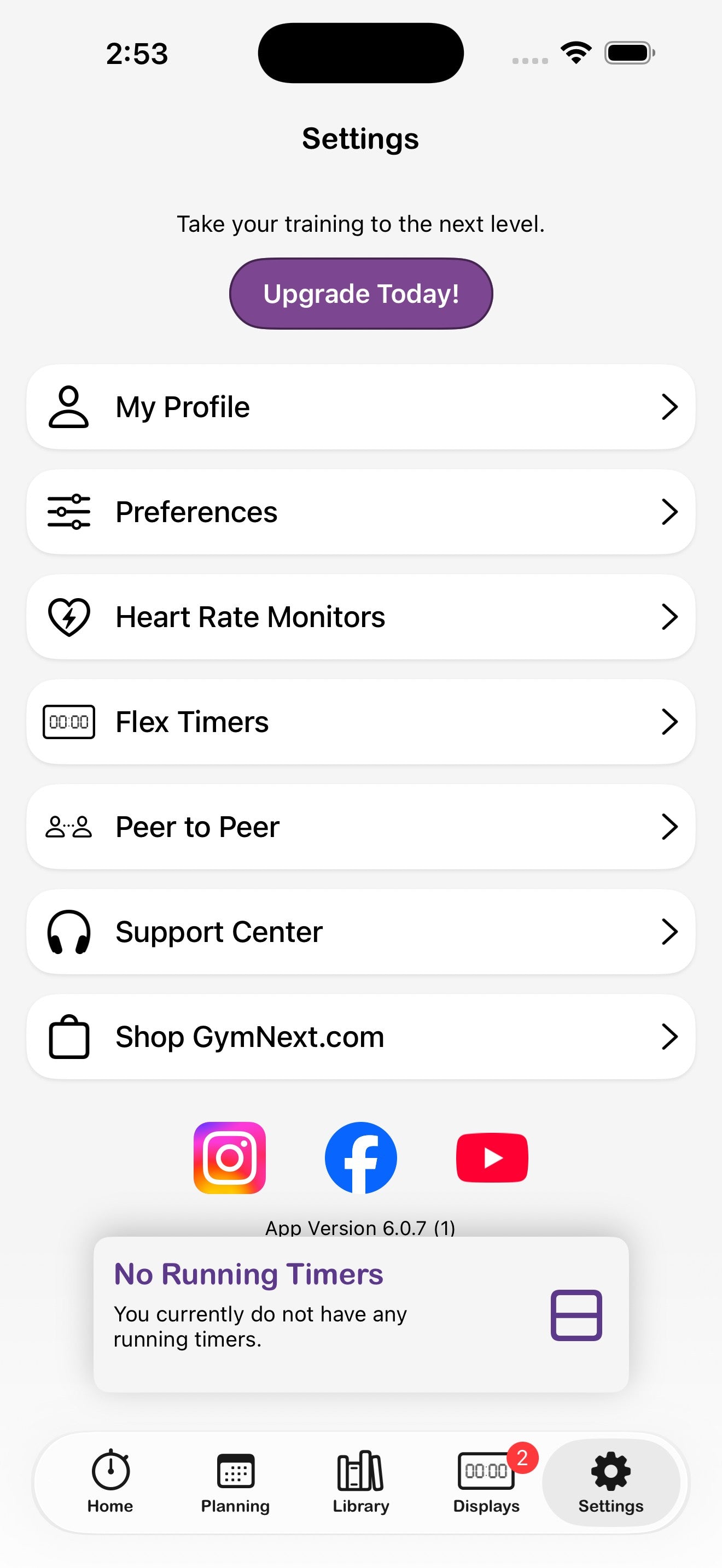
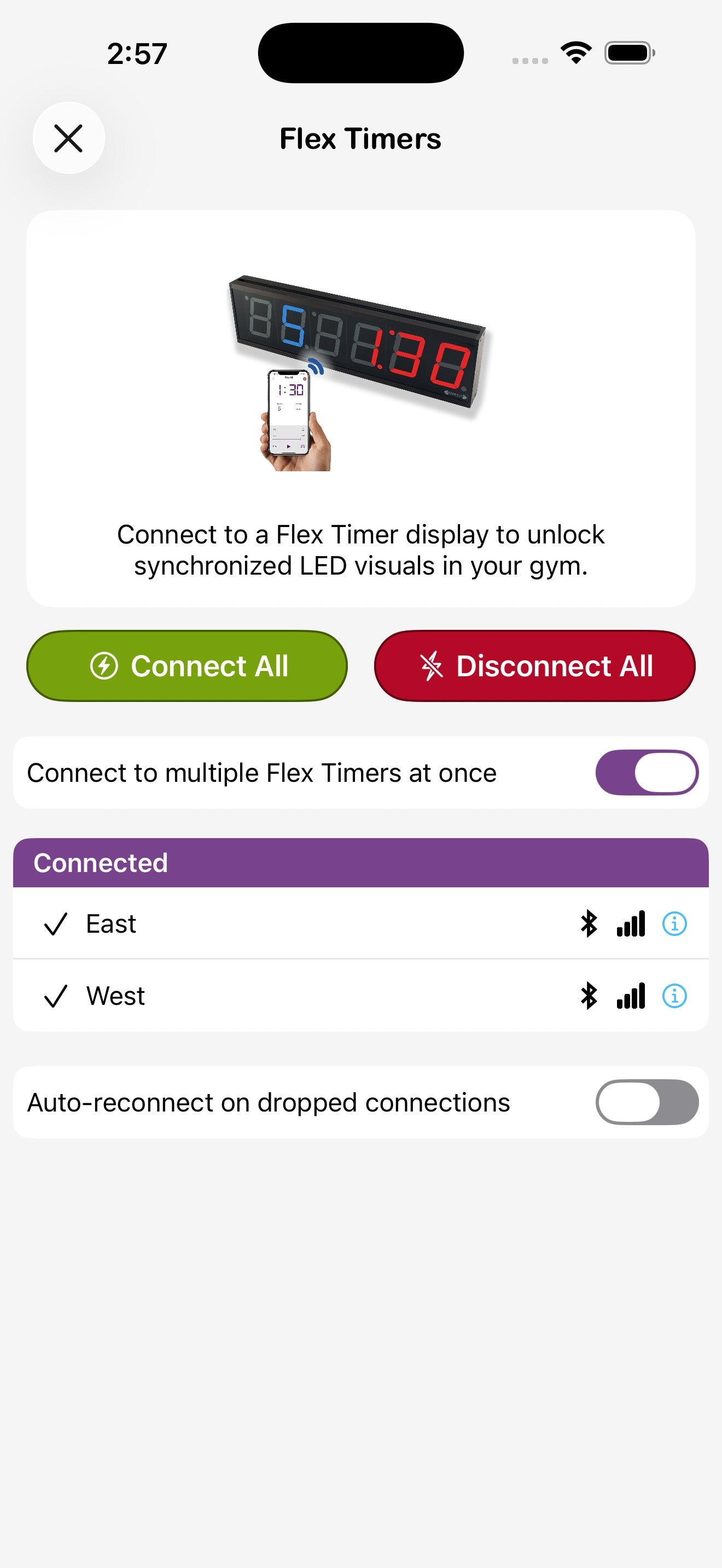
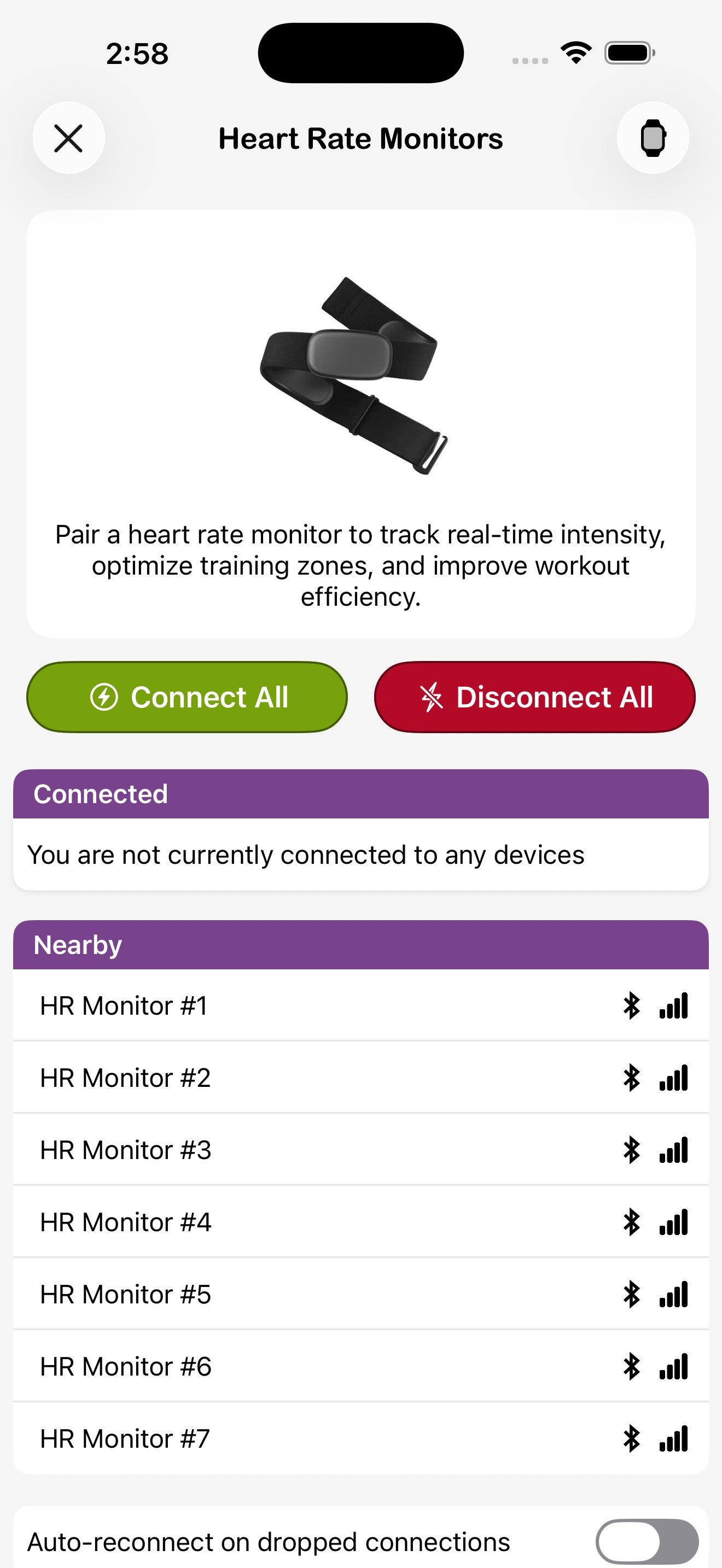
Was sich auf dem Bildschirm Einstellungen befindet
Einstellungen für Displays
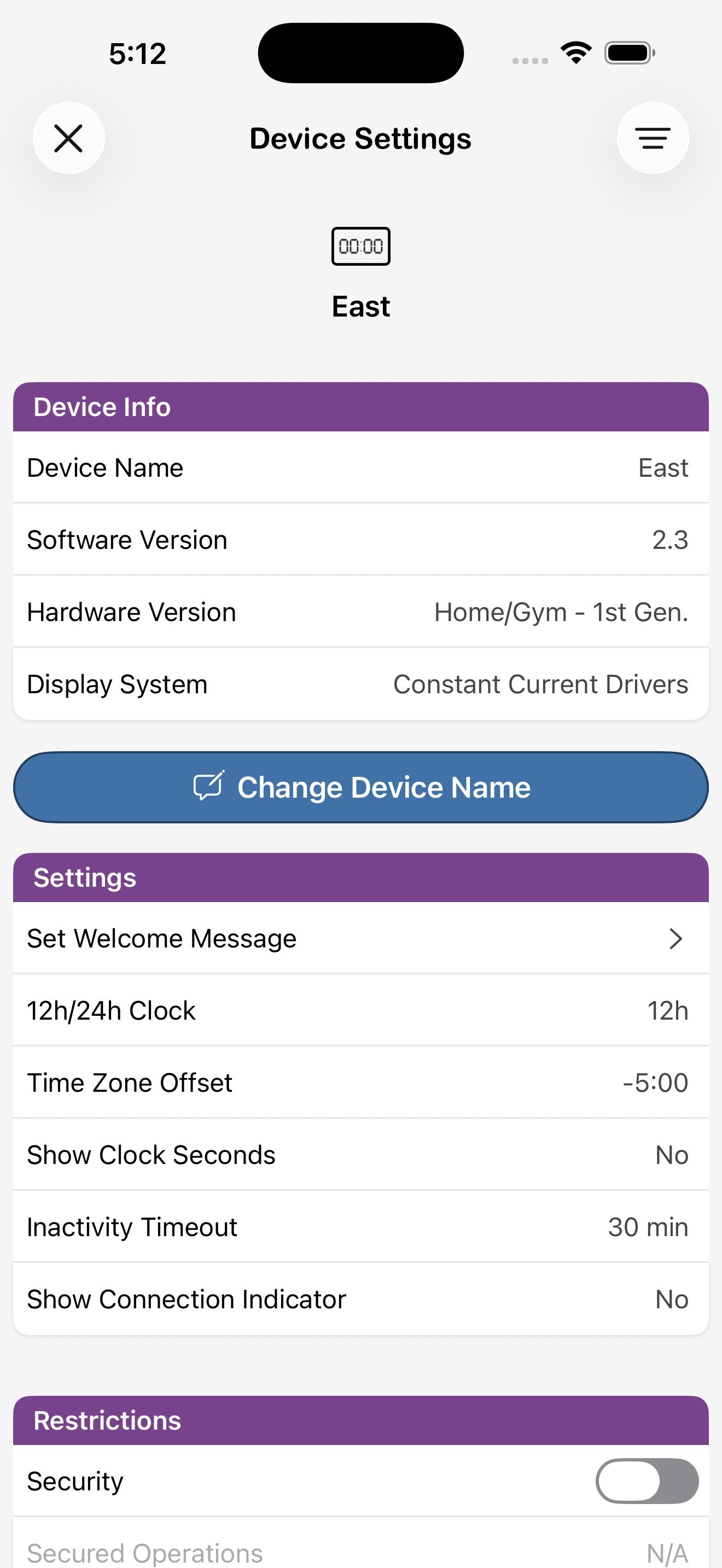
Tippe auf einen Flex Timer in der Liste der Displays, um seine Geräteeinstellungen zu öffnen: benenne ihn um, stelle die Uhrzeit im 12/24-Stunden-Format ein, die Zeitzonenverschiebung, das Inaktivitäts-Timeout, die Sicherheitseinschränkungen und führe einen Systemtest durch. Verwende Auf Werkseinstellungen zurücksetzen als letzte Möglichkeit — es löscht alle Geräteeinstellungen.
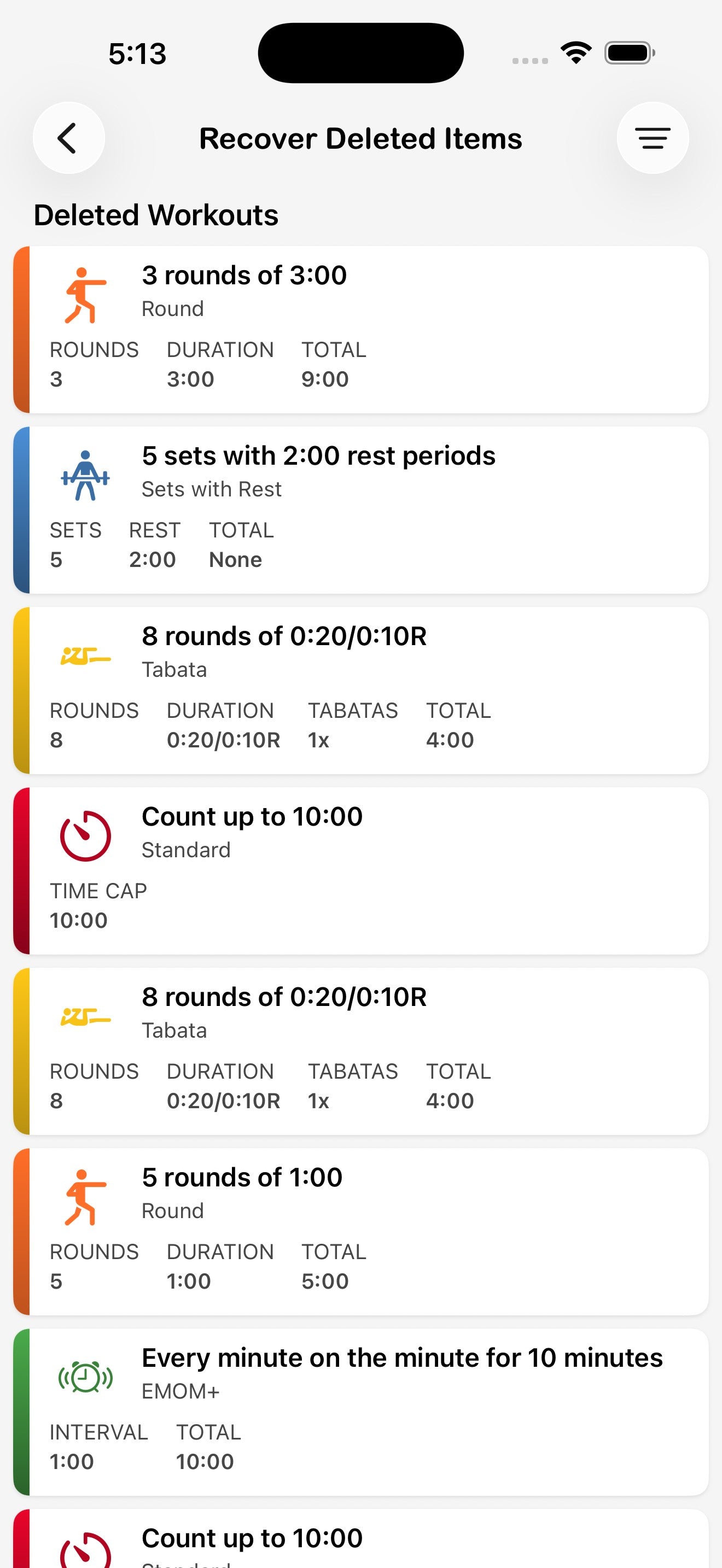
Gelöschte Elemente wiederherstellen
Jedes gelöschte Element — Workouts, Sammlungen, Pläne — wird vor der endgültigen Entfernung 30 Tage aufbewahrt. Öffne Gelöschte Elemente wiederherstellen in den Einstellungen, um sie wiederherzustellen, und um eventuelle verwaiste Workouts (Workouts, die nicht mehr mit einer Sammlung verbunden sind) zu finden.
15. Einstellungen
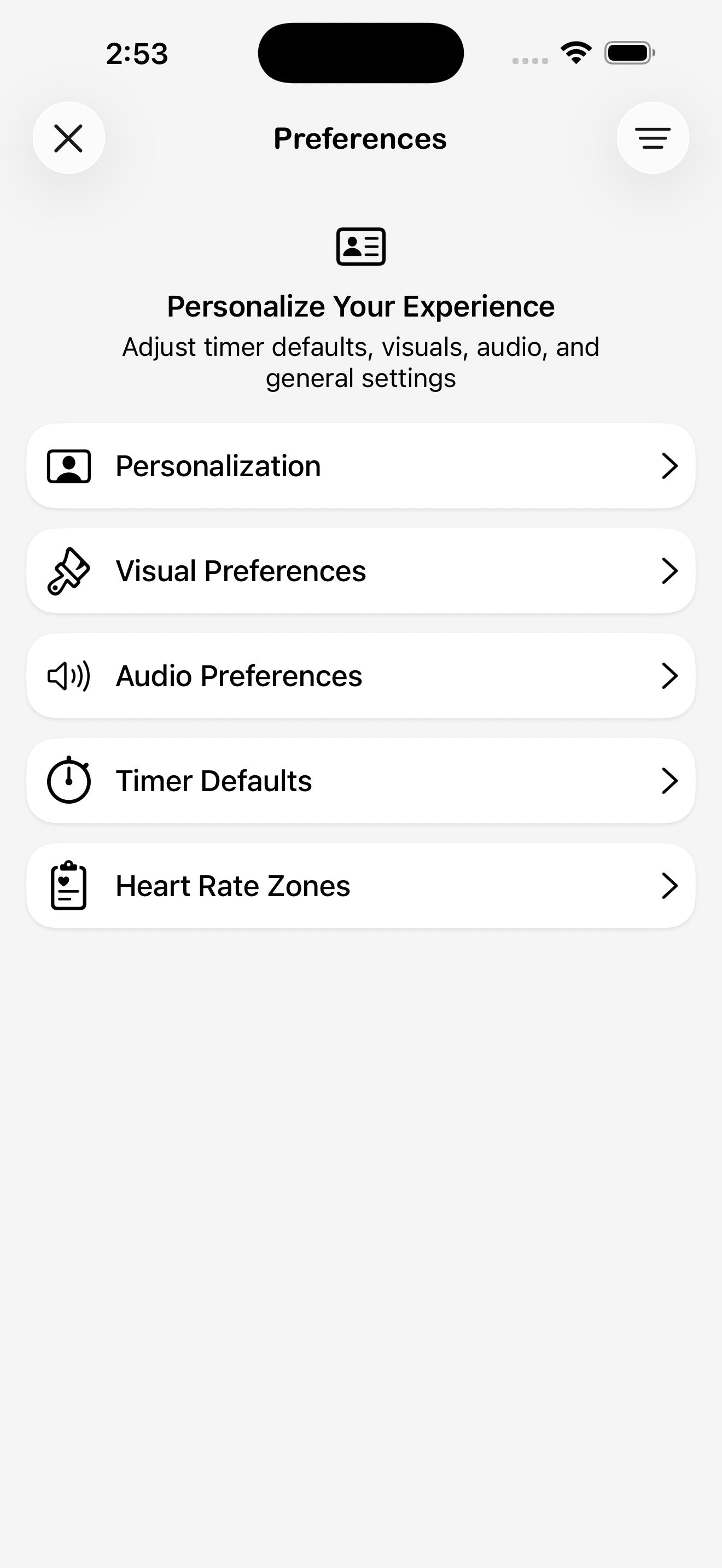
Öffne Einstellungen → App-Einstellungen, um detailliert festzulegen, wie die App aussieht, klingt und sich verhält. Fünf Bereiche decken alles ab.
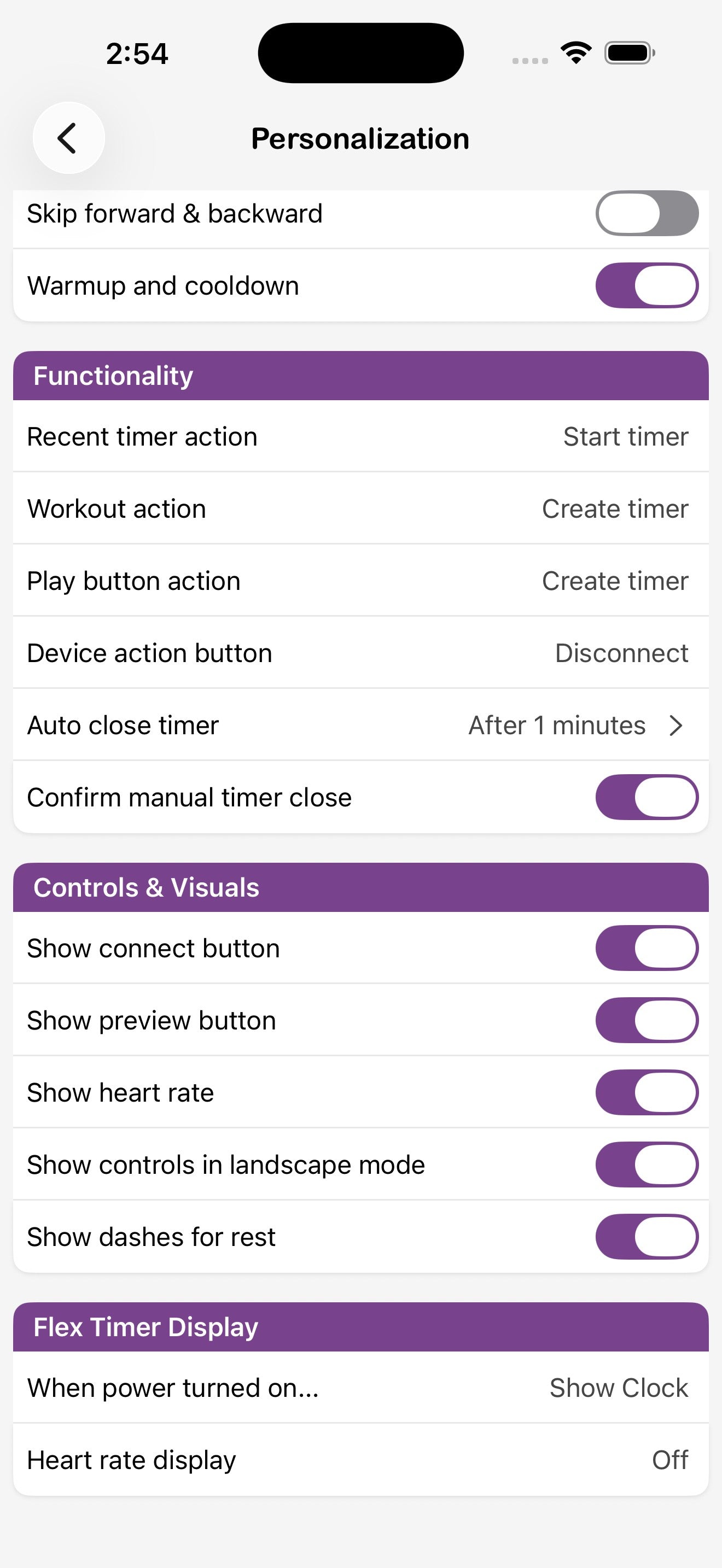
Personalisierung
Standard-Timer-Einstellungen
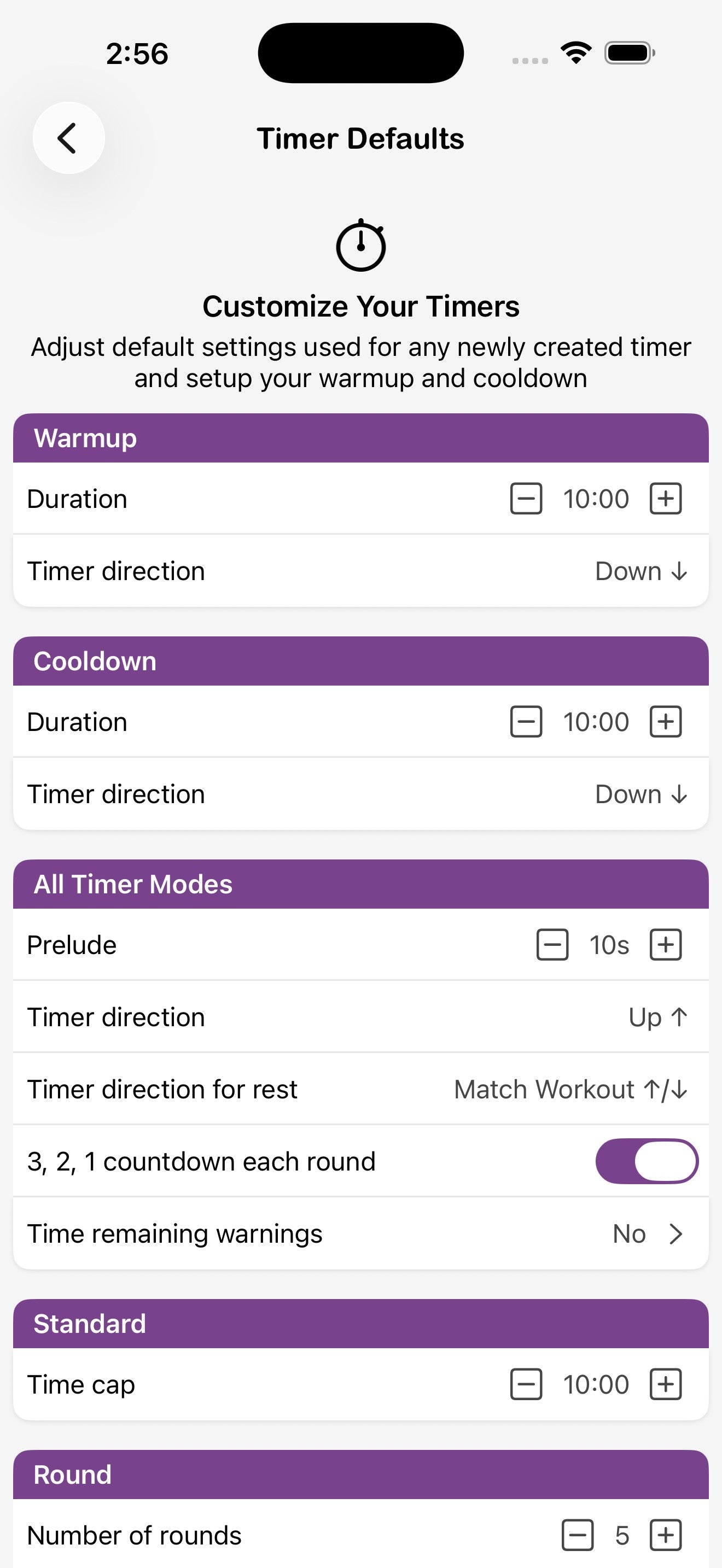
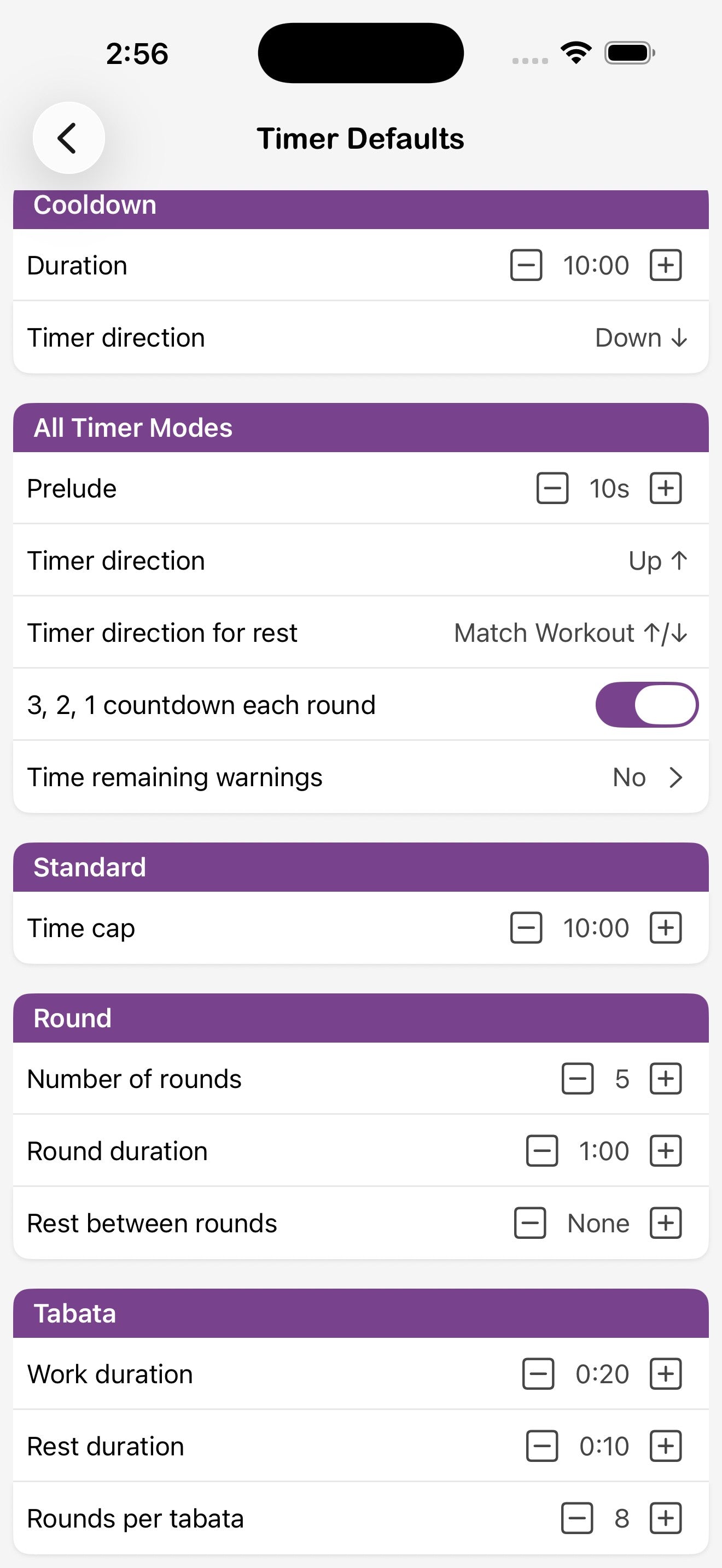
Legen Sie die Standarddauer und -richtung für Warmup und Cooldown, die Standard-Einleitung für alle anderen Modi und die Startwerte für jeden Timer-Typ fest. Alles, was Sie hier einstellen, wird auf jeden anschließend erstellten Timer dieses Typs angewendet.
Visuelle Einstellungen
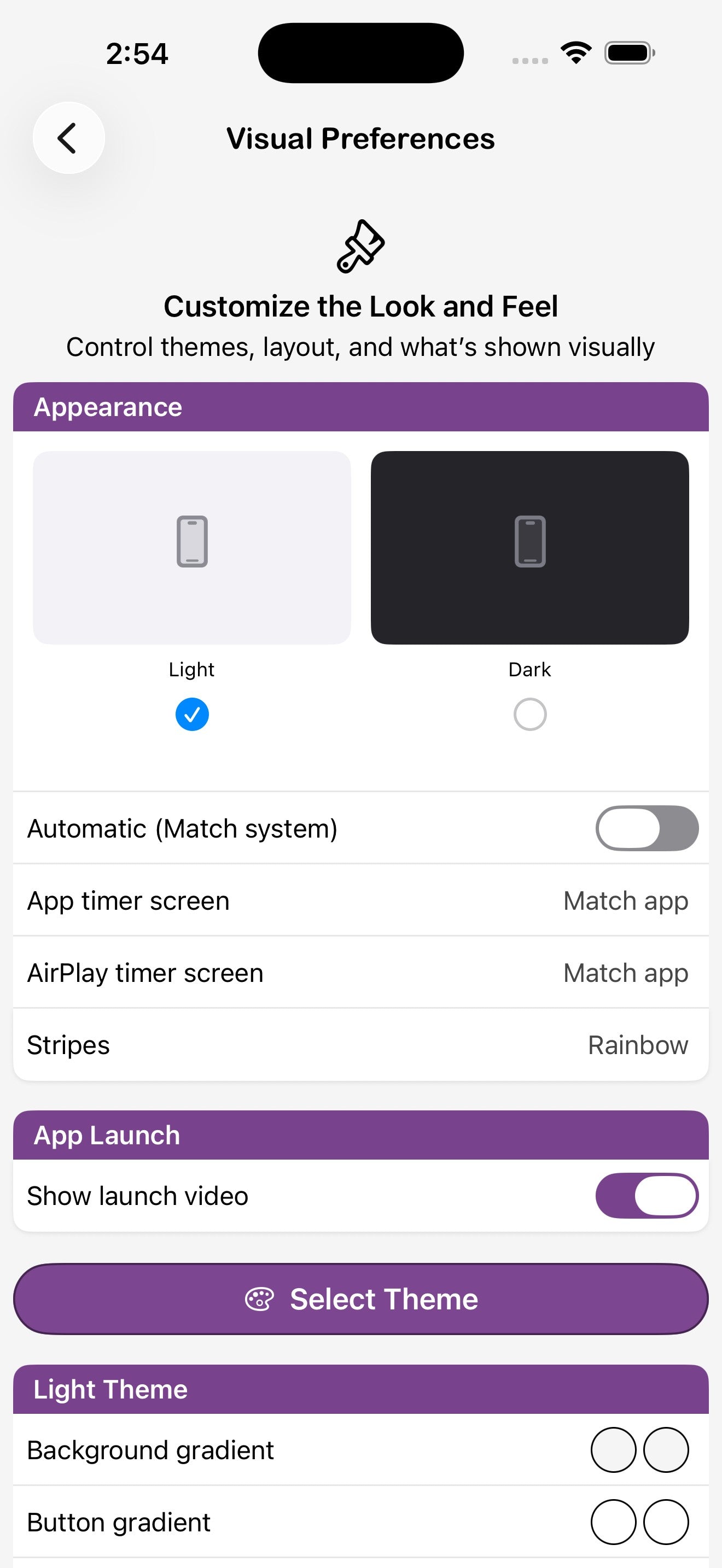
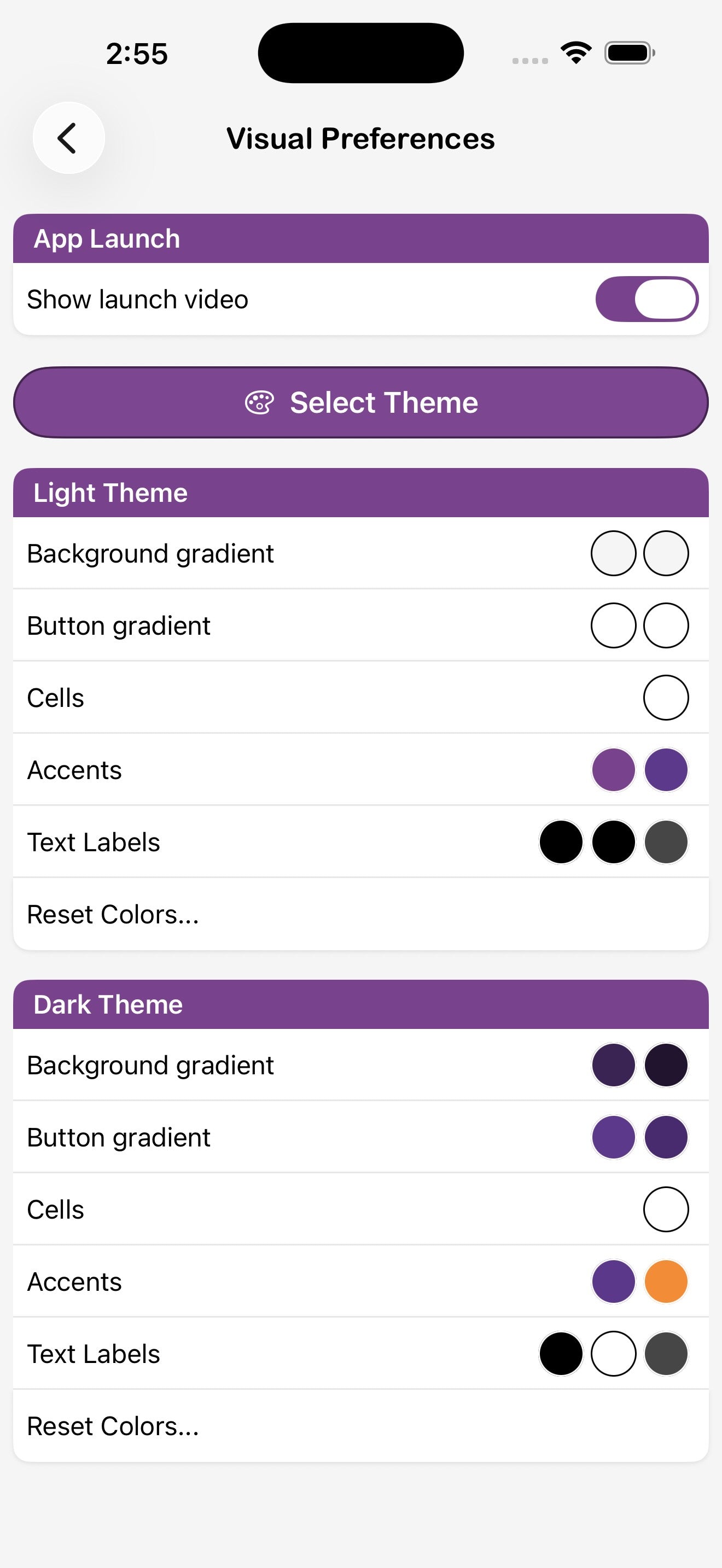
Wechseln Sie zwischen den Aussehen Hell, Dunkel und Automatisch, wählen Sie das Aussehen der App und der AirPlay-Timer-Bildschirme, ändern Sie die Farben der Trainingsstreifen und personalisieren Sie die Hintergrund-, Schaltflächen-, Zellen-, Akzent- und Textfarben für das Theme. Die Schalter App-Aussehen umfassen die Anzeige der Herzfrequenz, die horizontalen Steuerelemente und die Striche für Ruhephasen. Die Steuerelemente Flex Timer-Aussehen bestimmen, was das LED-Display beim Einschalten anzeigt und ob die Herzfrequenz angezeigt wird.
Audio-Einstellungen
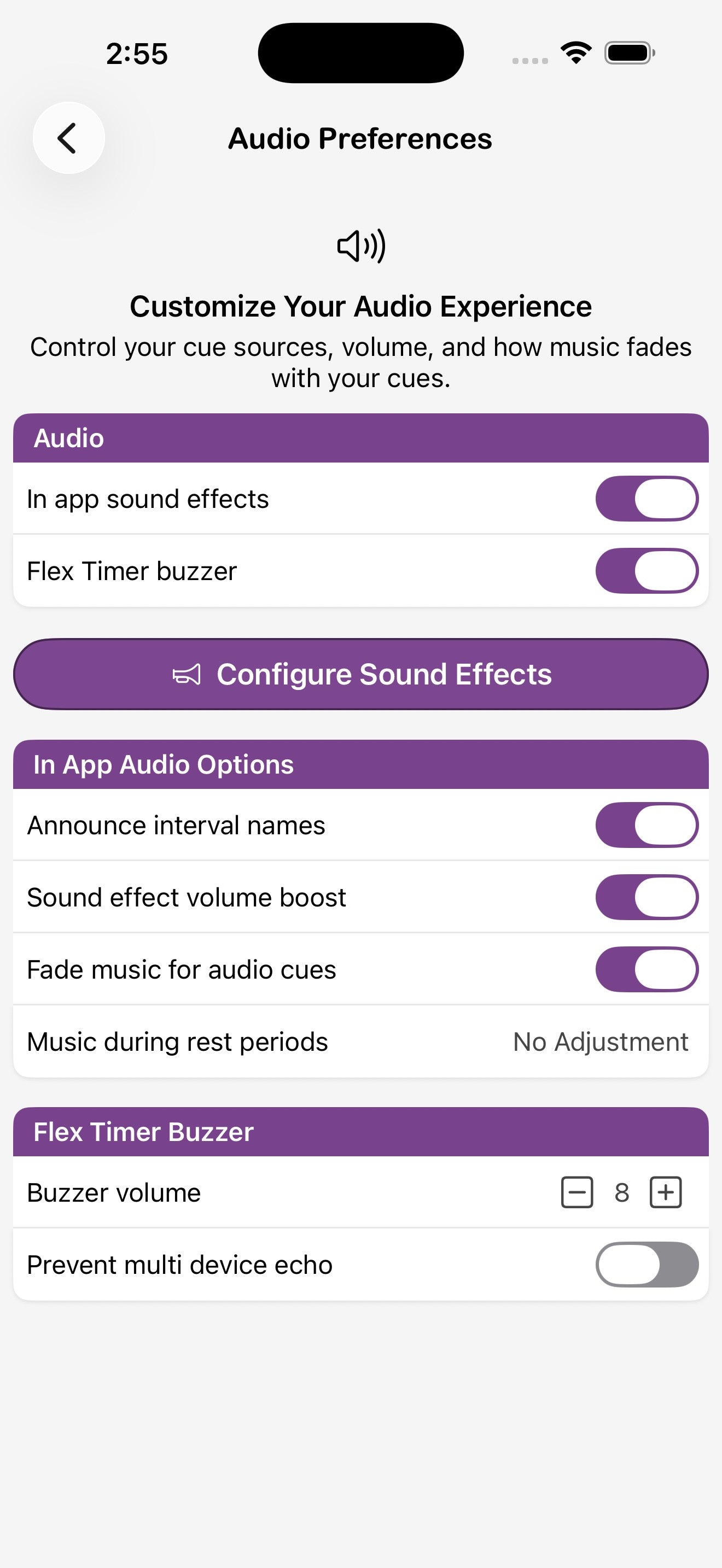
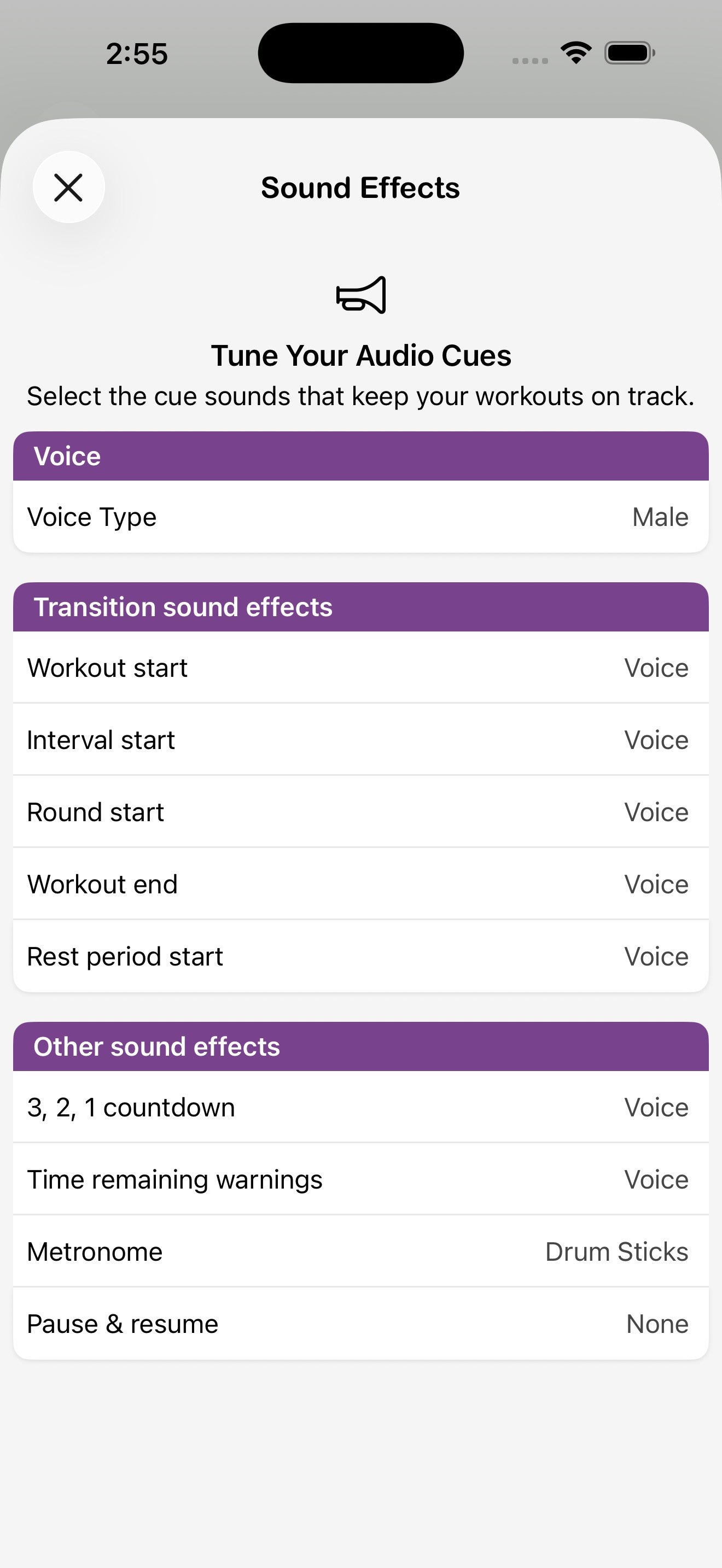
Herzfrequenzzonen
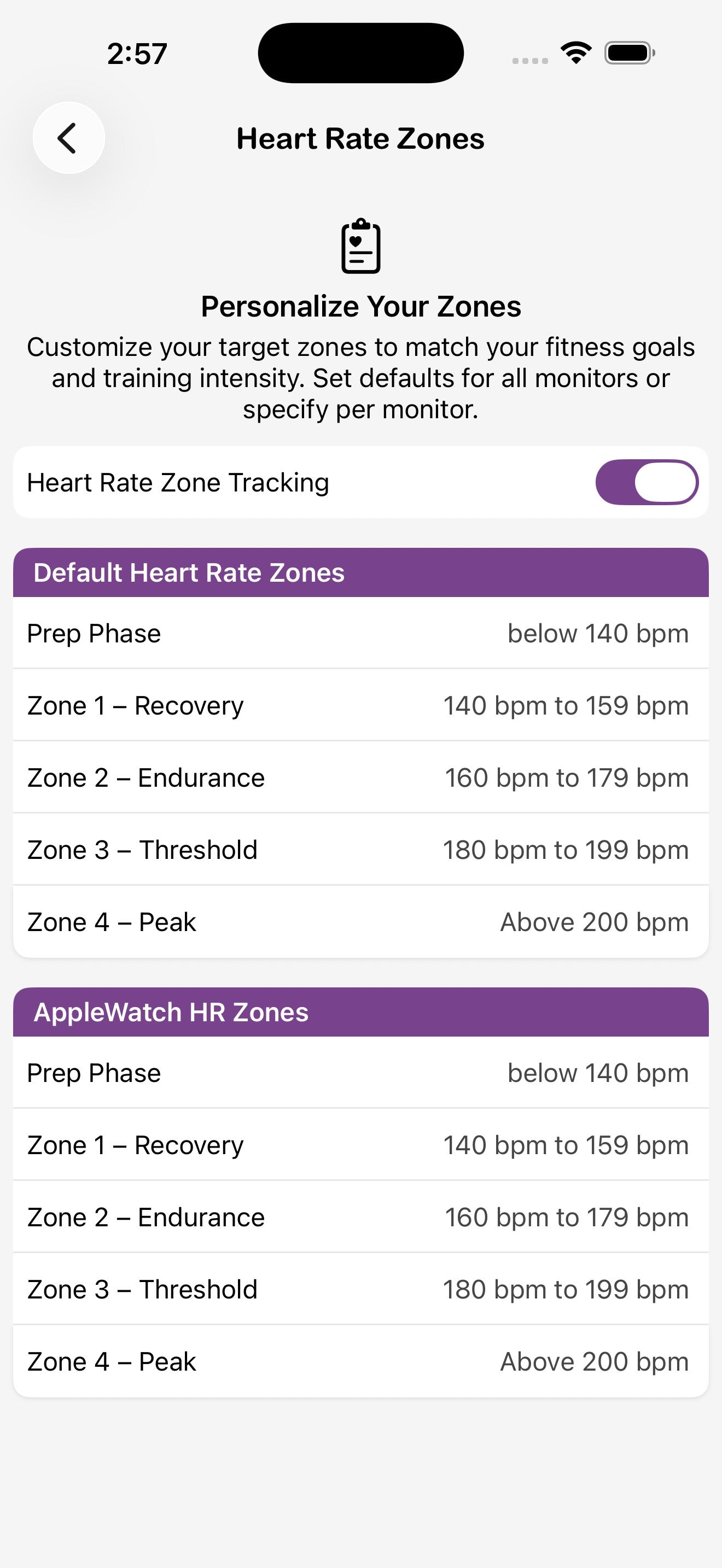
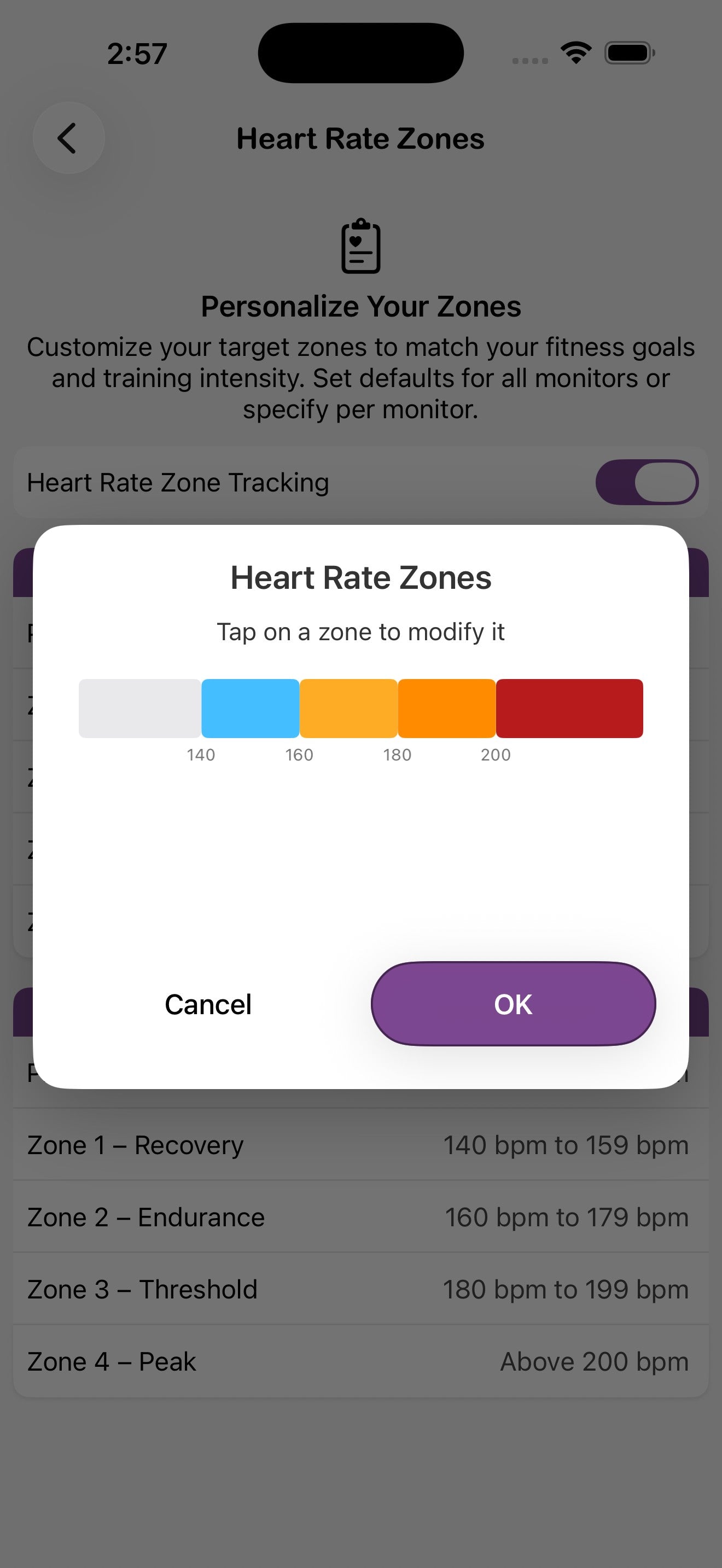
Aktivieren Sie Herzfrequenzzonen-Überwachung, um den Timer-Bildschirm basierend auf Ihrer aktuellen Zone einzufärben. Personalisieren Sie die BPM-Bereiche für Vorbereitung, Erholung, Ausdauer, Schwelle und Spitzenleistung — separat für die standardmäßigen Bluetooth-Monitore und die Apple Watch, wenn Sie beide verwenden.